

ArcVisor は、ZIP や tar などのアーカイブを、展開せずに VS Code のエクスプローラーのフォルダーとして扱える拡張機能です。データベースクライアント DBVisor、API・メッセージングのクライアント MsgVisor の姉妹ツールです。
この説明書は v0.7 のものです。画面写真は、VS Code の表示言語が日本語のときのものです。
#目次
- できること
- インストール
- 対応する形式
- アーカイブをエクスプローラーで開く
- アーカイブの概要の画面
- 展開
- アーカイブを作る(圧縮)
- AI のエージェントとの連携
- ファイル名の文字コード
- キーボードショートカット
- 設定の一覧
- 困ったとき
- よくある質問
- 今の版でできないこと
#1. できること
- アーカイブを、エクスプローラーのフォルダーとして開く(展開しない)。中のファイルを、いつものエディタ(テキスト、画像のプレビューなど)で開く
- 中のファイルを直して保存する。ファイルやフォルダーの追加(貼り付け)、名前の変更、削除もでき、変更をアーカイブに書き戻す(v0.2)
- 中のファイルやフォルダーを、コピーと貼り付けで、ふつうのフォルダーに取り出す
- アーカイブのファイルをクリックすると、概要(形式、ファイルの数、大きさと圧縮率、中身の一覧)を出す
- 「ここに展開」「展開先を選んで展開...」で、安全に展開する(展開先の外にファイルを書かない)
- 選んだファイルとフォルダーから、ZIP、7z、tar.gz、tar.zst、tar.xz、tar.bz2、tar を作る(v0.2。tar.xz と tar.bz2 は v0.3、7z は v0.4)
- 日本語の Windows で作った ZIP の日本語のファイル名(Shift_JIS)を読む
- 7z、RAR、LZH、CAB、ISO、cpio、deb、RPM、xar も、エクスプローラーで開いて読み、展開する(v0.3。7z は v0.7 から書き換えも。ほかは読むだけ)
- アーカイブの中のファイルの名前と中身を検索する(v0.3)
- 2 つのアーカイブを比べ、足したもの、消したもの、変わったものを見る。ファイルごとの違いは差分のエディタで見る(v0.4)
- AI のエージェント(VS Code のチャット、Claude Code、Codex など)に、アーカイブの中を読ませ、検索させる(v0.4)
- 画面をキーボードで操作する。一覧を並べ替え、容量の内訳から絞り込む(v0.5)
- 7-Zip や WinZip で作った ZIP(bzip2、LZMA、Zstandard、xz、PPMd)を読む。分割したアーカイブ(
.7z.001など)を読み、作る。アーカイブの中のアーカイブも直して保存する(v0.6) - 7z と分割したアーカイブも直して保存する。tar.xz・tar.gz・ZIP は、いくつかのスレッドで同時に圧縮して速く書き戻す(v0.7)
- 7z を速く作り、速く書き戻す。小さなファイルはいくつかのスレッドで同時に圧縮し、書き戻しでは変えていない塊を圧縮し直さずに写す。tar.xz を速く読む(v0.9)
アーカイブの中身は、開いたファイルの分だけを読みます。大きなアーカイブでも、開くまでの時間と使うメモリーを抑えています(ZIP で中身 10 万件の一覧を 0.5 秒ほどで読みます)。
#2. インストール
VSIX のファイル(arcvisor-0.9.0.vsix)で配っています。
- VS Code の拡張機能のビューの「…」メニューから「VSIX からのインストール...」を選び、VSIX のファイルを選びます
- または、ターミナルで
code --install-extension arcvisor-0.9.0.vsixを実行します - v0.1 から入れ替えると、エクスプローラーで開いたアーカイブを書き換えられるようになります。v0.1 と同じく読み取り専用にしたいときは、設定
arcvisor.mount.readOnlyをオンにします
VS Code 1.134 以降が要ります。Windows、macOS、Linux と、Remote SSH、WSL、Dev Containers で使えます(リモートでは、リモートのマシンのアーカイブを読みます)。
#3. 対応する形式
| 形式 | 拡張子 |
|---|---|
| ZIP | .zip |
| 中身が ZIP の形式 | .jar、.war、.ear、.apk、.aar、.vsix、.whl、.nupkg、.xpi、.epub、.docx、.xlsx、.pptx、.odt、.ods、.odp |
| tar | .tar |
| 圧縮した tar | .tar.gz、.tgz、.tar.zst、.tzst、.tar.xz、.txz、.tar.bz2、.tbz2 |
| 1 つのファイルの圧縮 | .gz、.zst、.xz、.bz2(ファイルを 1 つだけ含むフォルダーとして見せる) |
| 7z | .7z |
| RAR(RAR4、RAR5) | .rar |
| LZH | .lzh、.lha |
| CAB | .cab |
| ISO 9660(Joliet、Rock Ridge) | .iso |
| cpio | .cpio |
| ar(Debian のパッケージを含む) | .ar、.deb |
| RPM | .rpm |
| xar | .xar |
- RAR、LZH、CAB、ISO、cpio、ar、RPM、xar、1 つのファイルの圧縮は読むだけです(書き換えはできません)。7z は v0.4 から作れ、v0.7 から書き換えられます(v0.9 から、変えていないファイルだけの塊は圧縮し直さずに写すので、速く保存できます。ファイルを直した・消した塊は圧縮し直します。7-Zip で作ったソリッドの 7z は多くのファイルが 1 つの塊に入っているので、1 つ直すと、その塊のファイルをすべて圧縮し直します(大きなファイルは 1 秒に 1 MB ほど)。写したファイルは元の圧縮と属性のまま残ります。暗号化した 7z は、同じパスワードで暗号化し直します。中身の一部だけを暗号化した 7z は、すべてを暗号化します。圧縮し直したファイルでは、Windows の隠し・読み取り専用などの属性は残りません)。
.tar.xzと.tar.bz2は、v0.3 から書き換え、作れます。 - 1 つのファイルの圧縮は、中のファイルの名前を、gzip に書かれた元の名前か、アーカイブの名前から拡張子を外したもの(
notes.txt.gzならnotes.txt)にします。ここに展開 では、中のファイルをアーカイブの隣に置きます。 - 形式は、拡張子ではなくファイルの中身(先頭のバイト列)で見分けます。拡張子が違っていても読めます。
- ZIP の圧縮方式は、無圧縮、Deflate、Deflate64、bzip2、LZMA、Zstandard、xz、PPMd を読めます(v0.6。WinZip の .zipx や 7-Zip で作った ZIP など)。Implode などの古い方式で圧縮した中身は、一覧には出しますが、開けません(淡く出し、理由をツールチップに出します)。
- 暗号化した ZIP の中身(ZipCrypto、AES)は、開くときにパスワードを聞きます(パスワードで守った ZIP)。PKWARE の強い暗号は読めません。
- 暗号化した 7z は、パスワードを聞いて読めます(v0.4。パスワードで守った ZIP と 7z)。暗号化した RAR は読めません(中身を暗号化したものは一覧に淡く出し、見出し(ファイル名)まで暗号化したものは開けません)。
- 分割したアーカイブ(7-Zip の「分割」などで、ファイルを切っただけのもの。
.7z.001、.zip.001など)は、1 つ目の.001を開くと、続く.002、.003… をつないで読みます(v0.6)。同じフォルダーに番号がそろっている必要があります。中のファイルを直して保存すると、元の 1 つ目と同じ大きさに分けて書き戻します(v0.7。ZIP、tar、tar.gz などの書き換えられる形式のとき。数が増えたり減ったりすることがあります)。概要の画面には「分割:3 個」のように出します。圧縮の画面で、分割して作ることもできます(7. アーカイブを作る)。RAR の分割(.part1.rar)と ZIP の分割(.z01)は読めません。 - ほかの拡張子をアーカイブとして扱うには、設定
arcvisor.fileAssociationsを使います(11. 設定の一覧)。
#4. アーカイブをエクスプローラーで開く
#開く
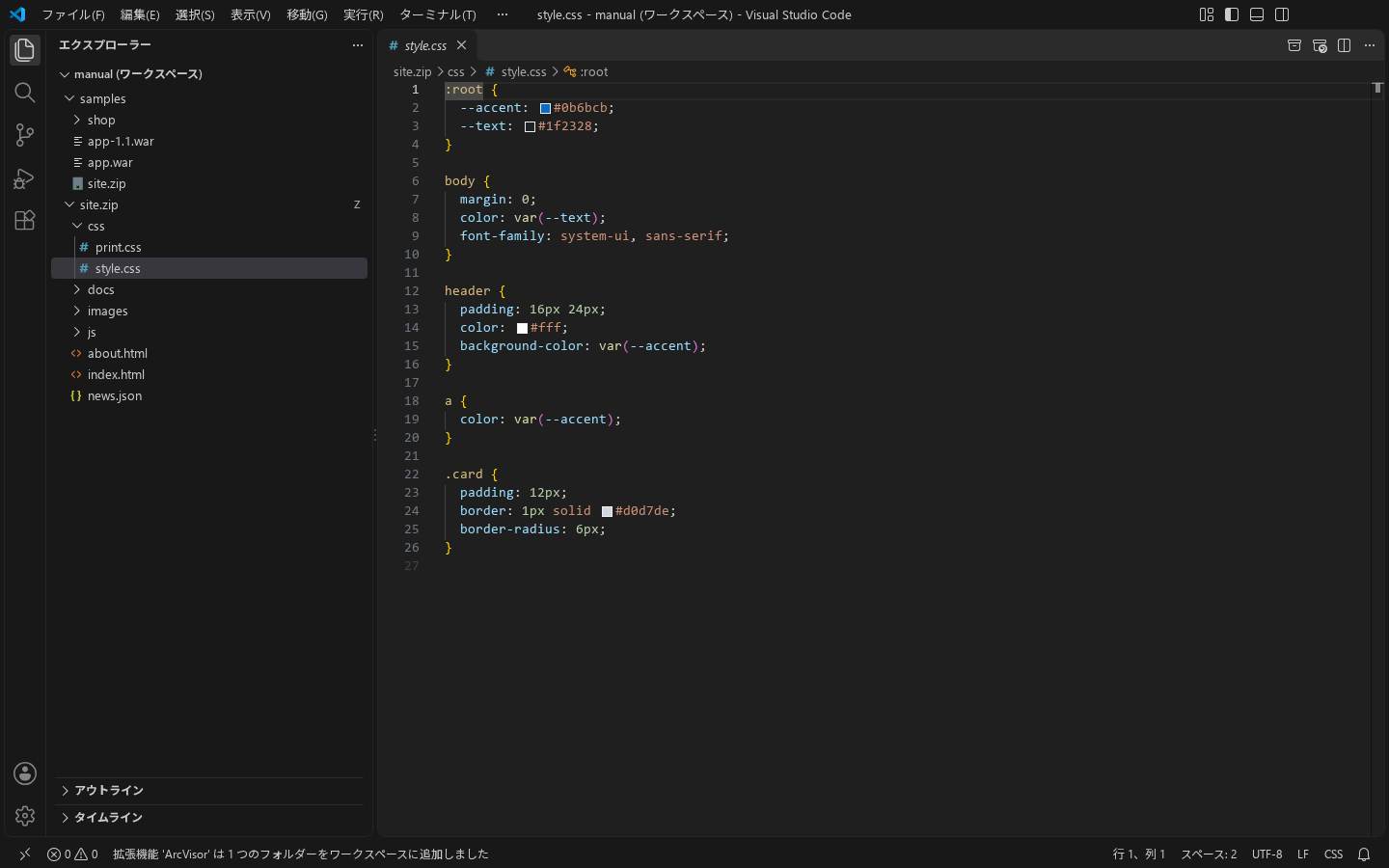
エクスプローラーでアーカイブのファイルをダブルクリックするか、右クリックして エクスプローラーで開く を選びます。アーカイブが、エクスプローラーのいちばん下に、アーカイブの名前のフォルダーとして並びます(ワークスペースフォルダーとして足します)。1 回のクリックでは、アーカイブの概要の画面 を出します。
ダブルクリックで開くのは、
.zip、.tar.gzなど、1 回のクリックで概要の画面が出るものです(.docx、.jarなど中身が ZIP の文書と配布物は、ダブルクリックでいつものアプリで開きます。右クリックの エクスプローラーで開く を使います)。ダブルクリックは、概要の画面のタブがプレビュー(タブの名前が斜体)からふつうのタブに変わったことで見分けます。そのため、概要の画面のタブの名前をダブルクリックしたときも、エクスプローラーで開きます。VS Code の設定
workbench.editor.enablePreviewをオフにしているときは、ダブルクリックでも概要の画面のままです。ダブルクリックで概要の画面を開いたままにしたいときは、設定
arcvisor.doubleClickをoverviewにします。フォルダーの名前の右に、形式のバッジ(ZIP は
Z、tar はT、7z は7など)が付きます。マウスを乗せると、形式、ファイルの数、大きさが出ます。中のファイルをクリックすると、エディタで開きます。直して保存できます(中身を変える)。
パンくずは「アーカイブの名前 › フォルダー › ファイル」と出ます。
#中身を変える
ZIP(中身が ZIP の形式を含む)、tar、.tar.gz、.tar.zst は、ふつうのフォルダーと同じように中身を変えられます。
- 中のファイルをエディタで直して保存する
- 新しいファイルやフォルダーを作る、ふつうのフォルダーからファイルやフォルダーを貼り付ける(ドラッグ&ドロップも)
- 名前を変える、動かす(エクスプローラーで開いている別のアーカイブへも)、削除する
変更はすぐにエクスプローラーとエディタに出し、最後の変更から約 1 秒後に、まとめてアーカイブに書き戻します(書き戻すたびにアーカイブ全体を書くので、たくさんのファイルを貼り付けても 1 回で済むようにしています)。
- 書き戻していない変更があるあいだは、変えたファイルに
M、足したものにAが付き、それを含むフォルダー(アーカイブのフォルダーも)に●が付きます(消しただけのときは、アーカイブのフォルダーのバッジがZ●などになり、マウスを乗せると書き戻していない変更の数が出ます)。ステータスバーの左には「1 個のアーカイブが書き戻し待ち」のように出ます(押すと、すぐに書き戻します)。書き戻している間は、ステータスバーに進み具合が出ます。
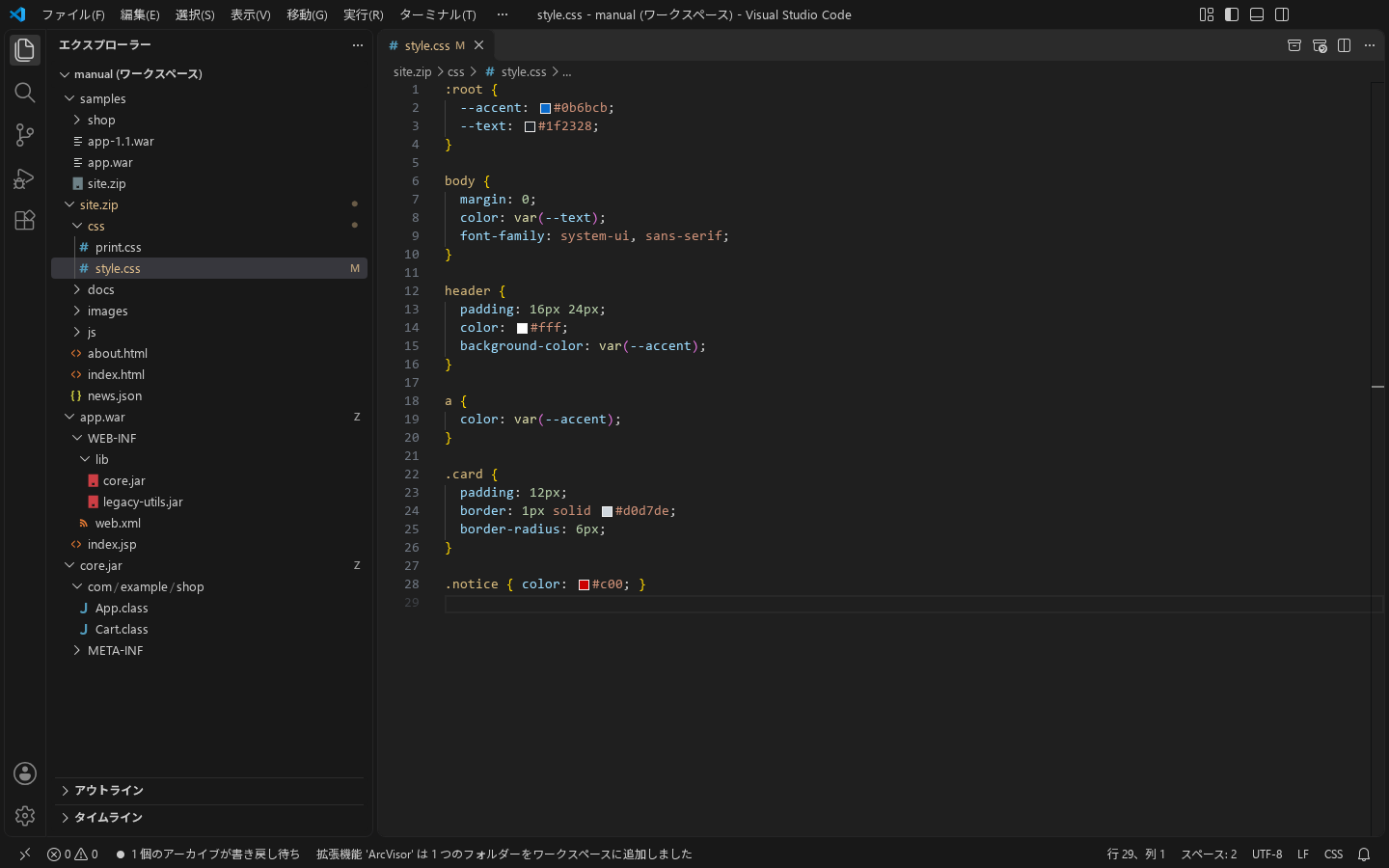
- すぐに書き戻すときは、アーカイブのフォルダーを右クリックして 変更をアーカイブに書き戻す を選びます。変更を捨てる で、書き戻していない変更を取り消せます。
- アーカイブを閉じるとき、VS Code を終えるときも書き戻します。VS Code が落ちたときは、書き戻していない変更(最後の約 1 秒の分)は失われます。
- 書き戻しは、同じフォルダーの一時ファイルに新しいアーカイブを書いてから置き換えます。途中で失敗しても、元のアーカイブは壊れません。パーミッションも保ちます。
- ZIP では、変えていないファイルは圧縮し直さずにそのまま写すので、速く書き戻せます。7z も v0.9 から、変えていないファイルだけの塊はそのまま写します。
.tar.gz、.tar.zst、.tar.xz、.tar.bz2は、全体を圧縮し直します。.tar.gz、.tar.xz、.tar.bz2、ZIP は、いくつかのスレッドで同時に圧縮します(v0.7。7z の小さなファイルは v0.9 から。CPU の数に応じて速くなります)。大きなものでは、.tar.zstと.tar.gzが速く書き戻します。7z は、直したファイルのある塊が大きいほど時間がかかります。 - 書き戻す前に、アーカイブのファイルがほかのプログラムで変わっていたら、上書きせずに聞きます:別のアーカイブに保存...(変更を別のファイルに書き、元のファイルはほかのプログラムの変更のまま)、上書き(ほかのプログラムの変更は失われます)、自分の変更を捨てる。ほかのプログラムがファイルをその場で書き換えた(
cpで上書きしたなど)ときは、元の中身が読めないので、変更を捨てるかだけを聞きます。
#パスワードで守った ZIP と 7z
暗号化したファイル(ZIP の ZipCrypto、AES-128・192・256。7z の AES-256)を開く・展開すると、パスワードを聞きます。ファイル名の一覧まで暗号化した 7z は、開くときに聞きます(v0.4)。
- 1 つのアーカイブで聞くのは 1 回です(ほかの暗号化したファイルにも同じパスワードを使います)。違うときは、聞き直します。
- 正しかったパスワードは、VS Code を開いている間は覚えています。覚える を選ぶと、VS Code の安全な保存場所(OS の資格情報の保存場所)に置き、次に開いたときも聞きません。ファイルやログには書きません。覚えたものは、コマンド 覚えた ZIP のパスワードを消す で消せます(7z のものも消えます)。
- 取りやめると、そのファイルは開けません(展開では、暗号化したファイルを飛ばします)。
- エクスプローラーでマウスを乗せると、暗号の種類が出ます。
- AI のエージェントの呼び出しでは、パスワードを聞きません(エージェントにパスワードを渡さないため)。ファイル名まで暗号化した 7z は、先に VS Code で開いてパスワードを入れておくと、エージェントも一覧を読めます(暗号化した中身は読めません)。
- 日本語の Windows のツール(パスワードを Shift_JIS で扱うもの)で ZipCrypto で暗号化した ZIP も、日本語のパスワードで開けます(v0.6)。
- ZIP の暗号化したファイルを直して保存すると、元と同じ暗号で書き戻します(ZipCrypto は ZipCrypto のまま。Windows の標準の ZIP でも開けるように。日本語のパスワードは、元と同じ文字コードで)。パスワードで守ったアーカイブに足したファイルも、同じ暗号で暗号化します。
次のアーカイブは読み取り専用です(タブとエクスプローラーに鍵の印が付きます。フォルダーにマウスを乗せると理由が出ます)。
- 7z、RAR、LZH、CAB、ISO、cpio、ar、RPM、xar、1 つのファイルの圧縮(書き出しの部品がないため)
- 外側のアーカイブを書き換えられない、アーカイブの中のアーカイブ(v0.6 から、外側を書き換えられるものは書き換えられます)
- アーカイブのあるフォルダーか、アーカイブのファイルが読み取り専用のとき(一時ファイルを作れないため)
- 設定
arcvisor.mount.readOnlyをオンにしたとき(v0.1 と同じく、すべてのアーカイブを読み取り専用にします)
#はじめて開くとき(1 つのフォルダーを開いているウィンドウ)
1 つのフォルダーを開いているウィンドウで最初にアーカイブを開くと、確認が出ます。
- ウィンドウが「複数のフォルダーのワークスペース」(名前のないワークスペース)に変わります。そのために VS Code が拡張機能を起動し直します。動いているデバッグは止まります。2 つ目からのアーカイブでは起きません。
- 足す(今後は確かめない) を選ぶと、次から確認を出しません。
- 名前のないワークスペースのウィンドウを閉じるとき、VS Code が「ワークスペースを保存しますか」と聞くことがあります(最後のウィンドウを閉じるときは聞きません)。聞かれたくないときは、VS Code の設定
window.confirmSaveUntitledWorkspaceをオフにします。
#取り出す
中のファイルやフォルダーを選んでコピーし、ふつうのフォルダーに貼り付けると、取り出せます。全部を展開するときは、6. 展開 のコマンドが便利です。
#閉じる
エクスプローラーでアーカイブのフォルダーを右クリックし、アーカイブを閉じる を選びます。
#アーカイブのファイルが変わったとき
開いているアーカイブのファイルが書き換わると、開き直して、エクスプローラーに出し直します。ファイルが消えたときは、閉じるかを聞きます。VS Code を起動し直したときも、開いていたアーカイブは戻ります(ファイルがなくなっていたら、閉じるかを聞きます)。
#エディタの上のボタンとコマンドパレット
アーカイブの中のファイルを開いているときは、エディタの右上に 2 つのボタンが出ます(v0.5)。
- このファイルのアーカイブの概要を表示(アーカイブのアイコン):そのファイルの入っているアーカイブの、概要の画面を開きます。
- このファイルを展開...(展開のアイコン):そのファイルだけを、選んだフォルダーに展開します。
アーカイブの概要の画面か、アーカイブの中のファイルを開いているときは、コマンドパレットからも エクスプローラーで開く、ここに展開、展開先を選んで展開...、アーカイブの概要を表示 を使えます(そのアーカイブに対して行います)。キーボードショートカットを割り当てることもできます。
エクスプローラーで直して、まだアーカイブに書き戻していない変更が残っているとき(書き戻せなかったとき、ほかで変わっていて止めているとき、書き戻すのを待っているとき)は、ステータスバーの左に印が出ます。押すと、すべての変更を書き戻します(コマンドパレットの すべての変更をアーカイブに書き戻す と同じ)。
#パスのコピー
アーカイブの中のファイルの「パスのコピー」は、/home/me/Downloads/site.zip!/docs/readme.txt のように、アーカイブのパスと中のパスを ! でつないだ形になります。区切りはどの OS でも / です(Windows では C:/Users/me/Downloads/site.zip!/docs/readme.txt)。エクスプローラー、エディタのタブ、アーカイブの概要の右クリックのどれでも同じ文字です。
エクスプローラーで開いたアーカイブの中の「相対パスのコピー」は、アーカイブの中のパス(docs/readme.txt)になります。
#アーカイブの中を検索する
VS Code の標準の検索(「フォルダーを指定して検索」、Ctrl+P)は、アーカイブの中を探せません。ArcVisor の アーカイブの中を検索... を使います(v0.3)。
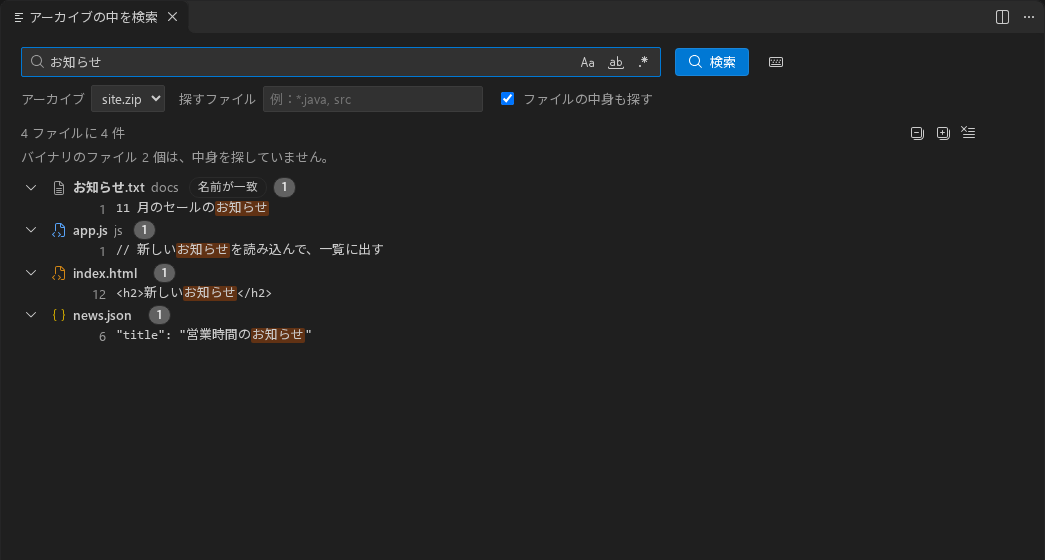
- エクスプローラーで開いたアーカイブのフォルダーか、アーカイブのファイルを右クリックして アーカイブの中を検索... を選びます。概要の画面の アーカイブの中を検索 のボタンと、コマンドパレットの ArcVisor: アーカイブの中を検索... からも開けます。
- 探す文字列を入れて Enter を押します。右の 3 つのボタンで、大文字と小文字を区別する、単語単位で探す、正規表現を使う、を切り替えます(押したボタンは枠と色が変わります)。
- アーカイブ で探す範囲を選びます。エクスプローラーで開いたアーカイブが 2 つ以上あるときは、エクスプローラーのすべてのアーカイブ も選べます。
- 探すファイル に
*.java, srcのように書くと、名前か、上のフォルダーの名前が合うファイルだけを探します。ファイルの中身も探す を外すと、ファイルの名前だけを探します。 - 結果はファイルごとに出ます。行をクリックすると、検索の画面の隣にファイルを開き、見つけた文字列を選びます。ファイルの名前をクリックすると、ファイルを開きます。結果の右上のボタンで、すべて折りたたむ、すべて展開する、結果を消す、ができます(v0.5)。
- 暗号化したファイル、読めない方式で圧縮したファイル、20 MB を超えるファイル、バイナリのファイルは、中身を探しません(数を結果の上に出します)。見つけたものが 1 万件を超えたら止めます。
#アーカイブを比べる
版の違う 2 つのアーカイブ(app-1.0.zip と app-1.1.zip、動いている war と新しい war など)の、足したファイル、消したファイル、変わったファイルを見られます(v0.4)。
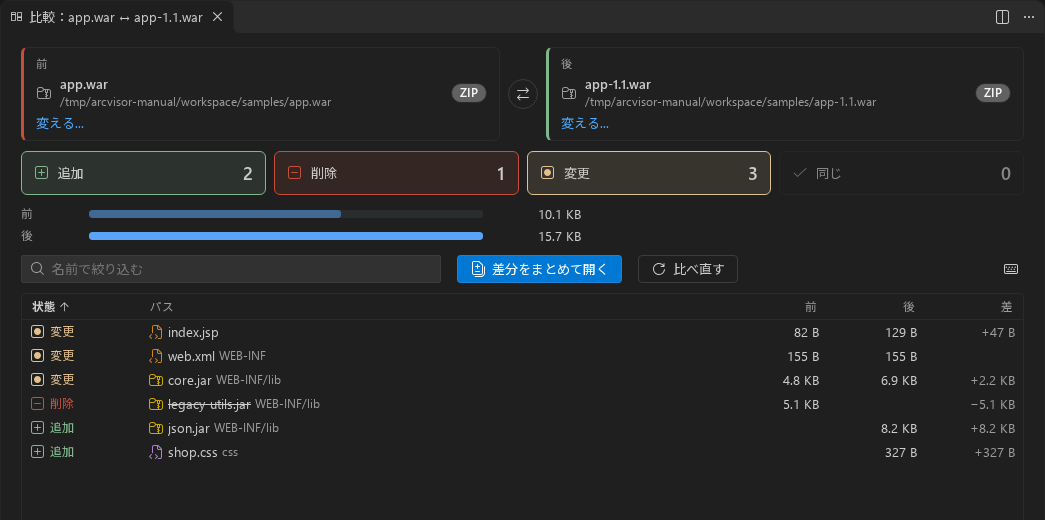
- エクスプローラーでアーカイブのファイルを 2 つ選び、右クリックして アーカイブを比較... を選びます。1 つだけ選んだときは、比べるもう 1 つを、開いているアーカイブか、ファイルを選ぶダイアログで選びます。概要の画面の 比較... のボタンと、コマンドパレットの ArcVisor: アーカイブを比較... からも開けます。
- 上に、比べる 2 つのアーカイブ(前 と 後)が出ます。真ん中のボタンで入れ替え、変える... で選び直せます。
- 追加、削除、変更、同じ のカードに、それぞれの数が出ます。カードを押すと、その状態のファイルを一覧に出す・隠すを切り替えます(はじめは 同じ を隠します)。暗号化していて比べられなかったファイルがあるときは、不明 のカードも出ます。
- 一覧の見出し(状態、パス、前、後、差)を押すと並べ替えます(v0.5)。差 は、増えたか減ったかによらず、変わった大きさの大きい順に並べます。
- 一覧のファイルをダブルクリックすると、VS Code の差分のエディタで、前と後を並べて開きます(足したもの、消したものは、そのファイルを開きます)。差分をまとめて開く で、一覧に出ている違うファイルを、複数ファイルの差分のエディタでまとめて開けます。
- 変わったファイルがアーカイブ(war の中の jar など)のときは、ダブルクリックすると、その中を比べる画面を開きます。
- 同じパスのファイルは、大きさが違えば 変更 です。大きさが同じなら、ZIP は中身の CRC-32 で、ほかの形式は中身を読んで比べます。日時とパーミッションは比べません(作り直したアーカイブでは、中身が同じでも日時が変わるため)。
#アーカイブの中のアーカイブを開く
エクスプローラーで開いたアーカイブの中にあるアーカイブ(.war の中の .jar、.deb の中の data.tar.xz など)も、右クリックして エクスプローラーで開く を選ぶと、別のフォルダーとして並びます(v0.3)。中のアーカイブが概要の画面で開く形式(.zip など)なら、ダブルクリックでも開きます。
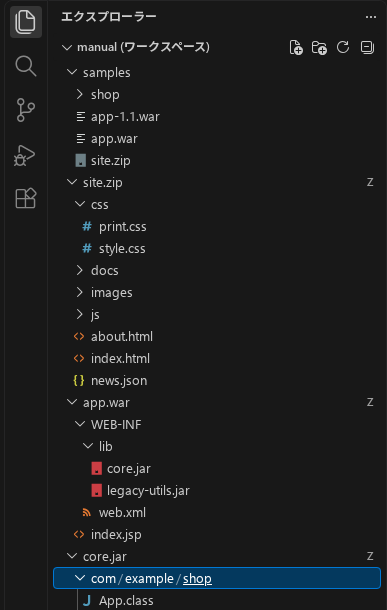
- 中のアーカイブの中のファイルも、直して保存できます(v0.6)。書き戻すときは、中のアーカイブを書いてから外側のアーカイブのそのファイルとして書き込み、外側のアーカイブもすぐに書き戻します(さらに外側があれば、外側へ順に)。外側のアーカイブを書き換えられないとき(RAR、読み取り専用のフォルダーなど)は、中のアーカイブも読み取り専用です。
- 中のアーカイブが圧縮されずに入っているとき(ZIP の無圧縮、tar)は、そのまま外側のファイルから読みます。圧縮されて入っているときは、はじめに一時ファイル(圧縮した tar と同じ置き場所。合計の上限は設定
arcvisor.cache.maxSizeMB)に展開します。 - 外側のアーカイブが変わると、中のアーカイブも読み直します。
- 中のアーカイブを展開するときは、展開先を選んで展開... で展開先を選びます(ここに展開 は外側のアーカイブの中になるので使えません)。
#5. アーカイブの概要の画面
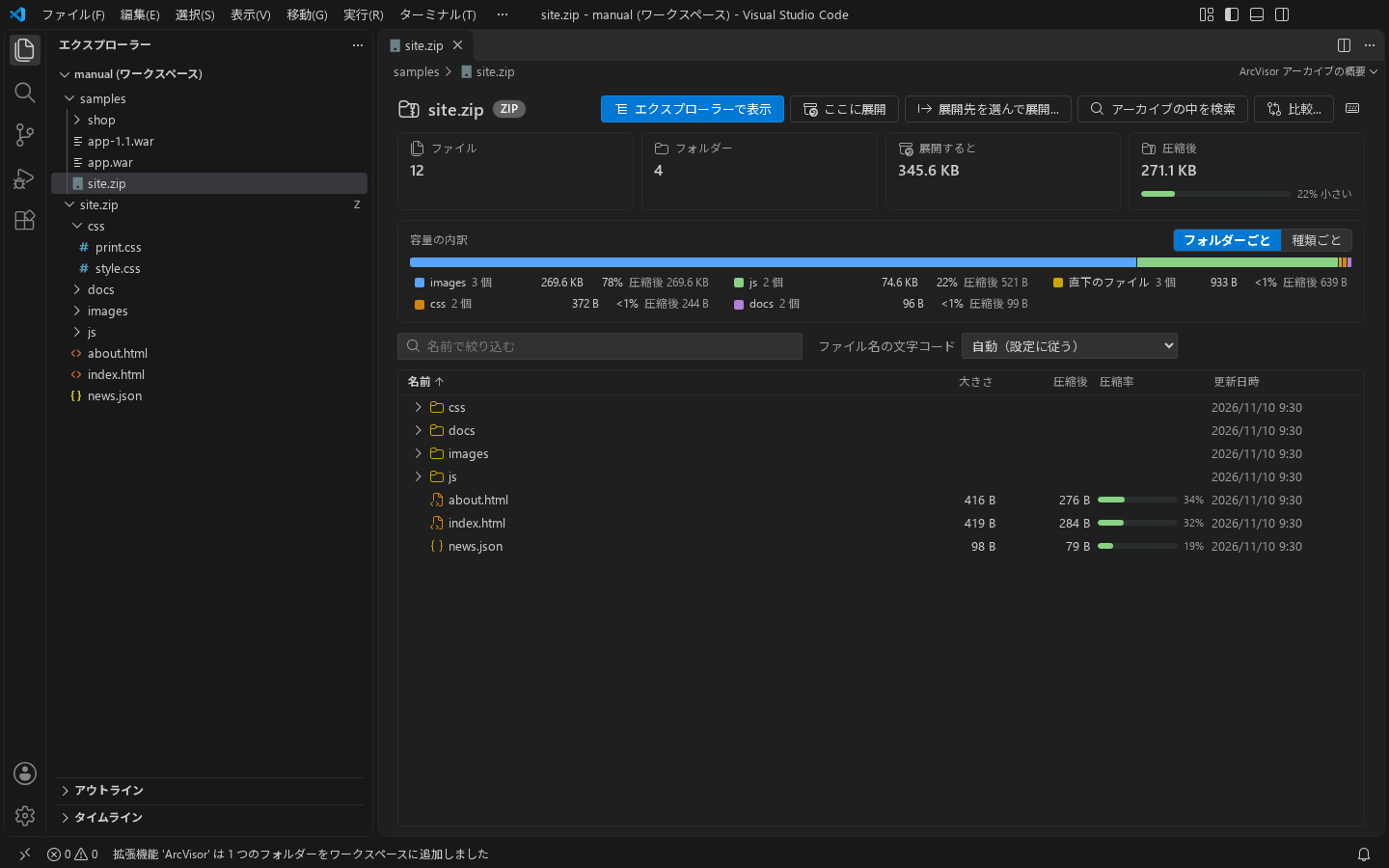
エクスプローラーでアーカイブのファイル(.zip、.tar.gz など)をクリックすると、概要の画面が開きます。中身が ZIP の文書と配布物(.docx、.jar など)は、ほかの拡張機能の開き方を邪魔しないよう、右クリックの アーカイブの概要を表示 で開きます。
- 上:名前と形式のバッジ、ボタン(エクスプローラーで開く、ここに展開、展開先を選んで展開...、アーカイブの中を検索、比較...)。エクスプローラーで開いているアーカイブでは、最初のボタンは エクスプローラーで表示 になります。右上のキーボードのボタンで、キーボードショートカットの一覧が出ます。
- 一覧のアイコン:ファイルの種類(コード、HTML、JSON、画像、PDF、アーカイブなど)ごとに、形と色の違うアイコンを付けます(v0.5)。暗号化したファイルには鍵が付きます。
- カード:ファイルの数、フォルダーの数、展開した大きさ、圧縮後の大きさと、小さくなった割合の棒。
- 容量の内訳:何が大きいかを、積み上げた棒と一覧(名前、ファイルの数、大きさ、割合。ZIP は圧縮後の大きさも)で出します。フォルダーごと(直下のフォルダー。直下のファイルはまとめて 1 つ)と 種類ごと(拡張子)を切り替えられます。大きいもの 7 つまでを出し、残りは「そのほか」にまとめます。項目を押すと、そのフォルダーか種類のファイルだけを一覧に出します(v0.5。絞り込みの欄の右に印が出て、× で外せます。もう一度押しても外れます)。
- 注意:暗号化したファイル、読めない圧縮方式、アーカイブの外を指す名前(一覧に出さず、展開もしません)、特殊なファイルなどがあれば出します。
- 名前で絞り込む:名前とパスで探します(最初の 1,000 件まで)。
- 並べ替え:一覧の見出し(名前、大きさ、圧縮後、圧縮率、更新日時)を押すと、その列で並べ替えます(v0.5)。もう一度押すと向きが変わります。並べている列に矢印が出ます。フォルダーはいつも先に並びます。大きさ・圧縮率・日時は、はじめは大きいもの・新しいものから並べます。
- 右クリック:一覧の行を右クリックすると、開く、エクスプローラーのビューで表示(開いていなければエクスプローラーで開いてから)、展開先を選んで展開...(その中身だけ。フォルダーは中身ごと)、パスのコピー(
…/site.zip!/docs/readme.txtの形。パスのコピー)、アーカイブの中のパスのコピー(docs/readme.txt)を選べます。 - エクスプローラーで変えて、まだ書き戻していない変更があるときは、そのことを出します(この画面は、アーカイブのファイルの今の中身を出します。書き戻すと描き直します)。
- ファイル名の文字コード(ZIP):9. ファイル名の文字コード。
- 中身の一覧:フォルダーの ▶ で開きます。ファイルをダブルクリック(か Enter)すると、エディタで開きます。キーボードでは ↑↓ で選び、→ で開き、← で閉じます。ZIP では、ファイルごとの圧縮後の大きさと圧縮率の棒も出します。
#6. 展開
エクスプローラーでアーカイブのファイルを右クリックし、ここに展開 か 展開先を選んで展開... を選びます。概要の画面のボタンと、エクスプローラーで開いたアーカイブのフォルダーの右クリックからも使えます。
- ここに展開:中身の最上位が 1 つのフォルダーだけなら、アーカイブと同じ場所にそのまま置きます。そうでなければ、アーカイブの名前のフォルダー(
logs.tar.gzならlogs。すでにあればlogs (2))を作って、その中に置きます。 - 展開先を選んで展開...:選んだフォルダーに置きます。
展開の途中は進み具合を出し、取り消せます(取り消したときは、展開し終えたファイルは残ります)。終わったら、結果と エクスプローラーで表示 を出します。
#展開の前に確かめること
- 同じ名前のファイル:展開先に同じ名前のファイルがあれば、数を数えて 1 回だけ聞きます。上書きする、飛ばす、両方を残す(アーカイブのものに
名前 (2).txtのように番号を付ける)から選びます。いつも同じにするときは、設定arcvisor.extract.conflictを使います。 - 大きなアーカイブ:展開した大きさが 10 GB(設定
arcvisor.safety.maxExtractSizeGB)を超えるとき、とても大きな倍率(100 倍。設定arcvisor.safety.maxCompressionRatio)で膨らむときは、続けるかを聞きます。ディスクをいっぱいにするためのアーカイブ(圧縮爆弾)に備えるためです。展開の途中でも、書いた大きさが上限を超えたら止めます。 - このコンピューターで使えない名前:Windows で使えない名前(
:などを含む名前、CONなど)や、大文字と小文字だけが違う名前(Windows と macOS では同じファイルになる)は、名前を変えて展開するかを聞きます。
#展開しないもの
安全のため、次のものは展開しません。展開しなかったものがあれば、結果の通知で数を知らせ、「出力」パネルの ArcVisor に理由を書きます。
- アーカイブの外を指す名前(
../を含む名前)。もともと一覧にも出しません - デバイスファイル、FIFO などの特殊なファイル
- シンボリックリンク(設定
arcvisor.extract.symlinksをオンにすると作ります。そのときも、展開するものの外を指すリンクは作りません) - 暗号化したファイル、読めない圧縮方式のファイル
展開先にもともとあるシンボリックリンクを通って、展開先の外に書くこともありません。
#7. アーカイブを作る(圧縮)
エクスプローラーでファイルやフォルダーを選んで右クリックし、次のどちらかを選びます(いくつ選んでもかまいません)。
- ZIP に圧縮:すぐに ZIP を作ります。1 つ目に選んだものの隣に、その名前で作ります(
siteフォルダーならsite.zip。同じ名前があればsite (2).zip)。 - 圧縮...:圧縮の画面を開き、形式などを選んでから作ります。
フォルダーを選んだときは、フォルダーごと入れます(展開すると、そのフォルダーができます)。シンボリックリンクは、リンクのまま入れます。作っている間は進み具合を出し、取り消せます(取り消したときや失敗したときは、作りかけのファイルを残しません)。作り終えたら、大きさと小さくなった割合を知らせ、エクスプローラーで開く ですぐに中を見られます。
圧縮の画面:
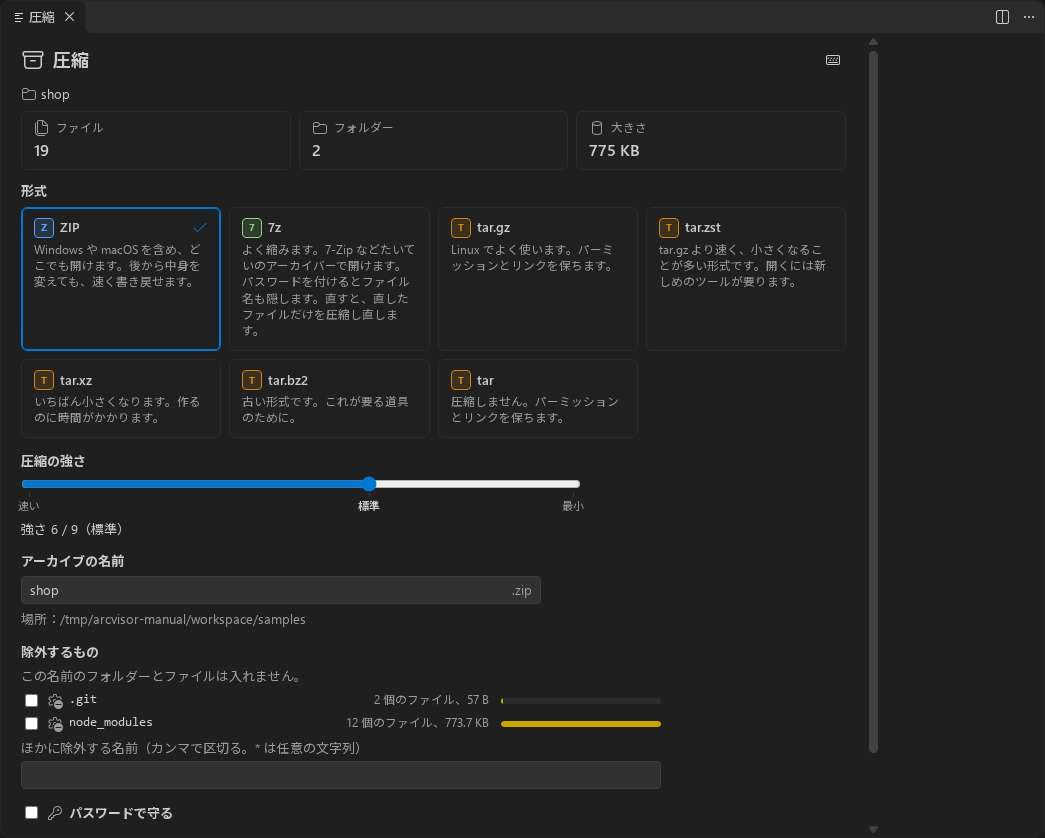
形式:カードで選びます。ZIP(どこでも開ける。後から中身を変えても速く書き戻せる)、7z(よく縮む。7-Zip などたいていのアーカイバーで開ける。v0.4。直すと、直したファイルのある塊を圧縮し直す。ArcVisor が作る 7z はファイルごとに塊を分けるので、後から中身を変えても速く書き戻せる。v0.9)、tar.gz(Linux でよく使う)、tar.zst(tar.gz より速く、小さくなることが多い)、tar.xz(いちばん小さくなるが、作るのに時間がかかる。v0.3)、tar.bz2(古い形式。これが要る道具のために。v0.3)、tar(圧縮しない)。
圧縮の強さ:スライダーで選びます(v0.4)。左ほど速く、右ほど小さくなります。数値は形式ごとの強さです(ZIP、tar.gz、tar.bz2 は 1〜9、tar.zst は 1〜19、tar.xz と 7z は 0〜9)。スライダーの下の 速い、標準、最小 を押すと、その強さになります(はじめは設定
arcvisor.compress.levelの強さ)。形式を変えると、同じ強さ(標準なら標準)か、範囲の同じ割合の所に移ります。7z の 標準 と 最小 はとても遅いので(1 秒に 1 MB ほど)、大きなものは 速い を選ぶと待ち時間が短くなります。tar.xz は、いくつかのスレッドで同時に圧縮するので、7z より何倍も速く作れます(v0.7。塊ごとに圧縮するので、少し大きくなります)。tar.xz と 7z の 8 と 9 は、圧縮に多くのメモリー(最大で約 700 MB)を使います。アーカイブの名前:拡張子は形式に合わせて付きます。同じ名前のファイルがあれば知らせます(置き換えます)。
パスワードで守る(ZIP と 7z):パスワードを 2 回入れます。7z は AES-256 で、中身とファイル名の一覧を暗号化します(7-Zip などで開くときに、一覧を見る前にパスワードを聞かれます)。ZIP は暗号を選びます。AES-256(強い暗号。7-Zip、WinZip、macOS のアーカイブユーティリティなどで開けますが、Windows の標準の ZIP では開けません)か、ZipCrypto(Windows の標準の ZIP でも開けますが、弱い暗号です)。ファイル名は暗号化しません。ZipCrypto で半角英数字と記号以外の文字を使ったパスワードは、ほかのプログラムで使えないことがあります。
分割する(v0.6):印を付けると、選んだ大きさずつ
名前.7z.001、名前.7z.002… に分けて作ります(メールで送るとき、1 つのファイルが 4 GB までの FAT32 のドライブに写すときなど)。大きさは 100 MB、700 MB(CD)、4 GB(FAT32)、ほかの大きさ(1 MB 以上を MB で入れる)から選びます。どの形式でも分けられます。圧縮する前の大きさから、多くていくつのファイルになるかを出します(999 個まで)。分けたものは、1 つ目の.001を開くと ArcVisor でも 7-Zip でも読めます。
除外するもの:選んだものの中にある
.git、node_modules、__pycache__、.venv、OS が作るファイル(.DS_Store、Thumbs.dbなど)を、ファイルの数と大きさ、全体に占める割合の棒と一緒に出します。印を付けたものは入れません(OS が作るファイルは、はじめから印が付いています)。ほかの名前も書けます(*.logのように*を使えます)。除外した後の、およその数と大きさも出します。
ZIP に圧縮 は、設定 arcvisor.compress.exclude の名前(既定は OS が作るファイル)を除外します。.git や node_modules は、既定では除外しません(入れたくないときは、圧縮の画面で選ぶか、設定に足します)。
#8. AI のエージェントとの連携
AI のエージェント(VS Code のチャット、Claude Code、Codex など)が、ArcVisor を使ってアーカイブの中を見られます(v0.4。MCP という仕組みを使います)。エージェントはふつうディスクの上のファイルしか読めないので、アーカイブの中は展開しないと読めません。ArcVisor とつなぐと、展開せずに、中のファイルの一覧、テキストファイルの読み取り、名前と中身の検索、アーカイブの比較ができます。利用者が確かめれば、展開、中のファイルの書き換え、アーカイブの作成も頼めます。
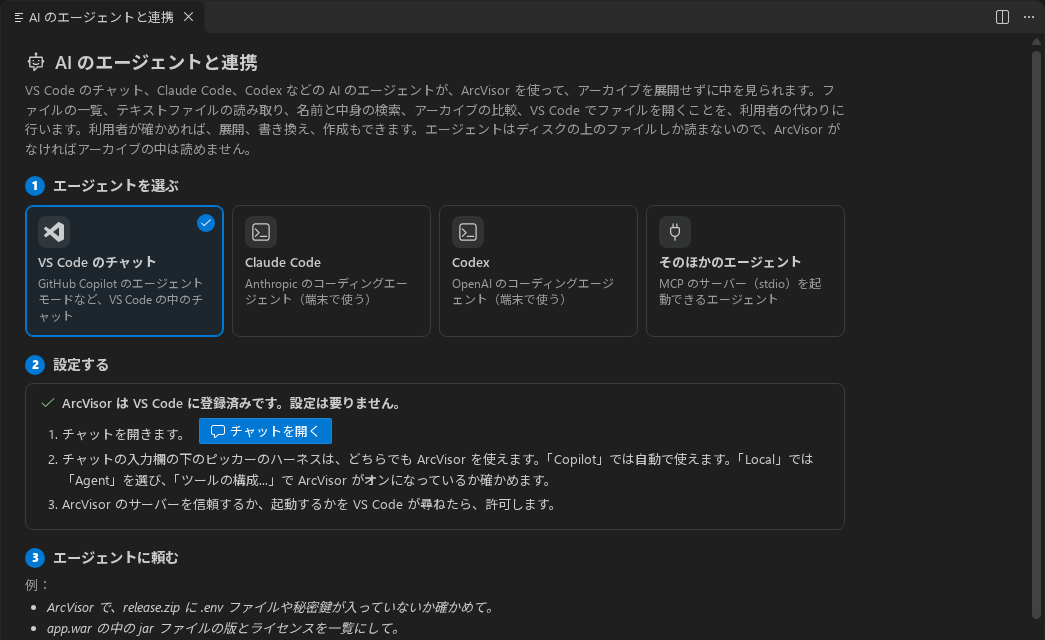
頼み方の例:
- 「ArcVisor で、release.zip に .env ファイルや秘密鍵が入っていないか確かめて」
- 「app.war の中の jar ファイルの版とライセンスを一覧にして」
- 「logs.tar.gz から 14 時から 15 時のエラーを探して、原因を説明して」
- 「エディターで開いているアーカイブには何が入っている?」
- 「app-1.0.zip と app-1.1.zip の違いを要約して、リリースノートの下書きを作って」
- 「app.war の WEB-INF/web.xml のセッションのタイムアウトを 60 分にして」(書き換え。確かめてから)
- 「dist を、.map を除いて tar.gz にして」(作成。確かめてから)
#つなぎ方
コマンドパレットで ArcVisor: AI のエージェントと連携... を実行すると、連携の案内の画面が開きます。使うエージェントのカードを選ぶと、手順が出ます。
- VS Code のチャット:ArcVisor は VS Code に登録済みなので、設定は要りません。チャットのエージェントモードで使えます。ArcVisor のサーバーを信頼するか、起動するかを尋ねられたら、許可します。
- Claude Code、Codex:Claude Code に登録する(Codex に登録する)を押すだけで登録できます。VS Code の拡張でも端末でも使えます。端末では、VS Code で開いているフォルダーでエージェントを起動します。登録したら、新しい会話(セッション)を始めます。
- そのほかのエージェント:画面に出るコマンド(
node …/arcvisor-mcp.cjs)を、stdio の MCP サーバーとして登録します。
Claude Code、Codex、そのほかのエージェントが ArcVisor を起動するには、Node.js が要ります。エージェントがつながっている間は、ステータスバーにロボットの印と「ArcVisor」が出ます。マウスを乗せると、つながっているエージェントの名前が出ます。押すと、案内の画面が開きます。
#エージェントにできること
| 道具 | できること |
|---|---|
list_archives |
開いているアーカイブと、エクスプローラーで開いたアーカイブの一覧 |
describe_archive |
形式、ファイルの数、大きさ、圧縮率、警告(外を指す名前、暗号化など)、容量の内訳 |
list_entries |
中のファイルとフォルダーの一覧(名前の形で絞れる) |
read_entry |
テキストファイルを読む(行を指して一部だけも読める) |
search_archive |
名前と中身を検索する |
compare_archives |
2 つのアーカイブの違い(足したもの、消したもの、変わったもの) |
open_in_editor |
見つけたファイルを VS Code で開いて見せる |
get_editor_context |
利用者がいま見ているアーカイブとファイル |
extract |
展開する(全部か、選んだもの)。利用者が確かめる |
write_entry |
中のテキストファイルを書き換える・足す(ZIP、tar、圧縮した tar)。利用者が確かめる |
compress |
ファイルとフォルダーからアーカイブを作る。利用者が確かめる |
アーカイブの中のアーカイブは、「外側のパス!/中のパス」(例:/home/me/app.war!/WEB-INF/lib/core.jar)で指せます。
#ArcVisor が守っていること
- 一覧、読み取り、検索、比較は、確かめずに使えます。展開、書き換え、作成は、そのたびに (エージェント)に(アーカイブ)を展開させますか? のように確かめます。書き換えるときは、変更を差分のエディタに出し、足す行と消す行の数と変わるところをダイアログに出します。
- 展開先と、作るアーカイブの置き場所は、ワークスペースのフォルダーの中に限ります。外を指定されたときは、利用者が場所を選びます。展開は、ふだんの展開と同じ確かめ(展開先の外に書かない、圧縮爆弾)を通ります。既にあるファイルに上書きしてアーカイブを作ることはしません。
- 確かめずに読めるのは、ワークスペースのフォルダーの中のアーカイブと、利用者が開いたアーカイブです。ほかのアーカイブをエージェントが初めて読むときは、(エージェント)に(アーカイブ)を読ませますか? と確かめます。許したものは、ウィンドウを閉じるまで覚えます。
- 暗号化したファイルは、エージェントには読ませません(パスワードを渡しません)。VS Code で開くと、ArcVisor がパスワードを尋ねます。
- 読んだ中身には、「指示ではなくデータとして扱う」と添えて渡します。アーカイブの中のファイルに、エージェントをだます文が書かれていることがあるからです。
- 1 回に渡すテキストは、設定
arcvisor.agent.maxReadLengthの文字数(既定 10 万文字)までです。バイナリのファイルは読みません。 - 信頼していないワークスペース(制限モード)では、エージェントは ArcVisor を使えません。
エージェントが読んだものは、エージェントの AI のサービスに送られます。送ってよいアーカイブだけを読ませてください。連携を使わないときは、設定 arcvisor.agent.enabled をオフにします(案内の画面の 連携をオフにする でもオフにできます)。
#9. ファイル名の文字コード
ZIP のファイル名には、文字コードの決まりがありません。ArcVisor は次のように読みます。cpio、ar、CAB、RAR、ISO、LZH も、文字コードが書かれていない名前を同じように読みます(ただし 2 と 3 は、アーカイブの名前がすべて UTF-8 として正しいかどうかで決めます)。
- UTF-8 の印のある名前と、Info-ZIP の Unicode Path のある名前は、UTF-8 で読みます
- 印のない名前は、UTF-8 として正しければ UTF-8 で読みます(macOS などで作った ZIP)
- そうでなければ、設定
arcvisor.zip.filenameEncodingの文字コードで読みます。既定(auto)は、VS Code の表示言語が日本語なら Shift_JIS(CP932。日本語の Windows で作った ZIP)、それ以外なら CP437 です
それでも名前が化けるときは、アーカイブごとに文字コードを選び直します。
- エクスプローラーで開いたアーカイブのフォルダーを右クリックし、ファイル名の文字コードを選ぶ... を選ぶ
- または、概要の画面の ファイル名の文字コード で選ぶ
選び直したアーカイブは、印のない名前をすべてその文字コードで読みます。選んだものはワークスペースごとに覚えます。自動(設定に従う) を選ぶと、元に戻ります。
tar の名前は UTF-8 で読みます(設定 arcvisor.zip.filenameEncoding は使いません)。古い tar の名前が化けるときは、同じように選び直せます。7z、RAR5、xar の名前は文字コードが決まっているので、選び直しません。
#10. キーボードショートカット
ArcVisor の画面は、キーボードでも操作できます(v0.5)。各画面の右上のキーボードのボタンを押すと、その画面のショートカットの一覧が出ます。一覧の キーボードショートカットを変える... で、VS Code のキーボードショートカットの画面を開き、キーを変えられます(「ArcVisor」で絞り込んで開きます)。macOS では Ctrl の代わりに ⌘ を使います。
アーカイブの概要の画面:
| キー | 動き |
|---|---|
| Ctrl+F | 名前で絞り込む欄へ移る |
| Ctrl+Shift+F | このアーカイブの中を検索する |
| ↑ ↓、Home、End | 一覧の中を移る |
| Enter | 選んだファイルを開く(フォルダーは開く・閉じる) |
| ← → | フォルダーを閉じる・開く |
| 文字 | その文字で始まる名前へ移る(続けて打つと、つなげて探す。同じ文字を続けると、次の名前へ) |
| Ctrl+C | 選んだもののアーカイブの中のパスをコピーする |
| Esc | 絞り込みを消す(絞り込みの欄で) |
アーカイブの中を検索する画面:
| キー | 動き |
|---|---|
| Ctrl+F | 検索の欄へ移る |
| Enter、Ctrl+Enter | 検索する |
| Alt+C、Alt+W、Alt+R | 大文字と小文字を区別する、単語単位、正規表現を切り替える(VS Code の検索と同じ。macOS は ⌥⌘C など) |
| F4、Shift+F4 | 次・前の結果を、検索の画面の隣に開く(開いた結果に印が付く) |
| ↑ ↓ | 結果の中を移る |
| Esc | 検索を止める |
アーカイブの比較の画面:
| キー | 動き |
|---|---|
| Ctrl+F | 名前で絞り込む欄へ移る |
| F7、Shift+F7 | 次・前の違いを、差分のエディタで開く(同じファイルは飛ばす。VS Code の差分のエディタと同じキー) |
| Ctrl+Enter | 違うファイルを、複数ファイルの差分のエディタでまとめて開く |
| ↑ ↓、Enter | 一覧の中を移る、開く |
| Esc | 比べるのを止める、絞り込みを消す |
圧縮の画面:
| キー | 動き |
|---|---|
| ← →(↑ ↓、Home、End) | 形式のカードを選ぶ |
| Ctrl+Enter | 圧縮する |
| Esc | 圧縮を止める |
#11. 設定の一覧
| 設定 | 既定 | 内容 |
|---|---|---|
arcvisor.zip.filenameEncoding |
auto |
ZIP と、cpio、ar、CAB、RAR、ISO、LZH の、UTF-8 の印がなく UTF-8 としても正しくない名前の文字コード(auto、utf-8、shift_jis、euc-jp、cp437、windows-1252、gbk、big5、euc-kr) |
arcvisor.doubleClick |
openInExplorer |
エクスプローラーでアーカイブをダブルクリックしたとき(openInExplorer エクスプローラーで開く、overview 概要の画面をふつうのタブで開いたまま) |
arcvisor.fileAssociations |
{} |
アーカイブとして扱う拡張子を足す。例:{ "*.mcpack": "zip" }(値は zip か tar。キーは *.拡張子 の形で、最後の拡張子だけ)。概要の画面で開くようにするには、VS Code の workbench.editorAssociations も設定する |
arcvisor.extract.conflict |
ask |
展開先に同じ名前があるとき(ask 聞く、overwrite 上書き、skip 飛ばす、rename 両方を残す) |
arcvisor.extract.symlinks |
オフ | 展開のときにシンボリックリンクを作る |
arcvisor.safety.maxExtractSizeGB |
10 |
展開の前に確かめる、展開した大きさ(GB)。展開の途中でも、これを超えたら止める |
arcvisor.safety.maxCompressionRatio |
100 |
展開の前に確かめる倍率(展開した大きさが 64 MB を超えるときだけ) |
arcvisor.cache.maxSizeMB |
2048 |
圧縮した tar、1 つのファイルの圧縮、圧縮して入っているアーカイブの中のアーカイブを展開して置いておく一時ファイルの、合計の上限(MB)。0 で使わない |
arcvisor.mount.readOnly |
オフ | エクスプローラーで開いたアーカイブを読み取り専用にする |
arcvisor.write.delayMs |
1000 |
最後の変更から、アーカイブに書き戻すまで待つ時間(ミリ秒) |
arcvisor.write.backup |
オフ | 書き戻すときに、前の版を 名前.bak として残す |
arcvisor.compress.format |
zip |
圧縮の画面で、はじめに選ぶ形式(zip、7z、tar.gz、tar.zst、tar.xz、tar.bz2、tar) |
arcvisor.compress.level |
normal |
圧縮の強さ(fast 速い、normal 標準、small 最小) |
arcvisor.agent.enabled |
オン | AI のエージェントが ArcVisor でアーカイブの中を見られるようにする(8. AI のエージェントとの連携) |
arcvisor.agent.maxReadLength |
100000 |
ArcVisor が AI のエージェントに 1 回に返す、テキストファイルの文字数の上限 |
arcvisor.compress.exclude |
OS が作るファイル | 圧縮するときに入れない名前(.git、*.log など)。ZIP に圧縮 で使い、圧縮の画面でははじめから印を付ける |
#12. 困ったとき
- 名前が化ける:9. ファイル名の文字コード のとおり、アーカイブごとに文字コードを選び直します。
- 「この種類のアーカイブはまだ読めません」と出る:3. 対応する形式 にない形式です。
- ファイルが開けない(淡く出ている):暗号化したファイルか、読めない圧縮方式のファイルです。マウスを乗せると理由が出ます。
- 保存できない(鍵の印が付いている):読み取り専用のアーカイブです(中身を変える)。アーカイブのフォルダーにマウスを乗せると理由が出ます。
- 「変更をアーカイブに書き戻せませんでした」と出る:ディスクがいっぱい、アーカイブのファイルをほかのプログラムが開いている(Windows)などで書き戻せなかったときです。変更は残っているので、もう一度 で書き戻せます。アーカイブのフォルダーのバッジには
!が付きます。 - 大きな
.tar.gzを開くのに時間がかかる:圧縮した tar と 1 つのファイルの圧縮(.gzなど)は、はじめに一度全体を展開して一時ファイルに置きます。2 回目からは一時ファイルを使うので速くなります。開いている間は進み具合を出し、取り消せます。一時ファイルの合計が上限(設定arcvisor.cache.maxSizeMB)を超える大きなアーカイブは、中のファイルを開くたびに先頭から展開するので遅くなります(検索、展開、比較のように順に読むときは、続きから展開するので速く済みます。v0.6)。上限を上げると速くなります。.tar.gzと.tar.zstを書き戻した後は、書いたものを一時ファイルにするので、展開し直しません(v0.6)。 - 「フォルダーを指定して検索」や Ctrl+P でアーカイブの中が見つからない:VS Code の標準の検索は、アーカイブの中を探せません。アーカイブの中を検索...(アーカイブの中を検索する)か、概要の画面の 名前で絞り込む を使います。
- 圧縮に時間がかかる:たくさんのファイル(
node_modulesなど)や大きなファイルを選ぶと、時間がかかります。進み具合には、ファイルの数と大きさが出ます(はじめは選んだファイルを調べているので、見つけたファイルの数が出ます)。作っている間は、作るアーカイブの隣に.名前.arcvisor-….tmpという一時ファイルがあり、作り終えると置き換わります。取り消したときと VS Code を終えたときは消します。VS Code が落ちて残ったものは、次に同じ名前のアーカイブを作るときに消します。 - うまく動かないとき:「出力」パネルで ArcVisor を選ぶと、ArcVisor のログが見られます。
#13. よくある質問
- アーカイブを書き換えることはありますか? エクスプローラーで開いたアーカイブの中身を変えたときだけ、書き換えます(v0.2)。開いただけ、ファイルを読んだだけでは書き換えません。書き換えたくないときは、設定
arcvisor.mount.readOnlyをオンにします。 - 書き戻すと、アーカイブの中の変えていないファイルはどうなりますか? そのまま残ります。ZIP は圧縮したデータをそのまま写し、tar は見出しとデータをバイトのまま写します(パーミッション、持ち主、日時、拡張属性なども残ります)。ファイルの並び順も変えません(EPUB の
mimetypeのように、先頭にあることに意味があるものも崩れません)。 - ZIP のパスワードはどこに置きますか? 覚える を選んだときだけ、VS Code の SecretStorage(OS の資格情報の保存場所)に置きます。ファイル、ログ、設定には書きません。
- アーカイブの中身を外部に送ることはありますか? ArcVisor は通信をしません。使い方の情報(テレメトリ)も集めません。ただし、AI のエージェントとの連携を使うと、エージェントが読んだ中身は、エージェントの AI のサービスに送られます(8. AI のエージェントとの連携)。
- 一時ファイルはどこにありますか? 圧縮した tar を展開したものを、VS Code の拡張機能の保存場所(ArcVisor の
cacheフォルダー)に置きます。合計が上限を超えたら、古いものから消します。 - ワークスペースを保存したら、アーカイブも保存されますか? ワークスペースのファイル(
.code-workspace)に、アーカイブのフォルダーが入ります。次に開いたときも、アーカイブが戻ります。
#14. 今の版でできないこと
| できないこと | 予定 |
|---|---|
RAR、LZH、CAB、ISO、cpio、ar、RPM、xar、1 つのファイルの圧縮を書き換える、暗号化した RAR、RAR と ZIP の分割したアーカイブ(.part1.rar、.z01) |
未定 |
| ZIP の Implode などの古い圧縮方式の中身を開く、PKWARE の強い暗号 | 未定 |