
6 つのデータベース
PostgreSQL 14 以降、MySQL 8.0 以降、MariaDB 10.11 以降、SQL Server 2019 以降、Oracle 19c 以降(Oracle Client は要りません)、SQLite。
接続をワークスペースの .vscode/dbvisor.json に保存すれば Git で共有でき、パスワードは VS Code の SecretStorage に置きます。SSL と SSH トンネルにも対応します。
接続ごとに環境(開発、ステージング、本番)を決め、本番は赤で示して実行の前に確かめます。読み取り専用の接続にもできます。
データタブの上に SQL を書き、下の結果の表で値を直し、行を足して消します。反映の前に、実行する SQL を見せます。
フォームに入れると CREATE TABLE や、元の定義との差分からの ALTER TABLE を作ります。ER 図でテーブルの関係をたどれます。
エージェントは読み取り専用のトランザクションで SELECT を実行します。データを変える SQL は、あなたが確かめてから実行します。パスワードは渡しません。
画面写真は、VS Code の表示言語が日本語のときのものです。押すと大きく開きます。
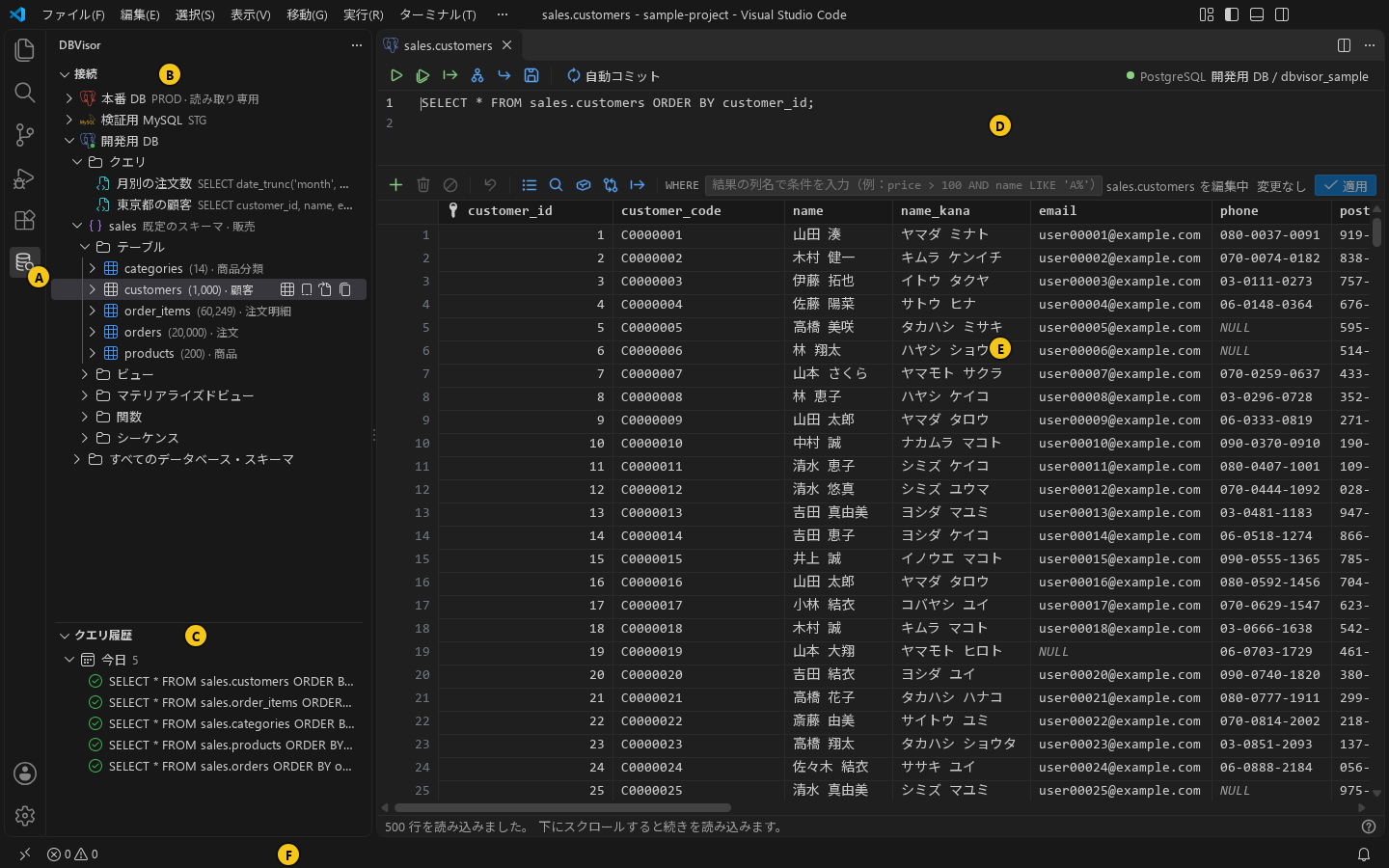
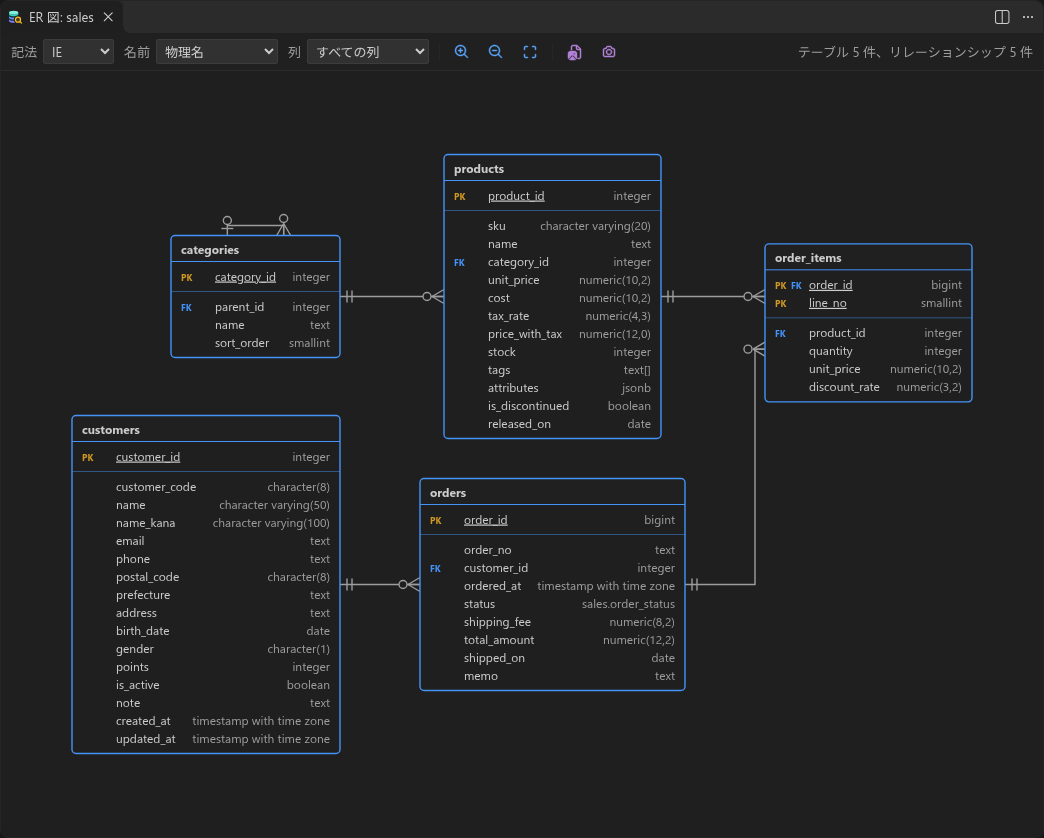
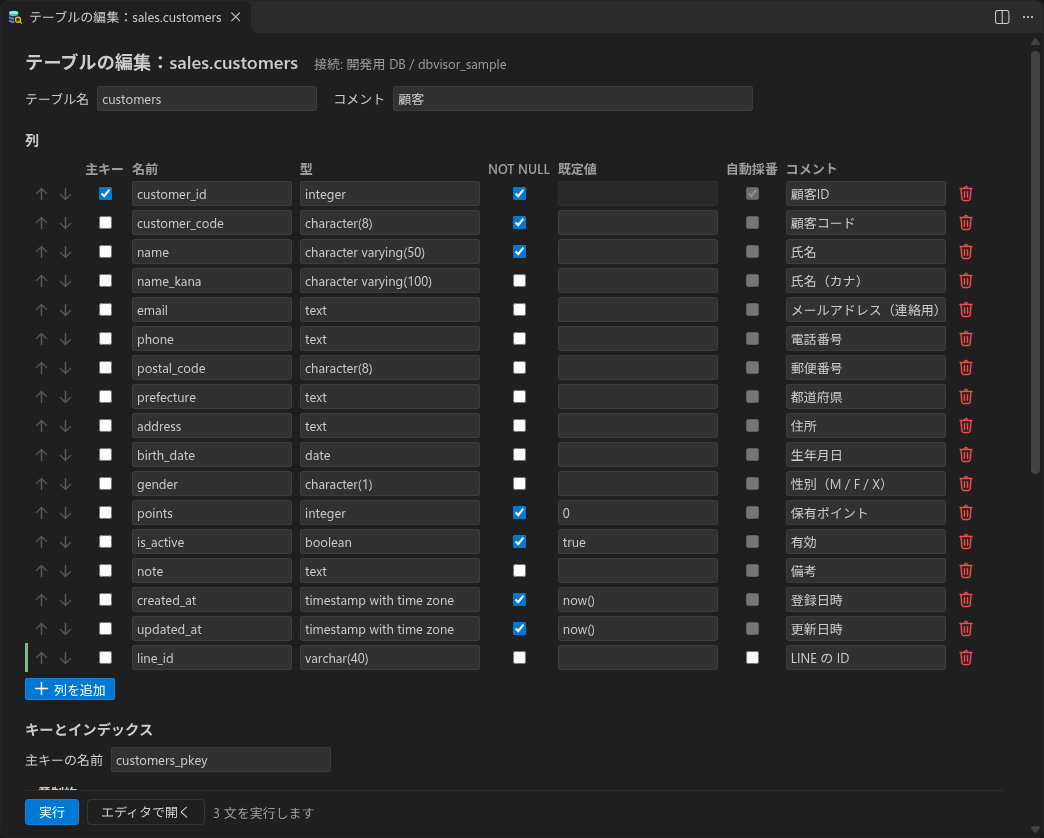
ツリーの名前の横に、コメント(論理名)と推定の行数が並びます。「受注明細」のような日本語の名前でテーブルと列を探し、ER 図で関係をたどれます。

論理名で探せば、どのテーブルかすぐ分かるよ。
結果の表で値を直し、反映の前に UPDATE 文を確かめます。本番の接続では、もう一度確かめます。

反映の前に、実行する SQL を見せるね。
「サンプルのデータベースで試す」で、顧客・商品・注文の小さな SQLite のデータベースを作り、編集、SQL、ER 図をすぐに試せます。
サンプルなら、何をしても大丈夫!
エージェントがテーブルの定義とコメントを読んで SQL を書き、データタブに開いて見せます。実行するかどうかは、あなたが決めます。

書いてもらったら、まず中身をのぞいてみよう。
同じ見た目と操作感にそろえています。