

DBVisor は、VS Code の中でデータベースに接続して、テーブルの中身を見たり、SQL を実行したり、データを編集したりするための拡張機能です。この説明書では、DBVisor をはじめて使う方に向けて、準備から日常の操作、困ったときの対処までを順に説明します。
- 対象:DBVisor 0.13.1(2026-11-20)です。
- 設定の細かな値や、データベースごとの違いは、機能ごとのドキュメント(接続の管理、クエリの実行、テーブルデータの編集)に詳しく書いています。この説明書の各節からもリンクしています。
#目次
- 1. はじめに
- 2. インストールと更新
- 3. 画面の構成
- 4. はじめての操作
- 5. 接続
- 6. 接続ツリーでオブジェクトを扱う
- 7. SQL を実行する
- 8. 結果を見る、使う
- 9. データを編集する
- 10. 便利な機能
- 11. 誤操作を防ぐしくみ
- 12. 設定の一覧
- 13. キー操作の一覧
- 14. 困ったとき
- 15. よくある質問
- 16. 用語集
- 付録 A. A5:SQL Mk-2 から移る方へ
- 付録 B. 関連ドキュメント
#1. はじめに
#1.1 DBVisor でできること
| できること | 主な操作 | 説明 |
|---|---|---|
| 接続を管理する | 接続の追加と編集、接続文字列からの入力、SQLite のファイル、SSL、SSH トンネル、チームでの共有 | 5. 接続 |
| データベースの中身をたどる | 接続ツリーでスキーマ、テーブル、列、インデックスなどを見る、テーブルを名前で探す、DDL を表示する、SQL の雛形を作る、名前をエディタに入れる | 6. 接続ツリーでオブジェクトを扱う |
| テーブルを作る、変える、消す | テーブルの設計画面、接続ツリーからの削除と名前の変更 | 6. 接続ツリーでオブジェクトを扱う |
| SQL を実行する | データタブ、.sql ファイル、パラメータ、トランザクション、実行計画、実行して Excel に出力(テストの証跡) |
7. SQL を実行する |
| 結果を見る、使う | 並べ替え、絞り込み、コピー、ファイル(CSV、Excel、INSERT 文など)への出力、結果の比較、行を SQL の文としてコピー | 8. 結果を見る、使う |
| データを編集する | 表の上で行を追加・変更・削除する、行を貼り付ける、適用する前に SQL を確かめる、主キーのないテーブルの仮想キー | 9. データを編集する |
| 便利な機能を使う | クエリ履歴、保存したクエリ、ER 図、テーブル定義書、CSV インポート、テストデータ、ダンプ | 10. 便利な機能 |
| AI のエージェントと連携 | VS Code のチャット、Claude Code、Codex に、接続でテーブルを調べさせ、読み取りの SQL を実行させる | 10.9 AI のエージェントと連携 |
| アプリのソースコードの SQL を扱う | Java、C#、TypeScript、Python などのコードの中の SQL を実行する、SQL をコードの形でコピー・貼り付ける、テーブル名・列名にマウスを乗せて定義を見る | 10.10 ソースコードの中の SQL を扱う |
| 誤操作を防ぐ | 本番の接続の色分けと確認、読み取り専用の接続 | 11. 誤操作を防ぐしくみ |
#1.2 動作環境
| 項目 | 内容 |
|---|---|
| VS Code | 1.134 以降(Windows、macOS、Linux) |
| データベース | PostgreSQL 14 以降、MySQL 8.0 以降、MariaDB 10.11 以降、SQL Server 2019 以降、Oracle 19c 以降、SQLite(VS Code に組み込まれたものを使います) |
| 認証 | ユーザー名とパスワード(SQL Server は SQL Server 認証)。Windows 認証、Microsoft Entra ID、Kerberos などには対応していません |
| そのほか | データベースのクライアントのソフト(Oracle Client など)は要りません。ダンプを作るときだけ、pg_dump などのコマンドが要ります(10.7 ダンプ) |
#1.3 この説明書の読み方
- 画面の項目やボタンの名前は「」で、キー、コマンド、SQL は
Ctrl+Enterのように書きます。 - キーは Windows と Linux の書き方です。macOS では
CtrlをCmdに、AltをOptionに読み替えてください。 - 画面の表示は、VS Code の表示言語が日本語のときのものです(2.4 表示の言語)。
- はじめての方は、3. 画面の構成 と 4. はじめての操作 を読むと、ひととおり使えるようになります。困ったときは 14. 困ったとき を見てください。
#2. インストールと更新
#2.1 インストールする
DBVisor は VSIX ファイル(dbvisor-<バージョン>.vsix)で配布しています。
- VS Code の拡張機能ビュー(
Ctrl+Shift+X)を開きます。 - ビューの上部の「…」から「VSIX からのインストール...」を選び、配布された VSIX ファイルを選びます。
コマンドラインで code --install-extension dbvisor-<バージョン>.vsix を実行してもインストールできます。インストールすると、アクティビティバー(VS Code の左端のアイコンの並び)に DBVisor のアイコンが表示されます。
#2.2 新しいバージョンにする
新しいバージョンの VSIX を、同じ手順でインストールします。保存した接続、パスワード、クエリ履歴、設定は引き継がれます。VS Code が再読み込みを求めたら、再読み込みしてください。バージョンごとの変更点は CHANGELOG.md に書いています。
#2.3 アンインストールする
拡張機能ビューで DBVisor の歯車のメニューから「アンインストール」を選びます。ワークスペースに保存した接続とクエリ(.vscode/dbvisor.json)は、ファイルとして残ります。
#2.4 表示の言語
DBVisor の画面の言葉は、VS Code の表示言語に従います(日本語と英語)。切り替えるときは、コマンドパレット(Ctrl+Shift+P)の「表示言語を構成する」(Configure Display Language)で言語を選び、VS Code を再起動します。テーブル定義書の見出しも、表示言語で書きます。
#3. 画面の構成
#3.1 全体
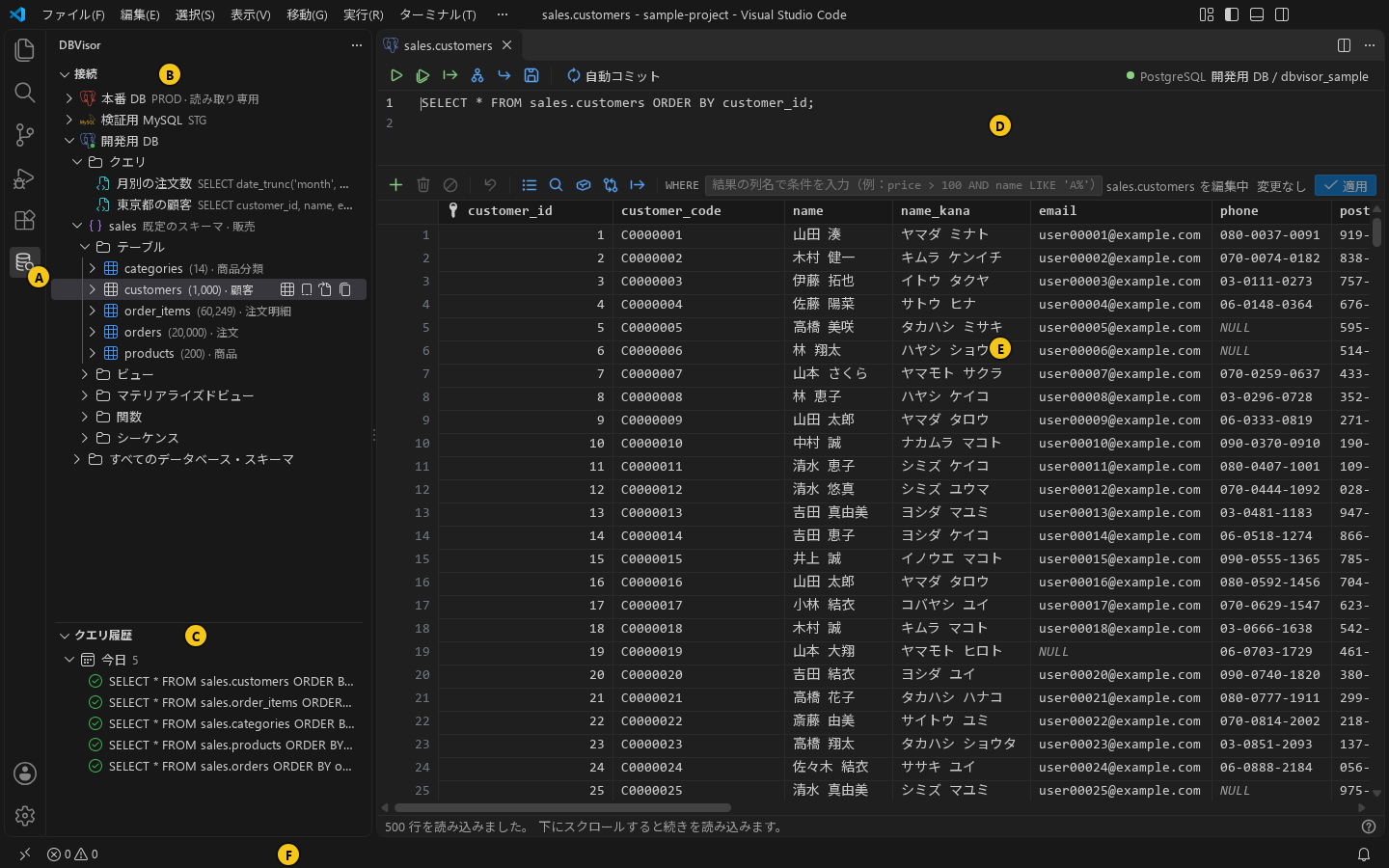
| 記号 | 名前 | 説明 |
|---|---|---|
| A | DBVisor のアイコン | アクティビティバーにあります。選ぶと、サイドバーに「接続」と「クエリ履歴」のビューを表示します |
| B | 接続ビュー | 保存した接続と、データベースの中身(接続ツリー)を表示します(3.2 接続ビュー) |
| C | クエリ履歴ビュー | 実行した文の記録です(3.3 クエリ履歴ビュー) |
| D | データタブ | 上に SQL を書き(SQL ペイン)、下に結果を表示するタブです(3.4 データタブ) |
| E | 結果の表 | 結果を表で表示します。条件を満たせば、そのまま編集できます(3.5 結果の表) |
| F | ステータスバー | .sql ファイルの接続先やトランザクションの状態を表示します(3.6 ステータスバー) |
#3.2 接続ビュー
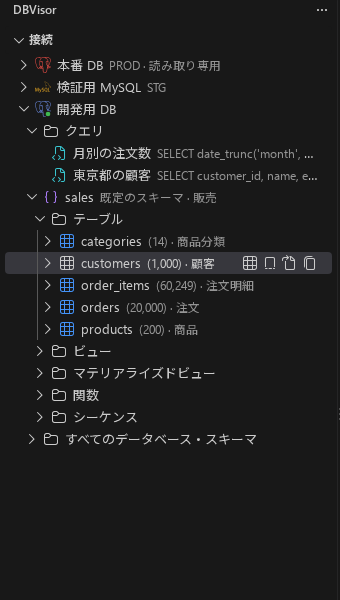
- 保存した接続を一覧します。接続を展開すると接続し、データベース、スキーマ、テーブル、列などをたどれます。
- 接続のアイコンは、データベースの種類(PostgreSQL の象、MySQL のイルカ、MariaDB のアシカ、SQL Server、Oracle、SQLite は汎用のアイコン)と環境の色(開発はデータベースの色、ステージングは黄、本番は赤)で表します。接続中は、アイコンの右下に緑の点が付きます。
- 「データベース」「スキーマ」「テーブル」「列」など、オブジェクトをまとめる項目はフォルダーのアイコンです。
- 項目にマウスを乗せると、右に主な操作のボタンが出ます。右クリックすると、その項目のすべての操作を選べます(6.2 ボタンと右クリックメニュー)。
Ctrl/Shift+ クリックで、複数の項目を選べます(6.9 複数の項目をまとめて扱う、ドラッグする)。- ビューの上部には「接続を追加」(+)、「オブジェクトを探す」(虫眼鏡。6.8 オブジェクトを名前で探す)、「更新」のボタンがあります。「更新」はツリー全体を読み直します。「…」のメニューには「接続文字列から接続を追加...」「SQLite のファイルを開く...」「サンプルのデータベースで試す」「はじめての案内」があります。
- 接続がまだないときは、「接続を追加」と「サンプルのデータベースで試す」のボタン、「接続文字列から追加」「SQLite のファイルを開く」「4 つのステップの案内」のリンクを表示します。
#3.3 クエリ履歴ビュー
データタブや .sql ファイルから実行した文を、日付ごとに新しい順で表示します。成功は緑、エラーは赤のアイコンです。項目を選ぶと、その SQL を入れたデータタブを開きます(実行はしません)。ビューの上部には「検索」と「消去」のボタンがあります(10.1 クエリ履歴)。まだ何も実行していないときは、「新しいクエリ」のボタンを表示します(接続ツリーで選んでいる項目の接続で開きます。選んでいなければ接続を選びます)。
#3.4 データタブ
接続ツリーの「データを開く」や「新しいクエリ」で開くタブです。上の SQL ペインに SQL を書き、下に結果を表示します。境界をドラッグすると、上下の大きさを変えられます。
SQL ペインが空のときは、書き方と実行のキーを薄い文字で表示します。まだ何も実行していない結果の欄には、主なキー(実行、すべて実行、候補を出す、整形)と「オブジェクトを探す」のリンクを表示します。テーブルの名前が分からないときは、このリンクから探せます(6.8 オブジェクトを名前で探す)。
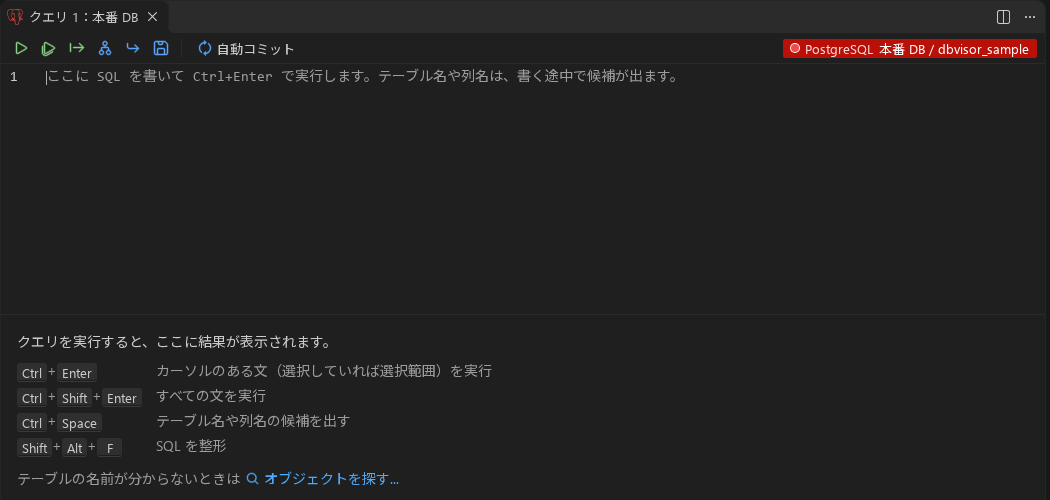
| ツールバーのボタンと表示 | 働き |
|---|---|
| 実行(緑の ▷) | カーソル位置の文(選択していれば選択範囲)を実行します(Ctrl+Enter) |
| すべて実行(緑の ▷▷) | SQL ペインのすべての文を実行します(Ctrl+Shift+Enter) |
| 実行して Excel に出力 | すべての文(選択していれば選択範囲の文)を実行し、結果を Excel のファイルに書きます(7.9 実行して Excel に出力する) |
| キャンセル | 実行中だけ表示します |
| 自動コミット / 手動コミット | 選ぶと切り替えます(7.7 トランザクション) |
| コミット、ロールバック | 手動コミットでトランザクションの途中だけ表示します |
| 実行計画 | カーソル位置の文の実行計画を表示します(7.8 実行計画) |
| クエリとして保存 | SQL に名前を付けて保存します(10.2 保存したクエリ) |
| SQL を整形 | SQL を読みやすく整えます(Shift+Alt+F) |
| 右端の接続先 | 環境の色の点、データベースの種類、接続名とデータベースを表示します(本番は赤、ステージングは黄) |
タブのアイコンは、データベースの種類の形(PostgreSQL、MySQL、MariaDB はそのマーク、ほかは円柱)を環境の色(開発はデータベースの色、ステージングは黄、本番は赤)で描きます。結果パネル、テーブルの設計画面、ER 図、CSV インポート、テストデータの生成のタブも同じです。
#3.5 結果の表
| 場所 | 内容 |
|---|---|
| 上のツールバー(左) | 編集の操作:行の追加、行の削除、NULL にする、変更の破棄(編集できる結果だけ) |
| 上のツールバー(中) | 表示と出力の操作:単票表示、結果の中の検索、見出しの表示の切り替え、比較、エクスポート |
| 上のツールバー(右寄り) | WHERE の入力欄、並べ替えと絞り込みのチップ(今の条件を表す小さな表示。× で外せます)、「SQL に反映」 |
| 上のツールバー(右端) | 編集中のテーブル、変更の件数、「適用」 |
| 表の下 | 読み込んだ行数、読み込み中の表示、エラー。複数のセルを選ぶと、右に件数と数値の合計などを表示します(8.8 選んだセルを集計する)。右下の「?」にマウスを乗せると、キーの操作のヒントを表示します |
複数の文を実行したときは、文ごとのタブで結果を切り替えます。タブには行数と所要時間を添えます。ボタンはアイコンで表示します。マウスを乗せると名前が出ます。
#3.6 ステータスバー
.sql ファイルを開いているときに、次の表示が出ます(7.2 .sql ファイルで実行する の図の下端)。
| 表示 | 出るとき | 選ぶと |
|---|---|---|
| 接続名(「接続を選択」) | .sql ファイルを開いているとき。本番の接続は赤、ステージングは黄の背景です |
実行に使う接続を選びます |
| 自動コミット / 手動コミット | 接続を結びつけた .sql ファイルを開いているとき |
切り替えます |
| トランザクション中 | 手動コミットでトランザクションが始まったとき | コミットかロールバックを選びます |
| 実行中(秒) | .sql ファイルから実行している間 |
実行をキャンセルします |
| 比較元: 〇 行 | 結果の比較の比較元を決めたとき | 比較元を解除します |
| ロボットのアイコンと「DBVisor」 | AI のエージェントがつながっている間(.sql ファイルを開いていなくても出ます)。マウスを乗せると、つながっているエージェントの名前が出ます |
連携の案内を開きます(10.9 AI のエージェントと連携) |
#3.7 そのほかの画面
| 画面 | 開き方 | 説明 |
|---|---|---|
| 接続のフォーム | 「接続を追加」「接続を編集」 | 5.1 接続を追加、編集、複製、削除する |
| テーブルの設計画面 | 「テーブルを作成」「テーブルの構造を編集...」 | 6.5 テーブルの設計画面 |
| 結果パネル | .sql ファイルから実行する |
7.2 .sql ファイルで実行する |
| 実行計画 | 「実行計画」 | 7.8 実行計画 |
| 結果の比較 | 結果の表の「比較」を 2 回 | 8.6 結果を比べる |
| ER 図 | 「ER 図を表示」 | 10.3 ER 図 |
| CSV インポート | 「CSV をインポート...」 | 10.5 CSV インポート |
| テストデータの生成 | 「テストデータを生成...」 | 10.6 テストデータの生成 |
| セッションマネージャー | 接続の右クリックの「セッションを表示」 | 10.8 セッションマネージャー |
| AI のエージェントとの連携の案内 | コマンド「DBVisor: AI のエージェントと連携...」、接続ビューの「…」 | 10.9 AI のエージェントと連携 |
#4. はじめての操作
ここでは、接続を追加してから、データを見て、SQL を実行し、データを編集して保存するまでを、順に試します。
VS Code の「ようこそ」の「DBVisor をはじめる」(コマンド「DBVisor: はじめての案内」)でも、データベースに接続する、テーブルのデータを見る、SQL を書いて実行する、AI のエージェントと連携する、の 4 つのステップを確かめられます。済ませたステップには印が付きます(案内を開く前に済ませたステップは、「DBVisor: はじめての案内」で開いたときに印が付きます。VS Code の「ようこそ」から開いたときは付かないことがあります)。
#4.0 サンプルのデータベースで試す
手元にデータベースがなくても、サンプルのデータベースで DBVisor をすぐに試せます。
接続ビューの「サンプルのデータベースで試す」を選びます(接続があるときは、ビューの上部の「…」から選びます)。
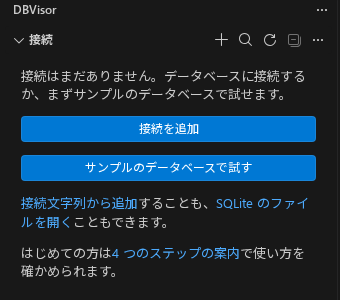
このパソコンに SQLite のサンプルのデータベースを作り、接続「サンプル(SQLite)」を足して、顧客(
customers)のデータを開きます。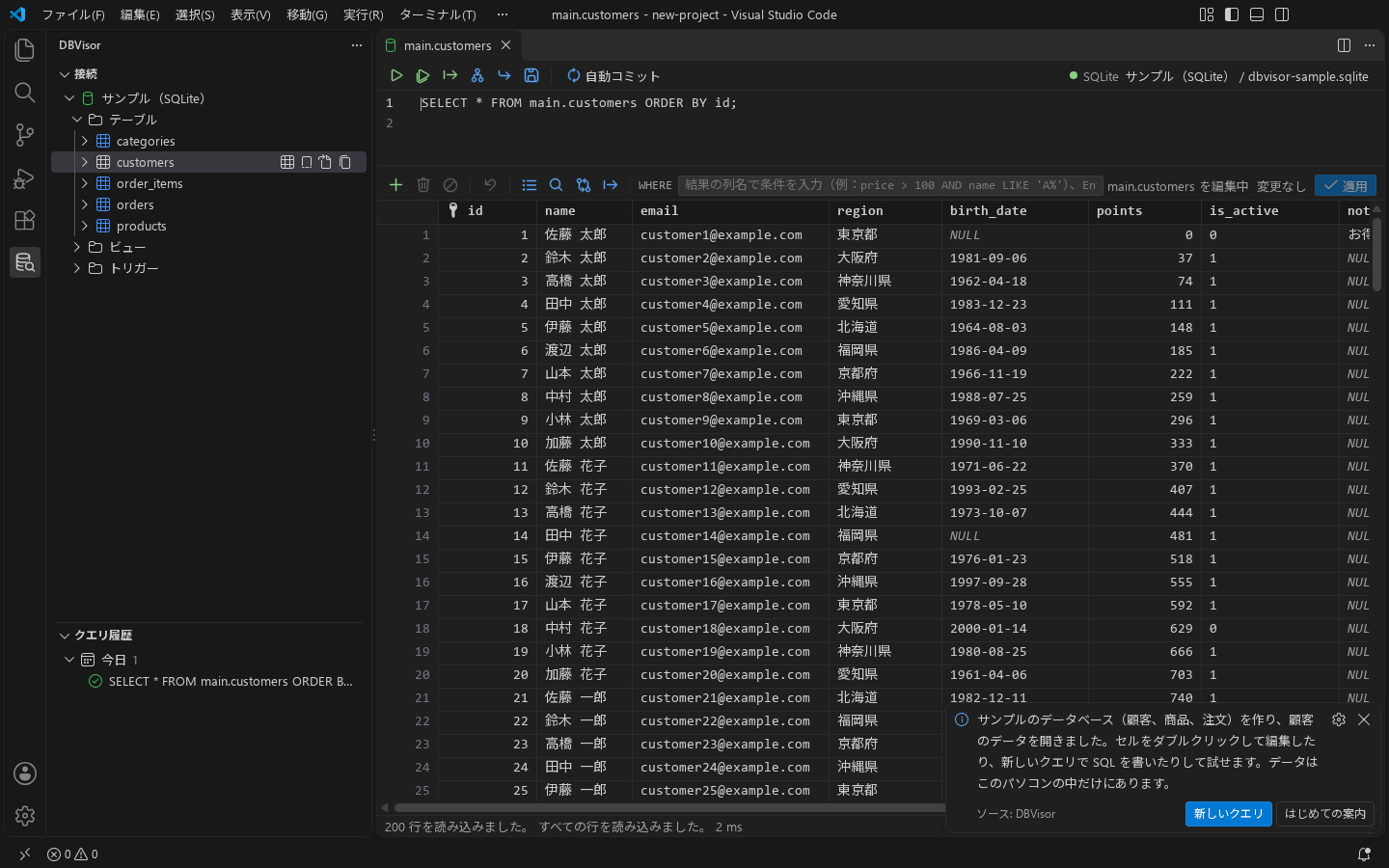
| テーブル | 内容 |
|---|---|
categories |
商品の分類(5 件) |
customers |
顧客(200 件)。変えると updated_at が今の日時になります(トリガー) |
products |
商品(40 件) |
orders |
注文(1,000 件) |
order_items |
注文の明細(約 2,000 件。主キーは注文と行の番号) |
order_totals(ビュー) |
注文ごとの顧客の名前と合計 |
- データは表示の言語に合わせます(日本語の表示なら日本語の名前と円、ほかは英語の名前とドル)。
- セルの編集、SQL、オブジェクトを探す、ER 図、テーブル定義書などを、サーバーもネットワークもなしで試せます。データはこのパソコンの中(VS Code の拡張機能の保存先)だけにあります。
- もう一度選ぶと、作り直さずに開きます。最初のデータに戻したいときは、接続「サンプル(SQLite)」を削除してから選びます。
#4.1 接続を追加する
アクティビティバーの DBVisor のアイコンを選びます。
「接続」ビューの上部の「+」(接続を追加)を選びます。接続の追加の画面が開きます。
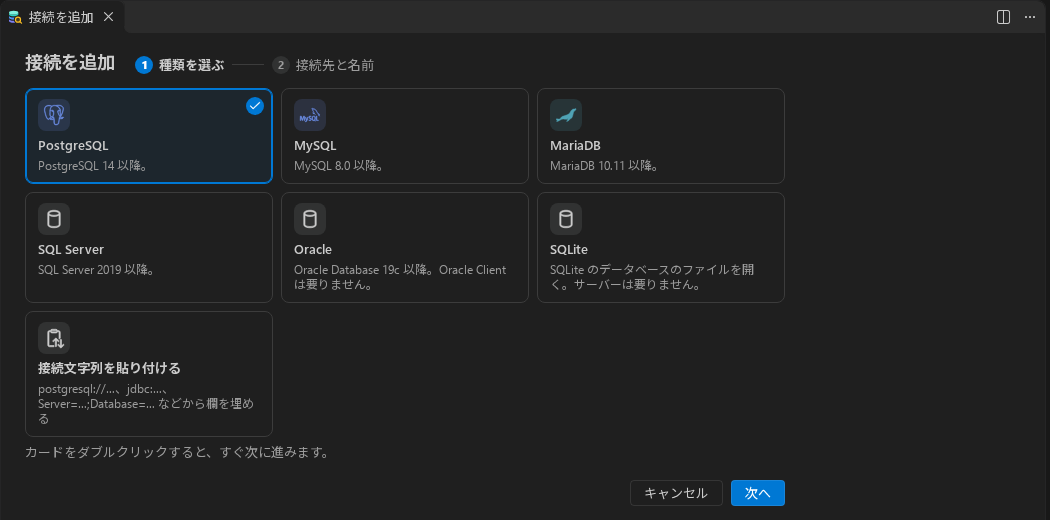
種類を選ぶ:データベースの種類(PostgreSQL、MySQL、MariaDB、SQL Server、Oracle、SQLite)のカードを選び、「次へ」を選びます(カードのダブルクリックでも進みます)。接続文字列や URL があれば、「接続文字列を貼り付ける」のカードを選びます(5.7 接続文字列から入力する)。
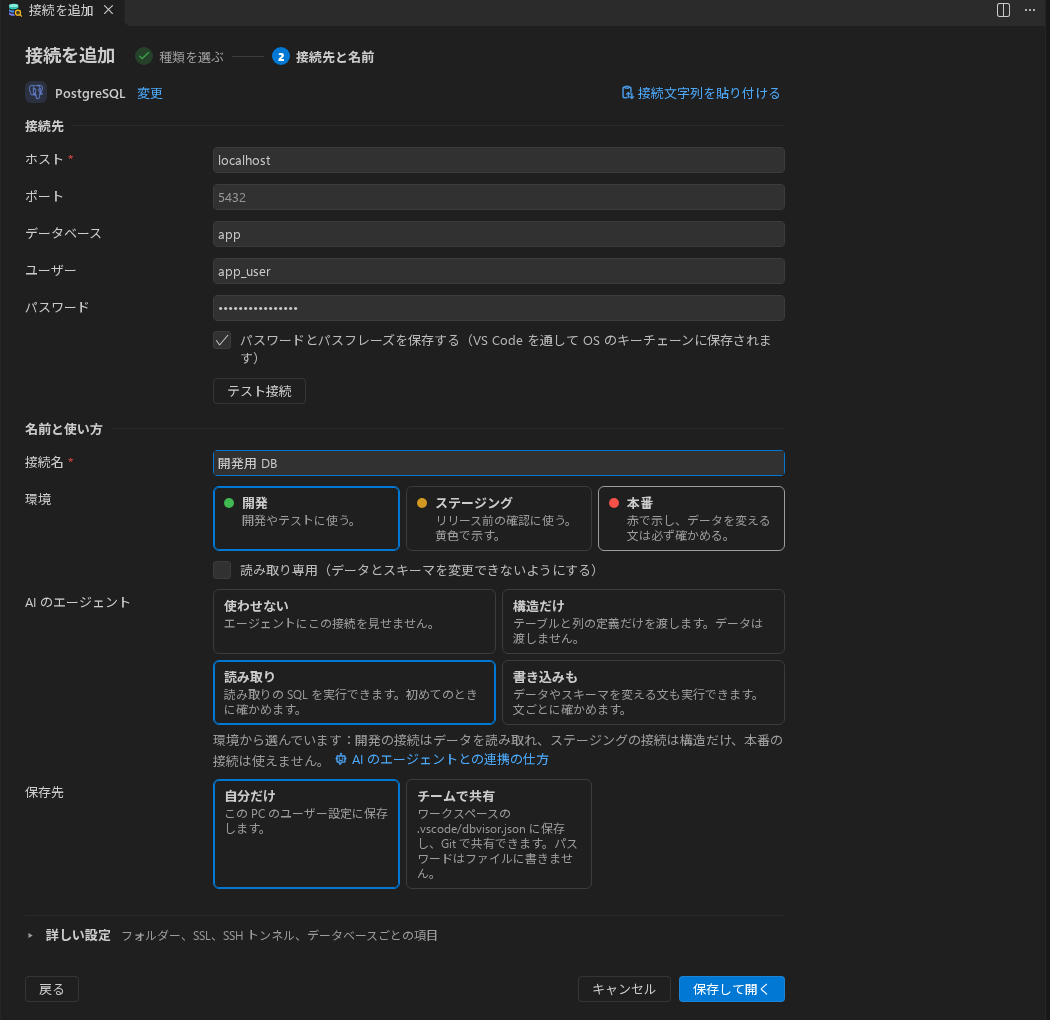
接続先と名前:次の項目を入れます。ほかの項目は後から変えられます。
項目 入力の例 ホスト / ポート localhost/ 空欄(既定のポート)データベース app(Oracle ではサービス名)ユーザー / パスワード 接続に使うユーザーとパスワード 接続名 入れなければ「app (localhost)」のように入ります 環境 開発 / ステージング / 本番のカード(本番は赤で示し、データを変える文の前に確かめます) 保存先 「自分だけ」か「チームで共有」(5.2 保存先とチームでの共有) 「テスト接続」を選びます。「接続できました。サーバーのバージョン:…」と表示されれば成功です。接続できないときは、何が起きたかと確かめることを表示します。
「保存して開く」を選びます。接続ビューに接続が表示されて接続し、既定のスキーマ(
publicなど)が開きます。右下の知らせの「新しいクエリ」「オブジェクトを探す」から、次の操作を始められます。
SSL、SSH トンネル、フォルダー、接続のタイムアウトなどは、画面の下の「詳しい設定」を開いて入れます。SQLite では、ホストなどの代わりにデータベースのファイルを選びます(5.8 SQLite のデータベースのファイルを開く)。
#4.2 テーブルの中身を見る
- 接続ビューで「開発用 DB」を展開します(接続します)。
- 「データベース」→ データベース名 →「スキーマ」→ スキーマ名 →「テーブル」と展開します(MySQL と MariaDB は「データベース」→ データベース名 →「テーブル」、Oracle は「スキーマ」→ スキーマ名 →「テーブル」です)。
- テーブルにマウスを乗せ、右に出る「データを開く」(表のアイコン)を選びます。
データタブが開き、テーブルの行を主キーの順に表示します。下にスクロールすると、続きの行を読み込みます。
#4.3 SQL を書いて実行する
接続の右のボタンの「新しいクエリ」を選びます。空のデータタブが開きます(クエリ履歴が空のときは、クエリ履歴ビューの「新しいクエリ」のボタンからも開けます)。
SQL ペインに SQL を書きます。テーブル名や列名は、入力の途中で候補が出ます(
Ctrl+Spaceでも出ます)。SELECT id, name, email FROM public.users WHERE id < 100;Ctrl+Enterを押します。カーソル位置の文を実行し、下に結果を表示します。
名前を書き誤ってエラーになったときは、エラーの欄に「もしかして」として近い名前が出ます。選ぶと SQL の名前を置き換えるので、もう一度 Ctrl+Enter を押します(8.1 結果の見方)。
複数の文を書いて Ctrl+Shift+Enter を押すと、すべての文を順に実行し、文ごとのタブに結果を表示します。
#4.4 結果を並べ替える、絞り込む
- 結果の列見出しをクリックすると、その列で並べ替えます(昇順 → 降順 → 解除)。
- 列見出しにマウスを乗せると出る漏斗のアイコンを選び、条件(「を含む」など)と値を入力して
Enterを押すと、絞り込みます。 - ツールバーの「WHERE」の欄に
email LIKE '%@example.com'のような条件を書いてEnterを押しても絞り込めます。
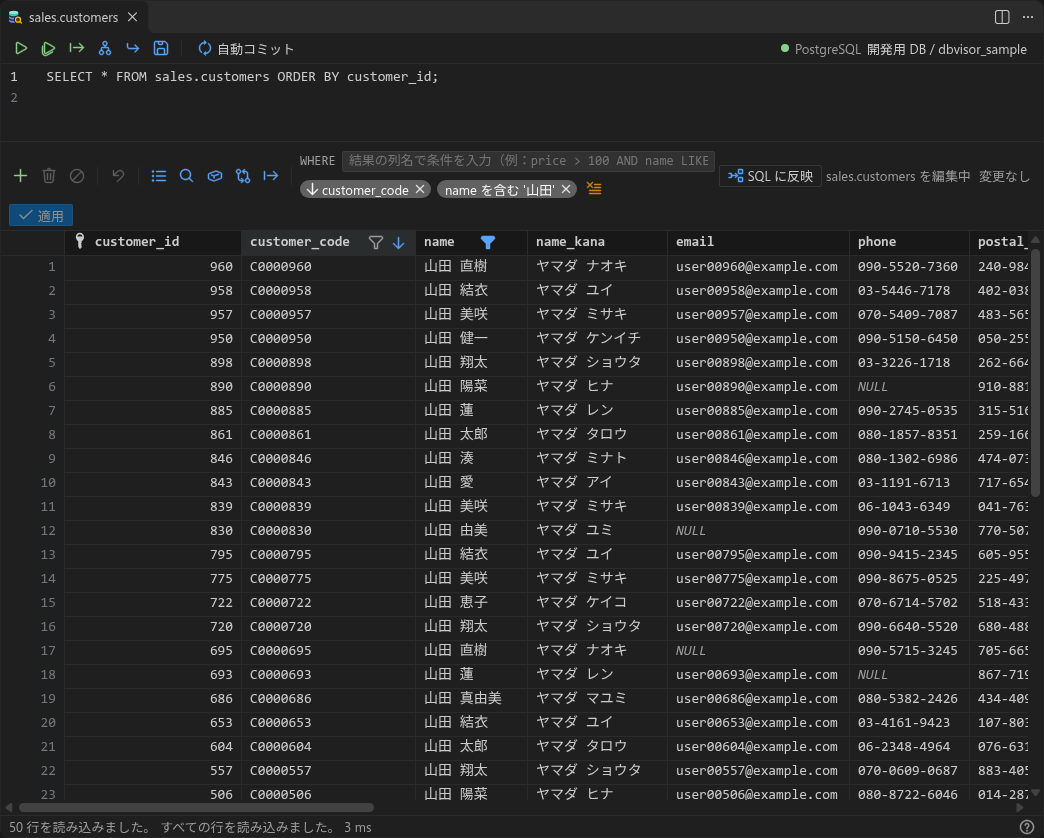
並べ替えと絞り込みはデータベース側で行うので、まだ読み込んでいない行も対象になります。今の並べ替えと絞り込みを SQL に書き込みたいときは「SQL に反映」を選びます(8.3 並べ替えと絞り込み)。
#4.5 データを編集する
- 4.2 テーブルの中身を見る の手順で、テーブルのデータを開きます。
- 変えたいセルをダブルクリックし、値を入力して
Enterを押します。変えたセルは緑の背景になります。 - ツールバーの「適用」を選びます。実行する SQL(
UPDATE ...)が確認のダイアログに表示されるので、確かめて「適用」を選びます。
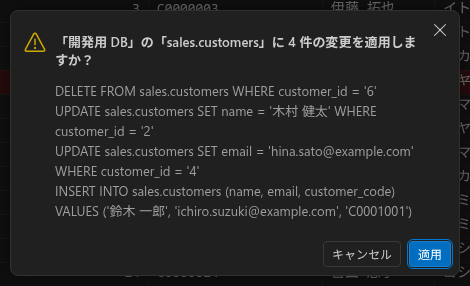
変えたセルや追加した行の表示は 9.3 行を追加、挿入、削除する の図のとおりです。変更は 1 つのトランザクションで反映し、成功すると結果を読み直します。「適用」を選ぶ前なら、ツールバーの「変更を破棄」で元に戻せます。
#4.6 よく使う SQL を保存する
- データタブのツールバーの「クエリとして保存」を選びます。
- 名前と保存先(ユーザー / ワークスペース)を入力します。
保存した SQL は、接続ビューのその接続の下の「クエリ」に表示します。選ぶと、その SQL を入れたデータタブを開きます。
#5. 接続
#5.1 接続を追加、編集、複製、削除する
| 操作 | 方法 |
|---|---|
| 追加する | 接続ビューの上部の「+」(接続を追加)、またはコマンド「DBVisor: 接続を追加」。フォルダーの右の「+」(このフォルダーに接続を追加)では、フォルダーを入れたフォームが開きます |
| 接続文字列から追加する | 接続ビューの上部の「…」の「接続文字列から接続を追加...」、またはコマンド「DBVisor: 接続文字列から接続を追加...」(5.7 接続文字列から入力する) |
| SQLite のファイルを開く | 接続ビューの上部の「…」の「SQLite のファイルを開く...」、またはコマンド「DBVisor: SQLite のファイルを開く...」。ファイルを選ぶと接続を足して開きます(5.8 SQLite のデータベースのファイルを開く) |
| サンプルのデータベースを開く | 接続ビューの上部の「…」の「サンプルのデータベースで試す」、またはコマンド「DBVisor: サンプルのデータベースで試す」(4.0 サンプルのデータベースで試す) |
| 編集する | 接続の右の「接続を編集」のボタン、または右クリックの「接続を編集」 |
| 複製する | 接続の右クリックの「接続を複製」(設定の似た接続を作るとき) |
| 名前を変える | 接続の右クリックの「名前を変更...」(F2)。接続したまま変えられます |
| フォルダーの名前を変える | フォルダーの右クリックの「名前を変更...」(F2)。フォルダーの中のすべての接続の「フォルダー」が変わります |
| フォルダーを移す | 接続をフォルダー(またはフォルダーの中の接続)にドラッグします。ツリーの下の空いた所にドラッグすると、フォルダーから出します。接続したまま移せます |
| 削除する | 接続の右クリックの「接続を削除」(Delete) |
接続を追加する画面は 2 段階です。1 段目でデータベースの種類をカードで選び、2 段目で接続先と名前を入れます。編集では 2 段目から始まります(種類は「変更」で選び直せます)。2 段目の項目は次のとおりです。すべての項目は 接続の管理 の「フォームの項目」を見てください。
| 区画 | 主な項目 |
|---|---|
| 接続先 | ホスト、ポート(空欄なら既定のポート)、データベース(Oracle はサービス名)、ユーザー、パスワード、パスワードとパスフレーズを保存する、「テスト接続」。SQLite ではデータベースのファイルと「なければ作る」(5.8 SQLite のデータベースのファイルを開く) |
| 名前と使い方 | 接続名(入れなければ「データベース (ホスト)」)、環境(開発 / ステージング / 本番のカード)、読み取り専用、保存先(「自分だけ」/「チームで共有」のカード。共有では .vscode/dbvisor.json に書き込む内容を表示します) |
| 詳しい設定(畳んである) | フォルダー(ツリーでまとめる名前)、SSL のモード(指定しない / 使わない / Prefer / Require / Verify CA / Verify full)と証明書のファイル、SSH トンネル(踏み台の SSH サーバー、ユーザー、認証方式)、接続のタイムアウト(秒。既定は 15 秒)などデータベースごとの項目 |
接続文字列や URL は、1 段目の「接続文字列を貼り付ける」のカードか、2 段目の右上の「接続文字列を貼り付ける」から入れます(5.7 接続文字列から入力する)。
保存する前に「テスト接続」で接続できることを確かめてください。SQL Server の名前付きインスタンス(ホスト\インスタンス名)には対応していないので、ポート番号を指定します。
#5.2 保存先とチームでの共有
| 保存先 | 保存される場所 | 向いている使い方 |
|---|---|---|
| ユーザー設定 | VS Code の中(このパソコンだけ) | 自分だけが使う接続 |
| ワークスペース | 開いているフォルダーの .vscode/dbvisor.json |
チームで共有する接続(Git で管理できます) |
- どちらに保存しても、パスワードはファイルに書きません。
- ワークスペースに保存するには、フォルダーを開いて、そのワークスペースを信頼している必要があります。
.vscode/dbvisor.jsonは直接編集することもできます。書き方は 接続の管理 の「.vscode/dbvisor.json の書き方」を見てください。形式が正しくない接続は読み込まず、「出力」パネルの「DBVisor」に理由を表示します。
#5.3 パスワードの扱い
- 「パスワードとパスフレーズを保存する」をオンにすると、パスワードを VS Code の SecretStorage(OS のキーチェーンなど)に保存します。
- オフにすると、接続するたびにパスワードを尋ねます。入力したパスワードは、切断するか VS Code を終了するまで覚えています。
- 接続の編集でパスワードの欄を空欄のままにすると、保存済みのパスワードを使います。
- SSH のパスワードと秘密鍵のパスフレーズも、同じように保存します。
#5.4 SSL と SSH トンネル
- SSL:通信を暗号化します。「Verify full」はサーバーの証明書とホスト名を検証する、いちばん安全なモードです。SQL Server と Oracle ではモードの意味が少し違います(接続の管理 の「SSL」)。
- SSH トンネル:データベースに直接届かない場合(踏み台サーバーの内側にある場合など)に、SSH サーバーを経由して接続します。「サーバー」のホストには、SSH サーバーから見たデータベースの接続先を書きます(踏み台と同じサーバーなら
localhost)。 - はじめて接続する SSH サーバーでは、ホスト鍵の指紋(
SHA256:...)を表示して確認を求めます。サーバーの管理者から知らされた指紋と一致することを確かめてから「信頼して接続」を選んでください。~/.ssh/known_hostsの鍵と一致しないサーバーには接続しません。
#5.5 環境と読み取り専用
接続ごとに「環境」と「読み取り専用」を決めておくと、誤って本番のデータを変えることを防げます(11. 誤操作を防ぐしくみ)。
| 設定 | 効果 |
|---|---|
| 環境:開発 | ツリーのアイコンをデータベースの色で表示します |
| 環境:ステージング | ツリーのアイコン、データタブの接続先、ステータスバーを黄で表示します |
| 環境:本番 | 赤で表示し、データやスキーマを変える文の実行の前に必ず確認します |
| 読み取り専用 | データやスキーマを変える文を実行しません。結果の表も編集できません |
#5.6 接続と切断
- 接続を展開すると接続します。データタブや
.sqlファイルから実行したときも、必要なら接続します。 - 接続できないときは、ツリーと右下の知らせに、何が起きたか(「サーバーが接続を受け付けませんでした」など)を表示します。知らせの「詳しく」で確かめることとデータベースのメッセージを、「接続を編集」でフォームを開きます。パスワードが違うときは「パスワードを入れ直す」で入れ直して接続し直せます(保存したパスワードも入れ替えます)。
- 前に接続していたときに展開していたデータベース、スキーマ、フォルダーなどは、接続すると展開した状態で表示します(6.10)。
- 切断するときは、接続の右の「切断」のボタン、または右クリックの「切断」を選びます。コミットしていないトランザクションがあるときは、コミットするかロールバックするかを尋ねます。
- 接続を切らずに最新の状態にするときは、接続の右の「更新」を選びます。
#5.7 接続文字列から入力する
ほかのツールやアプリの設定に書かれた接続文字列や URL を貼り付けると、接続の追加の画面の欄に入れます。
- 接続の追加の画面の 1 段目で「接続文字列を貼り付ける」のカードを選んで「次へ」を選びます(2 段目の右上の「接続文字列を貼り付ける」でも同じ欄が出ます)。
- 「接続文字列」に接続文字列を貼り付け、「入力」を選びます(
Enterでも入ります)。データベースの種類、ホスト、ポート、データベース、ユーザー、パスワード、SSL のモードなどが入ります。 - 「テスト接続」の下に表示する知らせ(使わなかった項目など)と欄の内容を確かめて、「テスト接続」「保存して開く」を選びます。
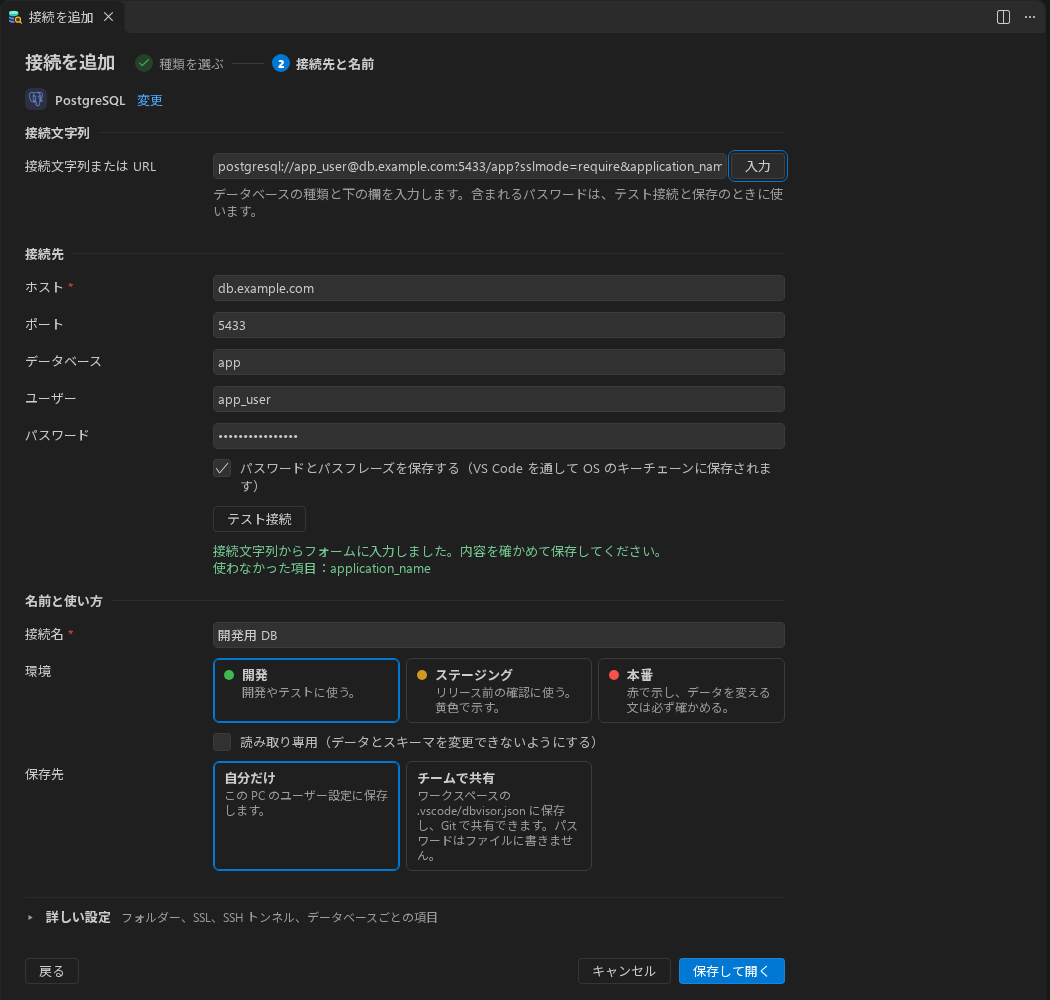
| 形 | 例 |
|---|---|
| URL | postgresql://user:password@host:5432/db、mysql://...、mariadb://...、sqlserver://...、oracle://user@host:1521/service |
| JDBC の URL | jdbc:postgresql://...、jdbc:mysql://...、jdbc:sqlserver://host:1433;databaseName=db、jdbc:oracle:thin:@//host:1521/service |
| キーと値 | host=localhost dbname=app user=me(PostgreSQL)、Server=host,1433;Database=db;User ID=sa;Password=...(SQL Server) |
| Oracle | user/password@host:1521/service、(DESCRIPTION=...) |
| SQLite | sqlite:///data/app.db、file:./app.db、ファイルのパス |
- 接続文字列にパスワードがあれば、「パスワード」の欄に入れます。保存するかどうかは「パスワードとパスフレーズを保存する」に従います。
- 接続名、フォルダー、保存先、環境、SSH トンネルの欄は変えません(接続名が空なら、データベース名などを入れます)。
- 接続ビューの上部の「…」の「接続文字列から接続を追加...」では、入力欄に貼り付けると、その内容を入れたフォームを開きます。読めない文字列は、入力欄の下に理由を表示します。
- 読める形の詳しい一覧は 接続の管理 の「接続文字列から入力する」を見てください。
#5.8 SQLite のデータベースのファイルを開く
SQLite では、データベースのファイルを開きます。サーバーやパスワードは使いません。
いちばん早いのは「SQLite のファイルを開く」です(接続ビューの「…」のメニュー、接続がないときの案内、コマンドパレット)。ファイルを選ぶと、ファイル名を接続名にした接続(自分だけ、開発)を足して、ツリーで開きます。同じファイルの接続があれば、それを選びます。環境や保存先は、あとで「接続を編集」で変えられます。
接続の追加の画面からも開けます。
- 接続の追加の画面の 1 段目で「SQLite」のカードを選び、「次へ」を選びます。ホストなどの代わりに「データベースのファイル」の区画を表示します。
- 「データベースのファイル」にファイルのパスを入れるか、右の「参照」で選びます。
- 「テスト接続」を選びます。「接続できました。サーバーのバージョン:3.…」(SQLite のバージョン)と表示されれば成功です。
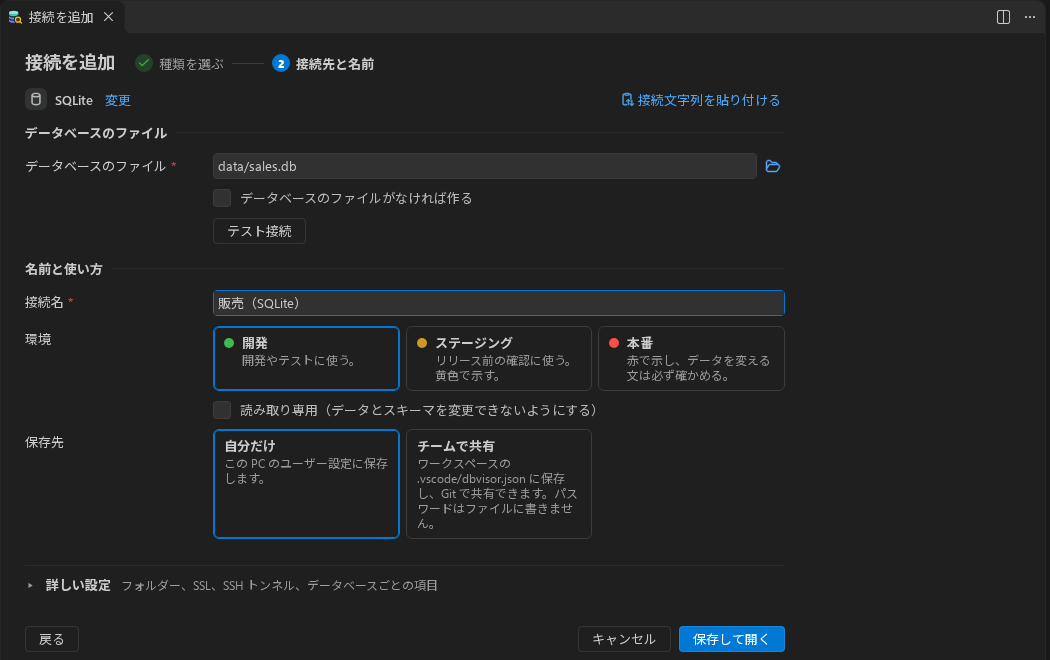
- パスは、絶対パスか、ワークスペースの(最初の)フォルダーからの相対パスで書きます。保存先を「ワークスペース」にして「参照」で選ぶと、ワークスペースの中のファイルは相対パスになります(チームで
.vscode/dbvisor.jsonを共有しても、それぞれのパソコンで開けます)。 - 新しいデータベースを作るときは、ファイルの欄の下の「データベースのファイルがなければ作る」をオンにします(「参照」が保存のダイアログになります)。オフのときは、ファイルがなければエラーにします。
- 「詳しい設定」の「外部キーの制約を検査する」(既定はオン)をオフにすると、外部キーに反する変更もできるようになります。
- 「読み取り専用」をオンにすると、ファイルを読み取り専用で開きます。
- ほかのソフトは要りません(VS Code に組み込まれた SQLite を使います)。
SQLite でのほかのデータベースとの主な違いは次のとおりです。
| 機能 | SQLite での動作 |
|---|---|
| 接続ツリー | テーブル、ビュー、トリガーを表示します(スキーマ、関数・プロシージャ、コメントはありません) |
| テーブルの設計画面 | 既存のテーブルで変えられるのは、名前、列の追加・削除・名前の変更、インデックスだけです(6.5 テーブルの設計画面) |
| キャンセル | 長い文も取り消せます。1 回の処理が長い文は、接続を開き直して止めます(7.6 キャンセルとタイムアウト) |
| ほかの接続からの書き込み | 1 つのファイルに同時に書き込めるのは 1 つの接続だけです。書き込み中は、ほかのタブやほかのプログラムからの書き込みを待たせます(7.7 トランザクション) |
| ダンプ | 対応していません(ファイルをコピーしてください) |
#6. 接続ツリーでオブジェクトを扱う
#6.1 ツリーの見方
保存したクエリがある接続では、接続の下の先頭に「クエリ」を表示します。
接続の直下には、既定のスキーマ(MySQL / MariaDB は接続で指定したデータベース)を、最初から開いた状態で表示します(説明に「既定のスキーマ」と出ます)。PostgreSQL ではふつう public、SQL Server では dbo、Oracle では接続したユーザーのスキーマです。ほかのデータベースやスキーマ、ロールなどは、その下の「すべてのデータベース・スキーマ」(MySQL / MariaDB は「すべてのデータベース」、Oracle は「すべてのスキーマ」)にまとめます。この中は次の表の構成で、既定のスキーマもここにあります。設定 dbvisor.explorer.defaultSchemaShortcut をオフにすると、次の表の構成を接続の直下に表示します。
その下の構成はデータベースによって違います。
| データベース | 構成 |
|---|---|
| PostgreSQL | データベース → スキーマ → テーブル、ビュー、マテリアライズドビュー、関数 / プロシージャ、シーケンス。ほかにロール |
| MySQL、MariaDB | データベース → テーブル、ビュー、関数 / プロシージャ、トリガー、イベント(MariaDB はシーケンスも)。ほかにユーザー |
| SQL Server | データベース → スキーマ → テーブル、ビュー、関数 / プロシージャ、シーケンス。ほかにログイン |
| Oracle | スキーマ → テーブル、ビュー、マテリアライズドビュー、パッケージ、関数 / プロシージャ、シーケンス |
| SQLite | テーブル、ビュー、トリガー |
- テーブルの下には、列、インデックス、制約、トリガーがあります。
- オブジェクトにコメントがあれば、項目の右に 1 行目を表示します(マウスを乗せると全文)。
- テーブルの右の「(12,345)」は、統計情報からの推定の行数です。正確な行数は「行数を数える」で数えます。
- テーブルやビューにマウスを乗せると、列の一覧(列名、型と NOT NULL、主キーの印、論理名)を表示します。列が多いときは、先頭の 40 列です。
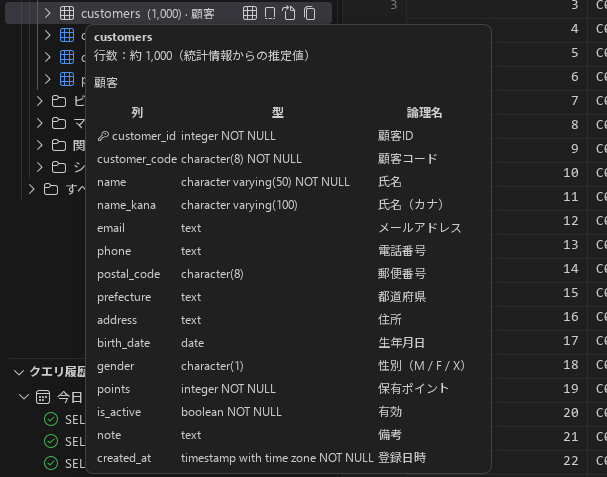
- 列のアイコンは、データ型で色を分けています(青は数値、緑は文字列、橙は日付と時刻、紫は真偽値、水色は JSON や配列など)。
- システムのスキーマやデータベース(
pg_catalog、masterなど)は、設定dbvisor.explorer.showSystemObjectsをオンにすると表示します。
#6.2 ボタンと右クリックメニュー
項目にマウスを乗せると右に出るボタンで、よく使う操作ができます。すべての操作は右クリックメニューにあります。キーで操作できるものは、右クリックメニューの項目の右にキー(F2 など)を表示します(13.3 接続ツリーとクエリ履歴)。
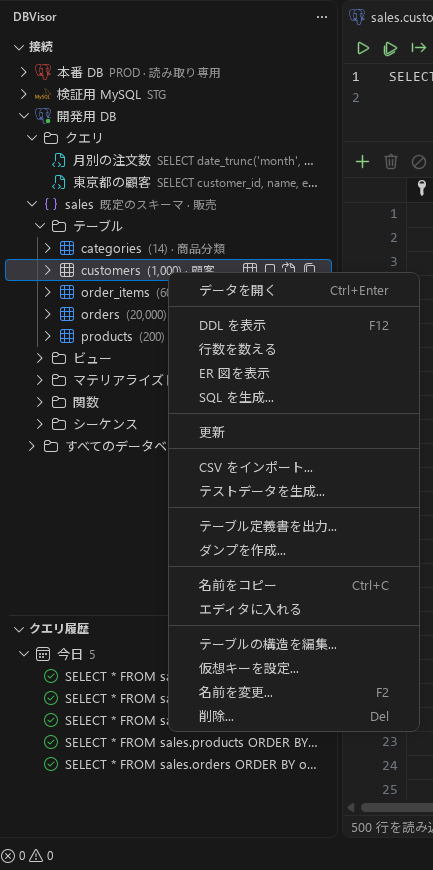
| 項目 | 右に出るボタン | 右クリックメニューのほかの主な操作 |
|---|---|---|
| 接続 | 新しいクエリ、接続を編集、切断と更新(接続中) | オブジェクトを探す、セッションを表示(SQLite 以外)、接続を複製、名前を変更、接続を削除 |
| 接続のフォルダー | このフォルダーに接続を追加 | 名前を変更 |
| データベース、スキーマ | 新しいクエリ、スキーマ / テーブルを作成、ER 図を表示、更新 | オブジェクトを探す、テーブル定義書を出力、ダンプを作成、削除、名前を変更(データベースの種類による) |
| 「テーブル」フォルダー | テーブルを作成、更新 | ER 図を表示、テーブル定義書を出力 |
| テーブル | データを開く、SQL を生成、DDL を表示、名前をコピー | エディタに入れる、テーブルの構造を編集、仮想キーを設定、行数を数える、ER 図を表示、テーブル定義書を出力、CSV をインポート、テストデータを生成、ダンプを作成、名前を変更、削除 |
| ビュー | データを開く、DDL を表示、名前をコピー | 行数を数える、名前を変更(Oracle を除く)、削除 |
| 関数・プロシージャ | 呼び出しの SQL を生成(作れるもの)、DDL を表示、名前をコピー | 名前を変更、削除(できるもの) |
| 列、インデックス、制約、トリガーなど | DDL を表示(表示できるもの)、名前をコピー | 名前を変更、削除(できるもの) |
| 保存したクエリ | 新しいクエリで開く、SQL をコピー | エディタに入れる、名前を変更、接続を変更...、削除 |
どの操作ができるかは、データベースの種類によって少し違います(接続の管理 の「接続ツリーの操作」)。列などのオブジェクトの右クリックにも「エディタに入れる」があります。
#6.3 DDL の表示、名前のコピー、行数を数える
| 操作 | 方法 | 補足 |
|---|---|---|
| DDL を表示する | 「DDL を表示」 | CREATE TABLE などの文を、読み取り専用のエディタで開きます |
| 名前をコピーする | 「名前をコピー」 | SQL を書くときに使います |
| 正確な行数を数える | 右クリックの「行数を数える」 | count(*) を実行します。大きなテーブルでは時間がかかります(キャンセルできます) |
#6.4 データベース、スキーマ、テーブルを作る
| 作るもの | 方法 |
|---|---|
| データベース | 「データベース」フォルダーの「データベースを作成」を選び、名前を入力します |
| スキーマ | データベース、または「スキーマ」フォルダーの「スキーマを作成」を選び、名前を入力します |
| テーブル | スキーマ(MySQL と MariaDB はデータベース)、または「テーブル」フォルダーの「テーブルを作成」を選びます。テーブルの設計画面が開きます(6.5 テーブルの設計画面) |
#6.5 テーブルの設計画面
テーブルを画面で作ったり、既存のテーブルの構造を変えたりします。
- 作る:「テーブルを作成」
- 変える:テーブルの右クリックの「テーブルの構造を編集...」
作るときは、画面の上の「ひな形」から作り始めを選べます。最初は「ID だけ」を選んでいます。
| ひな形 | 入る列 |
|---|---|
| 空 | なし(自分で列を足します) |
| ID だけ | 自動で番号を振る主キー id |
| ID と作成・更新日時 | id、created_at、updated_at(行を足すと今の日時が入ります。更新日時は、行を変えるときに自分で入れます) |
| コードと名前のマスタ | 主キーの code と name(部署や分類などの一覧に) |
型と既定値は、データベースに合わせて入れます(PostgreSQL は timestamptz と CURRENT_TIMESTAMP、SQL Server は datetime2 と SYSDATETIME() など)。列を変えてからひな形を選び直すと、列を置き換えたことと「元に戻す」を表示します。テーブル名とコメントはそのまま残ります。
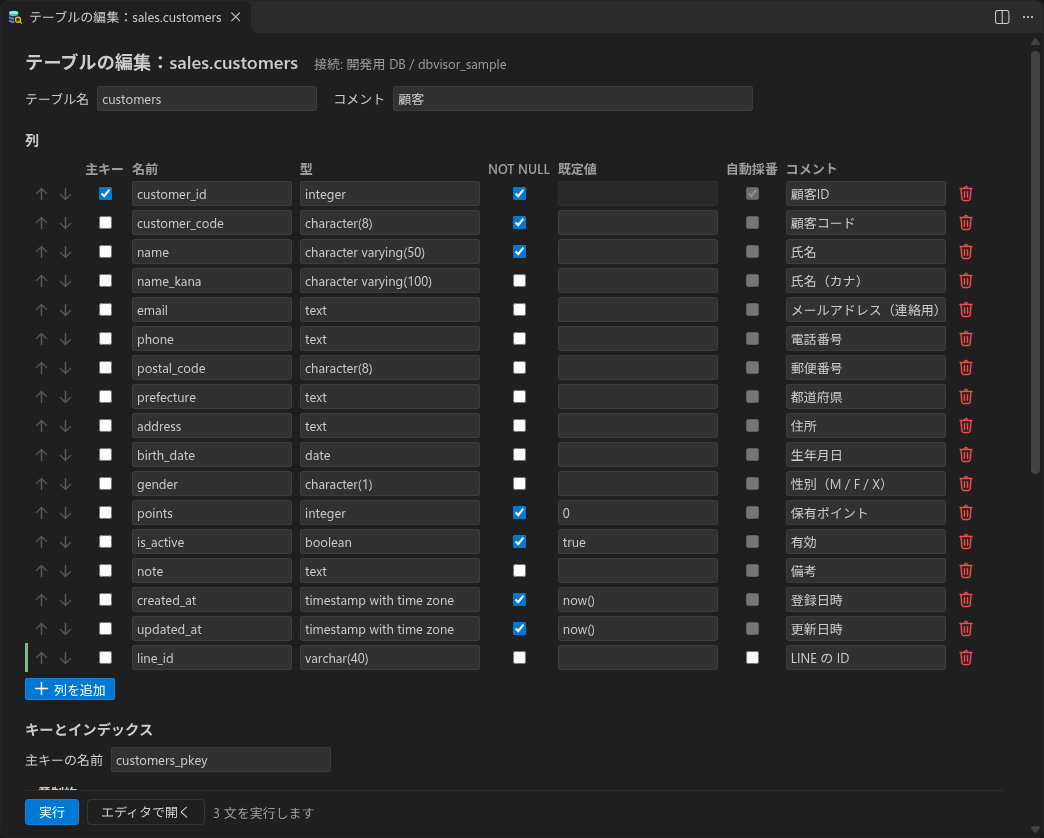
| 区画 | 入力するもの |
|---|---|
| テーブル | テーブル名、コメント |
| 列 | 名前、型(候補から選ぶか入力)、NOT NULL、既定値、主キー、自動採番、コメント |
| キーとインデックス | 主キーの名前、一意制約(名前と列)、インデックス(名前、列、一意) |
| 外部キー | 名前、列、参照先のテーブルと列、削除時・更新時の動作 |
| CHECK 制約 | 名前、条件(例:price >= 0) |
使い方のこつは次のとおりです。
- 入力するたびに、実行する SQL を画面の下に表示します。入力に誤りがあれば直す点を表示し、実行できません。
- 画面の下の帯の「実行」で実行します。「エディタで開く」を選ぶと、SQL をデータタブに入れて、直してから実行できます。帯には、実行する文の数や直す点の数を表示します。
- 既定値は SQL の式で書きます。文字列は
'abc'のように引用符で囲みます。 - 列やキーの列はカンマで区切って書きます(
order_id, line_no)。列の名前を変えると、主キーやインデックスの列の名前も合わせて変わります。 - 制約やインデックスの名前を空にすると、データベースが名前を付けます。
- 変えるときは、元の定義との差分から
ALTER TABLEなどの文を作ります。列の順の変更、既存の列の自動採番の変更、生成列の変更はできません。 - PostgreSQL と SQL Server は 1 つのトランザクションで実行し、失敗したら何も反映しません。MySQL、MariaDB、Oracle は 1 文ずつ確定されるので、途中で失敗すると、それより前の文は反映されたままになります(どこまで反映したかを表示します)。
- Oracle では、入力した小文字だけの名前(
parent_idなど)を大文字にします。 - SQLite では、コメントの欄を出しません。既存のテーブルで変えられるのは、テーブルと列の名前、列の追加と削除、インデックス(一意制約の追加は一意インデックスにします)だけです。列の型・NOT NULL・既定値、主キー、外部キー、CHECK 制約を変えようとすると、直す点として理由を表示します(新しいテーブルを作ってデータを写してください)。
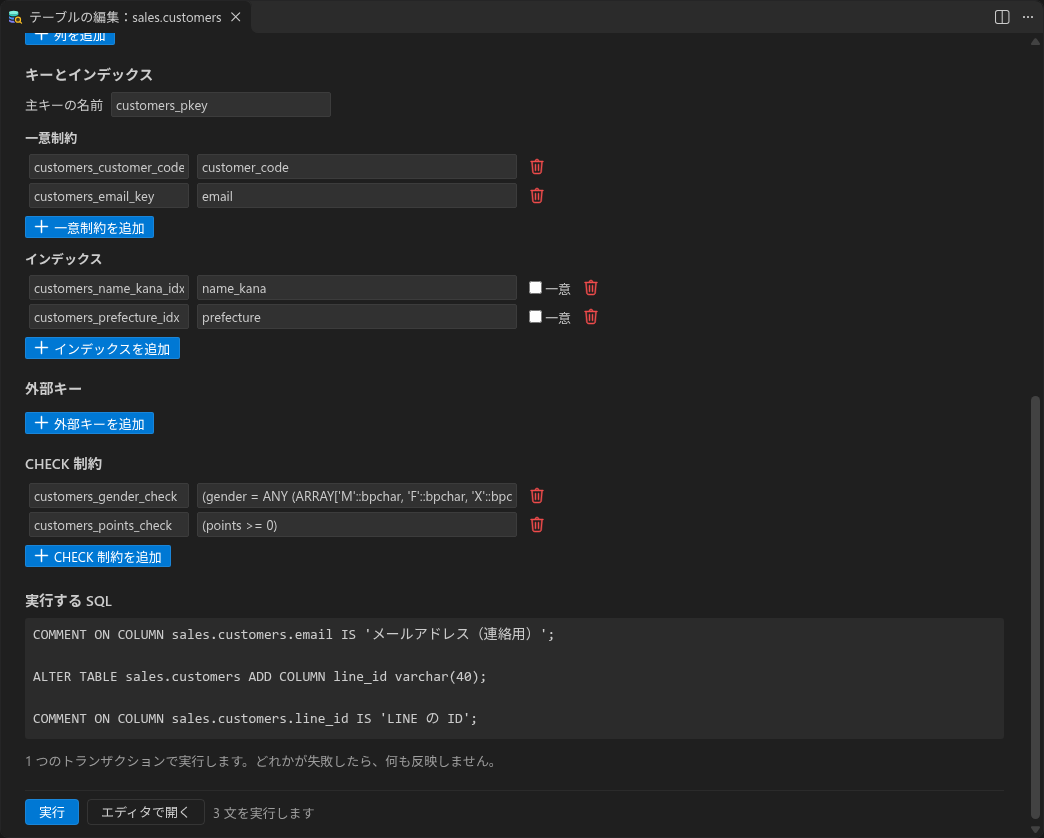
詳しくは 接続の管理 の「テーブルの設計画面」を見てください。
#6.6 削除する、名前を変える
- 削除したいオブジェクト(テーブル、ビュー、列、インデックス、制約など)を右クリックし、「削除...」を選びます(
Deleteキーでも選べます)。名前を変えるときは「名前を変更...」(F2)を選び、新しい名前を入力します。 - 実行する SQL(
DROP TABLE ...、ALTER TABLE ... RENAME ...など)を表示したダイアログが出ます。 - 「削除」(「名前を変更」)を選ぶと実行します。「エディタで開く」を選ぶと、SQL をデータタブに入れます(実行はしません)。
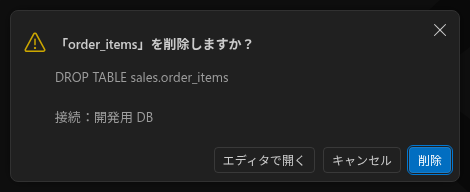
CASCADEは付けません。ほかのオブジェクトが依存していると、データベースのエラーになります。必要なら「エディタで開く」で SQL を直してから実行してください。- 実行中はキャンセルできます(ほかの接続がロックしているときなど)。
- 読み取り専用の接続では使えません。
#6.7 SQL の雛形を作る
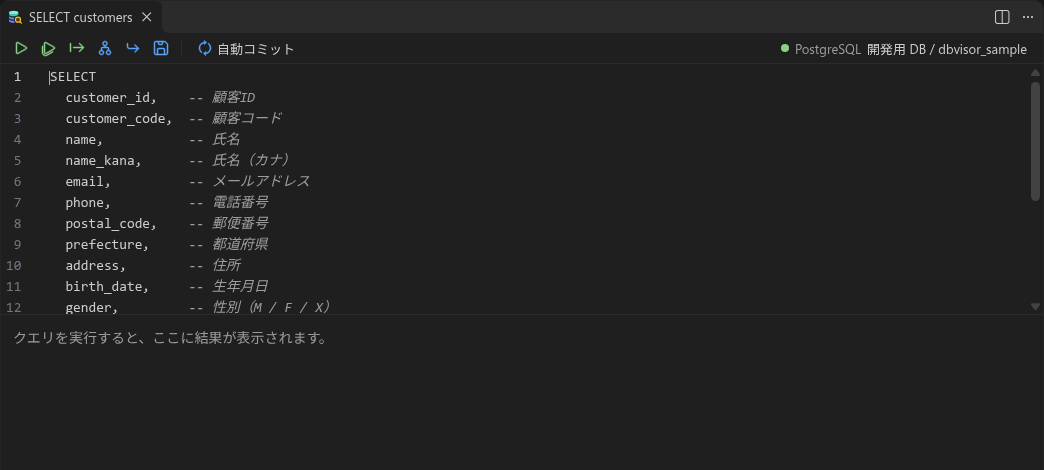
テーブルを右クリックして「SQL を生成...」を選び、SELECT、INSERT、UPDATE、DELETE から作りたい文を選びます。その文の雛形を入れたデータタブが開きます(実行はしません)。
| 文 | 雛形の内容 |
|---|---|
SELECT |
すべての列と、主キーで 1 行を選ぶ WHERE、主キーの ORDER BY |
INSERT |
値を書き込める列(自動採番の列などを除く) |
UPDATE |
キー以外の列の SET と、主キーで 1 行を選ぶ WHERE |
DELETE |
主キーで 1 行を選ぶ WHERE |
- 値は
:列名のパラメータになっています。そのまま実行すると値を尋ねます(7.3 パラメータ付きの SQL)。要らない列や条件は消して使ってください。 - 列に論理名(コメント)があれば、行の後ろに
-- 論理名を添えます。 - 主キーのないテーブルでは最初の一意制約を使い、どちらもなければ
WHEREに条件を書き込むよう促すコメントを入れます。
関数やプロシージャを右クリックして「呼び出しの SQL を生成」を選ぶと、呼び出しの SQL(SELECT 関数(:引数)、CALL、EXEC など)を入れたデータタブが開きます。引数は :引数名 のパラメータです。プロシージャの出力の引数(OUT)は、結果の行やメッセージで受け取れる形にします。データベースごとの形は 接続の管理 の「SQL の生成」を見てください。
#6.8 オブジェクトを名前で探す
テーブルの多いデータベースで、ツリーをたどらずにテーブル、ビュー、列、関数・プロシージャ、パッケージ(Oracle)、シーケンスを探して開きます。「この列はどのテーブルにあるか」を調べるときにも使えます。
- 接続ビューの上部の虫眼鏡(「オブジェクトを探す」)を選びます。接続、データベース、スキーマの右クリックの「オブジェクトを探す...」や、コマンド「DBVisor: オブジェクトを探す...」でも開けます。
- 名前、スキーマ、テーブル名、論理名(コメントの 1 行目)の一部を入力して絞り込みます(例:
cust、sales.、顧客、customer_id)。何も入力していないときは、種類ごとに見出しを付けて並べます。 - 選んだときの動きは種類で変わります。
| 種類 | 一覧の表示 | 選んだとき |
|---|---|---|
| テーブル、ビュー、マテリアライズドビュー | スキーマ付きの名前と論理名 | データをデータタブで開く |
| 列 | 列名と、テーブル(スキーマ付き)、型、論理名 | その列のテーブルのデータを開く |
| 関数・プロシージャ | スキーマ付きの名前と引数、戻り値の型 | DDL を表示する |
| パッケージ、シーケンス | スキーマ付きの名前 | DDL を表示する |
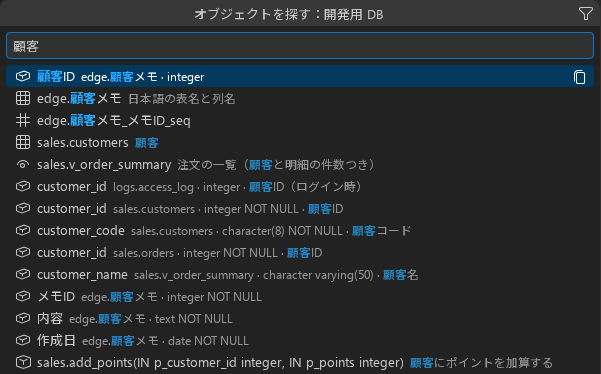
- 行の右のボタンで、名前をコピーする(列は列名、ほかはスキーマ付きの名前)、DDL を表示する、ができます。
- タイトルの右の「種類で絞り込む」(漏斗のボタン)で、出す種類を選べます(例:列だけ)。タイトルに選んでいる種類を表示します。
- 探す接続は、ツリーでフォーカスのある項目の接続です(ビューの上部のボタンのとき)。スキーマから開くと、そのスキーマのものに絞った状態で始まります。接続が決まらなければ、接続を選びます。
- PostgreSQL と SQL Server は、接続の既定のデータベース(データベースから開いたときはそのデータベース)のオブジェクトを探します。MySQL / MariaDB はすべてのデータベース、Oracle はすべてのスキーマ(Oracle が管理するものを除く)を探します。システムのスキーマは、設定
dbvisor.explorer.showSystemObjectsをオンにしたときだけ含めます。 - 接続していなければ、先に接続します(パスワードを尋ねることがあります)。列の多いデータベースでは、一覧を読み込むのに少し時間がかかります。
#6.9 複数の項目をまとめて扱う、ドラッグする
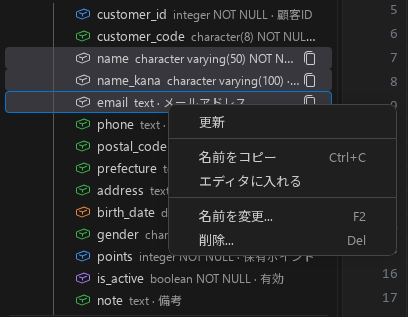
接続ツリーとクエリ履歴では、Ctrl + クリック(足す / 外す)と Shift + クリック、Shift + ↑ / ↓ で複数の項目を選べます。選んだ項目を右クリックすると、すべての項目でできる操作だけを表示します。
| 操作 | 複数を選んだとき |
|---|---|
名前をコピー(Ctrl+C) |
名前をカンマで区切ってコピーします(列を選べば id, name, email。SELECT の列を書くときに便利です) |
| SQL をコピー(保存したクエリ、履歴) | 文の終わりに「;」を付け、空行で区切ってコピーします |
削除(Delete) |
まとめて 1 回だけ確かめます。オブジェクトは、すべての DROP 文を表示して順に実行します(同じ接続・データベースのものだけ。途中で失敗したら止めます) |
データを開く、新しいクエリ、新しいクエリで開く(Ctrl+Enter) |
選んだものをそれぞれ開きます(10 個を超えるときは確かめます) |
DDL を表示(F12) |
すべての DDL を 1 つのエディタにまとめます |
| エディタに入れる | 名前(カンマ区切り)や SQL をまとめて入れます |
ドラッグでは、次のことができます。
| ドラッグするもの | 落とす先 | 結果 |
|---|---|---|
| テーブル、列などのオブジェクト | .sql ファイルなどのエディタ |
名前を入れます(複数ならカンマ区切り) |
| 保存したクエリ、クエリ履歴 | .sql ファイルなどのエディタ |
SQL を入れます |
| 接続 | 接続のフォルダー、フォルダーの中の接続 | その接続をフォルダーに移します |
| 接続 | ツリーの下の空いた所、フォルダーの外の接続 | フォルダーから出します |
| 保存したクエリ | ほかの接続(その下の項目でも) | そのクエリをその接続のクエリにします(「接続を変更...」と同じ) |
データタブの SQL ペインには、ドラッグでは入れられません(VS Code が、ドラッグの間はデータタブなどの画面にマウスの操作を渡さないため)。データタブを開いた状態で、ツリーの項目の右クリックの「エディタに入れる」を選ぶと、SQL ペインのカーソルの位置に名前や SQL を入れます(テキストのエディタがアクティブなら、そのエディタに入れます)。
#6.10 データタブのテーブルをツリーで選ぶ、展開した項目を覚える
データタブを切り替えると、接続ツリーでそのタブのテーブルを選びます(エクスプローラーで、開いたファイルを選ぶのと同じです)。今どのテーブルを見ているかが、ツリーの位置で分かります。
| データタブ | ツリーで選ぶ項目 |
|---|---|
| 「データを開く」「オブジェクトを探す」で開いたタブ | そのテーブル、ビュー(途中のデータベース、スキーマ、フォルダーは展開します) |
| 新しいクエリなど、それ以外のタブ | そのデータベース。データベースを指定していないタブは接続 |
- ツリーの項目を選ぶだけで、フォーカスはデータタブに残ります。
- 接続ビューが見えていないとき(サイドバーにエクスプローラーなどを出しているとき)や、タブの接続を切断しているときは選びません。接続ビューを開いたとき、タブで実行して接続したときに選びます。
- ツリーに出していないテーブル(システムのスキーマのものなど)のタブでは、そのデータベースか接続を選びます。
- 設定
dbvisor.explorer.autoRevealをオフにすると、データタブを切り替えてもツリーの選択は変わりません。
また、接続の下で展開していた項目(データベース、スキーマ、「テーブル」などのフォルダー、テーブル、保存したクエリの「クエリ」)を覚えておき、切断して接続し直したとき、VS Code を開き直して接続したときに、同じ項目を展開した状態で表示します。
- ワークスペースごとに覚えます。項目を閉じると忘れます(ビューの上部の「すべて折りたたむ」でも忘れます)。
- 接続そのものは、展開すると接続するので、自動では展開しません。
- 削除して作り直したスキーマやテーブルは、展開し直さないことがあります。
#7. SQL を実行する
#7.1 データタブで実行する
| 開き方 | 開く内容 |
|---|---|
| テーブル、ビューの「データを開く」 | そのテーブルの SELECT を入れて、すぐに実行します。同じテーブルのタブは 1 つだけ開きます |
| 接続、データベース、スキーマの「新しいクエリ」 | 空のデータタブを開きます。データベースの下から開くと、そのデータベースに接続します |
| クエリ履歴、保存したクエリ | その SQL を入れたデータタブを開きます(実行はしません) |
Ctrl+Enter でカーソル位置の文(選択していれば選択範囲)を、Ctrl+Shift+Enter ですべての文を実行します。エラーの位置が分かるときは、SQL ペインのその位置に波線を表示します。エラーの説明と「もしかして」の候補は 8.1 結果の見方 を見てください。ツールバーの「実行して Excel に出力」では、結果を Excel のファイルに書きます(7.9 実行して Excel に出力する)。
#7.2 .sql ファイルで実行する
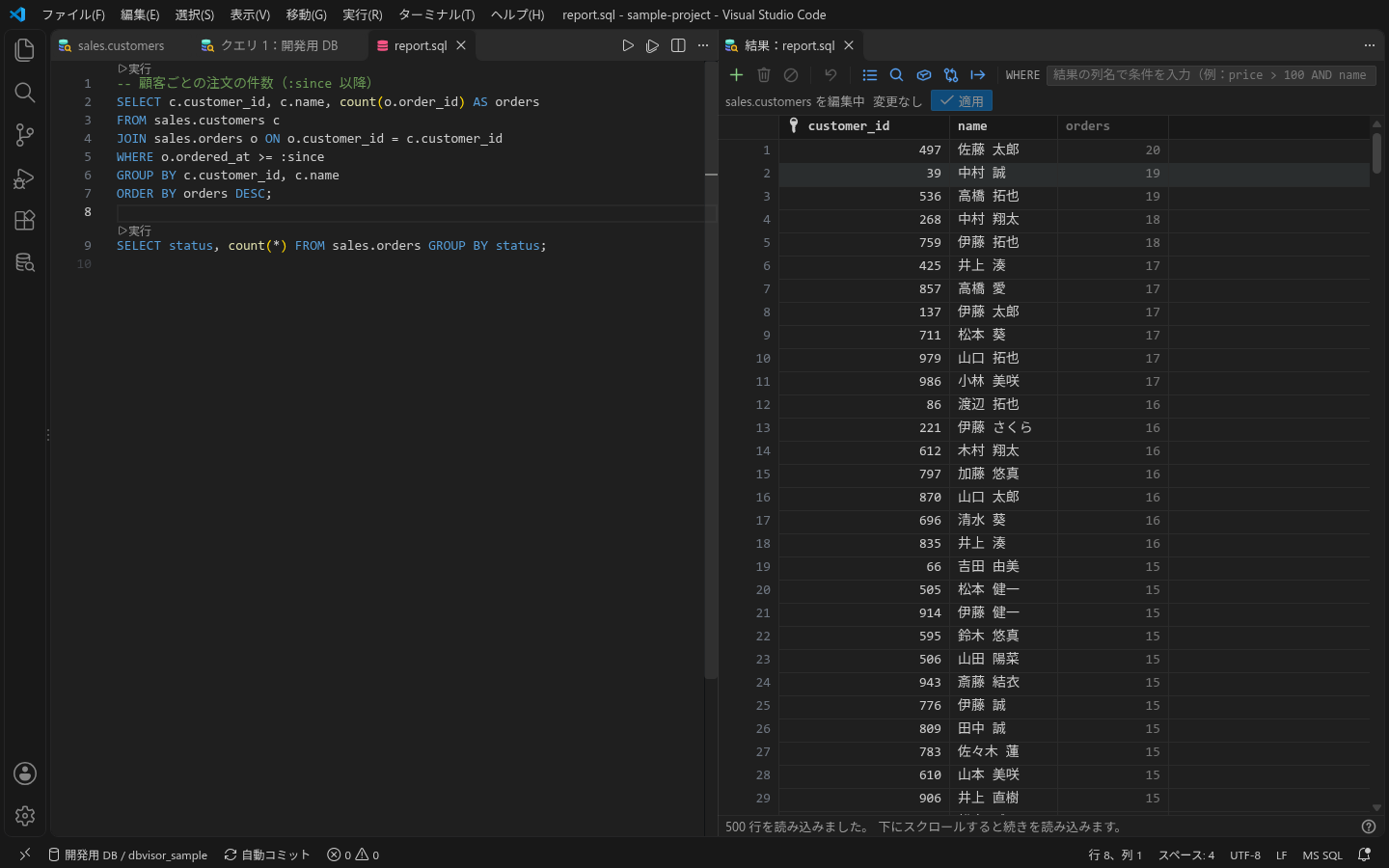
- ワークスペースの
.sqlファイルを開きます。 - ステータスバーの「接続を選択」(または接続名)を選び、実行に使う接続を選びます。選んだ接続は、次にそのファイルを開いたときも使います。
Ctrl+Enter、エディタの上部の実行ボタン、または文の上の「実行」(CodeLens)で実行します。
結果は、エディタの横の「結果」パネルに表示します。データタブと同じように、条件を満たせば編集できます。右クリックメニューからは、実行計画の表示、「実行して Excel に出力...」(7.9 実行して Excel に出力する)、「クエリとして保存」もできます。
#7.3 パラメータ付きの SQL
SQL の中に :名前 と書くと、実行するときに値を尋ねます。条件の値を変えて同じ SQL を何度も実行するときに便利です。
SELECT * FROM sales.orders
WHERE customer_id = :customer_id
  AND ordered_at >= :since;

- 値を入れて「実行」(または
Enter)を選びます。「NULL」にチェックを付けると NULL を渡します。 - 入力した値は、エディタ(データタブ)ごとに覚えておき、次に尋ねるときの初期値にします。
- 値は SQL に埋め込まず、パラメータとしてデータベースに渡します。
- 詳しくは クエリの実行 の「パラメータ付きの SQL」を見てください。
#7.4 複数の文と文の区切り
- 文はセミコロン(
;)で区切ります。文字列やコメントの中のセミコロンでは区切りません。 - 複数の文を実行すると、途中でエラーが起きた時点で残りの文の実行をやめます(設定
dbvisor.query.stopOnError)。 - データベースに合わせて、次の書き方にも対応しています。
| データベース | 書き方 |
|---|---|
| MySQL、MariaDB | CREATE PROCEDURE などの BEGIN ... END の中は区切りません。DELIMITER にも対応しています |
| SQL Server | GO だけの行でバッチを区切ります。CREATE PROCEDURE などは次の GO までを 1 つの文にします |
| Oracle | / だけの行で区切ります。PL/SQL のブロックは / までを 1 つの文にします。SQL*Plus のコマンド(SET SERVEROUTPUT ON など)には対応していません |
詳しくは クエリの実行 の「共通の動作」を見てください。
#7.5 入力補完と整形
- 入力補完:SQL を書いている途中で、テーブル名、列名、別名の列(
o.の後の列)などの候補を表示します。Ctrl+Spaceでも表示します。スキーマの情報は 5 分間覚えておき、ツリーの「更新」やテーブルの作成などで読み直します。 - 整形:データタブでは
Shift+Alt+Fかツールバーの「SQL を整形」、.sqlファイルでは VS Code の「ドキュメントのフォーマット」(Shift+Alt+F)で、SQL を読みやすく整えます。選択範囲があれば、その部分だけを整えます。キーワードの大文字・小文字は設定dbvisor.format.keywordCaseで変えられます。
#7.6 キャンセルとタイムアウト
- データタブでは、実行中に表示される「キャンセル」で、実行を取り消します。
.sqlファイルでは、ステータスバーの「実行中」を選びます。- 時間のかかりすぎる文を自動で止めるときは、設定
dbvisor.query.timeoutSecondsに秒数を指定します(既定の0はタイムアウトなし)。 - SQLite では、取り消した文の変更を戻します。1 回の処理が長い文(大きな表の集計など)は、取り消して 1 秒たっても止まらなければ、接続を開き直して止めます。手動コミットのトランザクションの途中なら、トランザクションはロールバックされます(次に実行したときに知らせます)。
#7.7 トランザクション
既定は自動コミットで、文を実行するたびに確定します。手動コミットに切り替えると、最初の文を実行したときにトランザクションが始まり、コミットかロールバックをするまで変更は確定しません。
| 場所 | 切り替え | コミット、ロールバック |
|---|---|---|
| データタブ | ツールバーの「自動コミット」「手動コミット」を選ぶ | トランザクションの途中に表示されるツールバーの「コミット」「ロールバック」 |
.sql ファイル |
ステータスバーの「自動コミット」「手動コミット」を選ぶ | ステータスバーの「トランザクション中」を選ぶ |
- 手動コミットで結果の表を編集して「適用」すると、変更はそのトランザクションの中で実行されます。確定するのはコミットしたときです。
- コミットしていない状態でタブを閉じたり切断したりしようとすると、コミットするかロールバックするかを尋ねます。
- Oracle、MySQL、MariaDB では、
CREATE、ALTER、DROPなどを実行すると、その時点でトランザクションが確定します(データベースの決まりです)。 - SQLite では、トランザクションの中で書き込むと、コミットかロールバックをするまで、ほかの接続(ほかのタブやほかのプログラム)はそのファイルに書き込めません。ほかの接続の書き込みを 5 秒待っても終わらなければ、「データベースのファイルがロックされています」のエラーになります。
#7.8 実行計画
文をどのように実行するか(どのインデックスを使うか、どの順で結合するか)を、木の形の表で表示します。
- データタブではツールバーの「実行計画」を、
.sqlファイルでは右クリックの「実行計画を表示」を選びます。 - 「推定の計画」(文を実行しない)か「実行して計測」(実際に実行して、行数と時間を測る)を選びます。
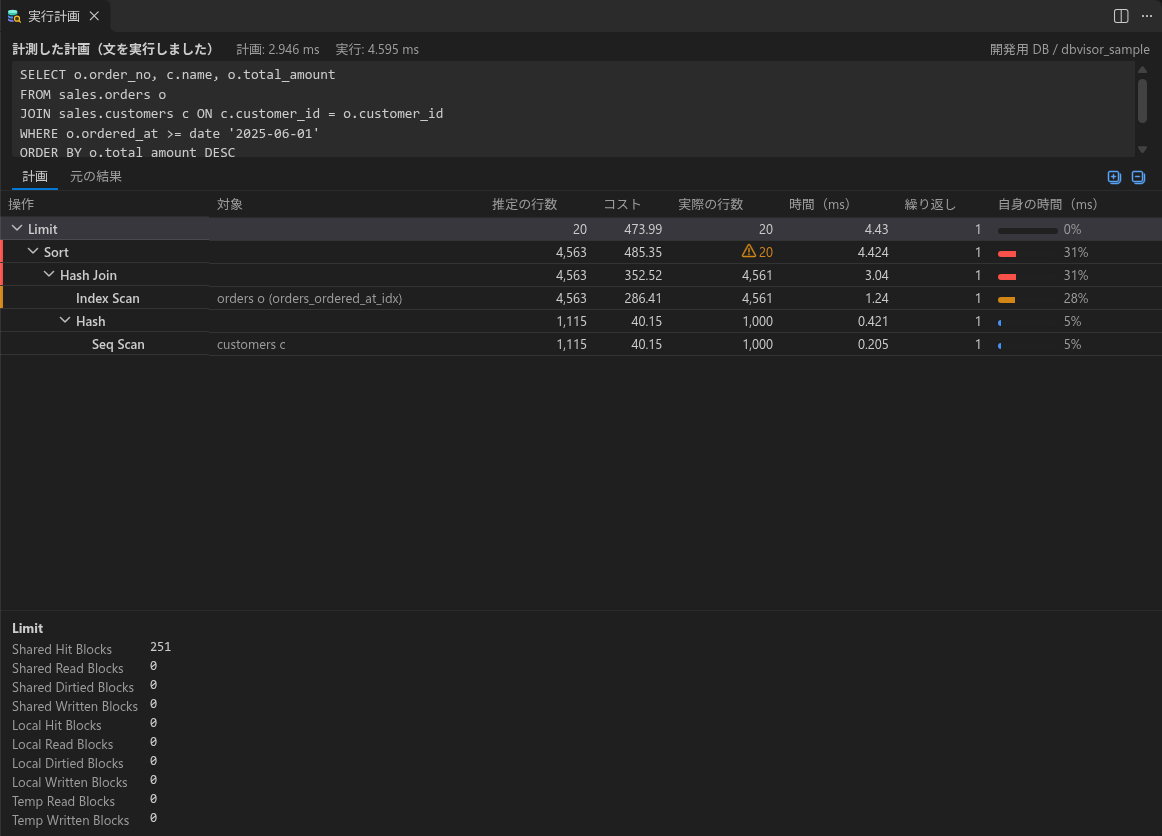
- 自身のコスト(計測したときは時間)が大きい行は、橙(全体の 10% 以上)や赤(30% 以上)で示します。
- 実際の行数が推定と 10 倍以上ずれている行には ⚠ が付きます(統計情報が古いなど)。
- データを変える文は「実行して計測」できません。
- SQLite では
EXPLAIN QUERY PLANの結果を表示します。推定の行数とコストはありません。「実行して計測」では、全体の時間と行数だけを測ります。 - 詳しくは クエリの実行 の「実行計画」を見てください。
#7.9 実行して Excel に出力する
いくつかの文を順に実行し、すべての結果を 1 つの Excel ファイル(.xlsx)にまとめます。データを変える前と後の結果を、テストの証跡として残すときに便利です。
- データタブではツールバーの「実行して Excel に出力」を、
.sqlファイルでは右クリックの「実行して Excel に出力...」を選びます。範囲を選んでいれば、その範囲の文だけを実行します。 - 保存先を選びます(最初は
results-日時.xlsxという名前です)。パラメータがあれば値を尋ねます。 - 終わると知らせが出ます。「開く」を選ぶと、Excel などで開きます。
-- 変更前の注文
SELECT * FROM sales.orders WHERE order_id = 10;
UPDATE sales.orders SET status = 'shipped' WHERE order_id = 10;
-- 変更後の注文
SELECT * FROM sales.orders WHERE order_id = 10;
| シート | 内容 |
|---|---|
| 文の一覧(1 枚目) | 接続、実行日時、パラメータの値と、文ごとの結果(行数、変更した行数、エラー)、結果のシートの名前、所要時間 |
| 結果のシート | 行を返した文ごとに 1 枚。名前は「番号. 文の前のコメント(-- の行)」で、上の例では「1. 変更前の注文」「3. 変更後の注文」になります |
- 1 つの文の結果をすべて読んでから次の文を実行するので、変更の前と後の結果をそれぞれ残せます。
- エラーが起きたら、そこで止めます。それまでの結果とエラーの内容はファイルに書きます。
- 本番の接続での確認や、読み取り専用の接続、手動コミットは、普通に実行したときと同じです。結果は画面には表示しません。
- 見出し、NULL、数値の書き方は、Excel への出力(8.5 ファイルに出力する)と同じです。
#8. 結果を見る、使う
#8.1 結果の見方
| 結果 | 表示 |
|---|---|
結果セット(SELECT など) |
表で表示します。下にスクロールすると続きを読み込みます。NULL は斜体の「NULL」、数値は右寄せです |
INSERT、UPDATE、DELETE など |
影響した行数と所要時間を表示します |
| エラー | 赤い枠で表示します。エラーのコードと、「エディタで位置を表示」「コピー」「AI に相談」のボタンが出ます。よくあるエラーは、データベースのメッセージの前に、何が起きたかと確かめること、次の手のボタンを表示します(下の表) |
| メッセージ | NOTICE、PRINT、DBMS_OUTPUT などを「メッセージ」に表示します |
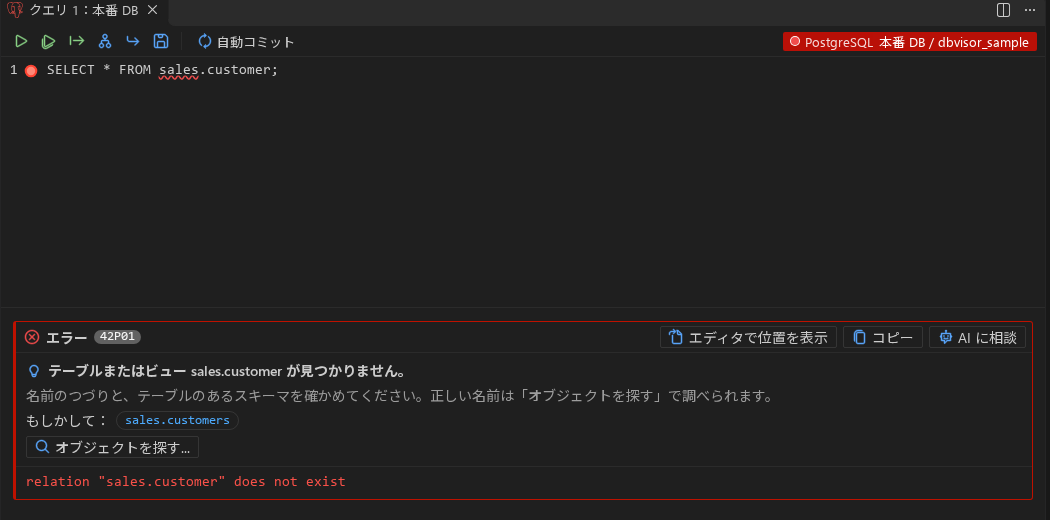
よくあるエラーの説明と次の手は次のとおりです。見分けられないエラーは、データベースのメッセージだけを表示します。
| エラー | 表示すること |
|---|---|
| テーブル・ビューが見つからない | 「もしかして」:近い名前(3 つまで)。選ぶと SQL の名前を置き換えます(実行はしません)。「オブジェクトを探す」のボタン |
| 列が見つからない | 「もしかして」:文のテーブル(c.name のように別名を付けていれば、そのテーブル)の近い列。「オブジェクトを探す」のボタン |
| 権限がない | 接続のユーザーに権限がないこと。管理者に権限を付けてもらうか、別のユーザーで接続します(「接続を編集」のボタン) |
| ロックを待って時間切れ、デッドロック | ほかのセッションが同じ行やテーブルを使っていること。「セッションを表示」のボタンでセッションマネージャーを開き、ロックを持っているセッションを探せます(10.8 セッションマネージャー) |
| 文の時間の上限を超えた | データベースの時間の上限(PostgreSQL の statement_timeout、MySQL の max_execution_time など)で止められたこと |
| データベースが読み取り専用 | 読み取り専用のレプリカなどに接続していること(「接続を編集」のボタン) |
「もしかして」の候補は、入力補完と同じテーブルと列の一覧から選びます。入力補完が出ないとき(14.5 入力補完が出ない)は、候補も出ません。
エラーの「AI に相談」を選ぶと、相談する先を選べます。
- 「VS Code のチャットで相談する」:エラーと SQL を書いた依頼の文を入れて、VS Code のチャットを開きます。送る前に内容を確かめられます。
- 「ほかのエージェント用に依頼の文をコピーする」:同じ文をコピーします。Claude Code や Codex などのチャットに貼り付けます。
DBVisor と連携しているエージェントは、データタブの SQL とエラーを自分で読み、直した SQL をデータタブに入れます(10.9 AI のエージェントと連携)。
- 一度に読み込むのは 500 行で(設定
dbvisor.query.fetchSize)、1 つの結果で 100,000 行まで持ちます(設定dbvisor.query.maxRowsInMemory)。すべての行が必要なときは、ファイルに出力します(8.5 ファイルに出力する)。 - 複数の文を実行したとき、最後の文以外の結果は先頭の 500 行だけを表示します。
#8.2 選択とコピー
| 操作 | 方法 |
|---|---|
| セルを選ぶ | クリック、または矢印キー |
| 範囲を選ぶ | ドラッグ、Shift + クリック、Shift + 矢印キー |
| 行を選ぶ | 行番号をクリック(Ctrl + クリックで足す / 外す、Shift + クリックで範囲、ドラッグで複数の行) |
| すべて選ぶ | Ctrl+A、または表の左上の角をクリック |
| コピーする | Ctrl+C(列名付きは Ctrl+Shift+C) |
| メニューを出す | 表を右クリック(またはメニューキー、Shift+F10) |
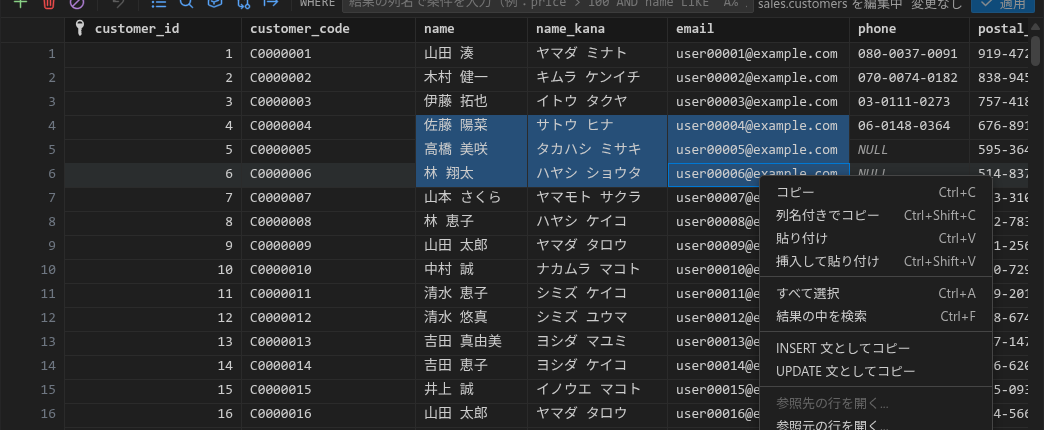
コピーした内容はタブ区切りなので、Excel やスプレッドシートにそのまま貼り付けられます。行を選んでコピーすると、すべての列をコピーします。右クリックのメニューには、コピー、貼り付け、すべて選択、結果の中を検索、INSERT 文 / UPDATE 文としてコピー(8.10 行を SQL の文としてコピーする)、参照先 / 参照元の行を開く、行の追加と削除などの操作が並びます(キーの操作と同じ働きです)。
#8.3 並べ替えと絞り込み
| 操作 | 方法 |
|---|---|
| 並べ替える | 列見出しをクリック(昇順 → 降順 → 解除) |
| 複数の列で並べ替える | 2 つ目からの列見出しを Shift + クリック |
| 列の条件で絞り込む | 列見出しの漏斗のアイコンを選び、条件と値を入れて Enter |
| SQL の条件で絞り込む | ツールバーの「WHERE」の欄に条件を書いて Enter(結果の列名で書きます) |
| 条件を外す | ツールバーのチップの ×、または「すべての絞り込みを解除」 |
- 並べ替えと絞り込みはデータベース側で行い、まだ読み込んでいない行も対象にします。並べ替えたり絞り込んだりした結果も、そのまま編集できます。
- 対象にできるのは、
SELECT、WITHなどの読み取りの文の結果です。編集の途中で、まだ適用していない変更があるときはできません。 - 「SQL に反映」を選ぶと、今の並べ替えと絞り込みを元の文の
WHEREとORDER BYに書き込んで、エディタの SQL を置き換えます。
詳しくは クエリの実行 の「並べ替え」「絞り込み(フィルタ)」を見てください。
#8.4 列の幅、見出し、単票表示
- 列の幅:列見出しの右端をドラッグして変えます。ダブルクリックすると、内容に合わせます。
- 見出し:列にコメント(論理名)があるとき、ツールバーの見出しのボタンで「物理名」「論理名」「物理名と論理名」を切り替えます。選んだ表示は、次の結果でも使います(設定
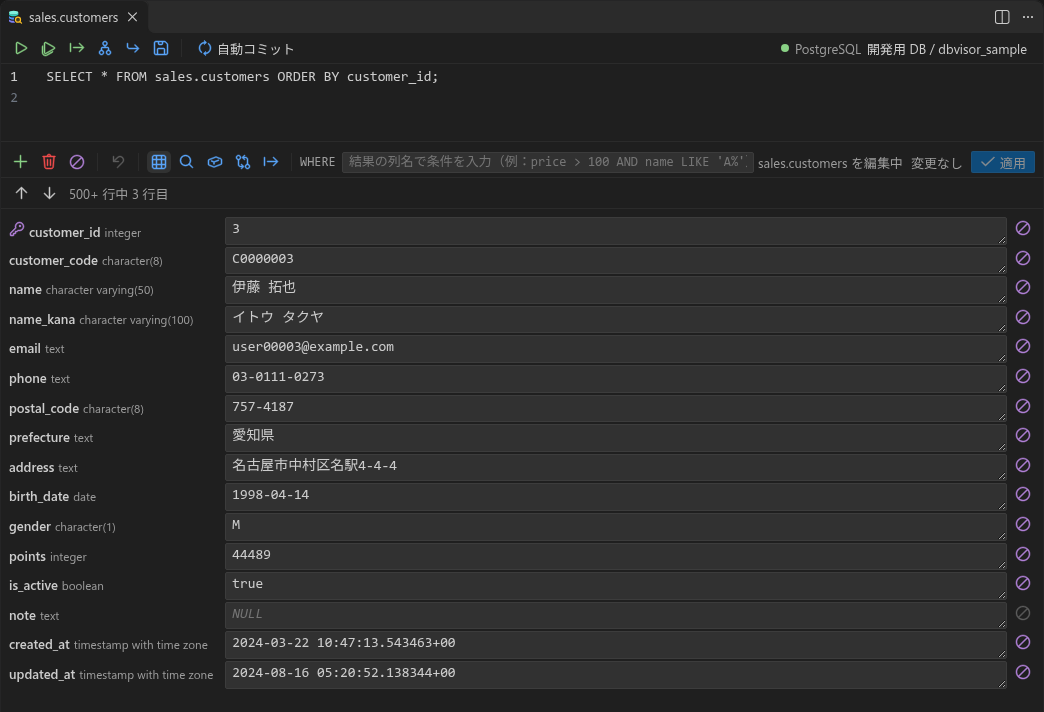
dbvisor.results.columnHeader)。 - 単票表示:ツールバーの「単票で表示」で、1 行を「列名と値」の縦の並びで表示します。列の多い結果や長い値を見るときに便利です。
Alt+↑/Alt+↓で前後の行に移り、「表で表示」で表に戻ります。
#8.5 ファイルに出力する
結果の表のツールバーの「エクスポート...」を選びます。
形式(CSV / TSV / JSON / Excel / INSERT 文)を選びます。CSV と TSV では、文字コードも選びます。
文字コード 向いている使い方 BOM 付き UTF-8(既定) Excel で開く UTF-8 ほかのツールで読み込む Shift_JIS Shift_JIS が必要なシステムに渡す(表せない文字は「?」になります) 保存先を選びます。
画面に読み込んだ行ではなく、文を実行し直してすべての行を出力します。並べ替えと絞り込みも反映します。出力中は進み具合を表示し、キャンセルできます。データを変える文(UPDATE ... RETURNING など)の結果は出力できません。
| 形式 | 書き方 |
|---|---|
| Excel(.xlsx) | 1 枚のシートに、見出しを固定して書きます。列に論理名があれば、列名の上の行に並べます。NULL は灰色の斜体の「NULL」、数値の列は数値のセル(有効数字 15 桁まで)、日付などは表示のままの文字列です。行数は 100,000 行まで(設定 dbvisor.query.maxRowsInMemory)で、それより多いときは CSV を使ってください |
| INSERT 文(.sql) | 行ごとに INSERT INTO テーブル (列, …) VALUES (値, …); を書きます。1 つのテーブルの結果ではそのテーブル名を使い、そうでなければテーブル名を尋ねます。ほかの環境にデータを入れるときに使えます |
#8.6 結果を比べる
データを変える前と後や、本番と検証の接続の結果の違いを表示します。
- 比べたい結果で、ツールバーの「比較」を選びます。その結果が「比較元」になり、ステータスバーに「比較元: 〇 行」と表示されます。
- データを変えて同じ文を実行し直すか、別の接続で文を実行してから、その結果で「比較」を選びます。比較の画面が開きます。
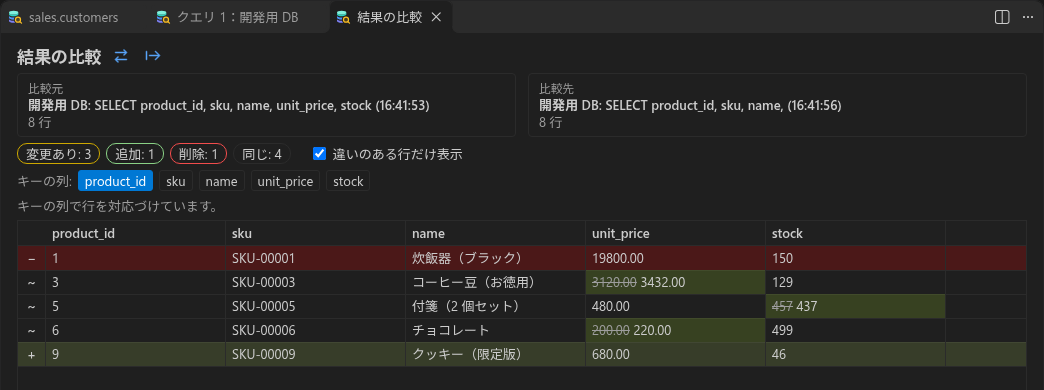
| 表示 | 意味 |
|---|---|
| 変更(~、黄) | キーが同じで、どれかの列の値が違う行。違うセルは前と後の値を並べます |
| 追加(+、緑) | 比較先にだけある行 |
| 削除(−、赤) | 比較元にだけある行 |
行はキーの列(最初は主キー。画面で選び直せます)の値で対応づけます。比較元をやめるときは、ステータスバーの「比較元: 〇 行」を選びます。
比較の画面の上の「Excel に出力」を選ぶと、比較の結果を Excel のファイルに保存します。画面と同じキーの列、入れ替え、「違いのある行だけ表示」のまま出力し、変わったセルは「前 → 後」の形で黄色、追加した行は緑、削除した行は赤で塗ります。
#8.7 結果の中を検索する
表を選んで Ctrl+F を押すと(ツールバーの検索のボタン、右クリックの「結果の中を検索」でも)、表の上に検索の欄が開きます。
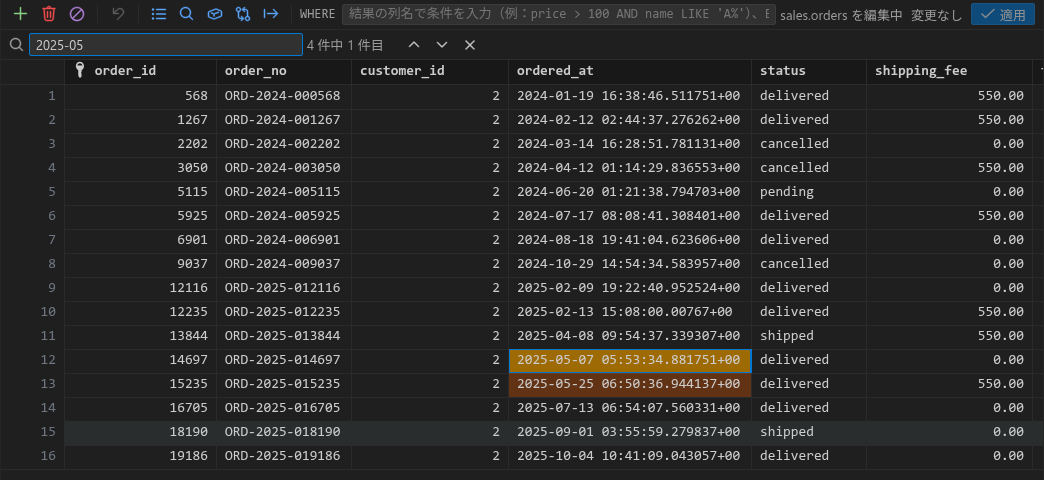
- 入力すると、値にその文字を含むセルを強調し、現在のセルから近い一致に移ります。大文字と小文字は区別しません。
Enterで次、Shift+Enterで前の一致に移ります。Escで閉じます。閉じた後も、表でF3/Shift+F3を押すと、同じ文字で次 / 前の一致に移ります。- 探すのは読み込んだ行だけです。まだ読み込んでいない行があるときは、欄にそう表示します。データベースのすべての行から探すときは、絞り込み(8.3 並べ替えと絞り込み)を使います。
#8.8 選んだセルを集計する
複数のセルを選ぶと、表の下の右側に、件数(NULL でないセルの数)と、数値の列のセルの合計、平均、最小、最大を表示します。表計算ソフトのステータスバーと同じ使い方です。
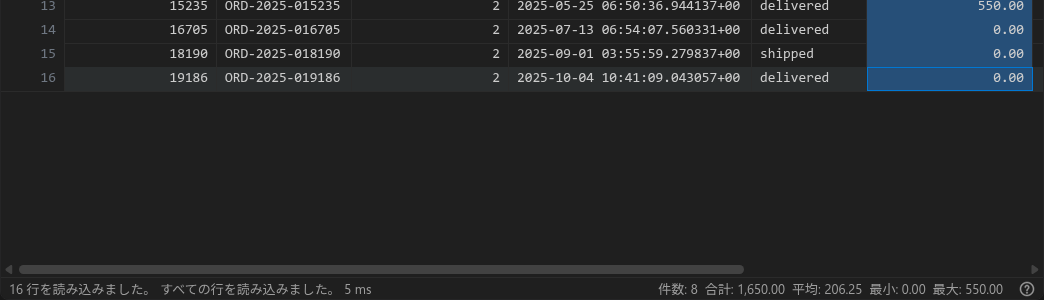
numericやbigintのような桁の多い値も、誤差なく計算します。平均は、値の小数の桁より 3 桁多く出します。- 行を選んだときは、その行のすべての列が対象です。読み込んだ行だけを数えます。
- 選んだセルが 200,000 を超えるときは、件数だけを表示します。
#8.9 外部キーをたどる
1 つのテーブルの結果(「データを開く」の結果など)では、外部キーでつながった相手のテーブルの行を、右クリックから新しいデータタブで開けます。
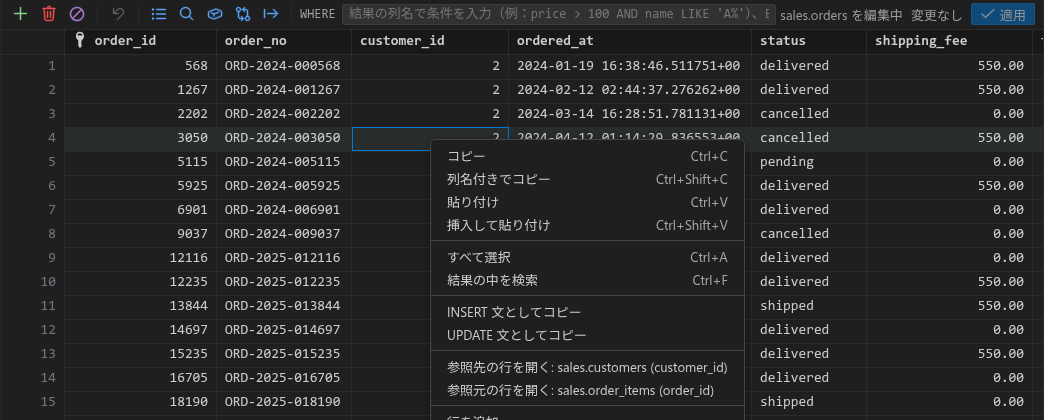
| メニュー | 開く行 |
|---|---|
| 参照先の行を開く | このテーブルの外部キーが参照する行(例:注文から、その注文の顧客) |
| 参照元の行を開く | このテーブルを参照する外部キーを持つテーブルの行(例:顧客から、その顧客の注文) |
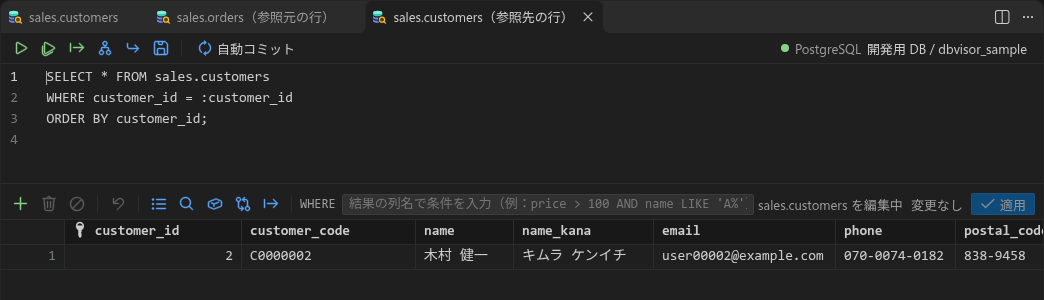
- 選んだ行(行を選んでいなければ現在のセルの行)の値で探します。複数の行を選ぶと、まとめて探します(重ならない値の 100 組まで)。
- 参照先は、現在のセルの列を含む外部キーをたどります。たどれる外部キーが複数あれば、どれをたどるかを選びます。外部キーの列の見出しにマウスを乗せると、参照先が表示されます。
- 開いたデータタブの SQL は、値をパラメータ(
:customer_idなど)で渡します。実行し直すときは値を尋ねます(前の値が入っています。7.3 パラメータ付きの SQL)。 - 結合の結果やビューの結果ではたどれません。読み取り専用の接続でも使えます。
#8.10 行を SQL の文としてコピーする
表を右クリックして「INSERT 文としてコピー」または「UPDATE 文としてコピー」を選ぶと、選んだ行(行を選んでいなければ今の行)を SQL の文にしてクリップボードに入れます。ほかの環境にデータを移したり、記録に残したりするときに使えます。
INSERT INTO sales.customers (customer_id, name, points) VALUES (1, '山田 湊', 444);
UPDATE sales.customers SET name = '伊藤 拓也', points = 44489 WHERE customer_id = 3;
- 値は文の中に直接書きます(文字列は
'で囲み、数値はそのまま)。DBVisor はコピーするだけで、実行はしません。 - 1 つのテーブルの結果では、そのテーブル名と書き込める列を使います。そうでない結果の INSERT 文では、テーブル名を尋ねます。
- UPDATE 文は、主キー(または仮想キー。9.6 主キーのないテーブルを編集する(仮想キー))の値で行を選びます。キーの列が結果にないときは選べません。
- 一度にコピーできるのは 10,000 行までです。
#9. データを編集する
#9.1 編集できる結果
| 結果 | できること |
|---|---|
| 1 つのテーブルの列だけでできていて、主キー(なければ NOT NULL の一意キー)の列を含む | 行の追加、変更、削除 |
| 1 つのテーブルの列だけでできていて、主キーのないテーブルで決めた仮想キーの列を含む(9.6 主キーのないテーブルを編集する(仮想キー)) | 行の追加、変更、削除 |
| 1 つのテーブルの列だけでできているが、キーの列を含まない(テーブルにキーがない場合も) | 行の追加だけ |
| 複数のテーブルの列を含む結果(結合で両方のテーブルの列を選んだ場合など)、ビューの結果など | 表示だけ |
| 読み取り専用の接続の結果 | 表示だけ |
編集できないときや行の追加しかできないときは、表の上に理由と次の手を表示します。
| 表の上の表示 | 次の手 |
|---|---|
| 読み取り専用の接続 | 「接続を編集」で、接続の「読み取り専用」を外せます |
| テーブルのキーの列が結果にない(行の追加だけ) | キーの列を SELECT に足すか、「(テーブル)を開く」でテーブル全体を開きます |
| テーブルにキーがない(行の追加だけ) | 「キーの列を指定...」で仮想キーを決めます |
| 複数のテーブルを結合した結果 | 「(テーブル)を開く」で、テーブルを 1 つだけ開きます |
| ビューの結果 | ビューが読んでいるテーブルを開きます |
いちばん簡単なのは、テーブルの「データを開く」です。WHERE を付けて実行し直すと、絞り込んだ行だけを編集できます。結合や集計(GROUP BY)を使った文でも、結果の列(計算式の列を除く)がすべて 1 つのテーブルの列なら編集できます(Oracle を除く)。計算式の列や自動で値の決まる列(GENERATED ALWAYS の ID など)は、書き込めない列として薄く表示します。データベースごとの細かな条件は テーブルデータの編集 の「編集できる結果」を見てください。
#9.2 セルを編集する
| 操作 | 方法 |
|---|---|
| 編集を始める | ダブルクリック、Enter、F2 |
| 確定する | Enter(下のセルへ)、Tab(右のセルへ) |
| 取り消す | Esc |
| NULL にする | セルを選んで Delete、またはツールバーの「NULL にする」 |
- 値は文字列として入力し、データベースが列の型に変換します。数値、日付、
true/false、JSON などを、そのまま入力できます。 - 元が NULL のセルを空欄のまま確定すると、NULL のままです。空文字にしたいときは、一度文字を入力してから消してください。
- 単票表示でも、同じように値を編集できます(複数行の値もそのまま編集できます)。
#9.3 行を追加、挿入、削除する
| 操作 | 方法 |
|---|---|
| 行を追加する | ツールバーの「行を追加」(緑の +)。表の先頭に空の行を足します |
| 行を挿入する | 右クリックの「行を挿入」。選んでいる行の前に空の行を入れます |
| 行を削除する | 行番号で行を選んで Delete、またはツールバーの「行を削除」。もう一度行うと取り消します |
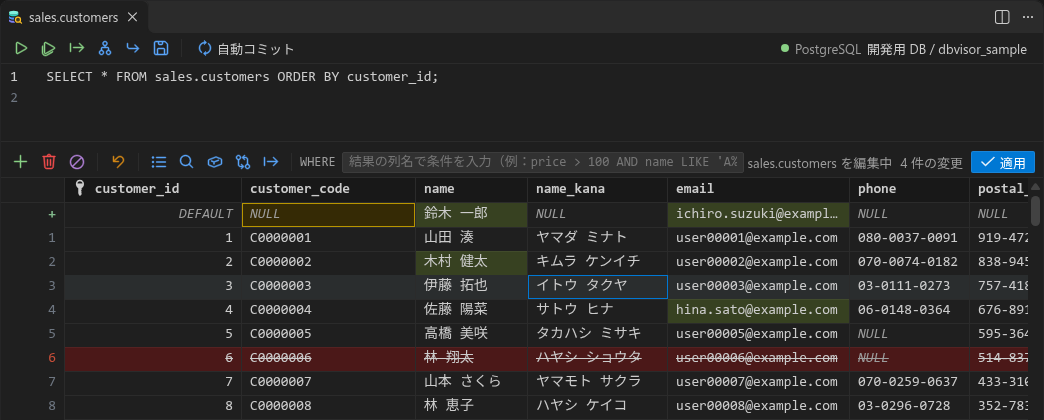
| 表示 | 意味 |
|---|---|
| 背景が緑のセル | 変えたセル、または追加した行で入力したセル |
| 行番号が「+」の行 | 追加した行 |
| 取り消し線の行 | 削除する予定の行 |
| 🔑 の付いた列 | 行を特定するキーの列 |
| 黄色の枠のセル | 追加した行で、値を入れる必要がある一意キーの列 |
DEFAULT |
追加した行で、入力していない既定値のある列(自動採番の列など)。データベースの既定値が入ります |
NULL(追加した行) |
入力していない既定値のない列。NULL が入ります |
#9.4 行を貼り付ける
行番号で行を選んでコピーした内容(すべての列)を、表に貼り付けられます。Excel で列の並びを同じにした表をコピーして貼り付けることもできます。
| 操作 | 貼り付ける前の選択 | 動作 |
|---|---|---|
貼り付け(Ctrl+V) |
セルを選んでいる | 今の行の前に、新しい行として挿入します |
貼り付け(Ctrl+V) |
行を選んでいる | 選んだ行に上書きします |
挿入して貼り付け(Ctrl+Shift+V) |
どちらでも | 新しい行として挿入します |
- 新しい行として貼り付けるときは、一意キー(主キーや一意制約)の列を空にします。そのままでは元の行と重なって追加できないためです。値の必要な列は黄色の枠で示すので、値を入れてから適用します。
- セルの範囲をコピーした一部の列や、列の数が合わない内容は貼り付けず、理由を知らせます。
#9.5 適用する、取り消す
- ツールバーの「適用」を選びます(左に変更の件数が出ています)。
- 実行する SQL が確認のダイアログに表示されます。確かめて「適用」を選びます。
- すべての変更を 1 つのトランザクションで、「削除 → 変更 → 追加」の順に実行します。成功すると、同じ文を実行し直して最新の内容を表示します(データを変える文を一緒に実行していたときは、それをもう一度実行しないよう、編集した結果の文だけを実行し直します)。
- 対象の行がほかの人に変えられていた場合や、制約に違反した場合は、1 件も反映せずに元に戻し、エラーを表示します。画面の変更は残るので、直してもう一度適用できます。
- 適用する前なら、ツールバーの「変更を破棄」ですべての変更を取り消せます。
#9.6 主キーのないテーブルを編集する(仮想キー)
主キーのないテーブルの結果は、そのままでは行の追加だけができます。行を特定できる列を「仮想キー」として決めると、行の変更と削除もできるようになります。
- 結果の表の上の「このテーブルには主キーがないため…」の後ろの「キーの列を指定...」を選びます(接続ツリーのテーブルの右クリックの「仮想キーを設定...」でも決められます)。
- 行を特定する列に印を付けて(いくつでも)、「OK」を選びます。
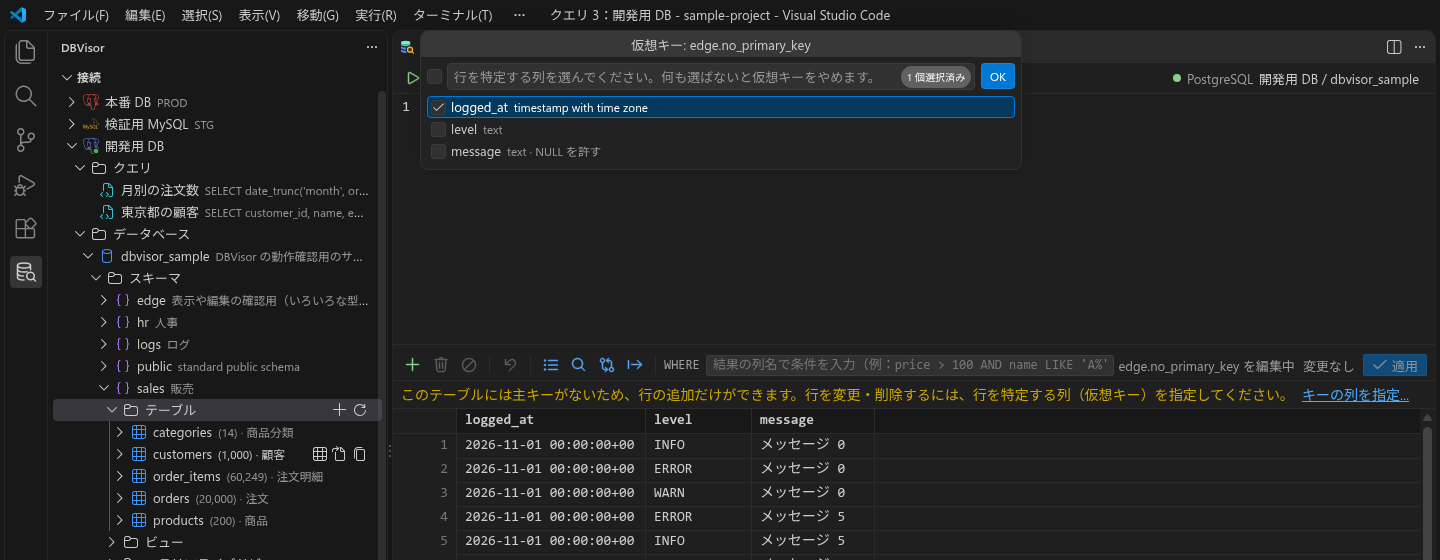
- 決めた仮想キーは、接続とテーブルごとに覚えておきます。次にそのテーブルの結果を表示したときも使います。表の上には「仮想キーで行を特定しています: 列」と表示し、列見出しに 🔑 を付けます。「変更...」で選び直せます。
- やめるときは、選ぶ画面で何も選ばずに「OK」を選びます。
- 変更と削除では、仮想キーの列の値で行を探します。同じ値の行が複数あって 1 行に決まらないときは、1 件も反映せずに元に戻し、当たった行数を表示します。値が重ならない列を選んでください。
- 仮想キーの列の値が NULL の行は、変更・削除できません。主キーのあるテーブルでは使いません。
#10. 便利な機能
#10.1 クエリ履歴
- 実行した文を 1 文ずつ記録します(SQL、接続、日時、実行時間、行数、成否)。項目を選ぶと、その SQL をデータタブで開きます。
- 項目の右のボタンで、データタブで開く、クエリとして保存、SQL をコピーができます。ビューの上部の「検索」で、SQL や接続名で探せます。
Ctrl+Cで SQL をコピーし、Deleteで履歴から消します(13.3 接続ツリーとクエリ履歴)。複数の項目を選んでまとめてコピー・削除したり、エディタにドラッグして SQL を入れたりもできます(6.9 複数の項目をまとめて扱う、ドラッグする)。- 最新の 1,000 件を残します(設定
dbvisor.history.maxEntries。0で記録しません)。履歴はこのパソコンだけに保存し、設定の同期の対象になりません。パスワードを含む文(CREATE ROLE ... PASSWORDなど)は記録しません。 - AI のエージェントが実行した文には、ロボットのアイコンと「AI」の印を付け、ツールチップにエージェントの名前を出します(10.9 AI のエージェントと連携)。
#10.2 保存したクエリ
| 操作 | 方法 |
|---|---|
| 保存する | データタブの「クエリとして保存」、.sql ファイルの右クリックの「クエリとして保存」、クエリ履歴の「クエリとして保存」 |
| 開く | 接続の下の「クエリ」の項目を選ぶ、またはコマンド「DBVisor: 新しいクエリで開く」で探す |
| 整理する | 右クリックの「名前を変更...」(F2)「接続を変更...」「削除」(Delete)。ほかの接続にドラッグしても、接続を変えられます |
保存先は、ユーザー(このパソコンだけ)かワークスペース(.vscode/dbvisor.json。チームで共有できます)を選べます。
#10.3 ER 図
テーブルと、外部キーによるつながりを図にします。スキーマ(MySQL と MariaDB はデータベース)、「テーブル」フォルダー、テーブルの「ER 図を表示」で開きます。
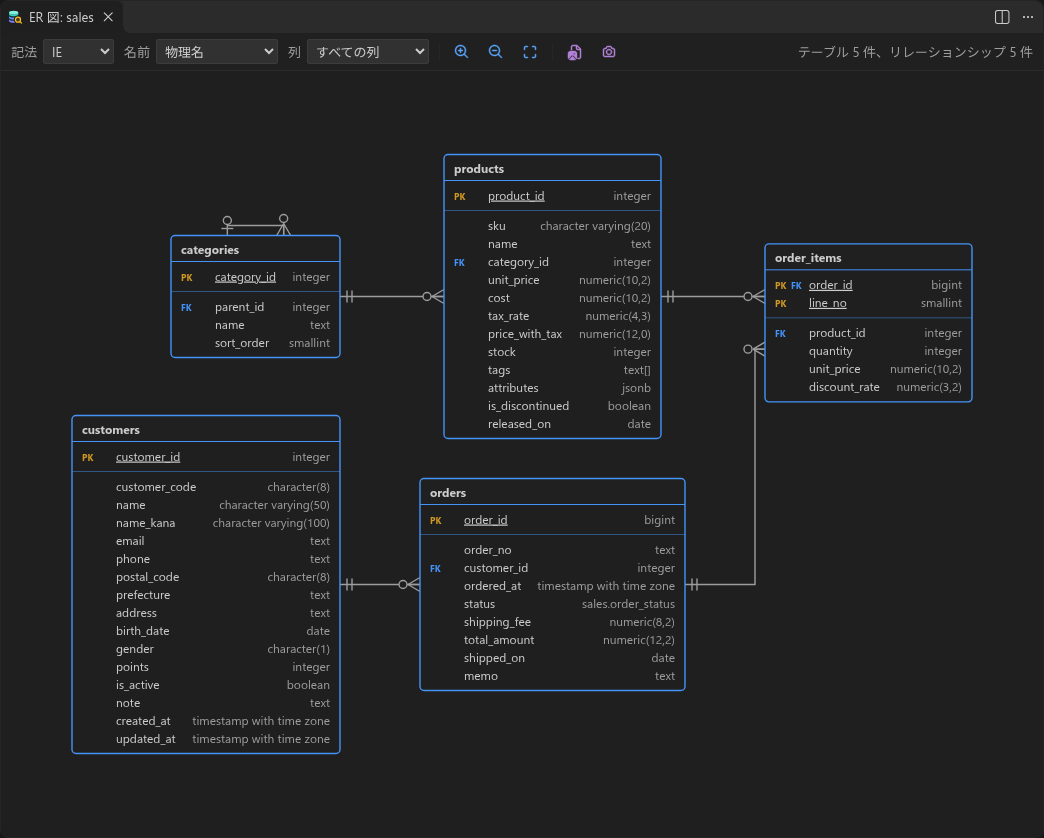
- 記法(IE / IDEF1X)、名前(物理名 / 論理名 / 両方)、列の表示(すべて / キーだけ / テーブル名だけ)を、ツールバーで切り替えます。
- ドラッグで動かし、
Ctrl+ ホイールで拡大・縮小します。 - 「SVG で保存」「PNG で保存」で画像にできます。
#10.4 テーブル定義書
テーブルの列、キー、インデックス、制約を、Excel(.xlsx)か Markdown(.md)の文書に書き出します。
- スキーマ、「テーブル」フォルダー、テーブルの右クリックの「テーブル定義書を出力...」を選びます。
- 出力するテーブルと形式を選び、保存先を指定します。
論理名は列やテーブルのコメントの 1 行目、備考は 2 行目以降です。Excel ではテーブル一覧のシートと、テーブルごとのシートを作ります。
#10.5 CSV インポート
CSV ファイルの行をテーブルに追加します。
- テーブルの右クリックの「CSV をインポート...」を選びます。
- 「ファイルを選ぶ...」で CSV を選びます。文字コード(自動、UTF-8、Shift_JIS など)、区切り文字、見出しの行、列の対応づけを確かめます。
- 「インポート」を選びます。
すべての行を 1 つのトランザクションで追加します。途中でエラーになったときは 1 行も追加しません。
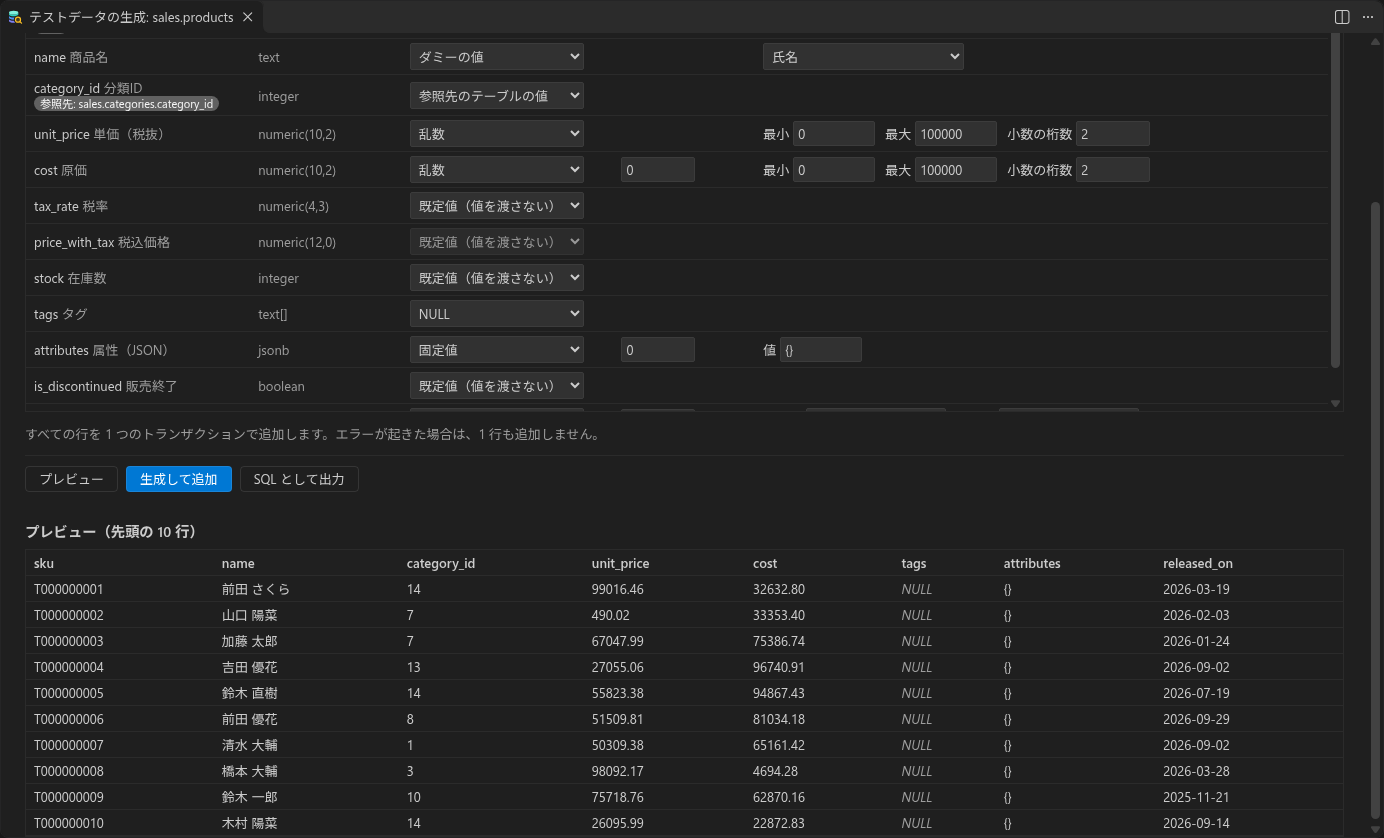
#10.6 テストデータの生成
テーブルに、規則に沿って作った行をまとめて追加します。
- テーブルの右クリックの「テストデータを生成...」を選びます。
- 行数と、列ごとの規則(連番、乱数、日付の範囲、候補から選ぶ、日本語のダミーの値、参照先のテーブルの値など)を決めます。最初は、列の名前、型、制約から推定した規則が入っています。
- 「プレビュー」で確かめて「生成して追加」を選びます。「SQL として出力」を選ぶと、追加せずに INSERT 文を開きます。
#10.7 ダンプ
データベース、スキーマ、テーブルの構造とデータを、ファイルに書き出します(PostgreSQL、MySQL、MariaDB だけ)。
- データベース、スキーマ(PostgreSQL)、テーブルの右クリックの「ダンプを作成...」を選びます。
- 内容(構造とデータ / 構造だけ / データだけ)と、保存先を選びます。
pg_dump、mysqldump、mariadb-dump のコマンドを呼び出すので、使うパソコンにそのコマンドが要ります。PATH にないときは、設定 dbvisor.dump.pgDumpPath などでパスを指定します。
#10.8 セッションマネージャー
データベースサーバーのセッション(接続)の一覧を見て、止まった処理やロックの待ちを調べ、必要なら実行中の文をキャンセルしたり、セッションを強制終了したりします。SQLite にはありません。
- 接続を右クリックして「セッションを表示」を選びます(コマンド「DBVisor: セッションを表示」でも開けます)。接続ごとにタブが開きます。
- 一覧には、ID、状態、ユーザー、データベース、ホスト、アプリケーション、接続した時刻、経過時間、待ち、ブロック元、SQL を表示します。行を選ぶと、下に SQL の全文を表示します。
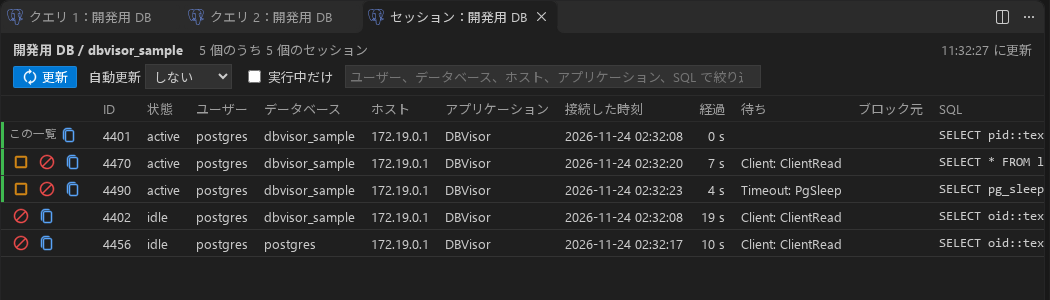
| 表示 | 意味 |
|---|---|
| 左の緑の帯 | 文を実行中 |
| 左の橙の帯と「ブロック元」 | ほかのセッションが持つロックを待っている(「ブロック元」がそのセッションの ID) |
| 左の赤の帯 | ロックを持ち、ほかのセッションを待たせている |
| 「この一覧」 | 一覧を読んでいるセッション自身(キャンセル・強制終了できません) |
- 上部の「更新」で読み直します。「自動更新」で 5 秒、10 秒、30 秒ごとに読み直せます(タブが見えている間だけ)。「実行中だけ」で、実行中のセッションと、ほかのセッションを待たせているセッションだけにします。入力欄で、ユーザー、データベース、ホスト、アプリケーション、SQL を絞り込めます。
- 行の左のボタンで、実行中の文をキャンセルする(セッションは接続したまま)、セッションを強制終了する(開いているトランザクションはロールバックされます)、SQL をコピーする、ができます。実行する前に必ず確かめます。本番の接続では、確認にその旨を表示します。
- 読み取り専用の接続では、一覧を見るだけです(キャンセル・強制終了のボタンは出ません)。
- SQL Server には、ほかのセッションの文だけを止める方法がないので、強制終了だけです。
| データベース | 一覧 | キャンセル | 強制終了 | 要る権限(ほかのユーザーのセッション) |
|---|---|---|---|---|
| PostgreSQL | pg_stat_activity |
pg_cancel_backend |
pg_terminate_backend |
同じロール、または pg_signal_backend のメンバー(スーパーユーザー) |
| MySQL / MariaDB | information_schema.PROCESSLIST |
KILL QUERY |
KILL |
PROCESS、CONNECTION_ADMIN(または SUPER) |
| SQL Server | sys.dm_exec_sessions など |
なし | KILL |
VIEW SERVER STATE、ALTER ANY CONNECTION |
| Oracle | V$SESSION |
ALTER SYSTEM CANCEL SQL |
ALTER SYSTEM KILL SESSION |
V$SESSION を読む権限(SELECT_CATALOG_ROLE など)、ALTER SYSTEM |
- 権限がなければ、自分のセッションだけが表示されたり、キャンセル・強制終了がエラーになったりします。Oracle で
V$SESSIONを読めないときは、必要な権限を表示します。 - ロックの待ち(ブロック元)は、PostgreSQL、SQL Server、Oracle ではすべてのロック、MySQL / MariaDB では行のロック(InnoDB)について表示します。MySQL / MariaDB の表のロックの待ちは、「待ち」の「Waiting for table metadata lock」で分かります。
#10.9 AI のエージェントと連携
VS Code のチャット(GitHub Copilot のエージェントモード)、Claude Code、Codex などの AI のエージェントに、DBVisor の接続を使わせられます。エージェントは、テーブルや列を探し、テーブルの定義を読み、読み取りの SQL を実行して答えます。データを変える SQL は、エージェントがデータタブに入れ、あなたが確かめてから実行します。DBVisor 自身は AI を持たず、AI のサービスも呼びません。
頼み方の例:
- 「DBVisor で、開発用 DB の先月の注文を都道府県ごとに集計して」
- 「データタブの SQL のエラーを直して」
- 「顧客のテーブルに、退会日の列を足す SQL を作って」(エージェントは SQL をデータタブに入れます。実行はあなたが行います)
#始め方
コマンド「DBVisor: AI のエージェントと連携...」を実行します。接続ビューの「…」と、「はじめに」の 4 つ目のステップからも開けます。
使うエージェントのカードを選び、表示される手順に従います。
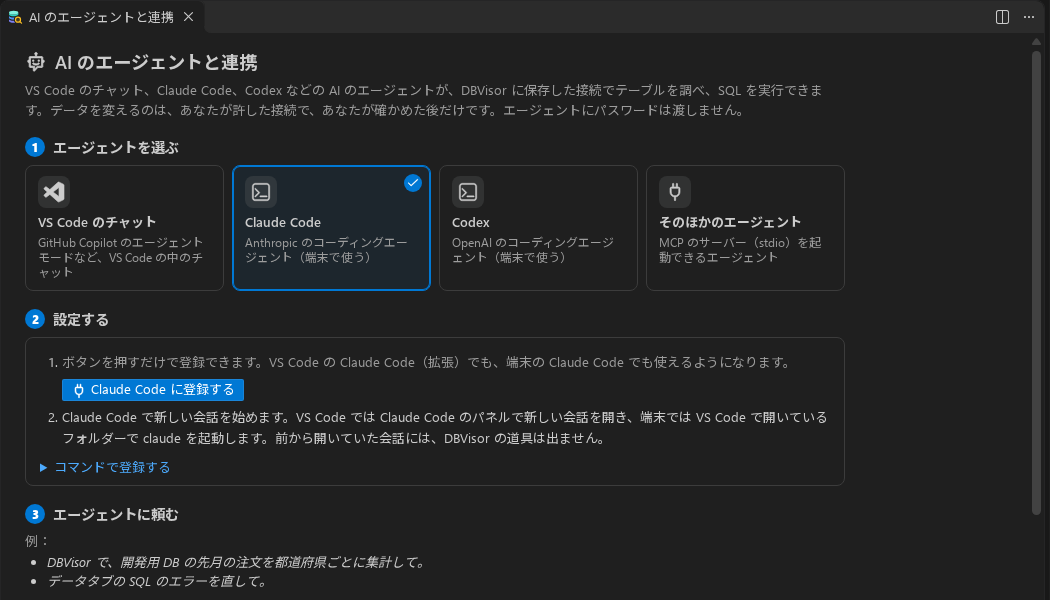
エージェント すること VS Code のチャット 設定は要りません。チャットを開いて頼みます。チャットの入力欄の下のピッカーのハーネスが「Copilot」なら、DBVisor は自動で使えます。「Local」なら、「Agent」を選び、「ツールの構成...」で DBVisor がオンになっているか確かめます(「ツールの構成...」のボタンは Local にだけあります)。VS Code が DBVisor のサーバーを信頼するか尋ねたら、許可します Claude Code 「Claude Code に登録する」を選びます。VS Code の Claude Code(拡張)でも、端末の Claude Code でも使えるようになります。そのあと Claude Code で新しい会話を始めます(前から開いていた会話には道具は出ません) Codex 「Codex に登録する」を選びます(Codex の設定のファイル ~/.codex/config.tomlに DBVisor を足します)。そのあと Codex で新しいセッションを始めますそのほかのエージェント 表示されたコマンド( node "…/dbvisor-mcp.cjs")を、標準入出力(stdio)の MCP のサーバーとして登録しますエージェントにデータベースのことを頼みます。つながると、案内の画面の「つながっているエージェント」にエージェントの名前が、ステータスバーにロボットのアイコンと「DBVisor」が出ます。
- 登録はボタンを 1 回押すだけで、端末でコマンドを入れる必要はありません。端末を使う人は「コマンドで登録する」のコマンドでも登録できます。登録済みなら「登録済みです」と出ます(「登録し直す」で登録し直せます)。
- Claude Code が見つからないとき(VS Code に Claude Code の拡張も Claude Code 本体もないとき)は、その旨を出します。入れてから案内の画面を開き直してください。
- Claude Code、Codex など VS Code の外で動くエージェントには Node.js が要ります。見つからないときは、案内の画面にその旨と「Node.js を入手する」が出ます。
- 端末で動くエージェントは、起動したフォルダーを開いている VS Code のウィンドウの DBVisor につながります。先にそのフォルダーを VS Code で開いておいてください。
- リモート(WSL、SSH、Dev Containers)のウィンドウでは、エージェントもそのリモートの端末(このウィンドウの端末など)で起動します。
- コマンドに出るファイル(
dbvisor-mcp.cjs)の場所は、DBVisor を更新しても変わりません。登録は 1 回で済みます。
#接続ごとに許すこと
接続ごとに、エージェントに許すことを選びます。
| 選択 | エージェントができること |
|---|---|
| 使わせない | 何もできません。接続の一覧にも出しません |
| 構造だけ | テーブルや列を探し、テーブルの定義を読み、SQL をデータタブに入れます。データは読めません |
| 読み取り | 「構造だけ」に加えて、読み取りの SQL と実行計画を実行します |
| 書き込みも | 「読み取り」に加えて、データやスキーマを変える文を実行します。文ごとに、実行する前にあなたに確かめます(下の「データを変える文の確認」。開発の接続では、30 分の間、データの追加・更新・削除の確認を省けます)。読み取り専用の接続では選べません |
- 選ばなければ、環境で決めます:開発は「読み取り」、ステージングは「構造だけ」、本番は「使わせない」です。「書き込みも」になるのは、選んだときだけです。
- 接続のフォームの「名前と使い方」にある「AI のエージェント」か、案内の画面の「エージェントが使える接続」で変えます。
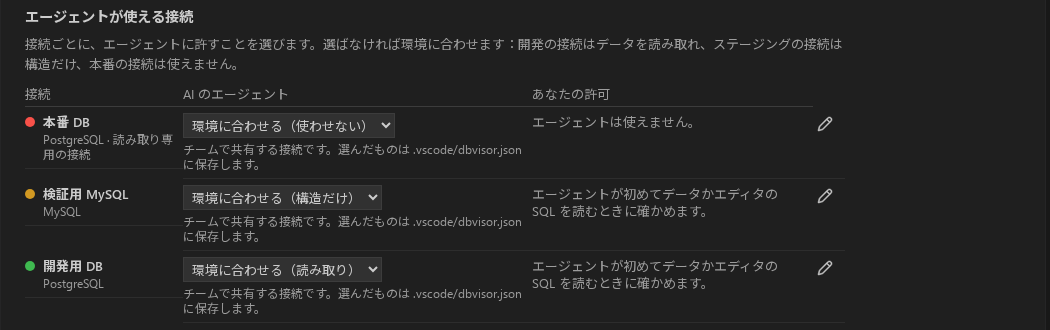
- チームで共有する接続では、
.vscode/dbvisor.jsonに書きます("agent": "read"など。接続の管理)。
#データを渡す前の確認
- エージェントが接続のデータ(SQL の結果と、エディタの SQL)を初めて読むときに、確かめます。「許可する」を選ぶと、その接続では次から尋ねません。「今回だけ許可する」は、エージェントがつながっている間だけです。
- 許可は、案内の画面の「エージェントが使える接続」の「取り消す」で取り消せます。
- エージェントが読んだものは、エージェントを通してその AI のサービスに送られます。送ってよいデータの接続だけを許可してください。
#データを変える文の確認
「書き込みも」の接続で、エージェントがデータやスキーマを変える文を実行しようとすると、文ごとに確かめます。
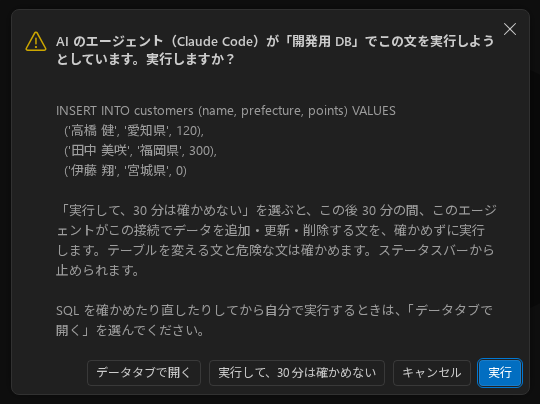
- 確認には、エージェントの名前、接続、ステージング・本番の接続ならそのこと、危険な文の理由(
WHEREのないUPDATEなど)、SQL を出します。 - 「実行する」:その文を実行して確定します(文ごとに確定します)。
- 「実行して、30 分は確かめない」:その文を実行し、この後 30 分の間、同じエージェントがこの接続でデータを追加・更新・削除する文を、確かめずに実行します(下の「確認を省く」)。開発の接続の、データを追加・更新・削除する文のときだけ出ます。
- 「データタブで開く」:実行せずに、SQL をデータタブに入れます。確かめたり直したりしてから、自分で実行します。
- 「キャンセル」:実行しません。エージェントには、あなたが断ったことを伝えます。
BEGIN、COMMITなどのトランザクションの操作と、複数の文をまとめて渡すことは受け付けません。
#確認を省く(実行して、30 分は確かめない)
ダミーデータを作ってもらうときなど、エージェントが続けてデータを変えるときに、毎回「実行する」を押さずに済みます。
- 確かめずに実行するのは、そのエージェントがその接続で実行する、データを追加・更新・削除する文(
INSERT、UPDATE、DELETE、MERGEなど)だけです。 - 次の文は、許可していても確かめます:テーブルなどを作る・変える・消す文(
CREATE、ALTER、DROPなど)、危険な文(WHEREのないUPDATEとDELETE、TRUNCATE)、プロシージャの呼び出しなどのそのほかの文。そのときの確認には、確かめる理由を添えます。 - ステージングと本番の接続では、このボタンを出しません(毎回確かめます)。
- 許可している間は、ステータスバーに「(エージェントの名前):書き込みを許可中」を目立つ色で出します。マウスを乗せると、エージェント、接続、いつまでかが出ます。選ぶと取り消し、また文ごとに確かめます(コマンド「DBVisor: AI のエージェントが確かめずに書き込む許可を取り消す」でも取り消せます)。
- 許可は、30 分たつか、エージェントとのつながりが切れる(エージェントを終える、VS Code のウィンドウを閉じる・読み込み直す)と消えます。ほかのエージェントには効きません。
- 確かめずに実行した文も、クエリ履歴に残ります。
- エージェントには、行をまとめて追加する(複数行の
VALUESやINSERT ... SELECT)よう伝えているので、確認の回数そのものも少なくなります。

#守っていること
- 実行するのは 1 回に 1 つの文です。「書き込みも」でない接続では、データやスキーマを変える文は断り、エージェントにはデータタブに入れるよう伝えます。
- エージェントの文は、エディタや接続ツリーとは別の、エージェント用のセッションで実行します。読み取りの文のセッションは接続の設定にかかわらず読み取り専用で開き、文は毎回、読み取り専用のトランザクションの中で実行して、最後に必ずロールバックします(SQL Server には読み取り専用のトランザクションがないので、ロールバックで戻します)。データを変える文は、別の書き込みのセッションで、あなたが確かめた後(「実行して、30 分は確かめない」を選んだときは、その許可の間)に実行します。
- ホスト名、ユーザー名、パスワード、接続文字列は渡しません。
- 結果は 100 行、値は 1 つ 200 文字、全体で 100 KB までにし、時間は 30 秒までです。パスワードやトークンなどの名前の列と、論理名に「パスワード」を含む列の値は
***にします。上限と伏せる列は設定dbvisor.agent.*で変えられます(12. 設定の一覧)。 - パスワードの入力が要る接続では、エージェントからは入力欄を出しません。VS Code に「AI のエージェント(…)が「…」を使おうとしています」と知らせるので、「接続する」で接続してから、エージェントにもう一度頼んでください。
- エージェントが実行した SQL は、クエリ履歴にロボットのアイコンと「AI」の印を付けて残します(10.1 クエリ履歴)。案内の画面の「エージェントが最近実行した SQL」でも見られます。
- エージェントがデータタブに入れた SQL は、自動では実行しません。SQL ペインの上に「AI のエージェント(…)が作った SQL です。確かめてから実行してください」と出ます。
トランザクションの外に働く関数(ほかのセッションを終わらせる関数、Oracle の自律型トランザクションの関数など)は止められません。エージェントに使わせる接続は、読み取りの権限だけのユーザーにするのが確実です。
#決まった頼み方と、テーブルの定義
DBVisor は、エージェントに決まった頼み方(MCP のプロンプト)と、テーブルの定義(MCP のリソース)も渡します。
| 頼み方 | 内容 | 呼び方の例 |
|---|---|---|
| fix_sql_error | 開いているデータタブか .sql ファイルの SQL とエラーを読み、直した SQL をデータタブに入れる |
VS Code のチャット:/mcp.dbvisor.fix_sql_error、Claude Code:/mcp__dbvisor__fix_sql_error |
| review_query_performance | SQL の実行計画とインデックスを調べ、速くする方法を示す(直した SQL はデータタブに入れる) | VS Code のチャット:/mcp.dbvisor.review_query_performance |
- 呼び方はエージェントによって違います。チャットで
/を入力すると、使える頼み方が出ます。 - テーブルの定義は
dbvisor://(接続名か ID)/tables/(テーブル名)で読めます。VS Code では、コマンド「MCP: リソースの参照...」で見られます。
#連携を止める
案内の画面の「連携をオフにする」を選ぶか、設定 dbvisor.agent.enabled を false にします。オフの間は、VS Code のチャットにも DBVisor の道具が出ず、端末のエージェントもつながりません。
#10.10 ソースコードの中の SQL を扱う
アプリのソースコード(Java、Kotlin、C#、JavaScript、TypeScript、Python、Go、PHP)を書いているときに、コードの中の SQL をそのまま試したり、DBVisor で試した SQL をコードに戻したり、テーブルや列の定義を確かめたりできます。DBVisor はコードを読むだけで、書き換えません(貼り付けを選んだときを除く)。
#コードの中の SQL を実行する
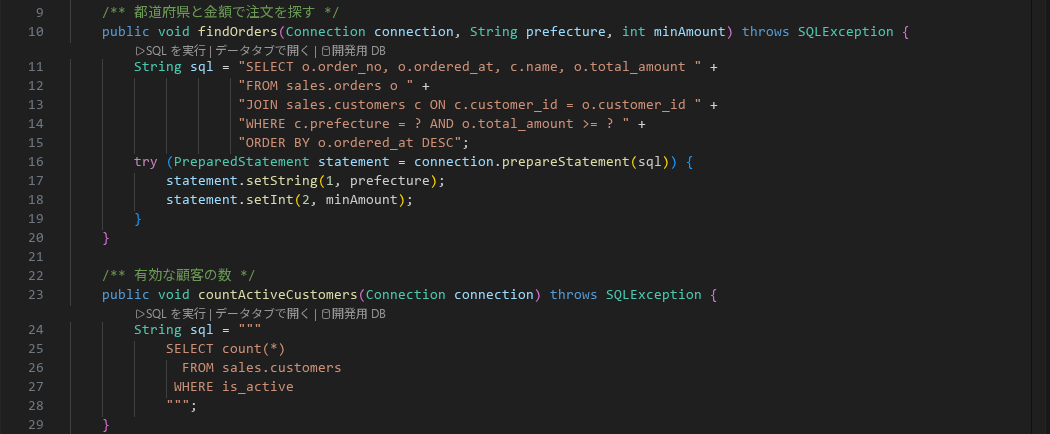
SQL の文字列(SELECT ... FROM、INSERT INTO、UPDATE ... SET、DELETE FROM、WITH ... AS ( などで始まるもの)の上に、次のボタンが出ます。
| ボタン | 働き |
|---|---|
| ▷ SQL を実行 | SQL を新しいデータタブで開いて実行します。タブの見出しは「ファイル名:行」です |
| データタブで開く | 実行せずにデータタブで開きます。書き換えてから実行したいときに使います |
| (接続の名前) | このファイルの SQL を実行する接続です。選ぶと変えられます。まだ選んでいなければ「接続を選択」と出ます |
String sql = "SELECT id, name FROM customers " +
             "WHERE prefecture = ? AND status = " + status;
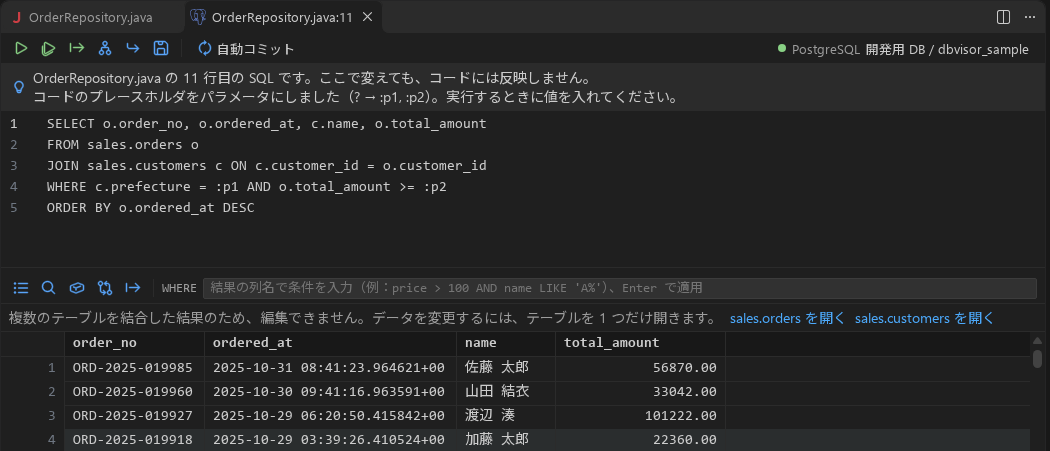
この例では、2 つの文字列をつないだ 1 つの SQL として扱います。データタブには次の SQL が入り、パラメータの欄で p1 と status の値を尋ねます。
SELECT id, name FROM customers
WHERE prefecture = :p1 AND status = :status
文字列の連結(
+、PHP の.、Python の並べ書き)、Java のテキストブロック、C# の逐語的文字列と raw 文字列、Kotlin と Python の三重引用符、JavaScript のテンプレートリテラル、Go の raw 文字列、PHP の heredoc を読みます。StringBuilderのappend(AppendLineは改行を足します)とsql += "..."も、続けて書いていれば 1 つにつなぎます。コードのプレースホルダは、DBVisor のパラメータ(
:name)にします(7.3 パラメータ付きの SQL)。コードの書き方 データタブでは ?(JDBC など):p1、:p2…(出てきた順)$1(node-postgres、pgx)、?1(JPA)、:1(Oracle):p1#{name}、${name}(MyBatis):name@name(SQL Server、.NET):name(DECLAREした変数と@@ROWCOUNTなどはそのまま)%s、%(name)s(Python):p1、:name埋め込んだ値( ${user.id}、f 文字列の{user_id}、+ status +)値の名前( :id、:user_id、:status。getName()は:name)'${name}'のように、値を引用符で囲んで埋め込んでいれば、引用符ごとパラメータにします。LIKE '%${word}%'のように文字列の一部に埋め込んだ値はパラメータにできないので、{word}のまま残し、データタブの上の知らせで書き換えるよう案内します。データタブの上に、どのファイルの何行目の SQL か、プレースホルダをどう変えたかを出します。データタブで書き換えても、コードには反映しません。
接続は、ファイルごとに覚えます。まだ選んでいないファイルでは、このワークスペースで最後に選んだ接続を使います(ボタンに接続の名前が出ます)。本番の接続なら、名前の後ろに「PROD」と出ます。実行の前の確認(危険な文、本番の接続)は、データタブで実行するときと同じく働きます。
右クリックのメニューの「DBVisor」にも、「文字列の SQL を実行」「文字列の SQL をデータタブで開く」「文字列の SQL をコピー」「コードの SQL の接続を選択」があります。カーソルを SQL の文字列に置いて選びます。ボタンが出ない文字列(
SELECTなどで始まらないもの)は、SQL を組み立てているコードを選んでから選ぶと、その中の文字列を使います。ボタンを出したくなければ、設定
dbvisor.code.codeLensをfalseにします。
#SQL をコードとしてコピーする、貼り付ける
データタブで試した SQL を、コードの文字列の形にします。
データタブの SQL ペインで右クリックして「SQL をコードとしてコピー...」を選びます(選んだ範囲があればその部分、なければ全体)。
.sqlファイルの右クリック(カーソルのある文)、クエリ履歴と保存したクエリの右クリックの「コードとしてコピー...」からも選べます。言語と文字列の書き方を選びます。前回選んだものが先頭に出ます。
書き方 例 Java:テキストブロック(Java 15 以降) """で囲んだ複数行Java:文字列の連結 "SELECT ... " +を行ごとにKotlin:raw 文字列 """…""".trimIndent()C#:raw 文字列リテラル(C# 11 以降)、逐語的文字列 """で囲んだ複数行、@"..."JavaScript / TypeScript:テンプレートリテラル `...`Python:三重引用符の文字列 """で囲んだ複数行Go:raw 文字列 `...`PHP:nowdoc(PHP 7.3 以降) <<<'SQL'…SQLSQL にパラメータ(
:name)があれば、コードでの書き方を選びます::nameのまま(JPA、Spring、PDO など)、?(JDBC、MySQL、SQLite)、$1(node-postgres、pgx)、@name(SQL Server、.NET)、#{name}(MyBatis)、%(name)s(Python)。言語でよく使うものが先に出ます。コピーした文字列を、コードに貼り付けます。
コードのエディタで直接貼るには、SQL をコピーしてから、コードの SQL を入れる位置で右クリックし、「DBVisor」→「SQL をコードとして貼り付け」を選びます。そのファイルの言語の書き方で、カーソルの行のインデントにそろえて貼ります(書き方が 1 つしかない言語では尋ねません)。
#コードから SQL を貼り付ける
コードの文字列("SELECT ..." + "..." など)をコピーし、データタブの SQL ペインで右クリックして「コードから SQL を貼り付け」を選ぶと、文字列をつないだ SQL を貼ります。プレースホルダは、上の表のとおりパラメータにします。.sql ファイルの右クリックとコマンドパレットからも選べます。コピーしたものがもう SQL なら、そのまま貼ります。
#テーブル名・列名の定義を見る
.sql ファイルと、コードの SQL の文字列の中で、テーブル名や列名にマウスを乗せると、定義を出します。
- テーブル・ビュー:列の一覧(型、
NOT NULL、主キーの印、論理名)と、テーブルのコメント - 列:型、
NOT NULL、主キーか、外部キーの参照先、論理名、どのテーブルの列か - リンク:「データを開く」(データタブで開く)、「DDL を表示」、「ツリーで表示」(接続ツリーで選ぶ)。テーブルでは列の一覧の上、列では最後に出ます
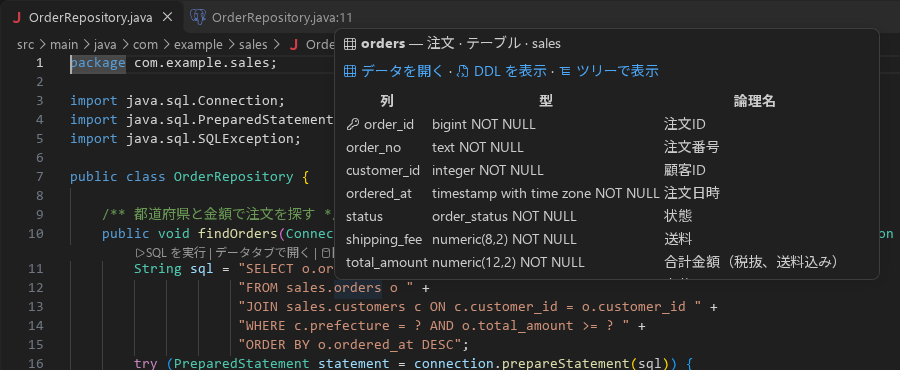
別名(FROM orders o の o.amount)と、修飾(sales.orders)も読みます。.sql ファイルはステータスバーで選んだ接続、コードはコードの SQL の接続(上のボタンの接続)の定義を出します。入力補完と同じく、接続しているか、パスワードを保存している接続(SSH トンネルを使わないもの)のときだけ出します。マウスを乗せただけでパスワードを尋ねることはありません。出したくなければ、設定 dbvisor.editor.hover を false にします。
#11. 誤操作を防ぐしくみ
DBVisor には、意図しない変更を防ぐしくみがいくつかあります。
| しくみ | 働き |
|---|---|
| 実行前の確認 | WHERE のない UPDATE と DELETE、DROP、TRUNCATE、ALTER を実行する前に確認します(設定 dbvisor.safety.confirmDangerousStatements) |
| 本番の接続の確認 | 環境を「本番」にした接続では、データやスキーマを変えるすべての文の前に確認します(設定 dbvisor.safety.confirmAllWritesOnProduction) |
| 色分け | 本番は赤、ステージングは黄で、ツリー、データタブ(ツールバーとタブのアイコン)、ステータスバーに表示します |
| 読み取り専用の接続 | 変える文を実行せず、結果の表も編集できません。PostgreSQL、MySQL、MariaDB では、データベース側でも変更を拒否します |
| 適用前の SQL の確認 | 結果の表の編集、ツリーからの削除と名前の変更、テーブルの設計画面では、実行する SQL を表示してから実行します |
| 手動コミット | 確かめてからコミットできます。コミットしていない変更があるときに閉じたり切断したりすると、どうするか尋ねます |
| AI のエージェント | 読み取りの文は、読み取り専用のトランザクションで実行してロールバックします。データを変える文は「書き込みも」の接続だけで、実行する前に確かめます(開発の接続では、30 分の間、データの追加・更新・削除の確認を省けます)。本番の接続は既定で使わせず、データを渡す前に確かめます(10.9 AI のエージェントと連携) |
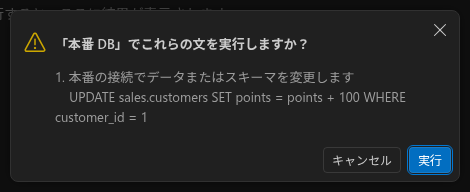
確認の対象は、SQL を簡易的に解析して判定しています。関数やプロシージャの中で行う変更などは見分けられません。本当に変えさせたくないデータベースには、読み取りの権限だけのユーザーで接続してください。
#12. 設定の一覧
設定は、VS Code の設定(Ctrl+,)で「dbvisor」と検索すると変えられます。
| 分類 | 設定 | 既定値 | 内容 |
|---|---|---|---|
| 接続ツリー | dbvisor.explorer.showSystemObjects |
false |
システムのスキーマ、テンプレートのデータベース、組み込みのロールを表示します |
| 接続ツリー | dbvisor.explorer.showRowCounts |
true |
テーブルの横に推定の行数を表示します |
| 接続ツリー | dbvisor.explorer.autoReveal |
true |
アクティブなデータタブのテーブル(ほかのタブではデータベースか接続)をツリーで選びます |
| 接続ツリー | dbvisor.explorer.defaultSchemaShortcut |
true |
接続の直下に既定のスキーマを開いて表示し、ほかは「すべてのデータベース・スキーマ」にまとめます |
| 実行 | dbvisor.query.fetchSize |
500 |
一度に読み込む行数です |
| 実行 | dbvisor.query.maxRowsInMemory |
100000 |
1 つの結果で持つ最大の行数です |
| 実行 | dbvisor.query.timeoutSeconds |
0 |
クエリのタイムアウト(秒)です。0 はタイムアウトなし |
| 実行 | dbvisor.query.stopOnError |
true |
複数の文を実行するとき、エラーが起きたら残りの文を実行しません |
| 誤操作の防止 | dbvisor.safety.confirmDangerousStatements |
true |
危険な文の前に確認します |
| 誤操作の防止 | dbvisor.safety.confirmAllWritesOnProduction |
true |
本番の接続で、変えるすべての文の前に確認します |
| エディタ | dbvisor.editor.codeLens |
true |
.sql ファイルの各文の上に「実行」を表示します |
| エディタ | dbvisor.editor.hover |
true |
.sql ファイルとコードの SQL の文字列で、テーブル名・列名にマウスを乗せたときに定義を表示します |
| ソースコード | dbvisor.code.codeLens |
true |
ソースコードの SQL の文字列の上に「SQL を実行」「データタブで開く」と接続を表示します |
| 結果 | dbvisor.results.columnHeader |
name |
列見出しの表示(name:物理名、comment:論理名、both:両方)です |
| 結果 | dbvisor.export.encoding |
utf8bom |
CSV と TSV に出力するときに最初に選ばれている文字コードです |
| 履歴 | dbvisor.history.maxEntries |
1000 |
クエリ履歴に残す件数です。0 で記録しません |
| 整形 | dbvisor.format.keywordCase |
upper |
整形するときのキーワードの大文字・小文字(upper / lower / preserve)です |
| ダンプ | dbvisor.dump.pgDumpPath |
(空) | pg_dump のパスです。空なら PATH から探します |
| ダンプ | dbvisor.dump.mysqldumpPath |
(空) | mysqldump のパスです |
| ダンプ | dbvisor.dump.mariadbDumpPath |
(空) | mariadb-dump のパスです。空なら PATH の mariadb-dump、なければ mysqldump を使います |
| AI のエージェント | dbvisor.agent.enabled |
true |
AI のエージェントが MCP で DBVisor の接続を使えるようにします |
| AI のエージェント | dbvisor.agent.maxRows |
100 |
エージェントがクエリで受け取る行の上限です(1,000 まで) |
| AI のエージェント | dbvisor.agent.maxCellLength |
200 |
エージェントが受け取る値の文字数の上限です |
| AI のエージェント | dbvisor.agent.timeoutSeconds |
30 |
エージェントが実行するクエリの時間の上限(秒)です |
| AI のエージェント | dbvisor.agent.maskedColumns |
["*password*", "*passwd*", "*secret*", "*token*"] |
値を *** にする列の名前です(* は任意の文字) |
ツリーや結果の画面のアイコンの色は、VS Code の設定 workbench.colorCustomizations で変えられます(接続の管理 の「アイコンの色」)。
#13. キー操作の一覧
#13.1 SQL を書くとき
| 操作 | データタブ | .sql ファイル |
|---|---|---|
| カーソル位置の文(選択範囲)を実行 | Ctrl+Enter |
Ctrl+Enter |
| すべての文を実行 | Ctrl+Shift+Enter |
Ctrl+Shift+Enter |
| SQL を整形 | Shift+Alt+F |
Shift+Alt+F(ドキュメントのフォーマット) |
| 入力補完の候補を出す | Ctrl+Space |
Ctrl+Space |
| 元に戻す、検索 | Ctrl+Z、Ctrl+F |
VS Code のエディタと同じ |
データタブの SQL ペインと結果の境界は、境界にフォーカスして上下の矢印キーでも動かせます。
#13.2 結果の表
| 操作 | キー |
|---|---|
| セルを動く | 矢印キー、Tab(右へ) |
| 範囲を広げる | Shift + 矢印キー(行を選んでいるときは Shift + ↑ / ↓ で行の範囲) |
| すべて選ぶ | Ctrl+A |
| コピー、列名付きでコピー | Ctrl+C、Ctrl+Shift+C |
| 貼り付け、挿入して貼り付け | Ctrl+V、Ctrl+Shift+V |
| 編集を始める | Enter、F2 |
| 編集を確定する | Enter(下へ)、Tab(右へ) |
| 編集を取り消す | Esc |
| NULL にする(行を選んでいるときは行を削除) | Delete |
| 右クリックメニューを出す | メニューキー、Shift+F10 |
| 結果の中を検索する | Ctrl+F(検索の欄で Enter:次、Shift+Enter:前、Esc:閉じる) |
| 次 / 前の一致へ(検索の欄を閉じた後も) | F3、Shift+F3 |
| 単票表示で前後の行へ | Alt+↑、Alt+↓ |
| 列の幅を変える(列見出しの右端にフォーカス) | ←、→(Shift で大きく) |
#13.3 接続ツリーとクエリ履歴
ツリーにフォーカスがあるとき、フォーカスのある項目(矢印キーで動かした項目。右クリックした項目にもフォーカスが移ります)に働きます。
| キー | 接続ツリー | クエリ履歴 |
|---|---|---|
F2 |
名前を変更(オブジェクト、接続、接続のフォルダー、保存したクエリ) | ― |
Delete(macOS は Cmd+Backspace) |
削除(オブジェクト、接続、保存したクエリ)。確かめてから実行します | 履歴から消す |
Ctrl+C |
名前をコピー(オブジェクト)、SQL をコピー(保存したクエリ) | SQL をコピー |
Ctrl+Enter |
データを開く(テーブル、ビュー)、新しいクエリ(接続、データベース、スキーマ)、新しいクエリで開く(保存したクエリ) | ― |
F12 |
DDL を表示 | ― |
Enter |
開く・閉じる(保存したクエリは新しいクエリで開く) | 新しいクエリで開く |
- 名前を変えられない項目や削除できない項目では、ステータスバーにその旨を表示します。
- 複数の項目を選んでいて、フォーカスのある項目がその中にあれば、選んだすべての項目に働きます(
F2はフォーカスのある項目だけ。6.9 複数の項目をまとめて扱う、ドラッグする)。 - ほかにも、VS Code のツリーの共通のキー(
→←で開く・閉じる、Shift+ ↑ / ↓ で選ぶ範囲を広げる、文字を入力して項目を探すなど)が使えます。
#13.4 そのほか
| 場所 | 操作 | キー |
|---|---|---|
| パラメータの入力 | 実行、キャンセル | Enter、Esc |
| 列の絞り込み、WHERE の欄 | 適用 | Enter |
| ER 図 | 拡大・縮小 | Ctrl + ホイール |
#14. 困ったとき
#14.1 接続できない
| 症状 | 確かめること |
|---|---|
| 何が起きたかが表示される | 接続できないときは、何が起きたか(受け付けない、ホスト名が見つからない、応答がない、パスワードが違う、データベースがないなど)と確かめることを、フォームのテスト接続とツリーの知らせ(「詳しく」)に表示します。まずそれに沿って確かめます |
| 時間がかかって失敗する | ホスト名とポート、ファイアウォール、VPN を確かめます。踏み台の内側にあるデータベースは SSH トンネルを使います。待つ時間は接続のフォームの「詳しい設定」の「接続のタイムアウト」で延ばせます |
| 認証に失敗する | ユーザー名とパスワードを確かめます。パスワードを変えたときは、知らせの「パスワードを入れ直す」か、接続を編集して入力し直します。SQL Server は、データベースがないときやユーザーがそのデータベースを開けないときも同じ「ログインに失敗」になります |
| SQL Server に名前付きインスタンスで接続したい | ホスト\インスタンス名 には対応していません。インスタンスのポート番号を指定してください |
| Oracle に接続できない | 「サービス名」に PDB のサービス名(XEPDB1 など)を入れます。SID には対応していません。TCPS では TCPS のポート(多くは 2484)を指定し、CA 証明書のファイルは空にします |
| SSH サーバーに接続しない | ホスト鍵が ~/.ssh/known_hosts の鍵と違うと接続しません。鍵を変えたことを管理者に確かめてから known_hosts を直してください |
| SSL のエラーになる | PostgreSQL、MySQL、MariaDB で、サーバーが自己署名の証明書なら、「Require」(証明書を検証しない)にするか、CA 証明書のファイルを指定します。Oracle は CA 証明書のファイルに対応していないので、SSL なしで接続するか SSH トンネルを使います |
| SQLite のファイルが見つからない | 相対パスは、ワークスペースの(最初の)フォルダーからの位置です。新しく作るときは「データベースのファイルがなければ作る」をオンにします |
| 「SQLite のデータベースのファイルではありません」と出る | 指定したファイルが SQLite のデータベースか確かめます(暗号化したデータベースは開けません) |
| 「データベースのファイルがロックされています」と出る | ほかのタブの手動コミットのトランザクションや、ほかのプログラムが書き込み中です。コミットかロールバックで終えてから実行し直します |
#14.2 接続やオブジェクトが表示されない
| 症状 | 確かめること |
|---|---|
| ワークスペースの接続が出ない | ワークスペースを信頼しているか確かめます。.vscode/dbvisor.json の形式の誤りは、「出力」パネルの「DBVisor」に理由を表示します |
| システムのスキーマが出ない | 設定 dbvisor.explorer.showSystemObjects をオンにします |
| MySQL の「ユーザー」でエラーになる | mysql.user を読む権限が要ります |
| 変えた内容がツリーに出ない | 項目の右クリックの「更新」、またはビューの上部の「更新」を選びます |
#14.3 結果を編集できない
| 症状 | 確かめること |
|---|---|
| 「適用」やツールバーの編集のボタンが出ない | 複数のテーブルの列を含む結果やビューの結果は編集できません。表の上の「(テーブル)を開く」か、テーブルの「データを開く」を使います。読み取り専用の接続でも編集できません(表の上の「接続を編集」で外せます) |
| 行の追加しかできない | 結果にキー(主キー、または NOT NULL の一意キー)の列が含まれていません。キーの列を SELECT に含めるか、表の上の「(テーブル)を開く」を使います。キーのないテーブルは行の追加だけです(仮想キーを決めれば変更と削除もできます) |
| Oracle で編集できない | Oracle では、1 つのテーブルの単純な SELECT だけを編集できます |
| 適用するとエラーになる | 制約の違反や、ほかの人による変更です。メッセージを見て直し、もう一度適用します(画面の変更は残っています) |
| 黄色の枠のセルがあって適用できない | 追加した行の、値の必要な一意キーの列です。値を入れてください |
#14.4 並べ替えや絞り込みができない
- まだ適用していない変更があります。適用するか破棄してから操作します。
- 読み取りの文(
SELECT、WITHなど)の結果だけが対象です。 - SQL Server では、名前のない列(
COUNT(*)など)や同じ名前の列がある結果、WITHで始まる文は対象外です。Oracle では、同じ名前の列がある結果は対象外です。列に別名を付けてください。
#14.5 入力補完が出ない
.sqlファイルでは、ステータスバーで接続を選んでいないと、キーワードだけを表示します。- パスワードを保存していない接続や、SSH トンネルを使う接続では、入力の途中に接続しないようにしています。一度クエリを実行するか、ツリーを展開して接続すると表示します。
- 新しく作ったテーブルが出ないときは、ツリーで「更新」を選びます。
#14.6 ファイルや文字のこと
| 症状 | 確かめること |
|---|---|
| 出力した CSV を Excel で開くと文字化けする | 文字コードを「BOM 付き UTF-8」にして出力し直します |
| CSV インポートで文字化けする | 「文字コード」を Shift_JIS などに変えます |
| すべての行が表示されない | 1 つの結果で持つのは 100,000 行までです。すべての行は「エクスポート」で出力します |
| ダンプのコマンドが見つからない | pg_dump などをインストールするか、設定 dbvisor.dump.pgDumpPath などでパスを指定します。pg_dump はサーバーと同じか新しいバージョンを使います |
| 画面が英語で表示される | VS Code の表示言語を日本語にします(2.4 表示の言語) |
#14.7 トランザクションのこと
- 「トランザクション中」の表示が消えない:手動コミットでは、コミットかロールバックで終えるまで続きます。Oracle、MySQL、MariaDB で DDL を実行して確定した場合も、表示はコミットかロールバックで消えます。
- タブを閉じるときに確認が出る:コミットしていない変更があります。コミットするかロールバックするかを選びます。確認を閉じた場合はロールバックします。
- PostgreSQL でエラーの後の文がすべて失敗する:トランザクションの途中でエラーが起きると、PostgreSQL ではロールバックするまで以降の文が失敗します。ロールバックしてからやり直します。
#14.8 AI のエージェントがつながらない、使えない
- 端末のエージェントが「DBVisor is not running in VS Code」と答える:エージェントを起動したフォルダーを VS Code で開いているか確かめます。VS Code で開いたフォルダーの中で、エージェントを起動し直してください。
- 「Several VS Code windows run DBVisor」と答える:DBVisor を使っているウィンドウが複数あり、起動したフォルダーを開いているものがありません。使うウィンドウで開いているフォルダーで起動します。
nodeが見つからない:端末のエージェントには Node.js が要ります。Node.js を入れて、端末を開き直します。- VS Code のチャットに DBVisor の道具が出ない:ハーネスが「Local」なら、「Agent」を選び、「ツールの構成...」で DBVisor がオンか確かめます。コマンド「MCP: サーバーの一覧表示」で「DBVisor」を選ぶと、「サーバーの起動」と「出力の表示」(ログ)があります。案内の画面に「連携はオフです」と出ていれば、「オンにする」を選びます。
- 接続が一覧に出ない:その接続は「使わせない」になっています(本番の接続は既定でそうです)。案内の画面か接続のフォームで変えます。
- 「the connection needs a password」と答える:パスワードを保存していない接続です。VS Code に出る知らせの「接続する」か、接続ツリーで接続してから頼み直します。
- 「allows only structure only」と答える:その接続は「構造だけ」です。データを読ませるなら「読み取り」にします。
- ウィンドウを読み込み直したあとにエラーになった:もう一度頼むと、新しいウィンドウにつなぎ直します。
#14.9 ソースコードの SQL に「SQL を実行」や定義が出ない
- ボタンが出ない:対応する言語(Java、Kotlin、C#、JavaScript、TypeScript、Python、Go、PHP)のファイルか、文字列が
SELECT ... FROM、INSERT INTO、UPDATE ... SET、DELETE FROM、WITH ... AS (などで始まっているか確かめます。Select a fileのような英文と見分けるため、Selectのように先頭だけ大文字のときは、*、=、,、(か大文字のFROMなどが要ります。出ない文字列は、SQL を組み立てているコードを選んでから、右クリックの「DBVisor」→「文字列の SQL を実行」を選びます。設定dbvisor.code.codeLensがfalseなら出ません。 - 違う接続で実行された:ボタンの接続の名前を選んで変えます。ファイルごとに覚えます。
- 定義が出ない:接続していない、パスワードを保存していない、SSH トンネルを使う接続では、マウスを乗せただけでは接続しません。ツリーで接続してから乗せます。
.sqlファイルでは、ステータスバーで接続を選んでいるか確かめます。新しく作ったテーブルが出ないときは、ツリーで「更新」を選びます。 - パラメータの名前が分かりにくい:
?は出てきた順に:p1、:p2にします。データタブで名前を書き換えてもかまいません。
#14.10 それでも解決しないとき
- 「出力」パネル(
Ctrl+Shift+U)で「DBVisor」を選ぶと、接続の設定の誤りなどの記録を見られます。 - エラーのメッセージは、結果のエラーの「コピー」でコピーできます。問い合わせのときに添えてください。
#15. よくある質問
Q. パスワードはどこに保存されますか?
A. VS Code の SecretStorage(OS のキーチェーンなど)に保存します。.vscode/dbvisor.json や設定のファイルには書きません。
Q. チームで接続を共有できますか?
A. 接続の保存先を「ワークスペース」にすると、.vscode/dbvisor.json に書きます。このファイルを Git で共有できます。パスワードは各自が入力します。
Q. クエリ履歴は、ほかのパソコンと同期されますか? A. 同期しません。履歴はこのパソコンだけに保存します。パラメータに入力した値も残しません。
Q. 本番のデータベースを誤って変えないようにするには? A. 接続の環境を「本番」にすると、変える文の前に必ず確認します。さらに「読み取り専用」をオンにすると、変える文を実行しません。確実に防ぐには、読み取りの権限だけのユーザーで接続してください(11. 誤操作を防ぐしくみ)。
Q. データタブと .sql ファイルは、どう使い分けますか?
A. テーブルの中身を見る、ちょっとしたクエリを試す、結果をその場で編集する、といったときはデータタブが便利です。SQL をファイルとして残したり、チームで共有したりするときは .sql ファイルを使います。
Q. 結果を Excel のファイル(.xlsx)で出力できますか? A. できます。結果の「エクスポート...」で Excel を選びます(8.5 ファイルに出力する)。いくつかの文の結果をまとめて残すときは「実行して Excel に出力」(7.9 実行して Excel に出力する)、結果の比較は比較の画面の「Excel に出力」(8.6 結果を比べる)を使います。
Q. 主キーのないテーブルを編集できますか? A. 行の追加はそのままできます。変更と削除は、行を特定する列を「仮想キー」として決めるとできます(9.6 主キーのないテーブルを編集する(仮想キー))。
Q. テーブルが多くて、ツリーでたどるのが大変です。 A. 接続ビューの上部の虫眼鏡(「オブジェクトを探す」)で、テーブル名、列名、スキーマ、論理名の一部を入力して探せます(6.8 オブジェクトを名前で探す)。
Q. 処理が終わらない、ほかの人の更新を待たされているようです。 A. 接続を右クリックして「セッションを表示」を選ぶと、実行中の文と、ロックを待っているセッション(ブロック元)が分かります。必要なら、その場でキャンセル・強制終了できます(10.8 セッションマネージャー)。
Q. テーブル名や列名を、データタブにドラッグして入れられますか?
A. データタブにはドラッグでは入れられません(VS Code の制限です)。ツリーの項目の右クリックの「エディタに入れる」を使うか、Ctrl+C でコピーして貼り付けてください。.sql ファイルにはドラッグで入れられます(6.9 複数の項目をまとめて扱う、ドラッグする)。
Q. SQLite は使えますか? A. 使えます。データベースのファイルを開きます(5.8 SQLite のデータベースのファイルを開く)。
Q. SQL Server の Windows 認証や、MongoDB は使えますか? A. 今は使えません。対応しているのは 1.2 動作環境 のデータベースと認証です。
Q. AI のエージェントに、データベースのデータが送られますか? A. エージェントに許した接続で、エージェントが読んだもの(SQL の結果と、エディタの SQL)だけが、エージェントを通してその AI のサービスに送られます。DBVisor 自身は AI のサービスに何も送りません。エージェントが接続のデータを初めて読むときに確かめ、本番の接続は既定で使わせません。パスワードやホスト名は渡しません(10.9 AI のエージェントと連携)。
Q. AI のエージェントに、データを変えさせられますか? A. 「書き込みも」を選んだ接続でだけ変えられます。エージェントがデータやスキーマを変える文を実行しようとすると、文ごとにあなたに確かめます(10.9 AI のエージェントと連携)。ほかの接続では、エージェントはデータを変える SQL をデータタブに入れ、あなたが確かめて実行します。
Q. ほかのツールの接続の設定を使えますか? A. 接続文字列や URL(JDBC の URL も)を貼り付けて、接続のフォームに入れられます(5.7 接続文字列から入力する)。
#16. 用語集
| 用語 | 意味 |
|---|---|
| 接続ツリー | 接続ビューに表示する、接続とデータベースの中身の木です |
| データタブ | 上に SQL ペイン、下に結果の表を表示するタブです |
| SQL ペイン | データタブの上の、SQL を書く部分です |
| 結果パネル | .sql ファイルから実行したときに、エディタの横に結果を表示するパネルです |
| 結果の表 | 結果セットを表示する表です。条件を満たせば編集できます |
| 単票表示 | 1 行を「列名と値」の縦の並びで表示する表示の仕方です |
| 物理名、論理名 | 物理名は列やテーブルの名前、論理名はそのコメントの 1 行目です |
| 適用 | 結果の表で行った変更を、データベースに反映することです |
| 自動コミット、手動コミット | 文ごとに確定するか、コミットするまで確定しないかの切り替えです |
| 環境 | 接続の用途(開発、ステージング、本番)です。色と確認の動作が変わります |
| 読み取り専用 | データやスキーマを変える文を実行しない接続の設定です |
| 比較元 | 結果の比較で、基準にする結果です |
| ワークスペース | VS Code で開いているフォルダーです。.vscode/dbvisor.json を置く場所です |
| DDL | テーブルなどの構造を作ったり変えたりする SQL(CREATE、ALTER、DROP など)です |
| CodeLens | .sql ファイルの各文の上に表示する「実行」の表示です |
| 一意キー | 値が重ならないことを保証する列(主キー、一意制約、一意インデックス)です |
| 仮想キー | 主キーのないテーブルで、行を特定するために利用者が決めた列です。データベースには何も作りません |
| 接続文字列 | 接続先の情報(ホスト、ポート、データベース、ユーザーなど)を 1 行で書いたものです。postgresql://... のような URL や、Server=...;Database=... のような形があります |
| AI のエージェント | 依頼を受けて、道具(ツール)を使いながら作業を進める AI のアシスタントです。VS Code のチャットのエージェントモード、Claude Code、Codex などがあります |
| MCP | Model Context Protocol。AI のエージェントが外の道具を使うための決まりです。DBVisor は MCP のサーバーとして、接続を使う道具をエージェントに渡します |
#付録 A. A5:SQL Mk-2 から移る方へ
A5:SQL Mk-2 のよく使う機能と、DBVisor での操作の対応です。
| A5:SQL Mk-2 の機能 | DBVisor での操作 |
|---|---|
| テーブルエディタ(テーブルを開いて編集) | テーブルの「データを開く」で開き、結果の表で編集して「適用」(9. データを編集する) |
| 条件を指定してテーブルを開く | データを開いてから、ツールバーの「WHERE」の欄や列の絞り込み(8.3 並べ替えと絞り込み) |
| SQL エディタ(実行、補完、整形) | データタブ、または .sql ファイル(Ctrl+Enter、Ctrl+Space、Shift+Alt+F) |
| SQL のパラメータ | パラメータ付きの SQL(:名前)(7.3 パラメータ付きの SQL) |
| SQL の比較実行 | 結果の比較(8.6 結果を比べる) |
| SQL の履歴 | クエリ履歴(10.1 クエリ履歴) |
| Excel への出力 | 結果のエクスポートで Excel を選ぶ(8.5 ファイルに出力する) |
| SQL の実行結果を Excel にまとめる(テストの証跡) | 実行して Excel に出力(7.9 実行して Excel に出力する) |
| レコードのコピー(INSERT 文、UPDATE 文) | 表の右クリックの「INSERT 文としてコピー」「UPDATE 文としてコピー」(8.10 行を SQL の文としてコピーする) |
| SQL の自動生成(SELECT、INSERT などの雛形) | テーブルの右クリックの「SQL を生成...」(6.7 SQL の雛形を作る) |
| 主キーのないテーブルの編集 | 仮想キーを決める(9.6 主キーのないテーブルを編集する(仮想キー)) |
| テーブル・列の検索(名前、コメント) | オブジェクトを探す(6.8 オブジェクトを名前で探す) |
| テーブル名・列名のドラッグ(SQL エディタへ) | .sql ファイルへのドラッグ、データタブへは「エディタに入れる」、複数の列の名前をまとめてコピー(6.9 複数の項目をまとめて扱う、ドラッグする) |
| Excel からの貼り付け | 列の並びをテーブルと同じにした表をコピーして、結果の表に貼り付け(9.4 行を貼り付ける) |
| テーブル定義の変更 | テーブルの構造を編集(6.5 テーブルの設計画面) |
| テーブル定義書の作成 | テーブル定義書を出力(10.4 テーブル定義書) |
| ER 図のリバース生成 | ER 図を表示(表示と画像の保存。図の編集はできません)(10.3 ER 図) |
| テスト用ダミーデータの作成 | テストデータを生成(10.6 テストデータの生成) |
| CSV のインポートとエクスポート | CSV をインポート、結果のエクスポート(10.5 CSV インポート、8.5 ファイルに出力する) |
| 実行計画 | 実行計画(推定、実行して計測)(7.8 実行計画) |
| 読み取り専用版 | 接続ごとの「読み取り専用」(5.5 環境と読み取り専用) |
SQL デザイナ、ER 図の編集は、今はできません。
#付録 B. 関連ドキュメント
| ドキュメント | 内容 |
|---|---|
| 接続の管理 | 接続のフォームのすべての項目、接続文字列から入力する、SQLite のファイル、SSL のモード、.vscode/dbvisor.json の書き方、接続ツリーの構成と操作、テーブルの設計画面、ER 図、ダンプ、テーブル定義書 |
| クエリの実行 | データタブと .sql ファイル、パラメータ、トランザクション、履歴、実行計画、入力補完、整形、データベースごとの文の区切り、結果の操作 |
| テーブルデータの編集 | 編集できる結果の条件、編集の操作、貼り付け、適用、仮想キー、CSV インポート、テストデータの生成 |
| CHANGELOG.md | バージョンごとの変更点 |