

7 つのプロトコル、同じ画面
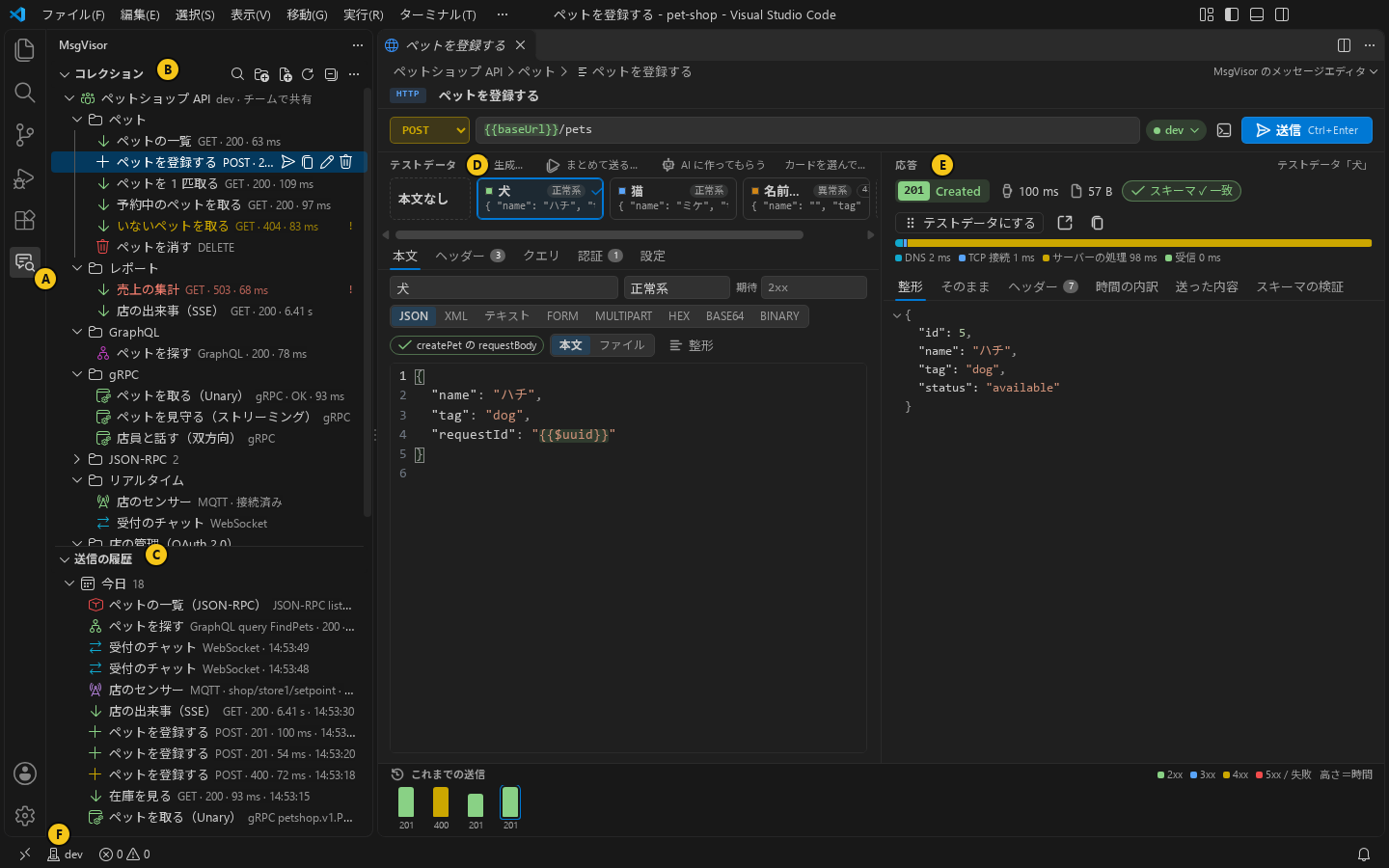
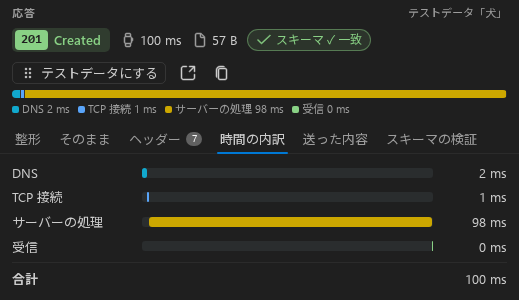
接続先の行、テストデータのカード、応答やタイムライン。どのプロトコルも同じ作りなので、1 つを覚えればほかも同じ操作です。
正常系、異常系、境界値をカードにして、選んで送ります。応答や受け取ったメッセージをカードへドラッグすれば、新しいテストデータになります。
OpenAPI、GraphQL、gRPC などの形から、正常系と異常系のカードを作ります。期待する結果を書けば、応答に「期待どおり」「期待と違う」が出ます。
複数のカードや、CSV・JSON Lines のデータファイルの行ごとに続けて送り、合否と時間を表で見られます。結果は CSV か JSON に書き出せます。
コレクションごとに保存先を選べます。チームで共有なら .vscode/msgvisor/ に置き、Git で共有します。
エージェントは読み取りのリクエストだけを送れます。データを変えるリクエストは、許した環境で、あなたが VS Code で確かめたときだけ送ります。秘密の値は渡しません。
画面写真は、VS Code の表示言語が日本語のときのものです。押すと大きく開きます。
OpenAPI から取り込んだリクエストに、必須の項目がない、範囲の外、長すぎる、といった異常系のカードを生成し、まとめて送って期待どおりかを表で見ます。

1 枚に違反は 1 つだけ。どこが悪いかすぐ分かるね。
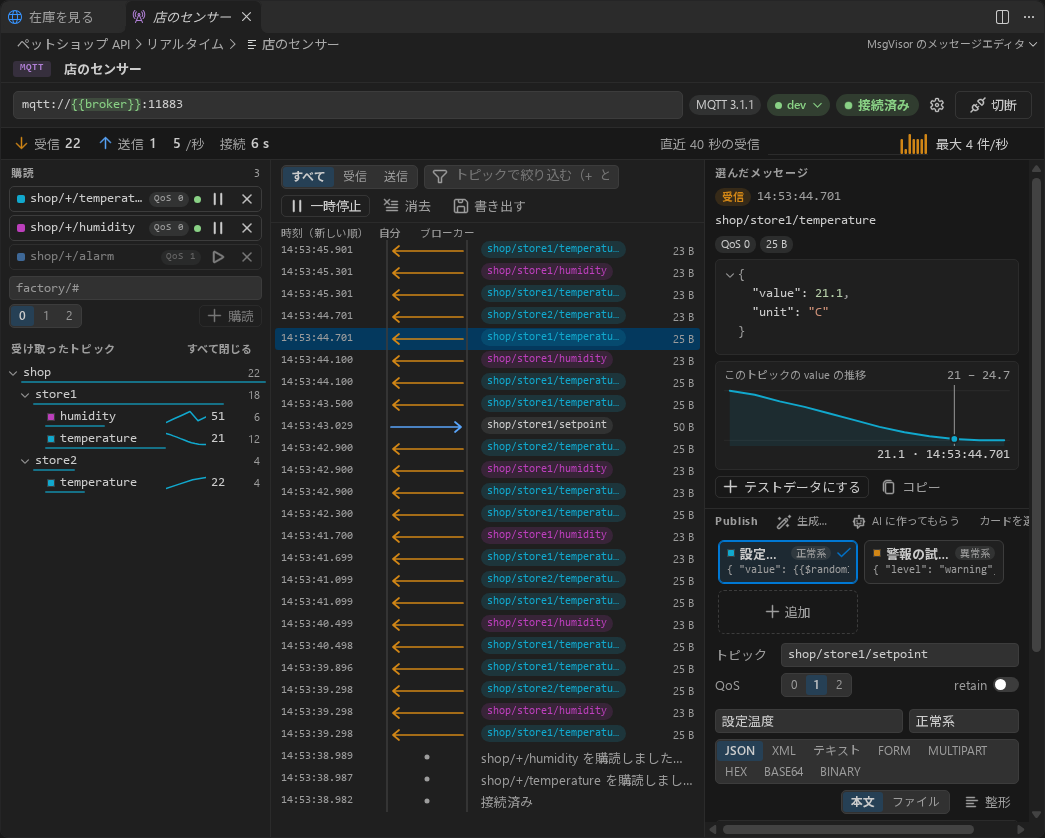
トピックを購読し、受け取ったメッセージをタイムラインと、トピックの木、値の推移のグラフで見ます。

届いたメッセージは、ぜんぶ並べておくよ。
コレクションを Git で共有し、環境(dev、stg、prod)を切り替えて送ります。本番の環境では、送る前に確かめます。

環境を切り替えるだけで、同じリクエストが使えるよ。
同じ見た目と操作感にそろえています。