


エクスプローラーで開く
ダブルクリックで、アーカイブが形式のバッジ付きのフォルダーになります。中のファイルはいつものエディタで開き、コピーと貼り付けで取り出せます。
ZIP と tar の中のファイルを直して保存すると、約 1 秒後にアーカイブに書き戻します。一時ファイルに書いてから置き換えるので、書きかけのアーカイブは残りません。
「ZIP に圧縮」ですぐに。「圧縮...」では形式、圧縮の強さ、除外するもの(.git、node_modules など)、パスワードを選べます。
形式、ファイルの数、大きさと圧縮率、フォルダーごとの容量の内訳。2 つのアーカイブの違いを、差分のエディタで比べられます。
展開先の外には書かず、とても大きく膨らむアーカイブは展開の前に確かめます。日本語の Windows で作った ZIP のファイル名も正しく読みます。
エージェントが MCP で、展開せずに中の一覧、検索、読み取りをします。展開や書き換えは、そのたびにあなたが確かめます。
画面写真は、VS Code の表示言語が日本語のときのものです。押すと大きく開きます。
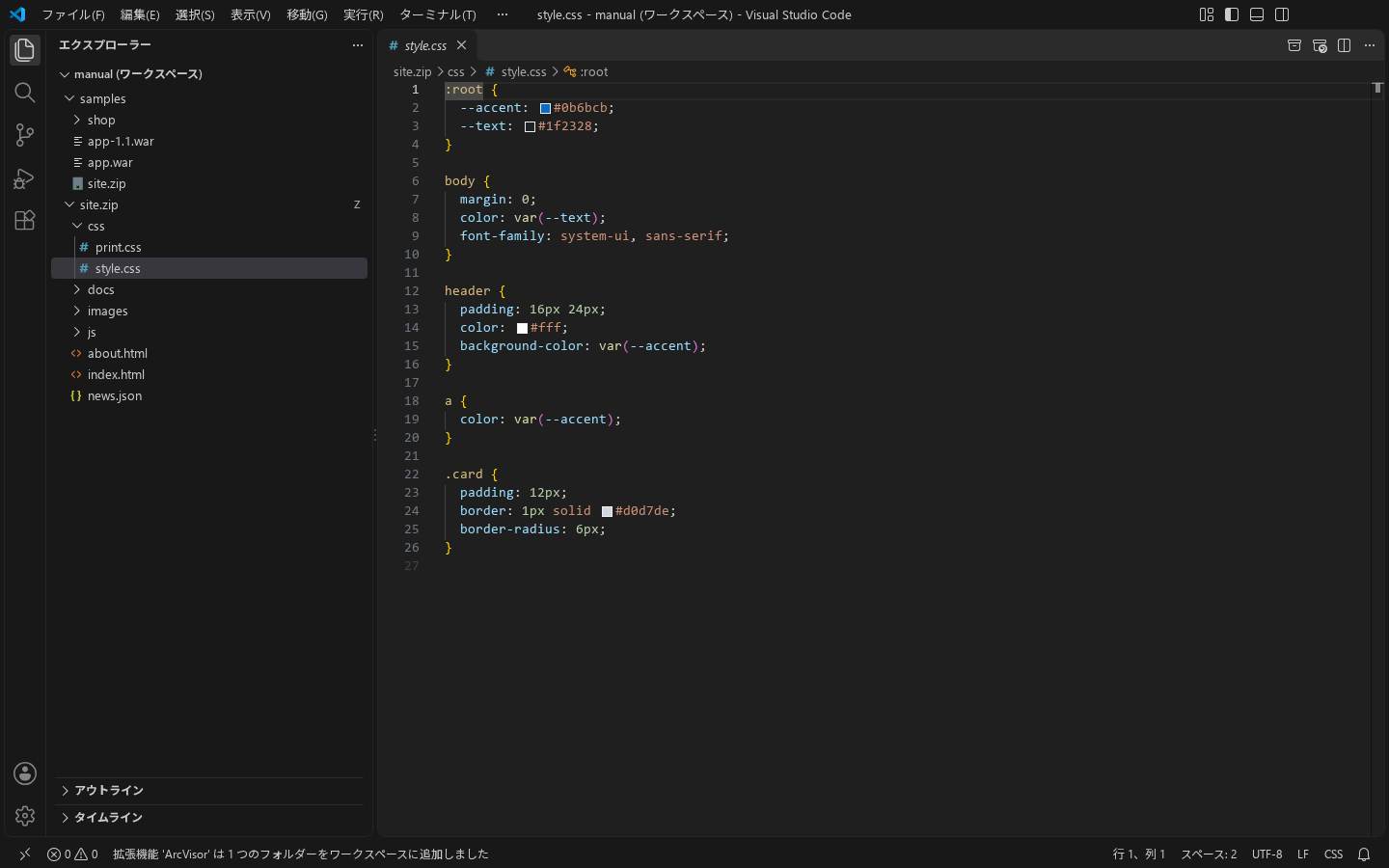
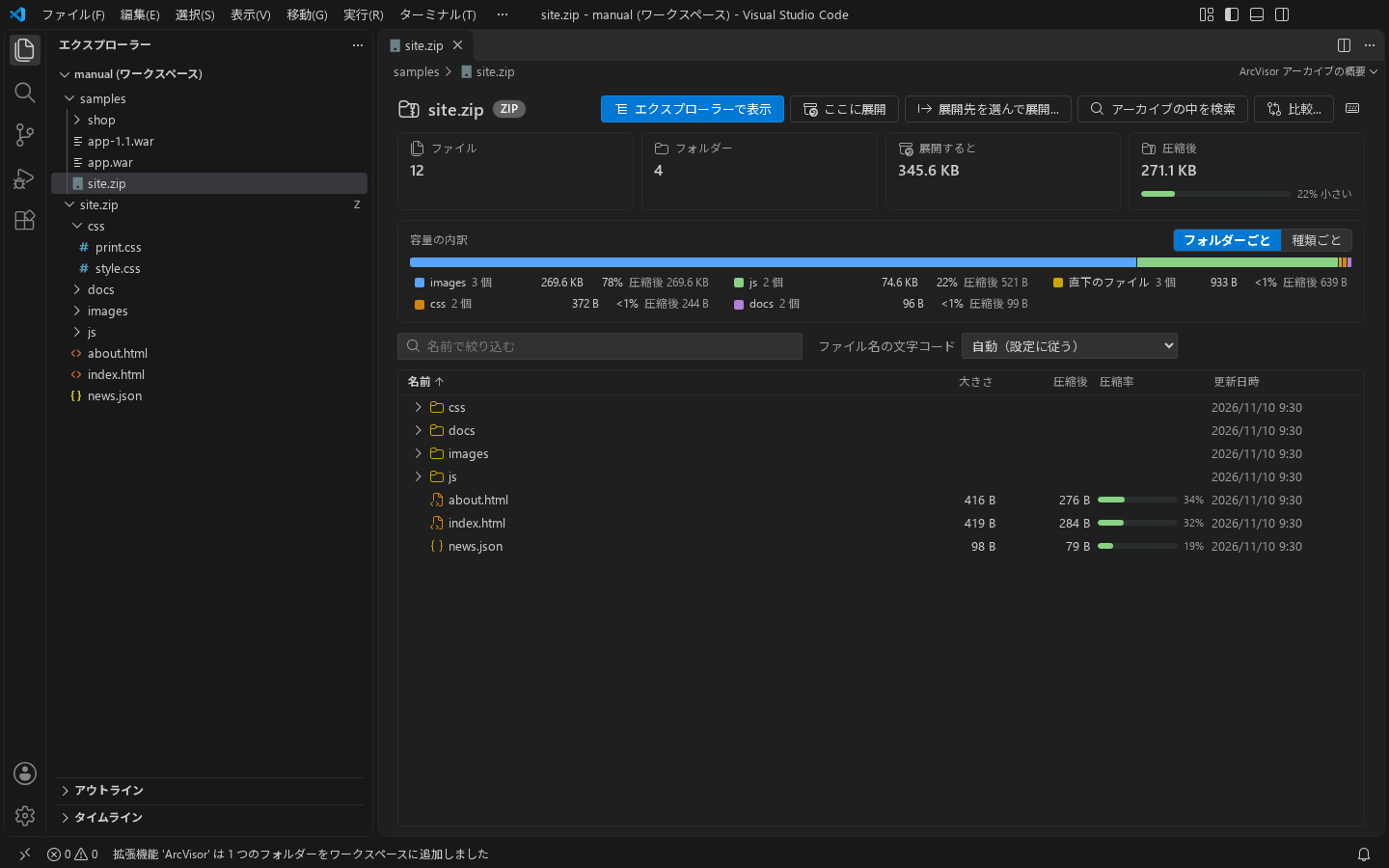
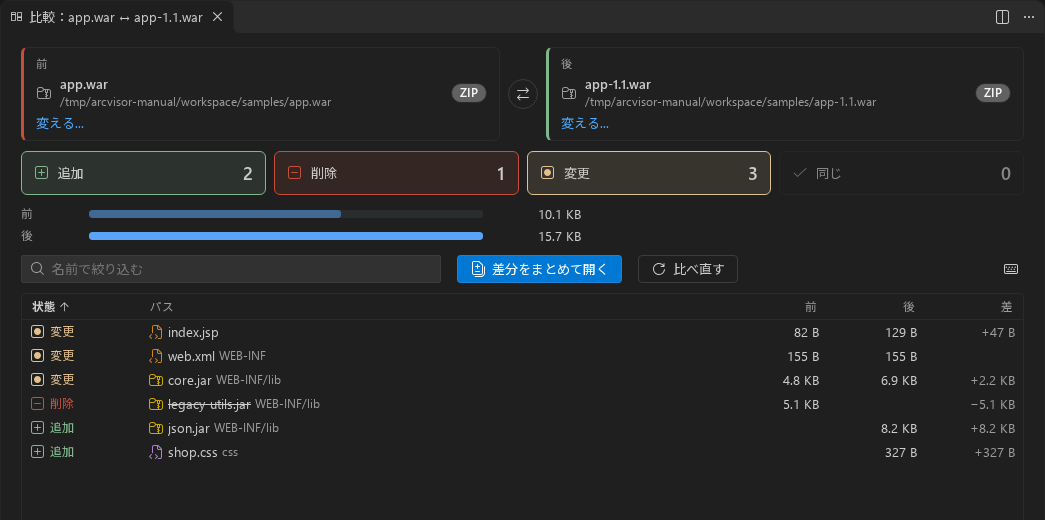
VSIX や jar、war に、入れるはずのファイルが入っているか、余計なものが入っていないかを、展開せずに見ます。前の版と比べれば、増えたファイルと変わったファイルがすぐに分かります。

前の版と比べると、増えたファイルがひと目で分かるよ。
展開して、直して、圧縮し直す手間は要りません。中のファイルを開いて保存すれば、アーカイブに書き戻します。

保存したら、ちゃんとアーカイブに戻しておくね。
日本語の Windows で作った ZIP の日本語のファイル名(Shift_JIS)を正しく読みます。アーカイブごとに文字コードを選び直すこともできます。

文字化けしても、あわてなくて大丈夫。
同じ見た目と操作感にそろえています。