

MsgVisor は、VS Code の中で API やメッセージブローカーに送信し、結果を見るための拡張機能です。送る内容(テストデータ)を中心に、HTTP・GraphQL・gRPC・JSON-RPC の 1 回の送信も、MQTT・WebSocket の接続の間の送受信も、同じ操作感で扱えます。この説明書では、MsgVisor をはじめて使う方に向けて、準備から日常の操作、困ったときの対処までを順に説明します。
- 対象:MsgVisor 0.13 です。対応するプロトコルは HTTP(Server-Sent Events を含む)、MQTT、WebSocket、GraphQL(Query、Mutation、Subscription)、gRPC(Unary とストリーミング)、JSON-RPC 2.0(HTTP と WebSocket)です。
- コレクションのファイルのすべての項目は、ファイルの書き方にまとめています。
#目次
- 1. はじめに
- 2. インストールと更新
- 3. 画面の構成
- 4. はじめての操作
- 5. コレクションとファイル
- 6. テストデータ
- 7. 環境と変数
- 8. HTTP
- 9. MQTT
- 10. WebSocket
- 11. GraphQL
- 12. gRPC
- 13. JSON-RPC
- 14. AI のエージェントと使う
- 15. 誤操作と情報漏れを防ぐしくみ
- 16. 設定とキー操作の一覧
- 17. 困ったとき
- 18. よくある質問
#1. はじめに
#1.1 MsgVisor でできること
- 定義をファイルで持つ:コレクション(環境、フォルダー、リクエストや接続の定義)を 1 つの YAML のファイルに保存します。保存先は、コレクションごとに「自分だけ」(この PC のユーザーの保存場所。どのウィンドウでも使えます)か「チームで共有」(ワークスペースの
.vscode/msgvisor/。Git で管理し、レビューし、チームで共有できます)から選べます。作る・名前を変える・消す・保存先を移すはツリーで行い、ファイルを意識する必要はありません。画面で変えた内容はファイルのその部分だけに反映され、コメントや書式は残ります。 - テストデータを切り替えて送る:1 つのリクエストに複数のテストデータ(正常系、異常系など)をカードとして持たせ、選んで送れます。応答や受け取ったメッセージは、ドラッグでそのままテストデータにできます。
- テストデータを作る:本文の形(OpenAPI のスキーマなど)と項目ごとの規則から、正常系のカードをまとめて作れます。必須の項目がない、範囲の外、形式が違うといった異常系と境界値のカードも、選んで足せます。カードに期待する結果(
201、4xxなど)を書いておくと、送った結果に合否が出ます(6.5、6.6)。 - まとめて送る:複数のカードや、CSV などのデータファイルの行を続けて送り、合否を色付きの棒と表で確かめられます(6.7)。
- 環境を切り替える:
dev、stg、prodなどの環境ごとに変数の値を持ち、切り替えて送れます。パスワードやトークンは VS Code の SecretStorage に置き、ファイルには書きません。共通のヘッダーや認証はコレクションやフォルダーにまとめて書けます。 - ツリーから手早く操作する:コレクションのツリーの行から送信・接続でき、行には前回の結果(
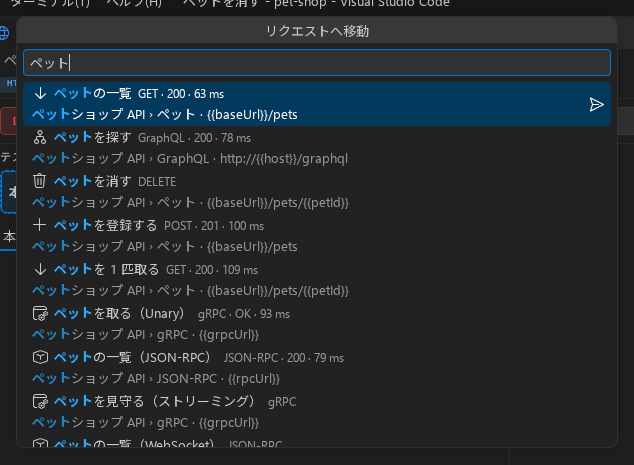
GET · 200 · 118 ms。失敗は赤い文字と「!」)が出ます。コピー・貼り付け、複製、名前の変更などはキーボードでもできます。「リクエストへ移動」で、名前や URL からリクエストを探せます。 - 送信の履歴を見る:送ったものはワークスペースごとに残り、サイドバーからそのときの応答を見直したり、同じテストデータでもう一度送ったりできます。
- OpenAPI を活かす:OpenAPI(Swagger)の仕様書から、リクエスト、テストデータ、環境をまとめて作れます。取り込んだリクエストの応答は、仕様書のスキーマと照らして、合わない箇所を示します。
- curl とやり取りする:curl のコマンドからリクエストを作り、リクエストを curl のコマンドとしてコピーできます。
- ほかのツールから移る:Postman、Insomnia、Bruno のコレクションと環境を読み込めます(5.7)。
- GraphQL と gRPC:GraphQL は query と変数、gRPC は
.protoかサーバーリフレクションで読んだメソッドとメッセージを、スキーマ(定義)による補完と検証付きで送れます。 - JSON-RPC:テストデータには params だけを書き、
{"jsonrpc": "2.0", "method": …, "id": …}の外側は MsgVisor が組み立てます。HTTP でも WebSocket でも送れ、WebSocket では応答を id で要求と組にして見せます。OpenRPC の文書(ファイルかrpc.discover)があれば、メソッドの選択、params の補完と検証、result の照合ができます(13)。 - 結果をグラフィックで見る:HTTP・GraphQL・gRPC・JSON-RPC は、ステータス(JSON-RPC は result / error)の色付きのバッジ、時間の内訳の棒、これまでの送信の棒グラフで、MQTT・WebSocket・gRPC のストリーミング・JSON-RPC の WebSocket は、送受信を矢印で表すタイムライン(MQTT は値の推移のグラフ、受け取ったトピックの木も)で見られます。
- AI のエージェントと使う:VS Code のチャット、Claude Code、Codex などの AI のエージェントが、保存したリクエストを調べ、送って応答を確かめ、接続をつないでメッセージを読み、テストデータの下書きを足せます。認証は MsgVisor が付けるので、パスワードやトークンはエージェントに渡りません。変更を伴うリクエストは、あなたが許した環境で、送る前に 1 件ずつ確かめます(14)。
- 誤操作を防ぐ:本番の環境では赤い帯を出し、送る前に確認します。
- 日本語 / 英語の表示
#1.2 動作環境
- VS Code 1.134 以降
- HTTP:HTTP/1.1 のサーバー(http / https)
- MQTT:MQTT 3.1.1 または 5.0 のブローカー(mqtt / mqtts / ws / wss)
- WebSocket:WebSocket のサーバー(ws / wss)
- GraphQL:HTTP で受ける GraphQL のサーバー(Subscription は graphql-ws か SSE)
- gRPC:gRPC のサーバー(grpc / grpcs)。定義は
.protoファイルかサーバーリフレクションで読みます - JSON-RPC:JSON-RPC 2.0 のサーバー(http / https / ws / wss)。メソッドの定義は OpenRPC の文書(ファイルか
rpc.discover)で読みます
#1.3 用語
| 用語 | 意味 |
|---|---|
| コレクション | 環境とフォルダーとリクエスト・接続のまとまり。中のリクエスト・接続は環境と変数を共有します。1 つのファイルとして保存します |
| 保存先 | コレクションを置く場所。「自分だけ」(この PC のユーザーの保存場所)か「チームで共有」(ワークスペースの .vscode/msgvisor/)です(5.1) |
| リクエスト・接続 | 1 つの定義。送って応答を受け取る「リクエスト」(HTTP、GraphQL、gRPC、JSON-RPC)と、つないでいる間に送受信する「接続」(MQTT、WebSocket)があります。ツリーから MsgVisor のエディタで開きます |
| フォルダー | リクエスト・接続をまとめる入れ物(コレクションの中の入れ物。ディスクのフォルダーではありません) |
| テストデータ | 送る本文。1 つのリクエスト・接続に複数持てます。画面ではカードとして並びます |
| 環境 | 変数の値の組(dev、prod など)。コレクションごとに 1 つを選んで使います |
| 環境タグ | 環境の種類(dev、stg、prod)。環境ごとに付けておくと、色で見分けられ、本番の環境では送る前に確かめ、AI のエージェントに許すことの既定にも使います(7.1) |
| 秘密の変数 | 値をファイルに書かず、SecretStorage に置く変数(パスワード、トークンなど) |
| タイムライン | MQTT・WebSocket の接続や、gRPC のストリーミングの間の出来事(送信、受信、接続、購読など)を時刻の順に並べたもの |
| 前回の結果 | リクエストを最後に送ったときのステータスとかかった時間。ツリーの行に出ます |
| 期待する結果 | テストデータのカードに書く、そのカードを送ったときに返ってくるはずの結果(HTTP のステータスなど)。送った結果と比べて「期待どおり」「期待と違う」を出します(6.6) |
| データファイル | まとめて送るときに、1 行に 1 回分の値を並べたファイル(CSV、JSON、JSON Lines)。列の名前が変数になります(6.7) |
| params | JSON-RPC のメソッドに渡す引数。並び([1, "cat"]。位置で渡す)かオブジェクト({ "limit": 1 }。名前で渡す)で書きます(13) |
| OpenRPC | JSON-RPC の API の仕様書の形(OpenAPI に当たるもの)。メソッド、params と result の形、エラー、例を書きます。サーバーが rpc.discover で返すこともあります |
| バッジ | 状態や種類を色と文字で示す小さな表示(応答のステータス、メソッド、仕様書との照合の結果など)。押すと詳しい表示を開くものもあります |
#2. インストールと更新
#2.1 インストールする
配布された VSIX ファイル(msgvisor-<バージョン>.vsix)をインストールします。
- VS Code の拡張機能ビューの「…」メニューから「VSIX からのインストール...」を選び、ファイルを選びます。
- または、コマンドラインで
code --install-extension msgvisor-<バージョン>.vsixを実行します。
インストールすると、アクティビティバーに MsgVisor のアイコン(虫眼鏡と吹き出し)が出ます。
#2.2 新しいバージョンにする
新しい VSIX を同じ手順でインストールします。コレクション、秘密の変数の値、送信の履歴はそのまま使えます。インストールの後、VS Code のウィンドウを再読み込みしてください。
0.9 以前から 0.10 にするとき:チームで共有のコレクションの置き場所が、ワークスペースの .msgvisor/ から .vscode/msgvisor/ に変わりました。0.10 は .msgvisor/ を読まないので、次のように移してください。
.msgvisor/<名前>.yamlを.vscode/msgvisor/<名前>.yamlに移します(.msgvisor/.gitignoreも.vscode/msgvisor/.gitignoreに)。手元だけの値(.msgvisor/local/)は.vscode/msgvisor/local/に移します。- 自分だけで使っていたコレクションは、移した後にツリーの右クリックの「自分だけに移す…」で移せます(5.1)。
- 秘密の変数の値は、コレクションのファイルの場所ごとに覚えているので、入れ直してください(「秘密の変数の値を管理…」。7.4)。
#2.3 表示の言語
VS Code の表示言語に合わせて、日本語か英語で表示します。表示言語は、コマンドパレットの「Configure Display Language」で変えられます。
#2.4 ワークスペースの信頼
信頼していないワークスペース(制限モード)では、リクエスト・接続の表示と編集はできますが、送信と接続はしません。ほかの人から受け取ったファイルが、意図しない送り先に送るのを防ぐためです。送るときは、VS Code の「ワークスペースを信頼する」で信頼してください。OpenAPI の取り込みでも、URL の仕様書、ネットの $ref、OpenID Connect の discovery の文書は読みません(5.6)。
#3. 画面の構成
#3.1 全体
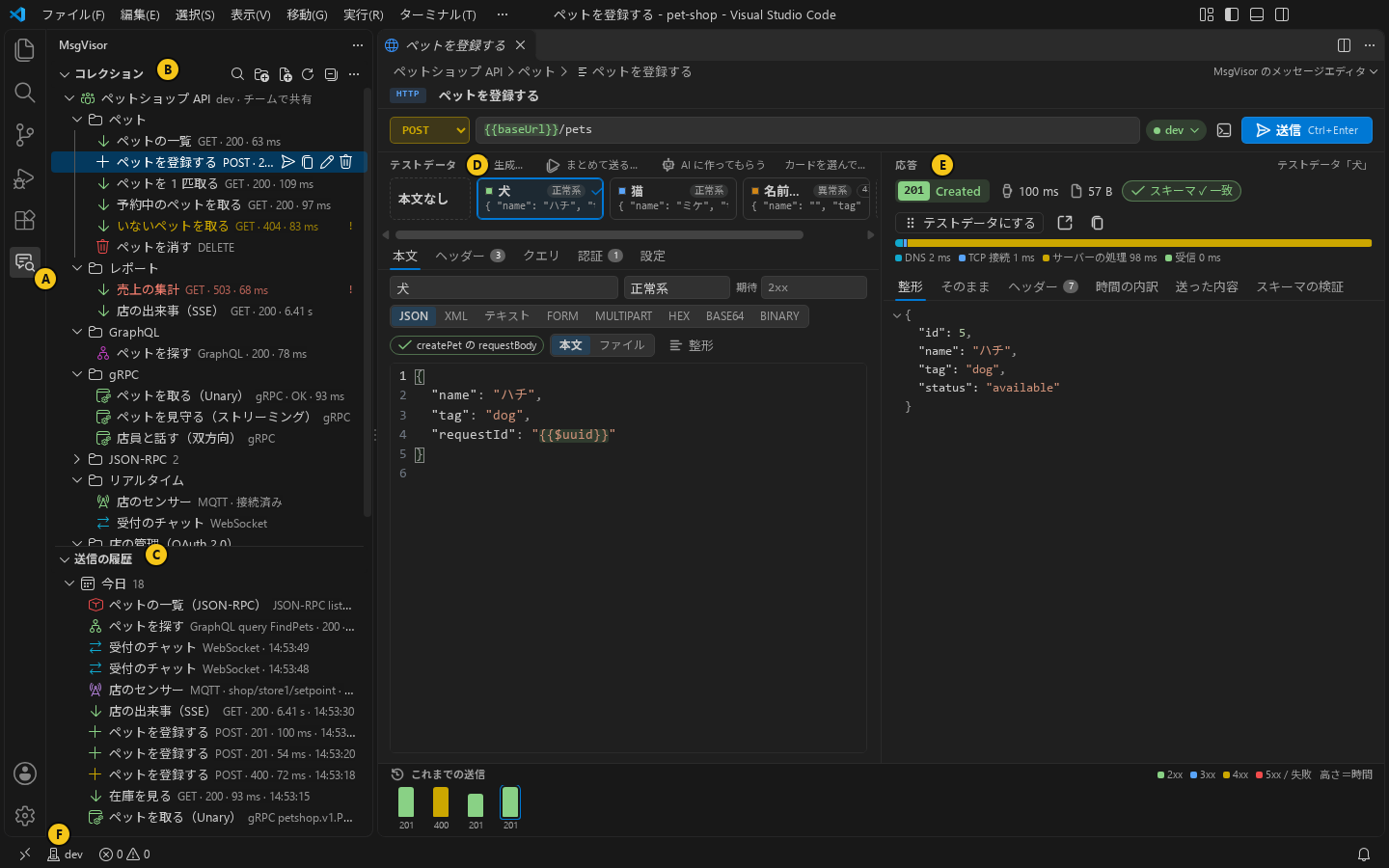
| 記号 | 名前 | 説明 |
|---|---|---|
| A | MsgVisor のアイコン | アクティビティバーにあります。選ぶと、サイドバーに「コレクション」と「送信の履歴」のビューを表示します |
| B | コレクションのビュー | コレクション、フォルダー、リクエスト / 接続のツリーです。ここから開く、送る、整理する、探すができます(3.2) |
| C | 送信の履歴のビュー | 送ったものの一覧です(5.4) |
| D | エディタ(接続先とテストデータ) | ツリーでリクエスト・接続を開くと、MsgVisor のエディタになります。上に接続先の行、その下にテストデータのカードと本文が並びます(3.3) |
| E | 応答 | 送った結果です。接続(MQTT、WebSocket)の画面では、ここにタイムラインが出ます |
| F | ステータスバー | アクティブなリクエスト・接続のコレクションの環境です(3.4) |
- タブの名前はリクエストの名前、タブのアイコンはプロトコル(HTTP は青い地球、GraphQL は桃色の枝分かれ、gRPC は緑のサーバー、MQTT は紫の電波塔、WebSocket は青緑の矢印の入れ替え)です。前回の送信が 4xx か失敗のリクエストは、タブの名前にもツリーと同じ色と「!」が付きます。
- エディタの上のパンくず(タブの下)には、ツリーと同じ「コレクション › フォルダー › 名前」が出ます(名前やフォルダーを変えると付いてきます)。
#3.2 コレクションのビュー
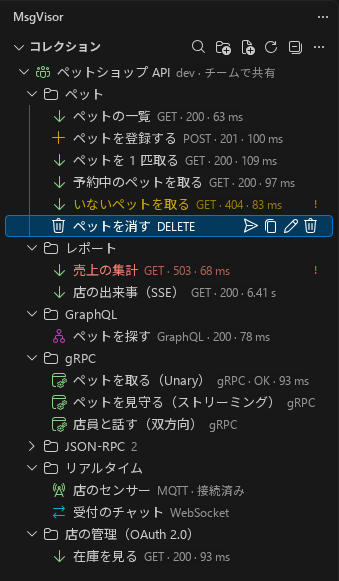
コレクションの右に、選んでいる環境の名前と保存先(「自分だけ」「チームで共有」)を出します。アイコンの形は保存先(自分だけは人、チームで共有は人の集まり)、色は環境タグ(dev 緑、stg 黄、prod 赤)を表します。チームで共有、自分だけの順に並びます。
ツリーの上のボタンは、コレクションの一覧に対する操作です。「新しいコレクション」はコレクションを作り(名前と保存先を尋ねます)、「新しいリクエスト」は新規作成の画面を開きます(入れる場所はその画面で選びます)。フォルダーは、コレクションやフォルダーの行から作ります。
フォルダーとリクエスト・接続は、コレクションに書いた順に並びます(順はドラッグで変えられます。5.3)。メソッドは、色と形の付いたアイコン(GET は下向きの矢印、POST は+、PUT は入れ替え、PATCH は鉛筆、DELETE はごみ箱)と、右の文字で示します。
GraphQL のリクエストは枝分かれのアイコン(桃色)、gRPC のリクエストは歯車の付いたサーバーのアイコン(緑)です。MQTT の接続は電波塔のアイコン、WebSocket の接続は矢印の入れ替えのアイコン(青緑)です。接続中はアイコンが緑になり、「MQTT · 接続済み」「WebSocket · 接続済み」と表示します。
閉じたフォルダーの右に、中のリクエストの数を出します。
HTTP・GraphQL・gRPC のリクエストは、送ったことがあれば、メソッドの右に前回の結果(
GET · 200 · 118 ms)を出します。4xx は黄色、5xx とつながらなかったときは赤の文字と「!」の印で示します(成功には色を付けません)。送っている間は、アイコンがクルクル回り「送信中…」と出ます。行にマウスを乗せると、送り先(
GET https://…)、テストデータの数、前回の送信の結果と時刻が出ます(フォルダーは中のリクエストの数と共通の設定、コレクションは環境とリクエスト・フォルダーの数)。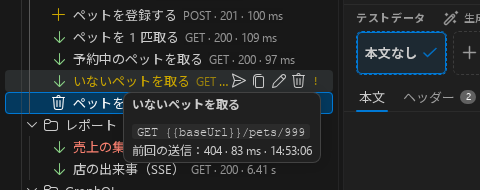
行にマウスを乗せる(または選ぶ)と、右によく使う操作のアイコンが出ます。コレクションは「新しいリクエスト」「新しいフォルダー」「環境を選ぶ」、フォルダーは「新しいリクエスト」「新しいフォルダー」「名前の変更」「削除」、リクエスト(HTTP・GraphQL・gRPC)は「送信」「複製」「名前の変更」「削除」、MQTT・WebSocket の接続は「接続」(接続中は「切断」)「複製」「名前の変更」「削除」です。
行を押すとエディタで開きます(プレビューのタブ。5.3)。開いているリクエスト・接続はツリーで選んだ状態になります。
キーボードでも操作できます(
Enterで開く、Ctrl+Enterで送信、F2で名前の変更など。16.3)。右クリックのメニューには、それぞれのキーが出ます。コレクションが YAML として読めないときは、赤い行が出ます(押すとテキストで開きます)。
#3.3 エディタ
HTTP・GraphQL・gRPC の画面(リクエストの形):左にテストデータ、右に応答が並びます。
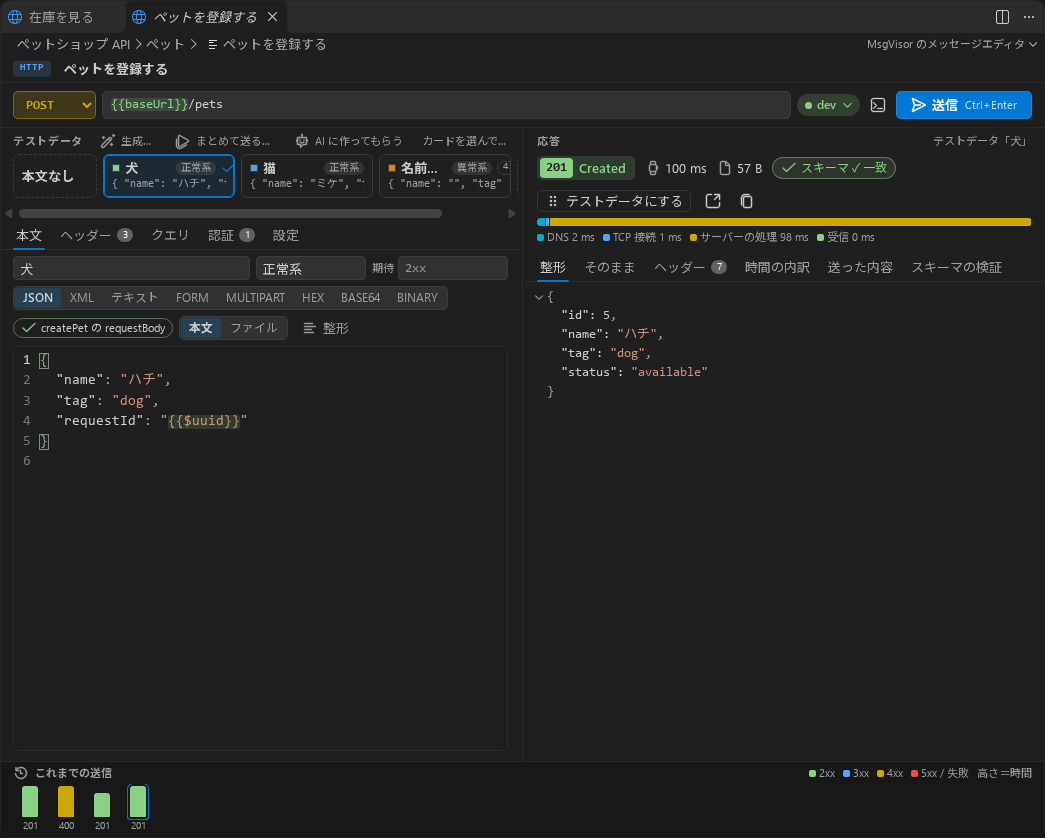
MQTT・WebSocket の画面(接続の形):左から、購読と受け取ったトピック、タイムライン、選んだメッセージと送信の欄が並びます。
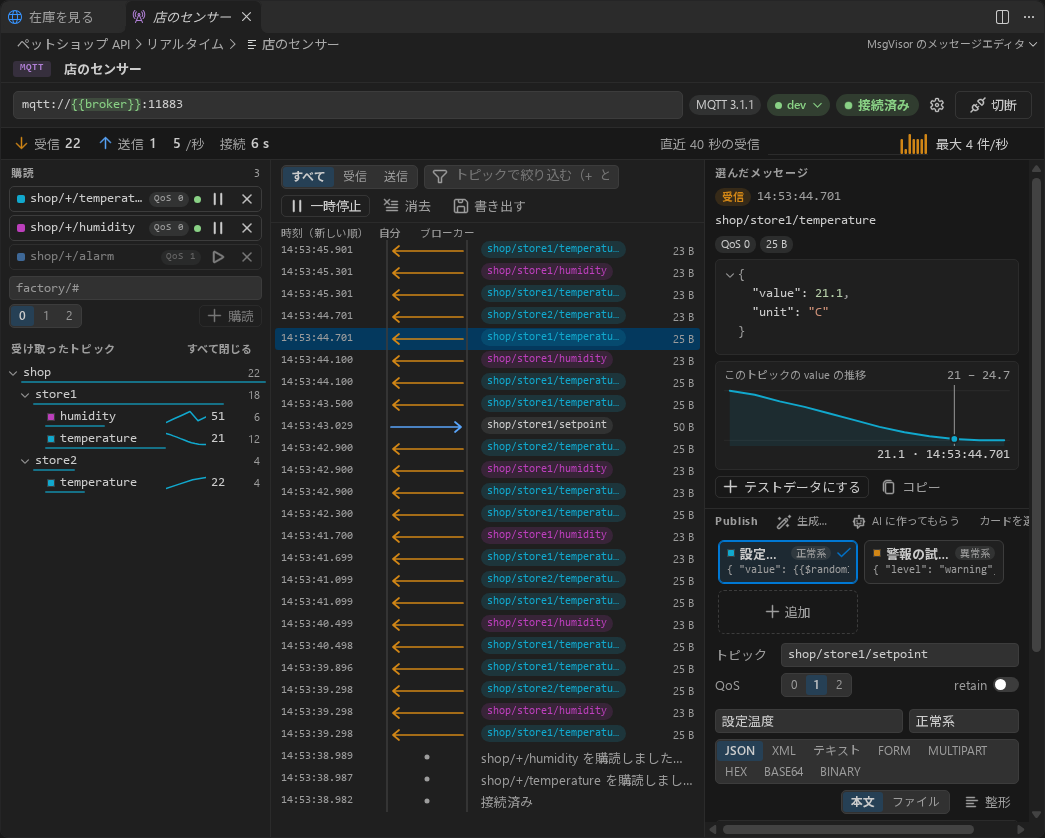
どちらも、上から「プロトコルのバッジと名前」「本番の帯(prod の環境のときだけ)」「接続先の行」「本体」の順に並びます。名前はここで変えられます。コレクションとフォルダーの階層は、その上のパンくず(VS Code が出すもの)に出ます。VS Code の設定でパンくずを出さないようにしているときは、プロトコルのバッジの右に階層を出します。HTTP のエディタは、左右の境目をドラッグで動かせ、幅が狭いときは左右の欄を上下に並べます。
#3.4 ステータスバー
アクティブなリクエスト・接続が属するコレクションの、選んでいる環境を表示します。prod の環境は赤、stg の環境は黄の背景になります。押すと環境を選べます。
#4. はじめての操作
#4.1 サンプルのコレクションで試す
- VS Code で、アクティビティバーの MsgVisor のアイコンを押します(フォルダーを開いていなくても試せます)。
- コレクションがまだなければ、ツリーに案内が出ます。「サンプルのコレクションを作る」を押します。
- 自分だけの保存先にコレクション「MsgVisor のサンプル」ができ(ワークスペースのファイルは増えません)、「JSON を送る」のエディタが開きます。ツリーには次のフォルダーとリクエスト・接続が出ます。
- HTTP ›「JSON を送る」:httpbin.org に JSON を POST します(送った内容がそのまま返ってきます)
- HTTP ›「ステータスコードを受け取る」:URL のステータスコードを返します(418 を変えると、これまでの送信の色が変わります)
- HTTP ›「Wikipedia の編集(SSE)」:Server-Sent Events を受け取り続けます(「止める」で終わります)
- MQTT ›「センサー」:公開の試験用ブローカー test.mosquitto.org につなぎます(このトピックは誰でも見られます)
- WebSocket ›「エコー」:送ったものをそのまま返す公開のサーバーにつなぎます
- GraphQL ›「国を調べる」:公開の GraphQL のデモで国を調べます(カードごとに変数が違います。「スキーマを取る」を押すと補完が効きます)
- gRPC ›「あいさつ(Unary)」「たくさんの返事(サーバーのストリーミング)」「おしゃべり(双方向のストリーミング)」:公開の gRPC の試験用サーバー grpcb.in を TLS で呼びます(「サービスを取る」を押すと、メソッドの一覧と補完が使え、双方向は「開始」のある画面になります)
- JSON-RPC ›「残高を取る(HTTP)」「ブロックの番号(WebSocket)」:公開の Ethereum のノードを JSON-RPC で呼びます(カードは params だけです。2 枚目のカードはエラー
-32602を期待します。WebSocket は「接続」してから送ります)
- 「送信」(
Ctrl+Enter)を押すと、右に応答が出ます。ツリーの行にも、結果(POST · 200 · 320 ms)が出ます。 - ほかのリクエストは、ツリーの行を押して開くか、行の送信のアイコンを押してそのまま送れます。
サンプルは、送信・接続・開始と「サービスを取る」を押したときだけインターネットに送ります。
#4.2 HTTP のリクエストを作って送る
ツリーの上の「新しいリクエスト」(または、コマンドパレットの「MsgVisor: 新しいリクエスト / 接続…」)を押します。
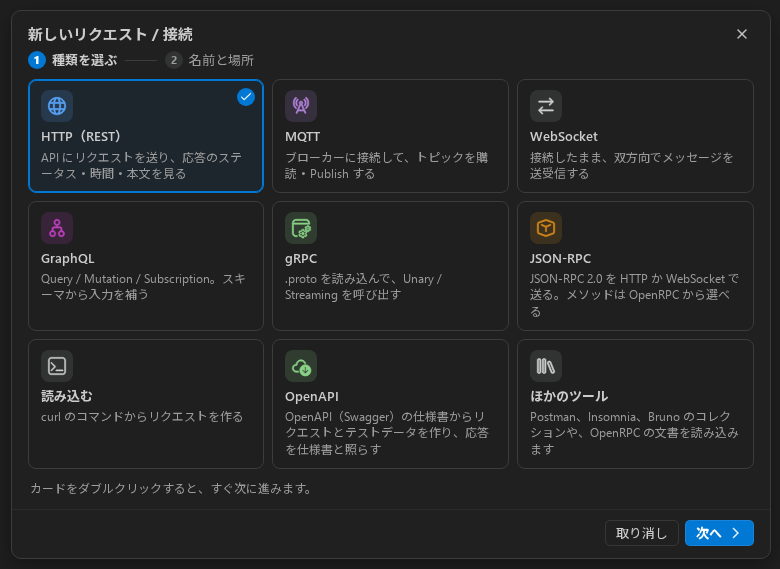
新規作成の画面で「HTTP」のカードを選び、「次へ」を押します(カードのダブルクリックでも進めます)。
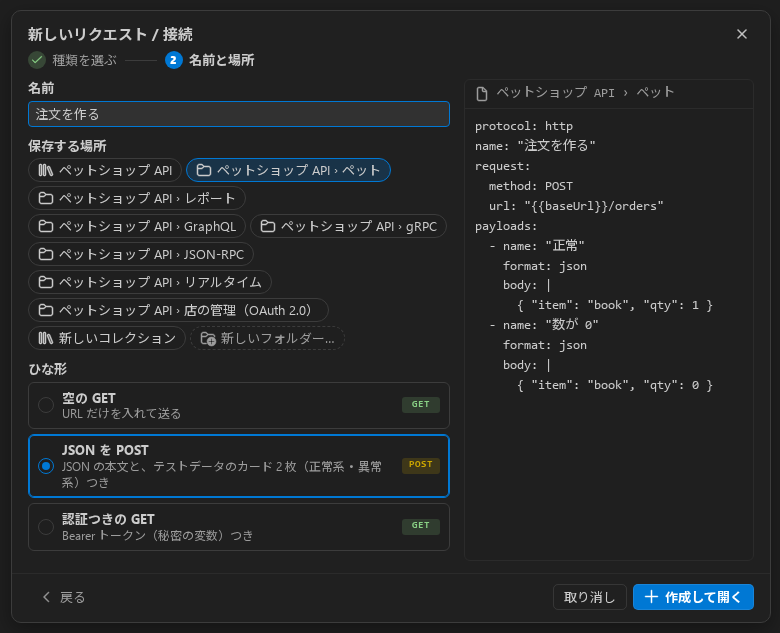
名前、保存する場所(コレクションとフォルダー)、ひな形(空の GET、JSON を POST、認証付きの GET)を選びます。右に、コレクションに足す中身が出ます。
「作成して開く」(
Ctrl+Enter)を押します。エディタで URL を入れ、テストデータのカードを選んで「送信」を押します。
次からは、ツリーの行の送信のアイコン(または行を選んで
Ctrl+Enter)でも送れます。
#4.3 MQTT のブローカーにつないで送受信する
- 新規作成の画面で「MQTT」を選び、ひな形(空の接続、センサーの例)を選んで作ります。
- エディタでブローカーの URL(例:
mqtt://localhost:1883)を入れ、「接続」を押します(次からは、ツリーの行の「接続」のアイコンでもつなげます)。 - 左の「購読」にトピックフィルター(例:
factory/#)を入れて「購読」を押します。 - 右の「Publish」でカードを選び、トピックと本文を確かめて「Publish」(
Ctrl+Enter)を押します。 - 中央のタイムラインに、送信(→)と受信(←)が並びます。行を押すと、右に詳細が出ます。
#4.4 はじめての案内
ツリーの「…」メニューの「はじめての案内」(または、空のツリーの案内のリンク、コマンド「MsgVisor: はじめての案内」)で、VS Code の「はじめに」のページに 4 つのステップ(接続先を決める、テストデータを作る、送って結果を見る、AI のエージェントと連携する)の案内を開きます。各ステップのボタンから、その操作を始められます。
#5. コレクションとファイル
#5.1 コレクションの作り方と保存先
- コレクションは、ツリーの上の「新しいコレクション」で作ります。名前と保存先を尋ねます。名前を変えるときは右クリックの「名前の変更…」(または
F2)、消すときは右クリックの「削除」(またはDelete)です。消した直後の通知の「元に戻す」で戻せます(戻さなければ、そのコレクションの秘密の変数の値も消します)。 - コレクションは、1 つを 1 つの YAML のファイルとして保存します。環境、共通の設定、フォルダー、リクエスト・接続をすべてこのファイルに書きます。保存先はコレクションごとに選びます(DBVisor の接続の保存先と同じです)。
| 保存先 | 保存される場所 | 用途 |
|---|---|---|
| 自分だけ | この PC のユーザーの保存場所(VS Code の拡張機能の保存場所) | 自分だけで使うコレクション。どのウィンドウでも使え(フォルダーを開いていなくても)、Git には入りません |
| チームで共有 | ワークスペースのフォルダーの .vscode/msgvisor/<名前>.yaml |
チームで共有するコレクション。Git で管理し、レビューできます。手元だけの値(.vscode/msgvisor/local/)は Git に入りません(7.5) |
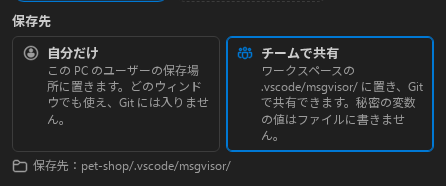
- 新規作成の画面と OpenAPI の取り込みの画面で「新しいコレクション」を選ぶと、「自分だけ」「チームで共有」のカードが出ます。ツリーの「新しいコレクション」では、名前の後に一覧で尋ねます。最初は、フォルダーを開いていなければ「自分だけ」、ワークスペースにチームで共有のコレクションがあれば「チームで共有」、ほかは「自分だけ」を選んであります。サンプルのコレクションは、いつも「自分だけ」に作ります。
- ワークスペースに複数のフォルダーを開いているときは、チームで共有のカードの下(ツリーでは一覧)でフォルダーを選びます。それぞれのフォルダーの
.vscode/msgvisor/を読みます。 - 保存先を移す:ツリーのコレクションの右クリックの「チームで共有に移す…」「自分だけに移す…」か、コレクションの設定の画面(「環境を編集…」)の「保存先」のカードで移します。確かめてから移し、直後の通知の「元に戻す」で戻せます。秘密の変数の値、選んでいる環境、送信の履歴は移した先に引き継ぎます(開いているエディタは開き直し、接続は切ります)。チームで共有から自分だけへ移すと、手元だけの値はコレクションの環境の値に書き込みます。チームで共有から外すと、コミットしたときにチームの人のツリーからも消えます。
- Git から外されているとき:
.gitignoreで.vscode/を Git から外しているリポジトリでは、チームで共有を選んでもファイルが Git に入りません。そのときは、カードの下(ツリーから作った・移したときは通知)に注意と「.gitignore に追加」のボタンが出ます。押すと、ワークスペースのフォルダーの.gitignoreの末尾に、.vscode/msgvisor/を Git に入れる行を足します(ほかの.vscode/のファイルは外したままです)。確かめるのは、信頼したワークスペースで Git が使えるときだけです。 - 自分だけの保存先は、拡張機能が動いているマシンにあります。WSL、SSH、コンテナで開いたウィンドウでは、その中に置かれます(Windows で開いたウィンドウとは別になります)。設定の同期(Settings Sync)では運びません。
- フォルダーはコレクションの中の入れ物です。ディスクのフォルダーは作りません。
- リクエスト・接続はツリーから開きます。エディタでの編集は、保存するとコレクションのファイルのその部分だけを書き換えます。ほかのリクエストやコメントは変わりません。未保存の印、元に戻す、保存は VS Code のいつもの操作です。
- 画面の状態(選んでいる環境など)はファイルに書きません。Git の差分を増やさないためです。
- 詳しい人向けに、右クリックの「YAML で表示」でコレクションのファイルをテキストで開けます(ファイルの書き方)。テキストのエディタで未保存の変更があるときは、リクエストの保存とツリーの操作を断ります(その変更を上書きしないため)。先に保存するか元に戻してください。
#5.2 新しいリクエスト / 接続を作る
新規作成の画面は、ツリーの上の「新しいリクエスト」、コレクションやフォルダーの行のボタンと右クリックの「新しいリクエスト…」、コマンド「MsgVisor: 新しいリクエスト / 接続…」から開きます。
- 種類を選ぶ:HTTP(REST)、MQTT、WebSocket、GraphQL、gRPC、JSON-RPC、読み込み(curl のコマンドから作る)、OpenAPI、ほかのツール(Postman、Insomnia、Bruno、OpenRPC。5.7)のカードを選びます。OpenAPI とほかのツールは、「次へ」で取り込みの画面を開きます。
- 名前と場所:
- 名前:ツリーとタブに出る表示名です。
- 保存する場所:「コレクション › フォルダー」のボタンから選びます。最後の「新しいコレクション」のボタンを選ぶと、その下に保存先(「自分だけ」「チームで共有」)のカードが出て、選んだ保存先にコレクションも作ります(5.1)。「新しいフォルダー…」で作ることもできます。ツリーのフォルダーから開いたときは、そのフォルダーを選んでいます。ツリーの上から開いたときは、コレクションが 1 つだけなら、その直下を選んでいます(複数あれば、選んでから作ります)。
- ひな形:HTTP は「空の GET」「JSON を POST」(正常系・異常系のカード付き)「認証付きの GET」(Bearer トークンを秘密の変数で)、MQTT は「空の接続」「センサーの例」(購読と Publish のカード付き)、WebSocket は「空の接続」「エコーの例」(送ったものをそのまま返す公開のサーバーにつなぐ)、GraphQL は「空の query」「国の例」(11.1)、gRPC は「空の呼び出し」「ヘルスチェック」(12.1)、JSON-RPC は「空のリクエスト」「Ethereum の例」(13.1)。保存する場所のコレクションに
baseUrlやbrokerの変数があれば、URL をその変数で書きます。 - 右に、コレクションに足す中身が出ます。
- 「作成して開く」(
Ctrl+Enter)で、選んだ場所の末尾に足してエディタで開きます。
curl のコマンドから作る:「読み込み」のカードを選ぶと、2 段目にひな形の代わりに「curl のコマンド」の欄が出ます。ブラウザーの開発者ツールの「cURL としてコピー」(bash でも cmd でも)や、手で書いたコマンドを貼り付けると、作られるリクエストの中身が右に出ます。
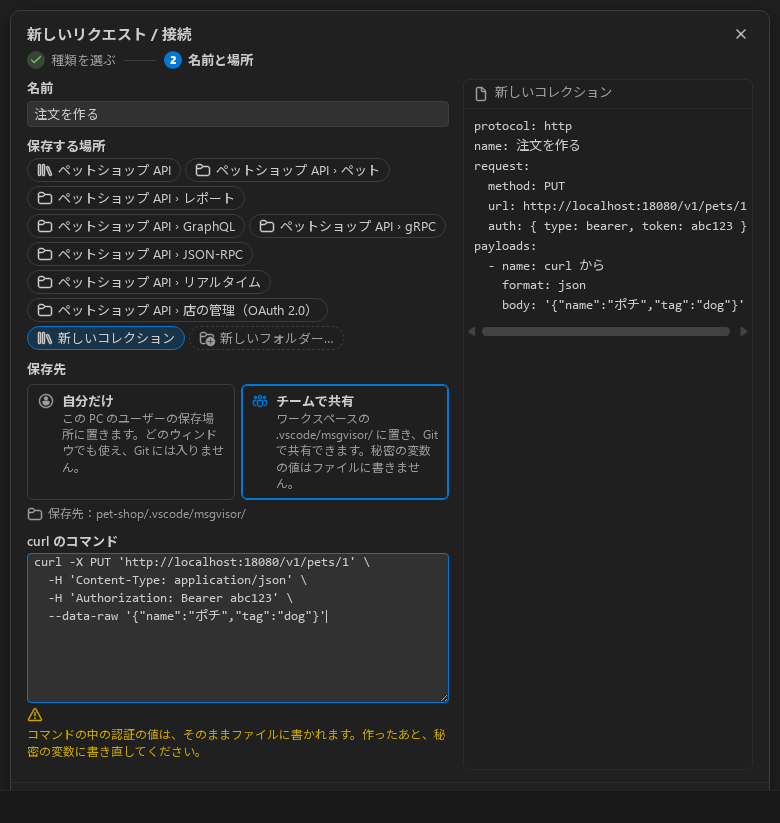
- メソッド、URL(クエリは一覧に分けます)、見出し、本文(
-d、--data-raw、--json、-F、@ファイル)、認証(-u、Authorization: Bearer)、-k、証明書、-mを読みます。読まなかったオプションは欄の下に出ます。 - 名前を変えていなければ、URL の最後の段を名前にします。
- コマンドの中の認証の値(トークンなど)は、そのままコレクションのファイルに書かれます。作ったあと、秘密の変数に書き直してください(7.4)。
- 本文が JSON-RPC の要求(
{"jsonrpc": "2.0", "method": …})なら、欄の下に「JSON-RPC のリクエストにする(メソッド …)」のチェックボックスが出ます(入っています)。入れたままなら、メソッドをリクエストに、params をテストデータのカードにした JSON-RPC のリクエストを作ります(13)。外すと HTTP のリクエストのままです。
#5.3 ツリーで整理する
| 操作 | 方法 |
|---|---|
| 開く | 行を押す(キーボードでは矢印キーで移って Enter)。右クリックの「開く」。開いた後もフォーカスはツリーに残るので、続けてツリーのキー操作を使えます。ツリーから開いたタブはプレビュー(名前が斜体)で、次に開いたものに置き換わります。編集するか、タブをダブルクリックすると残ります |
| 送信 | HTTP・GraphQL・gRPC・JSON-RPC の行の送信のアイコン、右クリックの「送信」か Ctrl+Enter。エディタを開き、エディタの「送信」と同じことをします(開いていなければ最初のカードで、開いていればそこで選んでいるカードで送ります) |
| 接続 | MQTT・WebSocket・JSON-RPC の WebSocket(URL が ws:// か wss://。行の説明に「WebSocket」と出ます)の行の「接続」(プラグ)のアイコン、右クリックの「接続」か Ctrl+Enter。エディタを開いて接続します。接続中は、同じ所に「切断」のアイコンが出ます |
| リクエストへ移動 | ツリーの上の虫眼鏡のボタンか、コマンド「MsgVisor: リクエストへ移動…」。すべてのコレクションのリクエスト・接続を、名前、フォルダー、URL で絞り込んで開きます。送るリクエストは、一覧の送信のボタンでそのまま送れます |
| 新しいリクエスト | コレクションやフォルダーの行のアイコン、右クリックの「新しいリクエスト…」か Ctrl+N(フォーカスのある行の場所に作ります) |
| 新しいコレクション | ツリーの上のボタン、またはコマンド「MsgVisor: 新しいコレクション…」。名前と保存先(自分だけ / チームで共有)を尋ねます |
| 保存先を移す | コレクションの右クリックの「チームで共有に移す…」「自分だけに移す…」(5.1) |
| 移す・並べ替える | リクエストやフォルダーをドラッグします。リクエストの上に落とすとその前に、フォルダーやコレクションに落とすとその末尾に入ります。同じコレクションの中なら、開いているエディタも接続もそのままです。別のコレクションへ移すときは、未保存のエディタを先に保存してください(接続は切り、エディタは開き直します)。複数選んで(Ctrl / Shift を押しながら)まとめて移せます |
| エディタで開く | 行をエディタの領域へドラッグする |
| 新しいフォルダー | コレクションやフォルダーの行のアイコン、右クリックの「新しいフォルダー…」か Ctrl+Shift+N |
| 複製 | 行の複製のアイコン、右クリックの「複製」か Ctrl+D。すぐ下に、名前の後ろに「(コピー)」を付けた写しを作ります(リクエストは開きます。フォルダーは中身ごと写します) |
| コピー・切り取り・貼り付け | 右クリックの「コピー」「切り取り」「貼り付け」か Ctrl+C / Ctrl+X / Ctrl+V。貼り付ける場所は、コレクションとフォルダーではその末尾、リクエスト・接続ではそのすぐ後ろです。切り取ったものは移し(ドラッグと同じ)、コピーしたものは新しい id で足します(同じ場所に同じ名前があれば「(コピー)」を付けます)。コピーした内容はコレクションのファイルと同じ形の YAML なので、テキストのエディタやチャットに貼れ、ほかのワークスペースのツリーにも貼り付けられます |
| JSON-RPC に変える | 本文が JSON-RPC の要求の HTTP のリクエストの右クリックの「JSON-RPC に変える…」(13.6) |
| 名前の変更 | 行の鉛筆のアイコン、右クリックの「名前の変更…」か F2。画面の上に出る入力欄で名前を変えます(コレクション、フォルダー、リクエスト・接続)。開いているリクエストは、エディタの内容で変えます(未保存の編集は残ります) |
| 削除 | 行のごみ箱のアイコン、右クリックの「削除」か Delete(macOS は Cmd+Backspace)。確かめてから取り除きます。直後に出る通知の「元に戻す」で戻せます。フォルダーとリクエスト・接続は、複数を選んで消すこともできます。コレクションを消すと、中のフォルダー、リクエスト・接続、環境も消えます |
| 環境を選ぶ | コレクションの行のボタン、右クリックの「環境を選ぶ…」 |
| 環境を編集 | コレクションの右クリックの「環境を編集…」。環境の表の画面を開きます(7.1) |
| 共通の設定を編集 | コレクションやフォルダーの右クリックの「共通の設定を編集…」。共通の設定の画面を開きます(7.6) |
| 手元だけの値 | チームで共有のコレクションの右クリックの「手元だけの値を編集…」(7.5) |
| 秘密の変数の値 | コレクションの右クリックの「秘密の変数の値を管理…」(7.4) |
| 切断 | 接続中の MQTT・WebSocket の行のボタンか、右クリックの「切断」 |
| 絞り込み | ツリーにフォーカスして文字を入れる(VS Code のツリーの検索) |
| YAML で表示 | 右クリックの「YAML で表示」。コレクションのファイルをテキストで開き、その項目の行を示します(詳しい人向け) |
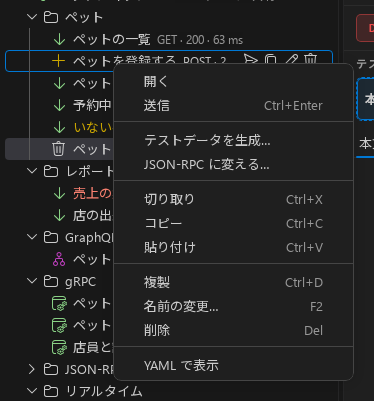
コレクションのファイルをテキストで直接書き換えても、保存するとツリーとエディタに反映します。テキストで足した項目に id がなければ、ツリーで開いたり操作したりするときに MsgVisor が付けます。
ツリーのキー操作は、フォーカスのある行(枠の付いた行。矢印キーで移った先)に効きます。矢印キーで移っただけでは選んでいる行(背景に色の付いた行)は変わりませんが、キー操作は移った先の行に効きます。Ctrl や Shift を押しながら押すと複数選べ、フォーカスのある行が選んだ行の中にあれば、コピー・切り取り・削除を選んだ行すべてにまとめて行えます(選んだ行の外にあれば、フォーカスのある行だけに効きます。エクスプローラーと同じです)。macOS では Ctrl の代わりに Cmd を使います。
移動や削除をしている間は、コレクションのビューの上に動く帯が、ステータスバーにクルクルと「MsgVisor:N 件を移しています…」が出ます。続けてドラッグしたときは、前の操作が終わってから順に行います。
#5.4 送信の履歴
サイドバーの「送信の履歴」(コレクションのビューの下。閉じていれば見出しを押して開きます)に、送ったものが新しい順に残ります。
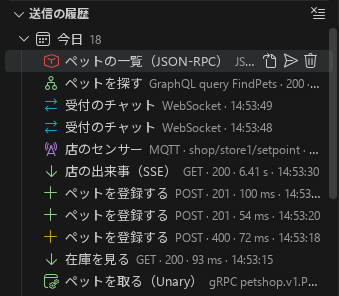
- 残すもの:HTTP・GraphQL の送信と gRPC の呼び出し(Unary とサーバーのストリーミング。送った内容と応答)、MQTT の Publish、WebSocket の送信。受信したメッセージと、gRPC のクライアントのストリーミング・双方向の送信は残しません(タイムラインの書き出しを使ってください)。
- 日ごと(今日、昨日、日付)にまとめます。行には、メソッドの形のアイコン(色はステータス)、名前、
POST · 201 · 118 ms · 10:24:31のような説明が出ます。マウスを乗せると、URL、環境、テストデータ、場所(コレクション › フォルダー)が出ます。 - 行にマウスを乗せる(または選ぶ)と、右に「開く」「もう一度送る」(HTTP・GraphQL・gRPC)「履歴から消す」のアイコンが出ます。「もう一度送る」(
Ctrl+Enter)は、そのリクエストを、送ったときのテストデータで、いまの定義と環境で送ります。 - 行を押すと、そのリクエスト・接続をエディタで開き、HTTP はそのときの応答を表示します。名前を変えたり、ツリーで移したりしても、同じリクエストの履歴のままです。リクエストを消していたら、「JSON で開く」で記録の中身を見られます。
- 右クリックの「履歴から消す」(
Delete)で消せます。ビューの上のボタンで、すべて消せます。 - 履歴はワークスペースごとに、VS Code の保存場所(ワークスペースのファイルではない場所)に残ります。秘密の変数の値は伏せてあります。本文は 1 件 256 KB までです。
- エディタの「これまでの送信」の棒も、VS Code を開き直した後に履歴から戻ります。
- まとめて送った分は 1 件にまとめて残ります(内容は最初の送信。行の説明は「まとめて送信 12 件 · 合格 10 · 不合格 2 · 失敗 0」。6.7)。
- 設定
msgvisor.history.enabledで残さないようにでき、msgvisor.history.maxEntries(既定 1,000)で件数の上限を変えられます。
#5.5 テキストで編集する、Git で共有する
- エディタの右上の「…」の「エディタを開き直す...」で、そのリクエスト・接続の YAML(コレクションのファイルのその項目の部分)をテキストのエディタで開けます。画面とテキストの変更は互いにすぐ反映されます。ファイル全体は、ツリーの右クリックの「YAML で表示」で開きます。
- 画面での変更も、通常のファイルの変更と同じく、未保存の印が付き、
Ctrl+Sで保存し、Ctrl+Zで元に戻せます(入力欄にフォーカスがあるときも、ファイルの「元に戻す」になります)。 - YAML として読めない内容は、エラーの行と列と「テキストで開く」ボタンを表示します。項目の書き方が正しくないところは、エディタの上の「問題」に位置と内容を出します。読める部分は画面で編集できます。
#5.6 OpenAPI から取り込む
OpenAPI(3.0、3.1)と Swagger 2.0 の仕様書(YAML、JSON)から、リクエストとテストデータを作ります。取り込みの画面は、次のどれかから開きます。
- コマンド「MsgVisor: OpenAPI から取り込む…」、コレクションのビューの「…」のメニュー
- コレクションやフォルダーの右クリックの「OpenAPI から取り込む…」(取り込む先をそこにしておきます)
- 新規作成の画面の「OpenAPI」のカード、空のツリーの案内
- 仕様書を選ぶ:ワークスペースの中の仕様書(先頭に
openapi:かswagger:があるファイル)が並びます。ほかのファイルは「ファイルを選ぶ…」、ネットにある仕様書は URL を入れて「読み込む」(例:https://petstore3.swagger.io/api/v3/openapi.json)。信頼していないワークスペースでは、URL から読めません。 - operation と取り込む先を選ぶ:
- 上の帯に、API の名前と版、OpenAPI の版、operation とサーバーの数が出ます。
- タグごとのグループに operation が並びます(メソッドのバッジ、パス、summary。非推奨のものは取り消し線とバッジ)。チェックボックスで取り込むものを選びます。グループのチェックボックスで、そのタグをまとめて選べます。
- 複数のタグを持つ operation は、それぞれのタグのグループに出ます(「○○ にも」のバッジが付きます)。チェックはどのグループでも共通です。
- 取り込む先:「新しいコレクション」(API の名前でコレクションを作ります。保存先のカードで「自分だけ」「チームで共有」を選びます)か、今あるコレクション・フォルダー(API の名前のフォルダーを足します)。
- 仕様書に、トークンの取り方が複数ある OAuth 2.0 / OpenID Connect の方式があれば、「OAuth 2.0 の取り方」が出ます。方式ごとに、取り方のボタン(パスワード、クライアントの資格情報、ブラウザーでログイン)を選びます。最初は、パスワード、クライアントの資格情報、ブラウザーでログインの順で、仕様書にある最初のものを選んであります。
- 右に、足されるもの(リクエスト、フォルダー、環境、変数、秘密の変数、取り込めないものの注意)と、共通の設定の認証(OAuth 2.0 などを入れ物に書くとき)、最初のリクエストの見本が出ます。右の欄に収まらないときは、欄の中で送って見ます。
- 「N 件を取り込む」(
Ctrl+Enter)で取り込み、ツリーでその場所を選びます。
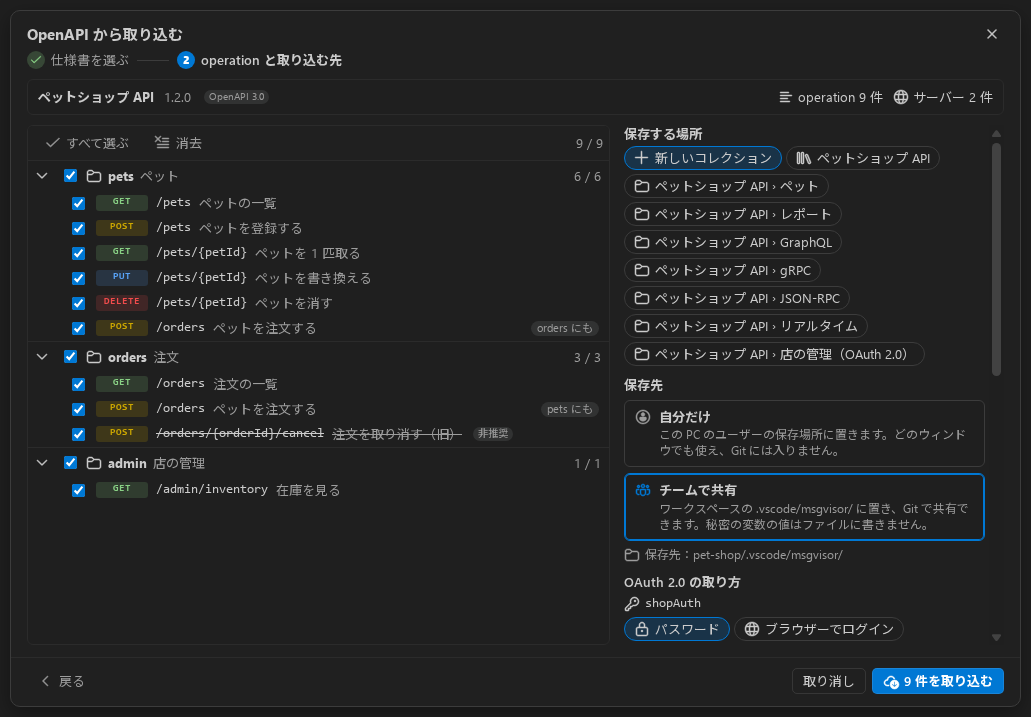
仕様書の中身は、次のように取り込みます。
| 仕様書 | MsgVisor |
|---|---|
| タグ | フォルダー。複数のタグを持つ operation は、それぞれのタグのフォルダーに入れます(Swagger UI と同じ並び)。同じ operation のリクエストが複数できるので、片方を書き換えても、もう片方には反映されません |
| operation | HTTP のリクエスト(名前は summary) |
path のパラメータ(/pets/{petId}) |
変数({{petId}})。例の値を環境に入れます |
| query・header のパラメータ | クエリ・ヘッダーの一覧(必須でないものは止めた状態) |
| object 型の query のパラメータ | プロパティごとのクエリの行(style: deepObject なら 名前[プロパティ])。任意のキーで指定するもの(additionalProperties だけのもの)は取り込みません(注意が出ます) |
| 本文の例(examples) | テストデータのカード。例がなければ、スキーマから作った例を 1 枚 |
| servers | 環境(新しいコレクションのとき。1 つのサーバーを 1 つの環境に。URL は baseUrl) |
| path・operation の servers | サーバーの一覧ごとに、URL の先頭の別の変数(出てくる順に baseUrl2、baseUrl3…)。各環境には、その環境と同じ順番のサーバー(一覧のサーバーが少なければ最初のサーバー)の URL を入れます |
| 認証(Bearer、Basic、API キー) | 認証の設定。値は秘密の変数({{token}} など)で、送るときに入力を求めます |
| 認証(OAuth 2.0、OpenID Connect) | OAuth 2.0 の認証(7.7)。送るときに MsgVisor がトークンを取ります(下の説明) |
- 今あるコレクションに入れるときは、環境は変えず、足りない変数だけを足します。ほかの API の
baseUrlがすでにあれば、petStoreBaseUrlのような別の名前の変数にします(path・operation の servers はpetStoreBaseUrl2など)。 - 認証の置き場所:仕様書の全体の
securityの最初の方式を、取り込む入れ物(新しいコレクション、または足したフォルダー)の共通の設定に書きます。全体のsecurityがないか、最初が{}(認証なしでもよい)のときは、OAuth 2.0 の方式を使うリクエストがあれば、いちばん多くのリクエストが使う方式を共通の設定に書きます。 - リクエストの認証は、そのリクエストの
securityの最初の候補で決めます。共通の設定と同じ方式なら受け継ぎます(リクエストには書きません)。認証なし(security: []、最初が{})はauth: { type: none }と書き、共通の設定のトークンを送りません。ほかの方式は、リクエストに書きます。 - Cookie のパラメータは取り込みません(取り込みの画面とその後の通知で知らせます)。
- 取り込んだリクエストには、仕様書の場所と operation を記録します(8.6の検証と、取り込み直しに使います)。
OAuth 2.0 と OpenID Connect:
| 仕様書(flows) | 取り方 | 書くもの |
|---|---|---|
password |
パスワード | トークンの URL、クライアント ID、クライアントシークレット({{clientSecret}})、ユーザー名({{username}})、パスワード({{password}})、スコープ |
clientCredentials |
クライアントの資格情報 | トークンの URL、クライアント ID、クライアントシークレット、スコープ |
authorizationCode |
ブラウザーでログイン(PKCE) | 認可の URL(authorizationUrl)、トークンの URL、クライアント ID、スコープ(シークレットは書きません) |
- トークンの URL と認可の URL は、ホストまで(
http://localhost:8080など)を変数authBaseUrlに入れ、{{authBaseUrl}}/realms/petshop/protocol/openid-connect/tokenのように書きます。authBaseUrlはどの環境も同じ値で作るので、環境ごとに認可サーバーが違えば、環境の画面で書き換えてください。ホストの違う URL があれば、authBaseUrl2、authBaseUrl3… にします。 - クライアント ID は、仕様書の
x-client-id(下の「仕様書に書ける MsgVisor の項目」)を使います。なければ変数{{clientId}}にして注意を出すので、環境の画面で値を入れてください。 - クライアントシークレットとパスワードは秘密の変数で、初めて送るときに入力を求めます。公開クライアント(シークレットのないクライアント)なら、クライアントシークレットは空のまま確定してください。ユーザー名は、ふつうの変数(値は空)で作ります。
- スコープは、取り込むリクエストがその方式に求めるスコープを、出てくる順に重ねずに並べます。なければ書きません。
- implicit だけの方式は、MsgVisor がトークンを取れないので、これまでどおり Bearer(
{{token}})として取り込み、注意を出します。 - OpenID Connect(
type: openIdConnect)は、仕様書を読むときにopenIdConnectUrlの discovery の文書(/.well-known/openid-configuration)を読み、トークンの URL、認可の URL、使える取り方(grant_types_supported)を調べてから、OAuth 2.0 と同じように取り込みます。discovery は MsgVisor の HTTP の送信で読み、信頼していないワークスペースでは読みません。読めなかったときは Bearer として取り込み、理由を注意に出します。
#仕様書に書ける MsgVisor の項目
OpenAPI の拡張の項目(x- で始まる項目)で、仕様書だけでは決まらないことを MsgVisor に伝えられます。ほかのツールは、知らない x- の項目を読み飛ばします。
| 項目 | 書く場所 | 意味 |
|---|---|---|
x-msgvisor-variable |
Server Object(servers の要素。文書全体、path、operation) |
その一覧の URL を入れる変数の名前。一覧の最初のサーバーに書きます。書かなければ、文書全体は baseUrl、path・operation は baseUrl2、baseUrl3… |
x-client-id |
OAuth 2.0 のフロー(flows.password など)か、security scheme(OpenID Connect も) |
トークンを取るときのクライアント ID。フローに書いたものが優先です |
servers:
  - url: http://localhost:3000
    description: API サーバー(開発環境)
    x-msgvisor-variable: apiBaseUrl
paths:
  /inventory:
    servers:
      - url: http://localhost:3001/admin/v1
        description: 管理サーバー(開発環境)
        x-msgvisor-variable: adminBaseUrl
    get:
      security:
        - shopAuth: [openid]
components:
  securitySchemes:
    shopAuth:
      type: oauth2
      flows:
        password:
          tokenUrl: http://localhost:8080/realms/petshop/protocol/openid-connect/token
          x-client-id: my-web
          scopes: { openid: OpenID Connect }
        authorizationCode:
          authorizationUrl: http://localhost:8080/realms/petshop/protocol/openid-connect/auth
          tokenUrl: http://localhost:8080/realms/petshop/protocol/openid-connect/token
          x-client-id: my-app
          scopes: { openid: OpenID Connect }
この仕様書を取り込むと、/inventory のリクエストの URL は {{adminBaseUrl}}/inventory になり、共通の設定の認証は、パスワード(my-web)の OAuth 2.0 になります(取り込みの画面で、ブラウザーでログイン(my-app)にも替えられます)。
#仕様書から取り込み直す
仕様書が変わったら、取り込んだコレクションやフォルダーの右クリックの「仕様書から取り込み直す…」で、違いを選んで反映します(取り込んだものの行にだけ出ます)。
- 取り込み元の仕様書を読み直し、今のリクエストと operation ごとに比べて、3 つに分けて並べます。
- 新しい operation(最初から選んであります):タグのフォルダーに足します。
- 変わった operation(最初から選んであります):変わったところをバッジで示します(メソッド、URL、パラメータ、ヘッダー、認証、例)。
- 仕様書からなくなった operation(最初は選んでいません):選んだものだけ消します。
- 変わった operation は、メソッド、URL、認証を仕様書に合わせ、足りないパラメータ、ヘッダー、例を足します。テストデータのカードと、書いた値は残します。 仕様書からなくなったパラメータやヘッダーは、自分で足したものと見分けられないので残します(要らなければ消してください)。
- URL の先頭の変数は、サーバーの一覧ごとに、取り込んだときのもの(
baseUrl、petStoreBaseUrl、baseUrl2など)を使います。0.8 までに取り込んだリクエストのうち、path・operation の servers を使う operation は、URL が変わったものとして並びます(反映すると、別の変数になります)。 - 共通の設定の認証は変えません。リクエストの認証は、入れ物が今受け継いでいる認証に合わせて書きます。たとえば 0.8 までに OAuth 2.0 を Bearer として取り込んだコレクションでは、OAuth 2.0 の認証をリクエストに書きます(共通の設定を OAuth 2.0 に替えたいときは、共通の設定の画面で替えてください)。OAuth 2.0 どうしは違いとしないので、取り方やクライアント ID を書き換えていても戻しません。
- 環境には、足りない変数だけを足します(今ある値は変えません)。
- 「N 件を反映」で書き込みます。元に戻すときは、Git などでコレクションのファイルを戻してください。
#5.7 ほかのツールから読み込む
Postman、Insomnia、Bruno で作ったコレクションや、OpenRPC の文書(JSON-RPC の API の仕様書)を読み込んで、MsgVisor のコレクションにします。読むのは選んだファイル・フォルダーだけで、ネットからは取りに行きません。取り込みの画面は、次のどれかから開きます。
- コマンド「MsgVisor: ほかのツール(Postman、Insomnia、Bruno)から読み込む…」、コレクションのビューの「…」のメニュー
- コレクションやフォルダーの右クリック(取り込む先をそこにしておきます)
- 新規作成の画面の「ほかのツール」のカード、空のツリーの案内
読めるもの:
| ツール | 選ぶもの |
|---|---|
| Postman | コレクションの書き出し(Collection v2.1 / v2.0 の JSON)。環境の書き出し(JSON)も一緒に選べます(ファイルを選ぶダイアログで複数選ぶか、2 段目の「環境のファイルを足す…」) |
| Insomnia | 書き出したファイル(v5 の YAML、v4 の JSON) |
| Bruno | コレクションのフォルダー(bruno.json か opencollection.yml があるフォルダー)か、書き出した JSON |
| OpenRPC | OpenRPC の文書(JSON か YAML)。メソッドごとに JSON-RPC のリクエストを作ります(下の「OpenRPC の文書」) |
- 読み込むものを選ぶ:「ファイルを選ぶ…」か「Bruno のフォルダーを選ぶ…」を押します。
- 確かめて選ぶ:
- 上の帯に、ツール(色付きのバッジ)、コレクションの名前、形式、ファイル、プロトコルごとのリクエストの数が出ます。
- 左に、フォルダーとリクエストの木が出ます(メソッドのバッジ。GraphQL、gRPC、WebSocket はそのバッジ)。チェックボックスで取り込むものを選びます。フォルダーのチェックボックスで、中をまとめて選べます。
- 右に、取り込む環境、読まなかったもの(種類ごとの件数。開くと場所の一覧)、取り込む先(「新しいコレクション」なら保存先のカード)、足されるもの(リクエスト、フォルダー、環境、秘密の変数、使っているのにどの環境にもない変数)が出ます。
- 「取り込む」(
Ctrl+Enter)で取り込み、ツリーでその場所を選びます。
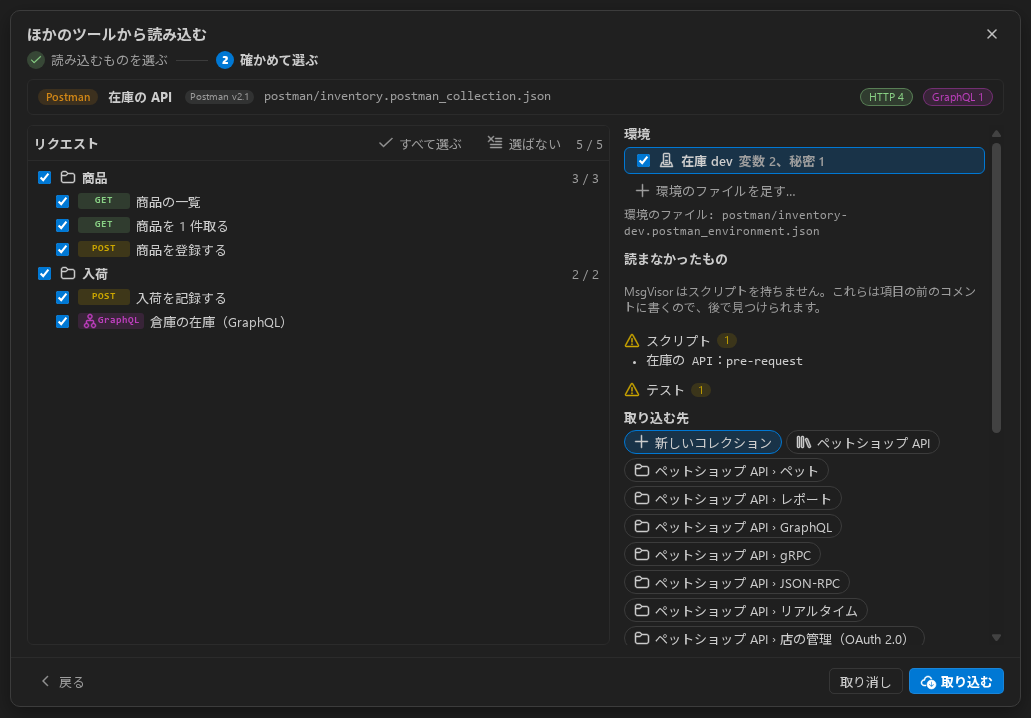
取り込み方:
| 元のツール | MsgVisor |
|---|---|
| フォルダー | フォルダー(入れ子と並びもそのまま) |
| HTTP のリクエスト | HTTP のリクエスト(止めたクエリや見出しは、止めたまま) |
| GraphQL のリクエスト | GraphQL のリクエスト。変数はテストデータのカード |
| gRPC、WebSocket のリクエスト(Insomnia、Bruno) | gRPC のリクエスト、WebSocket の接続。Insomnia v4 の書き出しに入っている .proto は protos/ に書き出します(今あるファイルは上書きせず、名前に番号を付けます)。.proto が入っていないときは、サーバーリフレクションで読みます |
| 本文 | テストデータのカード(JSON、XML、テキスト、フォーム、マルチパート、ファイル) |
| 保存した例(Postman、Bruno) | 例ごとにテストデータのカードを足し、例の応答のステータスを期待する結果にします(6.6) |
| 認証 | Basic、Bearer、API キー、OAuth 2.0(パスワード、クライアントの資格情報、認可コード)。親から受け継ぐものは受け継ぎます |
| フォルダーとコレクションの認証・見出し | その入れ物の共通の設定(7.6) |
| 環境と変数 | 環境と変数。入れ子の値(Insomnia)は 親.子 の名前の変数にします |
| 変数の書き方 | {{名前}} はそのまま。Insomnia の {{ _.名前 }} は {{名前}} に、同じ意味の動的変数({{$guid}} など)は MsgVisor の書き方({{$uuid}} など)に直します。/users/:id の path の変数は {{id}} にし、値を環境に足します |
- 秘密の値:秘密の変数(Postman の secret、Insomnia の秘密の項目、Bruno の秘密の変数)と、認証の欄にじかに書かれたパスワード・トークン・API キーは、秘密の変数にして、値は SecretStorage に入れます。コレクションのファイルには書きません。値の入っていない秘密の変数(Bruno は名前だけです)は、送るときに尋ねます。
- 読まないもの:スクリプト(送る前・受けた後)、テスト、Insomnia のテンプレートのタグ(
{% faker %}など)、MsgVisor で書けない認証(Digest、AWS など)は読みません。どこに何があったかを、取り込みの画面の「読まなかったもの」と、その項目の前のコメントに書きます(「YAML で表示」で見られます)。 - 今あるコレクションに入れるとき:コレクションの名前のフォルダーを足し、各環境に足りない変数だけを足します(今の値は変えません)。環境がなければ、取り込んだ環境を作ります。
- ファイルの本文やマルチパートのファイルのパスは、元のツールの手元のパスのことがあります。送る前に確かめてください。
- 本文が JSON-RPC の要求のリクエスト:Postman などで HTTP の POST として作った JSON-RPC のリクエストがあると、2 段目の右に「本文が JSON-RPC の N 件を、JSON-RPC のリクエストにする」のチェックボックスが出ます(入っています)。入れたままなら、メソッドをリクエストに、params をテストデータのカードにした JSON-RPC のリクエストとして取り込みます(左の木のバッジと上の数も JSON-RPC になります)。外すと HTTP のリクエストのままです。
OpenRPC の文書:
- メソッドごとに JSON-RPC のリクエストを作ります。最初のタグごとにフォルダーにまとめます(タグのないメソッドは上に並べます)。
rpc.で始まるメソッドは作りません。 - 文書の例(examples)を、例ごとにテストデータのカードにします。result のある例は、期待する結果を「result」にします。例のないメソッドには、必須の引数から作った空のカードを 1 枚作ります。
serversを環境にし、URL を変数rpcUrlに入れます({port}のような変数は既定の値で埋めます)。リクエストの URL は{{rpcUrl}}です。serversがなければ、変数rpcUrlだけを作ります。- 文書のファイルが取り込む先と同じワークスペースのフォルダーにあれば、リクエストの設定に文書のファイル(
openrpc)を書きます。サーバーにrpc.discoverがなくても、メソッドの選択と補完が使えます(13.3)。
#6. テストデータ
#6.1 カードの操作
テストデータは、エディタのカードの列に並びます。カードには、色の印、名前、タグ(正常系、異常系など)、本文の先頭を表示します。
| 操作 | 方法 |
|---|---|
| 選ぶ | カードを押す(HTTP は、次の送信でそのカードの本文を送ります) |
| すぐに送る | カードをダブルクリックする(HTTP) |
| 追加 | 「+ 追加」のカード |
| 複製、色、削除 | カードの右クリック(色は緑、橙、青、紫、桃、青緑、灰と「色なし」) |
| 並べ替え | カードをドラッグする |
| 本文なしで送る | HTTP の「本文なし」のカードを選ぶ |
| 応答や受信から作る | 応答の「テストデータにする」を押すか、応答・タイムラインの行をカードの列へドラッグする(6.4) |
選んだカードの下に、本文の形式、本文の入力欄(またはファイルのパス)が出ます。名前とタグは、カードの下の欄で変えられます。
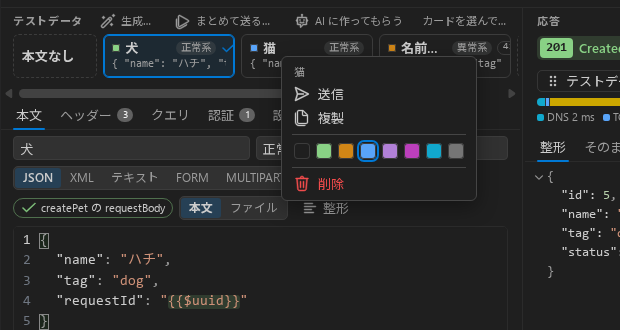
#6.2 本文の形式
| 形式 | 書き方 | Content-Type(HTTP の既定) |
|---|---|---|
| JSON | そのまま書く。「整形」で字下げをそろえる | application/json |
| XML | そのまま書く | application/xml |
| テキスト | そのまま書く | text/plain |
| フォーム | 名前=値 を 1 行に 1 つ(値は MsgVisor が符号化します。空の行と # で始まる行は飛ばします) |
application/x-www-form-urlencoded |
| マルチパート | フォームと同じ。名前=@パス はファイルを添付します(curl の -F と同じ) |
multipart/form-data |
| 16 進 | 0-9、a-f と空白(桁数は偶数) |
application/octet-stream |
| Base64 | Base64 の文字 | application/octet-stream |
| バイナリ | 「ファイル」でパスを指定する | application/octet-stream |
本文には {{変数}} を書けます(7.3)。入力欄では、変数を色付きで表示します。
#6.3 ファイルから読む
「本文かファイル」で「ファイル」を選ぶと、本文をファイルから読みます。パスは相対パスか絶対パスで、~ はホームフォルダーです。相対パスは、チームで共有のコレクションではそのワークスペースのフォルダーから、自分だけのコレクションでは開いているワークスペースの最初のフォルダー(開いていなければホームフォルダー)から数えます。同じデータを HTTP の POST と MQTT の Publish の両方で使えます。
- ファイルの中身はそのまま送ります(変数は展開しません)。
- チームで共有のコレクションでは、ワークスペースの外のファイルは送る前に確認します(15)。自分だけのコレクションでは確認しません(自分で作ったものなので)。
#6.4 応答や受信からテストデータを作る
- HTTP:応答の欄の「テストデータにする」を押すか、そのボタンをテストデータのカードの列へドラッグします。応答の本文と形式(JSON、XML、テキスト)で新しいカードができます。
- WebSocket:タイムラインの行を、送信のカードの列へドラッグします(「テストデータにする」でもできます)。テキストは JSON として読めれば JSON、読めなければテキスト、バイナリのフレームは Base64 の形式にします。
- MQTT:タイムラインの行を、Publish のカードの列へドラッグします。選んだメッセージの欄の「テストデータにする」でもできます。トピック、QoS、retain も引き継ぎます。本文がテキストでなければ Base64 の形式にします。1 MB を超えて先頭だけを記録したメッセージは、テストデータにできません。
記録した本文の中の秘密の変数の値は ******** に伏せてあります。テストデータにした後、必要なら {{変数}} に書き直してください。
#6.5 テストデータを生成する
本文の形と項目ごとの規則から、テストデータのカードをまとめて作ります。決まった規則で作り、AI は使いません(AI に頼むときは「AI に作ってもらう」。14.6)。
テストデータの欄の見出しの「生成…」か、ツリーのリクエスト・接続の右クリックの「テストデータを生成…」で、エディタの上に生成の画面が開きます。Esc か「閉じる」で閉じます。
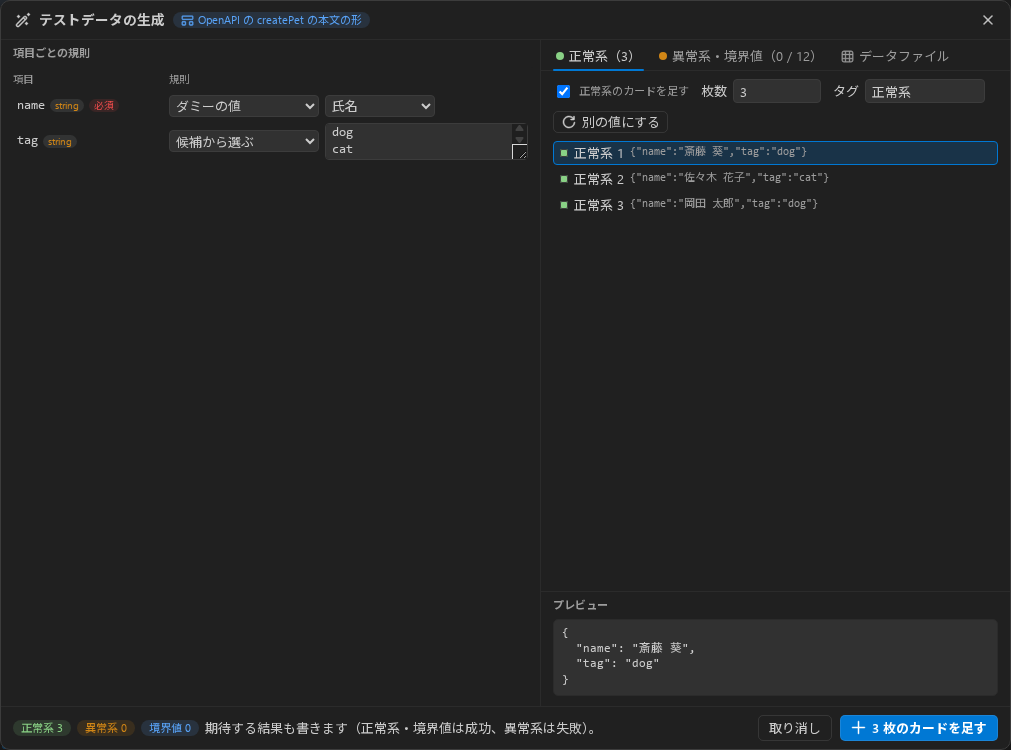
- 本文の形:OpenAPI から取り込んだリクエストは requestBody のスキーマ、GraphQL は操作の変数の型(スキーマを取ってあるとき)、gRPC はメッセージの型、JSON-RPC はメソッドの params(OpenRPC の文書があるとき。位置で渡すメソッドも、引数ごとに規則を決め、カードは引数の順の並びにします)を使います。どれもなければ、選んでいるカード(なければ最初の JSON のカード)の本文から形を推定します。どれを使ったかを、画面の上のバッジに示します。JSON の本文を作ります。
- 項目ごとの規則(左):項目の名前、型のバッジ、必須の印が並びます。規則は、決まった値、連番(開始、増分、接頭辞、桁数)、乱数(最小〜最大、小数の桁)、日付の範囲(時刻も)、候補から選ぶ(1 行に 1 つ)、ダミーの値(氏名、カナ、メール、電話、郵便番号、都道府県、住所、会社、文、単語、UUID、IPv4、URL)、null、入れない(必須でない項目)から選べます。最初は、型、形式(
email、date-timeなど)、候補(enum)、制約、項目の名前から推定した規則が入っています。null を許す項目には null にする割合も決められます。設定に誤りがあると、項目の行が赤くなり、カードを足せません。 - 正常系(右のタブ):枚数(1〜100)とタグを決めます。「別の値にする」で、乱数で決める値を作り直します。カードを押すと、その本文がプレビューに出ます。
- 異常系・境界値(右のタブ):スキーマの制約から作った候補が、種類ごとに並びます。チェックボックスで選びます(種類のチェックボックスで、その種類をまとめて選べます)。候補を押すと、その本文がプレビューに出ます。1 枚に入れる違反は 1 つだけで、ほかの項目は正常系の 1 枚目と同じ値にします(どの違反で断られたかが分かるように)。
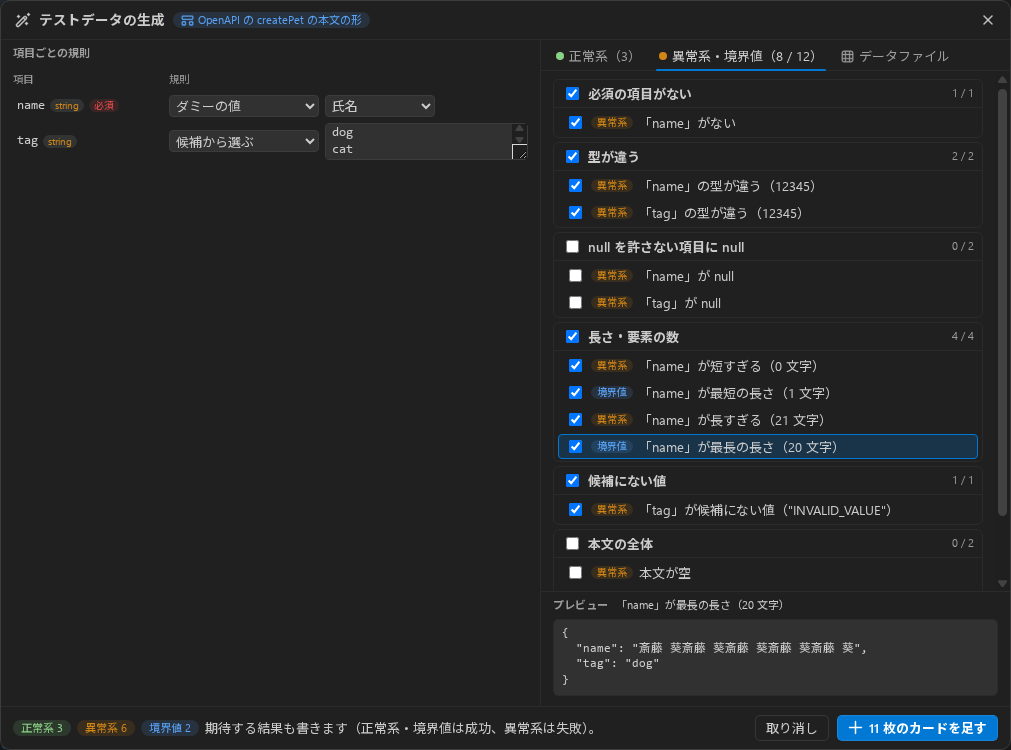
| 種類 | 作るカード |
|---|---|
| 必須の項目がない | 必須の項目ごとに、その項目を抜いたもの |
| 型が違う | 項目ごとに、違う型の値(文字列の項目に数、数の項目に文字列など) |
| null を許さない項目に null | null を許さない項目ごとに null |
| 範囲の外・境界値 | 最小より小さい・最大より大きい値(異常系)と、最小・最大ちょうどの値(境界値) |
| 長さ・要素の数 | 最短より短い・最長より長い文字列、配列の要素の数(異常系)と、ちょうどの長さ(境界値) |
| 候補にない値 | enum にない値 |
| 形式・パターン | 形式(email、date、uuid、uri など)やパターンに合わない文字列 |
| 知らない項目 | 知らない項目を許さない入れ物に、ない項目を足したもの |
| 本文の全体 | 空の本文、JSON として正しくない本文 |
- データファイル(右のタブ):正常系の規則で作った多くの行(1〜100,000 行)を、CSV か JSON Lines のファイルに書き出します(まとめて送るときに使います。6.7)。列の名前は項目の名前(入れ子は
user.name)です。「列を変数にしたカードを足す」で、値を{{列の名前}}にしたカードを足せます。 - 「N 枚のカードを足す」で、テストデータの末尾に足します。カードの名前は「正常系 1」「異常系:「name」がない」のようになり、タグ(正常系、異常系、境界値)と色の印(緑、橙、青)が付きます。期待する結果も書きます(正常系と境界値は成功、異常系は失敗。HTTP は
2xx/4xx、gRPC はOK/INVALID_ARGUMENT、GraphQL は errors がない / ある、JSON-RPC はresult/-32602)。エディタの「元に戻す」1 回で、足した全部を戻せます。 - 規則はファイルに書きません(画面を開き直すと、推定し直します)。
#6.6 期待する結果
テストデータのカードに、そのカードを送ったときに返ってくるはずの結果を書けます。書いたカードは、送った結果と比べて、応答の欄に「期待どおり」か「期待と違う」のバッジを出します。まとめて送るときの合否にも使います(6.7)。
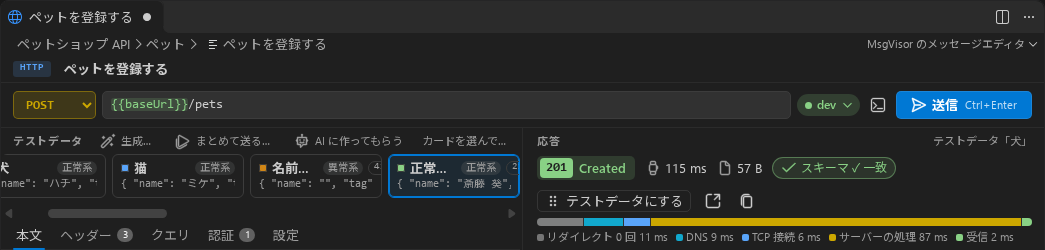
- カードの下の「期待」の欄に書きます。HTTP はステータスの番号(
201)か範囲(4xx)で、カンマで区切って複数書けます(400, 422)。gRPC は状態の名前(INVALID_ARGUMENTなど)。GraphQL は「成功を期待(errors なし)」か「errors を期待」を選びます。JSON-RPC はエラーの番号(-32602。カンマで区切って複数)か、どのエラーでもよければerror、result を期待するならresultと書きます(HTTP のステータスに関わらず、本文の error で比べます)。MQTT と WebSocket は応答を返さないので、書けません。 - 書いていなければ、成功の応答を合格とします(HTTP は 2xx と 3xx、gRPC は OK、GraphQL は errors がなく 2xx、JSON-RPC は result が返り 2xx)。このときは、1 件ずつ送っても応答の欄に合否を出しません。
- 応答がなかったとき(つながらない、時間切れ)は、期待する結果が失敗でも合格にしません(まとめて送るときは「失敗」)。
- ファイルでは
expect: { status: 4xx }のように書きます(ファイルの書き方)。
#6.7 まとめて送る
1 つのリクエストを、複数のテストデータで続けて送り、結果を表で確かめます。HTTP、GraphQL(query と mutation)、gRPC(Unary)、JSON-RPC(HTTP で送るもの)で使えます。
テストデータの欄の見出しの「まとめて送る…」を押すと、応答の欄が「まとめて送る」になります。応答の欄の上のタブで「応答」と行き来できます(タブには、合格の数とそれ以外の数が出ます)。
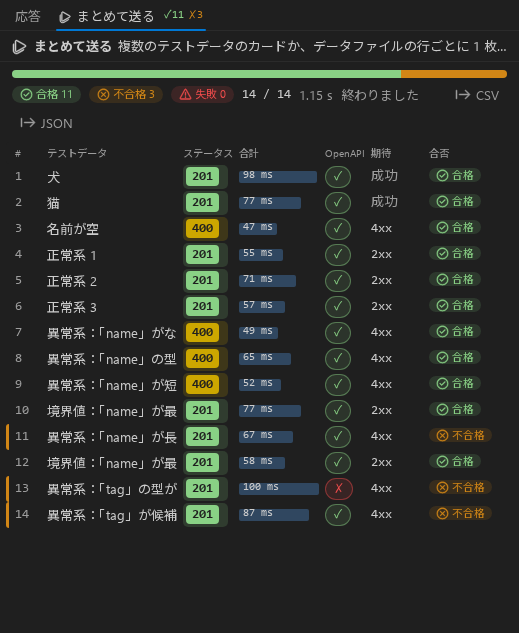
- 送るものを選びます。
- テストデータのカード:タグで絞り(「すべてのタグ」か、「異常系」などのタグ)、並んだカードのチェックを外したものを除いて送ります。
- データファイル:「ファイルを選ぶ…」で CSV(1 行目が見出し)、JSON(オブジェクトの配列)、JSON Lines のファイルを選びます。文字コードは自動(BOM と UTF-8 として正しいかで判定)か、UTF-8、Shift_JIS、EUC-JP、UTF-16LE から選べます。「行ごとに送るカード」で、行ごとに送るカードを選びます。行の値は、列の名前の変数(
{{name}})としてカードとリクエストに入り、同じ名前の環境の変数より優先します。行の数、文字コード、先頭の 5 行と、列と変数の対応(変数にする列、使わない列、環境から取る変数、変数にできない名前の列)が出ます。読める行は 100,000 行までです。
- 送り方:間隔(ミリ秒)と、「期待と違ったら止める」を選びます。
- 「N 件を送る」で始めます。送っている間は「止める」が出ます。エディタを閉じても止まります。
- 本番(
prod)の環境では、始めるときに件数を見せて 1 回だけ確認します。 - 送るたびに変数を展開するので、動的変数(
{{$uuid}}など)は毎回変わります。値のない秘密の変数は、始めるときに尋ねます。 - 結果:上に、合格(緑)・不合格(橙)・失敗(赤)の件数の棒とバッジ、進み具合、かかった時間が出ます。表の行には、テストデータの名前(データファイルなら行の番号も)、ステータスのバッジ、時間の棒、大きさ、OpenAPI との照合、期待する結果、合否が出ます。不合格と失敗の行は、左に色の線が付きます。行を押すと、その応答を応答の欄で見られます。表に並べるのは 5,000 件までです(件数はすべて数えます)。
- 「CSV」「JSON」で、結果をファイルに書き出せます。
- 送るもの、データファイル、送り方は、リクエストごとにこのワークスペースに覚えます(コレクションのファイルには書きません)。
- 送信の履歴には 1 件にまとめて残ります(5.4)。
- MQTT と WebSocket では、「繰り返し送る…」で「データファイル」を選ぶと、行ごとに 1 回送ります(9.6)。
#7. 環境と変数
#7.1 環境を作る
環境は、コレクションの設定の画面で作ります。次のどれかで開きます。
- ツリーのコレクションの右クリックの「環境を編集…」
- 環境を選ぶ一覧(エディタの環境のボタン、ステータスバー)の最後の「環境を編集…」
- コマンド「MsgVisor: 環境を編集…」
画面の「環境」のタブは、列が環境、行が変数の表です。入力はすぐにコレクションに保存します(保存の操作はありません)。
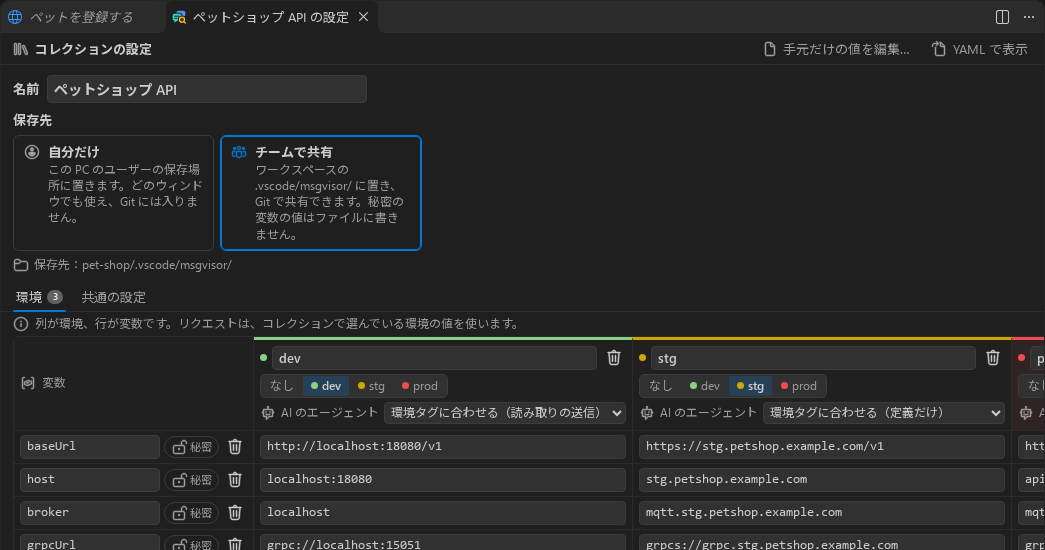
| 操作 | やり方 |
|---|---|
| 環境を足す | 表の右端の「+」(環境がなければ「環境を追加」) |
| 環境の名前を変える | 列の見出しの名前の欄を直し、欄から離れるか Enter |
| 環境タグを付ける | 列の見出しの「なし / dev / stg / prod」。列の上の線の色が変わります(prod は赤) |
| AI のエージェントに許すことを選ぶ | 列の見出しの「AI のエージェント」。選ばなければ環境タグに合わせます(14.2) |
| 変数を足す | 表の下の「変数を追加」。名前の欄に移るので、そのまま名前を入れます |
| 値を入れる | 環境の列のセル。点線の枠のセルは、その環境にまだ書いていない変数です |
| 変数の名前を変える | 行の見出しの名前の欄。すべての環境で変わります |
| 消す | 列や行のごみ箱のボタン(確かめてから消します) |
tagは環境タグ(dev、stg、prod)です。色の表示と、本番の確認(15)に使います。- パスワードやトークンは、行の「秘密」のスイッチで秘密の変数にします(7.4)。
- 画面の右上の「YAML で表示」で、コレクションのファイルのその部分をテキストで開けます。YAML で書くと次のようになります。
msgvisor: 3
name: Sample API
environments:
  dev:
    tag: dev
    variables:
      baseUrl: http://localhost:3000
      broker: localhost
      token: { secret: true }
  prod:
    tag: prod
    variables:
      baseUrl: https://api.example.com
      broker: mqtt.example.com
      token: { secret: true }
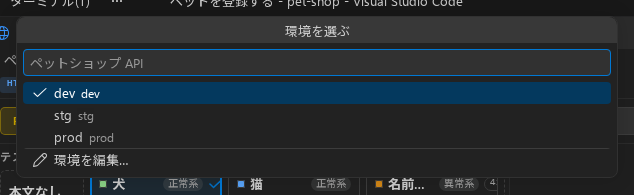
#7.2 環境を切り替える
次のどれかで、コレクションの環境を選びます。選んだ環境はワークスペースごとに覚えます。
- エディタの接続先の行の環境のボタン
- ステータスバーの環境
- ツリーのコレクションの行のボタン、右クリックの「環境を選ぶ…」
- コマンド「MsgVisor: 環境を選ぶ…」
選んでいなければ、コレクションの最初の環境を使います。
#7.3 変数の書き方
URL、クエリ、ヘッダー、本文、認証の欄、MQTT のブローカーの URL やトピックなどに、{{名前}} で変数を書けます。送る直前に、選んでいる環境の値で展開します。
- 変数の値の中に変数があれば、それも展開します(循環するものは展開しません)。
- エディタでは、変数を色付きで表示します。マウスを乗せると、今の環境での値が出ます(秘密の変数は伏せます)。
- 値の決まらない変数(環境にない、引数が正しくない)があれば、送らずに知らせます。
送るたびに値を作る動的変数:
| 変数 | 値 |
|---|---|
{{$uuid}} |
ランダムな UUID(v4) |
{{$timestamp}} |
今の時刻(UNIX 秒) |
{{$isoTimestamp}} |
今の時刻(ISO 8601、UTC) |
{{$randomInt 最小 最大}} |
範囲の整数(省略すると 0〜1000) |
{{$randomHex 桁数}} |
ランダムな 16 進の文字列(省略すると 8 桁) |
1 回の送信の中では、時刻は同じ値になります。
#7.4 秘密の変数
環境で
{ secret: true }を付けた変数の値は、ファイルに書かず、VS Code の SecretStorage(OS の資格情報の保管庫)に置きます。値は、コレクション、環境、変数ごとに持ちます。環境の表(7.1)の行の「秘密」のスイッチを入れると、その変数を秘密の変数にします。今の値は SecretStorage に移し、ファイルには残しません。セルには「保存済み」か「未設定」が出ます。「値を入れる…」で値を入れ、×で消します。
スイッチを切ると、確かめてから SecretStorage の値を消し、値を空にします(秘密の値をファイルに書き戻さないため)。値を入れ直してください。
環境や変数の名前を変えても、秘密の値はそのまま使えます(付いていきます)。消すと、秘密の値も消えます。
値がまだなければ、送るときに入力を求めます。入れた値は次から使います。

コマンド「MsgVisor: 秘密の変数の値を管理…」(ツリーのコレクションの右クリックにもあります)で、保存済みかを見て、値を入れ直す・消すことができます。
パスワードやトークンは、コレクションには
{{token}}のように変数で書きます。認証の欄に変数でない値を書くと、エディタに注意が出ます。コレクションに秘密の変数の値(
value)を書くと、問題として知らせます。
#7.5 手元だけの値
チームで共有のコレクションで、自分の端末だけで使う値(手元のサーバーのポート、自分のテスト用のユーザーなど)は、手元だけの値に書きます。Git に入らないファイル(.vscode/msgvisor/local/)に保存します。自分だけのコレクションは全体が自分用なので、手元だけの値は使いません(値は環境に書きます)。
- ツリーのコレクションの右クリックの「手元だけの値を編集…」を選びます。まだなければ、環境の名前を入れたひな形を作って開きます。
environments.<環境>.variablesに、上書きしたい変数の値を書きます。コレクションにない変数や環境も足せます。- 保存すると、すぐに使われます。エディタで変数にマウスを乗せると、「手元だけの値」と出ます。
秘密の変数は書けません(SecretStorage に置きます。7.4)。書き方はファイルの書き方を見てください。
#7.6 共通の設定
同じコレクションやフォルダーのリクエストで共通のヘッダー、認証、TLS、待ち時間は、まとめて書けます。
- コレクションの分:ツリーのコレクションの右クリックの「共通の設定を編集…」(コレクションの設定の画面の「共通の設定」のタブ)
- フォルダーの分:ツリーのフォルダーの右クリックの「共通の設定を編集…」(フォルダーの設定の画面)
- 画面には、ヘッダー、認証、TLS(証明書)、タイムアウトの欄があります。入力はすぐに保存し、空にした項目は消します。フォルダーで書いていない項目は、コレクションの値を受け継ぎます(認証と証明書の検証は「受け継ぐ」が選ばれます)。
- ファイルには、コレクションやフォルダーの
defaults:として書きます(「YAML で表示」で開けます)。
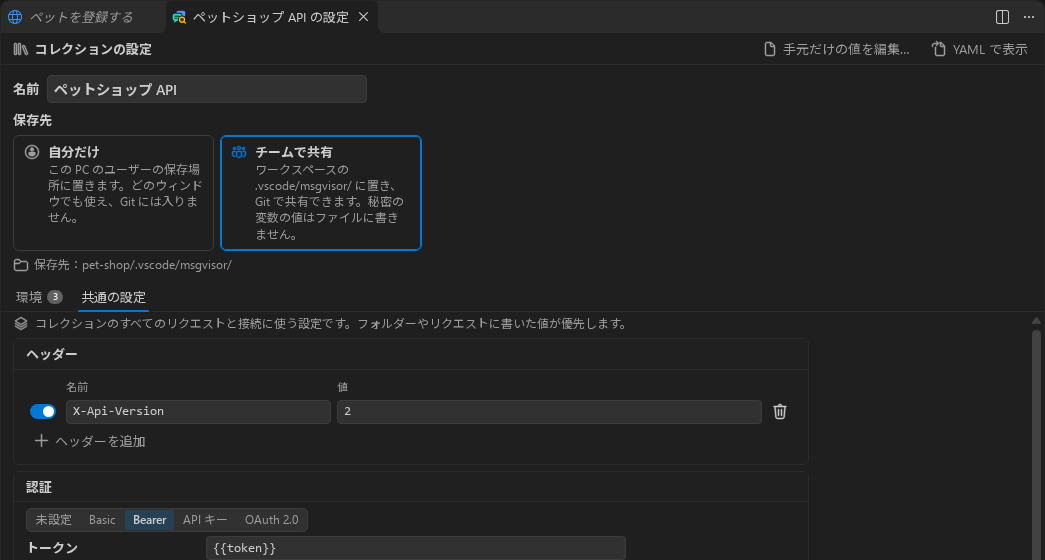
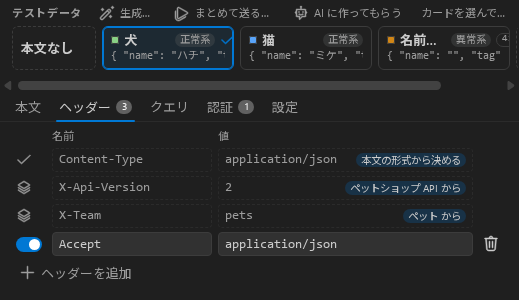
外側(コレクション)→ フォルダー(外側から順)→ リクエスト・接続の順に重ね、内側の値が勝ちます。
ヘッダー(HTTP と WebSocket):エディタのヘッダーの一覧に、受け継いだ行が「〜 から」のバッジ付きで出ます。同じ名前の行を自分で書くと、受け継いだ行は「ここで上書き」になり送りません。
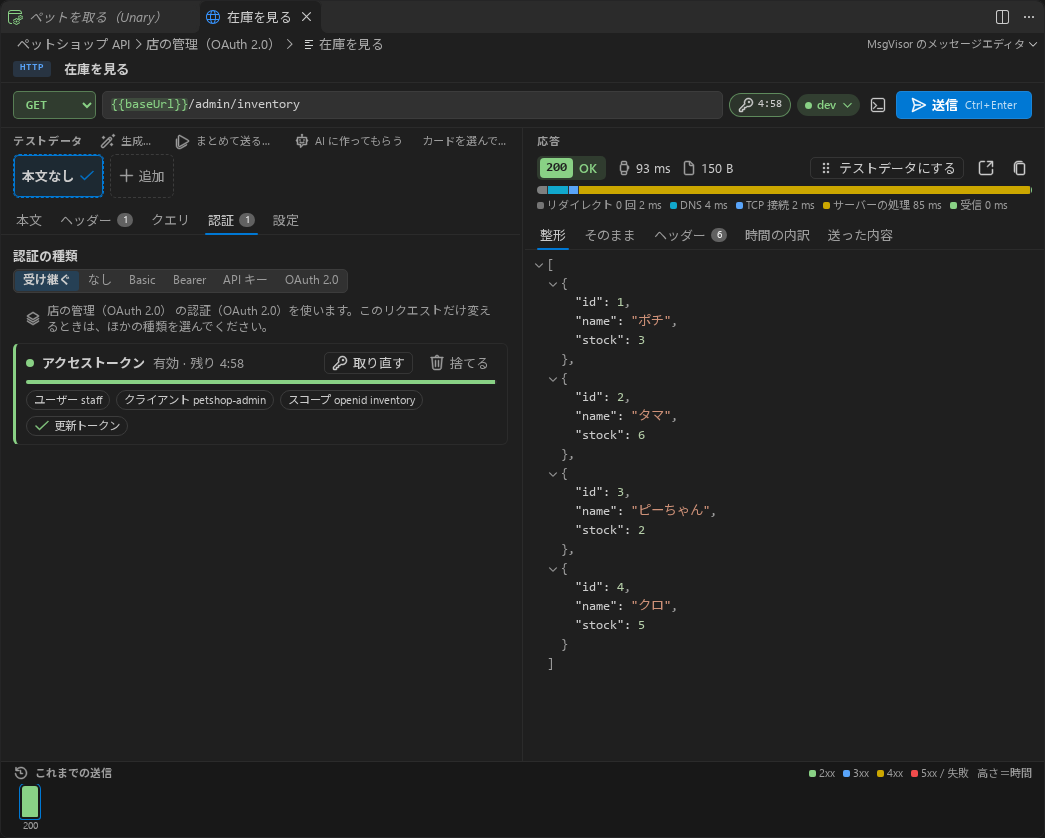
認証(HTTP):リクエストに認証を書いていなければ受け継ぎます。認証のタブでは「受け継ぐ」が選ばれ、出どころと種類が出ます。このリクエストだけ変えるときは、ほかの種類を選びます。「なし」を選ぶと、受け継いだ認証を送りません。
待ち時間(HTTP):設定のタブの説明に、受け継いだ値と出どころが出ます。
TLS(HTTP、MQTT、WebSocket):証明書を検証しない設定を受け継いでいると、「証明書を検証する」のスイッチがオフになり、出どころが出ます。オンにすると、このリクエストだけ検証します。
書き方はファイルの書き方を見てください。
#7.7 OAuth 2.0 でトークンを取る
Keycloak などの認可サーバーで守られた API には、認証の種類「OAuth 2.0」を使います。送る前に MsgVisor がアクセストークンを取り、Authorization: Bearer <トークン> で送ります。期限が切れる前に自動で取り直すので、続けて送ってもトークンを手で入れ直す必要はありません。
ふつうは、コレクション(またはフォルダー)の共通の設定の認証で「OAuth 2.0」を選びます(7.6)。そのリクエストだけなら、認証のタブで選びます。OpenAPI の仕様書に OAuth 2.0 か OpenID Connect の方式があれば、取り込むときにこの設定を作ります(5.6)。
取り方を選び、欄を埋めます。
取り方 使うとき 欄 パスワード ユーザーとして API を呼ぶ(試験用のユーザーなど) トークンの URL、クライアント ID、クライアントシークレット、ユーザー名、パスワード、スコープ クライアントの資格情報 ユーザーなしで、アプリとして API を呼ぶ トークンの URL、クライアント ID、クライアントシークレット、スコープ ブラウザーでログイン ブラウザーでログインして API を呼ぶ(2 要素認証など) 認可の URL、トークンの URL、クライアント ID、クライアントシークレット、スコープ、戻り先のポート - Keycloak なら、トークンの URL は
https://<ホスト>/realms/<realm>/protocol/openid-connect/token、認可の URL は…/protocol/openid-connect/authです。 - パスワードとクライアントシークレットは、秘密の変数(
{{password}}など)で書いてください(7.4)。変数でない値を書くと注意が出ます。公開クライアントなら、クライアントシークレットは空にします。 - 「クライアントの資格情報の送り方」は、ふつうは「Basic の見出し」のままでかまいません。サーバーが本文で受け取るときだけ「本文」にします。
audienceなどを追加で送るときは「追加の値」に書きます。
- Keycloak なら、トークンの URL は
共通の設定の画面の「取って確かめる」で、選んでいる環境の値で実際に取れるかを確かめられます。
ブラウザーでログインのとき:
- トークンが要るとき(初めて送るとき、更新トークンでも取り直せないとき)に、既定のブラウザーで認可サーバーのログインの画面が開きます。VS Code の右下に「アクセストークンを取るため、ブラウザーでログインしてください…」と出て、ログインが終わると送信が続きます。通知の「キャンセル」で取り消せます(5 分たつと打ち切ります)。
- ログインの後、ブラウザーは手元のアドレス
http://127.0.0.1:<ポート>/callbackに戻ります(MsgVisor がログインの間だけ待ち受けます)。認可サーバーのクライアントに、戻り先としてhttp://127.0.0.1/*を登録しておいてください(Keycloak の「Valid redirect URIs」)。ポートを決める必要があるサーバーでは、「戻り先のポート」に書きます。 - PKCE(S256)を使うので、公開クライアント(シークレットなし)でも使えます。
トークンの欄(認証のタブ、共通の設定の画面):
| 表示 | 意味 |
|---|---|
| まだ取っていません(灰色) | 次に送るときに取ります。「今すぐ取る」で、送らずに取れます |
| 有効 · 残り 4:12(緑) | 持っているトークンと残り時間。棒は残りの割合です。トークンの中身から読んだユーザー、クライアント、スコープと、更新トークンの有無も出します |
| 期限切れ · 送るときに取り直します(黄) | 期限の 30 秒前を過ぎました。次の送信の前に取り直します |
| 取れませんでした(赤) | 理由(例:invalid_grant: Invalid user credentials)が下に出ます |
| 先にこの変数の値を入れてください(黄) | トークンの URL やパスワードの変数に値がありません |
- 「取り直す」は、持っているトークンを使わずに最初の取り方で取り直します。「捨てる」は、持っているトークンを捨てます(次の送信で取り直します)。
- 接続先の行の鍵のバッジにも、残り時間(失敗なら赤)が出ます。押すと認証のタブを開きます。
取り直しのしくみ:
- 送る前(送信、接続、繰り返し送信、スキーマやサービスの取得)にトークンを確かめ、期限の 30 秒前を過ぎていたら取り直します。応答に更新トークンがあればそれを使い、だめなら最初の取り方で取り直します。
- 応答が 401(gRPC なら
UNAUTHENTICATED)なら、そのトークンを捨てます。自動では送り直さないので、もう一度送ってください(新しいトークンで送ります)。 - トークンは MsgVisor の中(メモリー)だけに置き、ファイルには書きません。VS Code を開き直したら、最初の送信で取り直します。環境を切り替えると、その環境の値で別のトークンを取ります。
- 送った内容と送信の履歴では、トークンを
********に伏せます。 - 効くのは HTTP、GraphQL、gRPC です(WebSocket と MQTT には付けません)。
#8. HTTP
#8.1 リクエストの行
- メソッド:GET、POST、PUT、PATCH、DELETE、HEAD、OPTIONS から選びます。ほかのメソッドもファイルに書けます。
- URL:
http://かhttps://で始めます。変数は色付きで表示します。 - 環境のボタン:押すと環境を選べます。
- 送信(
Ctrl+Enter):選んでいるテストデータの本文を送ります。送信中は「取り消す」に変わります。 - curl としてコピー(送信のボタンの左のボタン):選んでいるテストデータを送るリクエストを、curl のコマンドにしてクリップボードに入れます。共通の設定を重ね、変数を展開しますが、秘密の変数は値を出さず
{{名前}}のまま書きます。本文のファイルはパスのまま(--data-binary @パス)書きます。
#8.2 タブ
| タブ | 内容 |
|---|---|
| 本文 | テストデータのカードと、選んだカードの本文(6) |
| ヘッダー | 名前と値の一覧。行のスイッチで送る / 送らないを切り替えます。Content-Type を書かなければ、本文の形式から決め、そのことをバッジで示します |
| クエリ | 名前と値の一覧(URL の ? の後に付けます) |
| 認証 | なし、Basic(ユーザー名、パスワード)、Bearer(トークン)、API キー(名前、値、ヘッダーかクエリか)、OAuth 2.0(7.7) |
| 設定 | 応答を待つ時間(秒。空なら設定 msgvisor.http.timeoutSeconds)、リダイレクトに従うか、証明書を検証するか |
- ヘッダーは、書いた順・大文字と小文字のまま送ります。
User-Agent(MsgVisor)とAccept(*/*)は、書いていなければ足します。 - リダイレクトは最大 10 回たどります。別のオリジンへ移るときは
AuthorizationとCookieを送りません。 - CA 証明書やクライアント証明書は、ファイルの
request.tlsに書きます(ファイルの書き方)。証明書を検証しないようにすると、エディタに警告が出ます。
#8.3 応答の見方
ステータスのバッジ:コードと文。色は 2xx 緑、3xx 青、4xx 黄、5xx と失敗は赤です。
時間と大きさ:かかった時間(ms)と本文の大きさ。
時間の内訳の棒:DNS、TCP 接続、TLS、サーバーの処理、受信。「時間の内訳」のタブで、項目ごとの棒と ms を表で見られます。
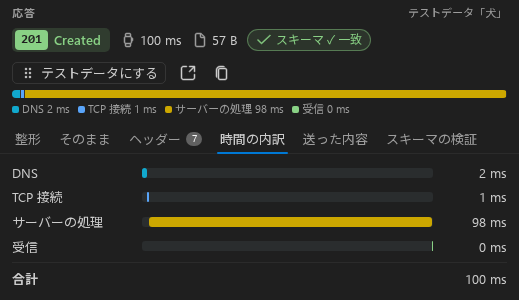
タブ:「整形」(JSON をオブジェクトと配列ごとに折りたためる木で表示)、「そのまま」、「ヘッダー」、「時間の内訳」、「送った内容」(展開した後の URL、ヘッダー、本文。秘密の値は伏せます)。
ボタン:「テストデータにする」、「エディタで開く」(本文の全体を新しいエディタで開きます。JSON は整形します)、「コピー」。
つながらないとき、待ち時間を過ぎたとき、証明書が信頼できないときなどは、理由を応答の欄に出します。
大きな本文は先頭 1 MB を表示します。全体は「エディタで開く」で見られます。
#8.4 SSE(Server-Sent Events)
応答の Content-Type が text/event-stream なら、MsgVisor は本文を最後まで待たずに、届いたイベントを順に表示します。
送信のボタンが「止める」に変わり、応答の欄に「受信中」とイベントの数が出ます。「止める」を押すか、サーバーが閉じると終わります(どちらも失敗ではありません)。
「イベント」のタブに、届いたイベントが新しい順に並びます(イベントの種類のバッジ、本文の先頭、大きさ)。絞り込みの欄は、イベントの種類か本文で絞り込みます。一時停止もできます。
イベントを選ぶと、下に詳細(イベントの種類、id、本文の木、本文の
valueの推移)が出ます。「テストデータにする」で、その本文をテストデータのカードにできます。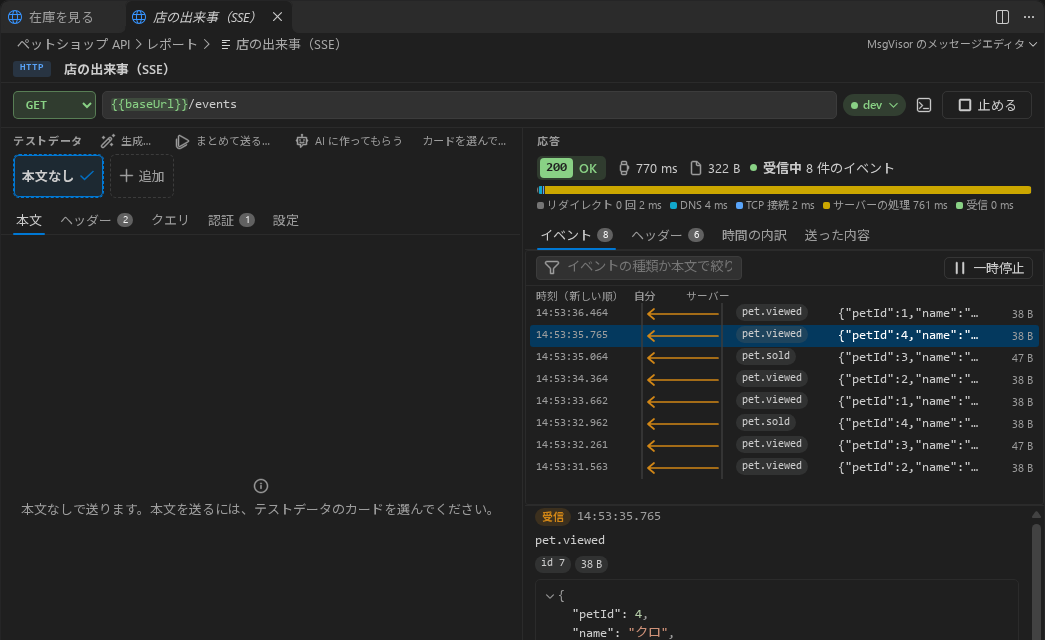
応答を待つ時間(設定
msgvisor.http.timeoutSeconds)は、応答の見出しが届くまでに使います。ストリームの間は切りません。1 回の送信で持つイベントは 1,000 件までです。超えたら古いものから捨て、捨てた数を表示します。
接続が切れても、自動ではつなぎ直しません。もう一度「送信」を押してください。
#8.5 これまでの送信
エディタの下の帯に、送った順に棒が並びます(高さが時間、色がステータス)。棒にマウスを乗せると時刻・ステータス・時間・テストデータが、押すとその応答が出ます。送信の記録はファイルごとに 50 件まで、VS Code を閉じるまで持ちます。
#8.6 応答を OpenAPI の仕様書と照らす
OpenAPI から取り込んだリクエスト(5.6)を送ると、応答を仕様書と照らし、応答の欄の上にバッジを出します。
| バッジ | 意味 |
|---|---|
| スキーマ ✓ 一致(緑) | ステータスが仕様書にあり、JSON の本文がスキーマに合っています |
| スキーマ ✗ N 件(赤) | 本文がスキーマに合いません。N は合わない箇所の数です |
| 仕様にないステータス N(黄) | そのステータスの応答が仕様書にありません(2XX や default も見ます) |
| スキーマ:検証なし(灰色) | 照らせませんでした(仕様書にスキーマがない、JSON でない本文、Content-Type が仕様書にない、仕様書を読めない)。バッジにマウスを乗せると理由が出ます |
バッジを押すと「スキーマの検証」のタブが開き、合わない箇所が「本文の中の場所」($.items[0].email など)と「問題」(必須の項目がない、型が違う、範囲の外、形式が違う など)の一覧で出ます。
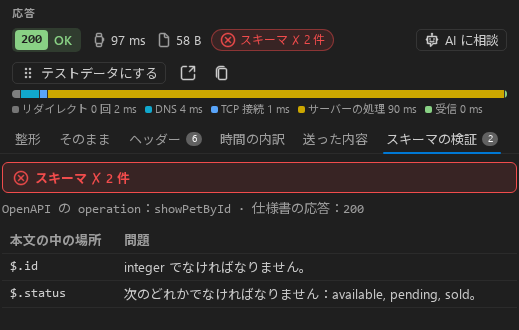
- 仕様書のファイルを直すと、次の送信から直した内容で照らします。URL の仕様書は、VS Code を開いている間は最初に読んだものを使います。
- SSE のストリームは照らしません。
#8.7 テストデータの本文を仕様書で補完・検証する
OpenAPI から取り込んだリクエストでは、JSON のテストデータの本文を、仕様書の requestBody のスキーマで補完・検証します。本文の欄の上に「createPet の requestBody」のようなバッジが出ます。
- 本文の中で、書けるキーが型と説明付きで候補に出ます(必須のものが先。
Ctrl+Spaceでも出ます)。値の位置では、書ける値(列挙)、true/false、nullが出ます。 - 型の違う値、書けない値、ない必須の項目に赤い印、仕様書で認めていないキー(
additionalProperties: false)に黄色い印が付きます。マウスを乗せると理由が出ます。 - 本文の
{{変数}}は、送るときに展開するので、何にでも合うものとして扱います。 - 形式(
format)や範囲(minimumなど)は本文の欄では調べません(応答の検証では調べます)。 - 仕様書を読めないときは、バッジが黄色になり、マウスを乗せると理由が出ます。
#9. MQTT
MQTT の画面の全体は、3.3 の図を見てください。
#9.1 接続
- 接続の行:ブローカーの URL、MQTT のバージョン、環境のボタン、接続状態のバッジ(未接続 / 接続中… / 接続済み / 再接続中…)、「接続」/「切断」のボタン。
- 接続の設定(接続の行の歯車のボタンで開く):MQTT のバージョン(5.0 / 3.1.1)、クライアント ID(空なら接続のたびに
msgvisor-と 16 進 8 桁で作ります)、ユーザー名、パスワード、keepalive(秒)、セッションの有効期間(秒。5.0 だけ)、clean start、自動で再接続する、証明書を検証する、Will。 - Will:接続の設定の「Will」のスイッチをオンにすると、トピック、本文、QoS、retain、Will を送るまでの秒数(5.0 だけ)を入れられます。接続が予期せず切れたとき(ネットワークが切れた、keepalive の応答がないなど)、ブローカーがこのメッセージを Publish します。「切断」を押して切ったときは Publish されません。
- 数値の帯:受信と送信の件数、1 秒あたりの受信、接続している時間、直近 40 秒の受信の量の棒(マウスを乗せると、その 1 秒の件数)。
- 最初の接続で失敗すると、理由(接続を拒否された、名前が見つからない、証明書が信頼できない、ブローカーが拒否した、時間切れなど)をすぐに出します。接続できた後に切れたときは、設定に従って自動で再接続し、購読もし直します。
- エディタを閉じても接続は続きます。ツリーの行は「MQTT · 接続済み」になり、行のボタンか右クリックの「切断」で切れます。エディタを開き直すと、それまでのタイムラインを表示します。VS Code を閉じると、すべての接続を切ります。
- 1 つのファイルに 1 つの接続です。同じファイルを 2 つのエディタで開くと、同じ接続を表示します。
- 接続中に接続先の設定を変えたら、次の接続から使います。
#9.2 購読
- 左の「購読」に、色の印、トピックフィルター、QoS、状態の点(購読できた / 購読中… / 拒否。拒否はブローカーの理由も出します)が並びます。
- 下の欄にトピックフィルター(
+と#を使えます)と QoS を入れて「購読」を押すと追加します。接続中ならその場で購読します。 - 行のボタンで、止める / 再開する、削除ができます。購読はファイルの
subscriptionsに書かれます。 - トピックフィルターにも
{{変数}}を書けます。
#9.3 タイムライン
- 1 行に、時刻(ミリ秒まで)、「あなた」と「ブローカー」の間の矢印(送信は青の →、受信は橙の ←、接続や購読などは点)、トピック(色は購読の色)、本文の先頭、大きさを表示します。新しい行が上に来ます。
- 絞り込み:「すべて / 受信 / 送信」と、トピックの入力欄(
+と#も使えます)。受け取ったトピックの木を押しても絞り込めます。 - 一時停止:表示を止めます。止めている間に届いた件数を帯で示し、再開するとまとめて表示します。
- 消去、書き出す(9.7)。
- 行を選ぶと、右の「選んだメッセージ」に詳細が出ます。行は Publish のカードの列へドラッグできます。
- 持つ件数は接続ごとに設定
msgvisor.timeline.maxEvents(既定 10,000)までです。超えたら古いものから捨て、捨てた件数を表示します。
#9.4 受け取ったトピック
受け取ったトピックを、階層ごとに開閉できる木で表示します。各段に件数と、全体に占める割合の棒を出します。末端のトピックには、値の小さな折れ線と最後の値を出します。押すと、そのトピック(段なら 段/#)でタイムラインを絞り込みます。「すべて開く」「すべて閉じる」もあります。
#9.5 選んだメッセージ
向き、時刻、トピック、QoS、retain、大きさ、MQTT 5 のプロパティ、本文(JSON は折りたためる木)を表示します。本文が JSON の value か数値そのもののときは、そのトピックの値の推移の折れ線を出します(マウスか矢印のキーで点を選べます)。「テストデータにする」「コピー」のボタンがあります。
送ったメッセージをもう一度送るときは、「テストデータにする」でカードにしてから Publish します(記録の本文は秘密の値を伏せてあるためです)。
#9.6 Publish
- 右下の「Publish」に、テストデータのカード、トピック、QoS(0 / 1 / 2)、retain のスイッチ、本文が並びます。
- 「Publish」(
Ctrl+Enter)で送ります。未接続のときは押せません。 - 購読しているトピックに送ると、受信にも出ることをボタンの上に示します。
- MQTT 5 のプロパティ(content type、response topic、correlation data、user properties、message expiry interval)は、ファイルのテストデータの
options.propertiesに書きます(ファイルの書き方)。 - 繰り返し送る:「繰り返し送る…」を押すと、回数と間隔(ミリ秒)の欄が出ます。「開始」で、選んでいるカードを続けて送ります。送るたびに変数を展開するので、
{{$uuid}}や{{$randomInt 20 30}}は毎回変わります。送っている間は進み具合の棒と「止める」が出ます。接続が切れたり、エディタを閉じたりしても止まります。本番の環境では、始めるときに 1 回だけ確認します。送信の履歴には 1 件にまとめて残ります。「データファイル」を選ぶと、回数の代わりにデータファイル(CSV、JSON、JSON Lines)の行ごとに 1 回送り、行の値を列の名前の変数にします(6.7)。
#9.7 書き出し
タイムラインの「書き出す」で、記録を JSON Lines(1 行に 1 つの JSON)のファイルに保存します。秘密の変数の値は伏せたまま書きます。本文が 1 MB を超えたイベントは、先頭だけを書きます。
#10. WebSocket
WebSocket の画面は、MQTT と同じ作り(接続先の行、数値の帯、タイムライン、選んだメッセージ、送信の欄)です。購読と受け取ったトピックの列はありません。
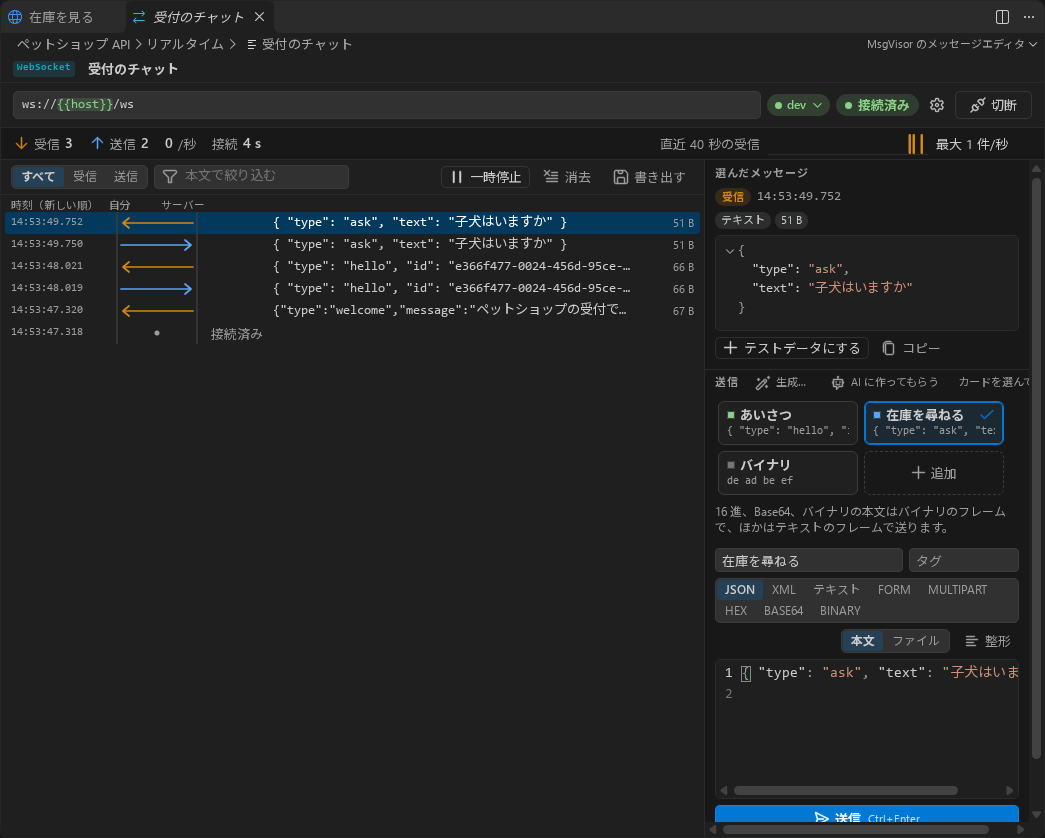
#10.1 接続
- 接続の行:WebSocket の URL(
ws://かwss://)、環境のボタン、接続状態のバッジ、「接続」/「切断」のボタン。 - 接続の設定(歯車のボタンで開く):サブプロトコル(使いたい順に、カンマで区切って入れます。欄から離れたときにファイルに書きます)、接続のときに送るヘッダー(認証のトークンなど。値に
{{変数}}を書けます)、自動で再接続する(既定はオフ)、証明書を検証する。 - サーバーが選んだサブプロトコルは、タイムラインの「接続済み(サブプロトコル …)」に出ます。
- つながらないときは理由を出します(接続を拒否された、名前が見つからない、証明書が信頼できない、サーバーが接続を拒否した(401 などのステータス)、時間切れ)。接続できた後にサーバーが閉じたときは、閉じたときのコードと理由を出します。
- エディタを閉じても接続は続きます。ツリーの行のボタンか右クリックの「切断」で切れます(MQTT と同じ)。
#10.2 送る
- 右下の「送信」の欄でテストデータのカードを選び、「送信」(
Ctrl+Enter)を押します。 - フレームの種類は本文の形式で決まります。16 進、Base64、バイナリの本文はバイナリのフレーム、ほかはテキストのフレームで送ります。
- 「繰り返し送る…」で、決まった回数・間隔で続けて送れます(MQTT と同じ。9.6)。
#10.3 タイムラインと選んだメッセージ
- タイムラインには、送信(→)、受信(←)、サーバーからの ping / pong、接続・切断が並びます。バイナリのフレームには「バイナリ」のバッジが付きます。
- 絞り込みの欄は本文で絞り込みます(WebSocket にはトピックがないため)。一時停止、消去、書き出しは MQTT と同じです(9.3、9.7)。
- 行を選ぶと、右の「選んだメッセージ」に、向き、時刻、フレームの種類、大きさ、本文が出ます。本文が JSON の
valueか数値なら、メッセージの value の推移のグラフを出します。
#11. GraphQL
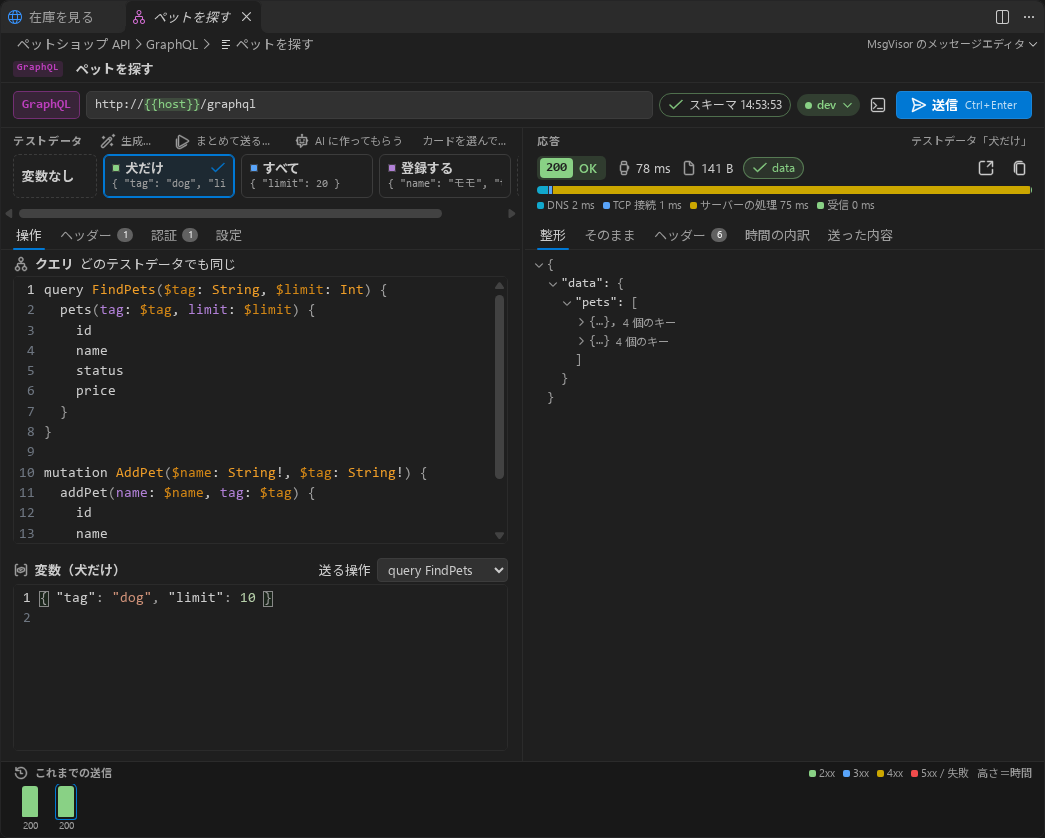
GraphQL のリクエストは、HTTP と同じ画面で送ります。query の文書はリクエストに 1 つ書き、テストデータのカードには、その操作に渡す変数(JSON)を入れます。カードを切り替えて、同じ query を違う変数で送れます。
#11.1 作る
新規作成の画面で「GraphQL」のカードを選びます。ひな形は「空の query」と「国の例」(公開のデモの API で国を調べる。変数の違う 2 枚のカード付き)です。
#11.2 リクエストの行とタブ
- リクエストの行:メソッドの代わりに「GraphQL」のバッジが出ます。URL(
http://かhttps://)、環境のボタン、curl としてコピー、送信(Ctrl+Enter)は HTTP と同じです。 - 操作のタブ:上が query の文書(どのテストデータでも同じ)、下が選んでいるカードの変数です。query は色付けされ、文法の誤りには印が付きます。
- 文書に操作(
query、mutation)が複数あるときは、変数の欄の右の「送る操作」で、カードごとに送る操作を選びます。選んでいないと、枠が黄色になり、問題の一覧に注意が出ます。 - 「変数なし」のカードを選ぶと、変数なしで送ります。
- 文書に操作(
- ヘッダー、認証、設定のタブは HTTP と同じです(URL のクエリのタブはありません)。
Content-Type: application/jsonとAccept: application/graphql-response+json, application/jsonは、書いていなければ付け、そのことをバッジで示します。コレクションやフォルダーの共通の設定(ヘッダー、認証、TLS、待ち時間)も受け継ぎます。 - query の中の
{{ }}は変数として展開しません。値は GraphQL の変数($idなど)で渡してください。変数の JSON の中の{{ }}は展開します。
#11.3 スキーマと補完
リクエストの行の「スキーマ」のバッジを押すと、エンドポイントからスキーマを取ります(introspection)。リクエストと同じヘッダーと認証で送ります。
| バッジ | 意味 |
|---|---|
| スキーマを取る | まだ取っていません。押すと取ります |
| スキーマ 12:03:44(緑) | 取ってあります(取った時刻)。押すと取り直します |
| スキーマ(ファイル) | スキーマのファイルから読みました。押すと読み直します |
| スキーマ ✗(赤) | 取れませんでした。マウスを乗せると理由が出ます。押すともう一度試します |
- スキーマがあると、query の欄でフィールドや引数の候補が出て(
Ctrl+Spaceでも出ます)、スキーマにないフィールドに印が付きます。 - 変数の欄では、送る操作の変数の名前・型・説明が候補に出ます(必須のものが先)。列挙の値、
true/false、nullも候補に出ます。型の違う値、列挙にない値、ない必須の変数に赤い印、知らない変数に黄色い印が付きます。 - 取ったスキーマは、URL ごとに VS Code の保存場所に残ります(ワークスペースのファイルには書きません)。環境を切り替えると、その環境の URL のスキーマを使います。
- サーバーが introspection を止めているときは、スキーマのファイル(SDL の
.graphqlか、introspection の結果の.json)を設定のタブの「スキーマのファイル」に指定します。 - スキーマとの照合の印があっても、送ることはできます(スキーマが古いこともあるため)。
#11.4 送ると
- GraphQL のリクエストは、
{ "query": …, "operationName": …, "variables": … }を本文にした HTTP の POST として送ります。時間の内訳、これまでの送信、送信の履歴、curl としてコピーは HTTP と同じに使えます。 - GraphQL のサーバーは、誤りがあっても HTTP の 200 を返すことが多いので、応答の欄に GraphQL のバッジを出します:「data」(結果がある)、「data なし」、「エラー N 件」。
- エラーは、応答の欄の上に一覧で出ます(エラーの文、結果の中の位置、query の行と列)。行と列を押すと、操作のタブの query のその位置に移ります。
- 本番の環境(
prod)では、query以外(mutationなど)を送る前に確認します。
#11.5 Subscription(購読)
操作が subscription なら、送信のボタンが「購読」に変わります。押すと、届いた結果を応答の欄の「イベント」のタブに順に並べます(HTTP の SSE と同じ見せ方です。8.4)。
- ボタンは「止める」に変わり、応答の欄に「受信中」と結果の数が出ます。「止める」を押すか、サーバーが終えると終わります(どちらも失敗ではありません)。
- 結果を選ぶと、下に本文の木が出ます。絞り込み、一時停止も SSE と同じです。
- 受け方(設定のタブの「Subscription の受け方」):
- WebSocket(graphql-ws):既定です。広く使われているプロトコル(graphql-transport-ws)で受けます。応答の欄には接続の応答(101 Switching Protocols)が出ます。
- SSE:graphql-sse(distinct connections)に対応したサーバーで使います。
- Subscription の URL:WebSocket の URL です。空なら、リクエストの URL の
http://をws://、https://をwss://にして使います。 - 接続のときの値(JSON):graphql-ws の接続のときに送る値です。認証をここで受け取るサーバーが多いので、例えば
{ "Authorization": "Bearer {{token}}" }と書きます({{ }}は展開します)。ヘッダーと認証のタブの値も、WebSocket の接続の要求に付けます。 - 古いプロトコル(Apollo の subscriptions-transport-ws)には対応していません。サーバーが graphql-ws を受け付けないときは、そのことを知らせます。サーバーが対応していれば SSE を試してください。
- 本番の環境でも、購読の前には確認しません(読むだけの操作のため)。
#12. gRPC
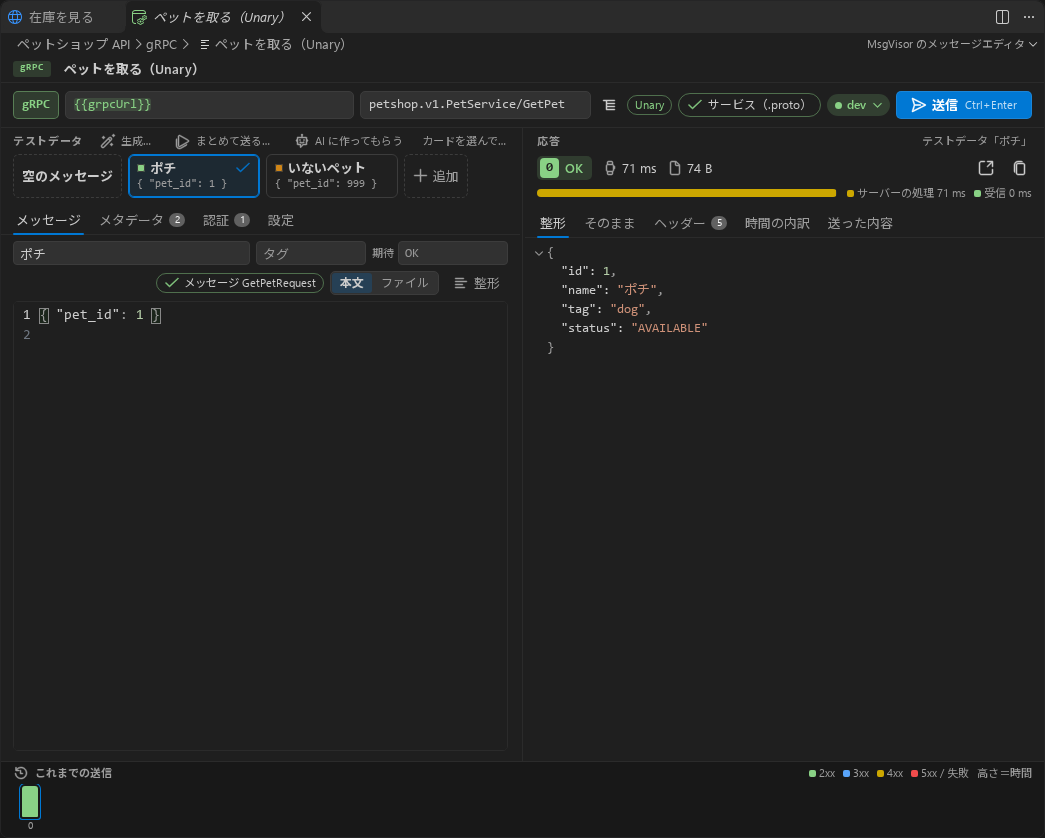
gRPC のメソッドも、HTTP と同じ画面で呼びます。テストデータのカードには、送るメッセージ(JSON)を入れます。カードを切り替えて、同じメソッドを違うメッセージで呼べます。メソッドの種類で画面の形が変わります:Unary(1 つ送って 1 つ受け取る)とサーバーのストリーミングは HTTP と同じ画面、クライアントのストリーミングと双方向は WebSocket と同じ画面です(12.5)。
#12.1 作る
新規作成の画面で「gRPC」のカードを選びます。ひな形は「空の呼び出し」と「ヘルスチェック」(サーバーリフレクションのあるサーバーの、標準のヘルスチェック grpc.health.v1.Health/Check を呼ぶ)です。保存する場所のコレクションに grpcUrl の変数があれば、アドレスをその変数で書きます。
#12.2 リクエストの行とタブ
- リクエストの行:メソッドの選択の代わりに「gRPC」のバッジが出ます。その右に、アドレス(
grpc://localhost:50051のように。TLS ならgrpcs://)と、メソッド(パッケージ.サービス/メソッド。例:shop.v1.Orders/GetOrder)の欄、メソッドを一覧から選ぶボタン、メソッドの種類のバッジ、「サービス」のバッジがあります(12.3)。環境のボタンと送信(Ctrl+Enter)は HTTP と同じです。curl としてはコピーできません。 - メッセージのタブ:選んでいるカードのメッセージの JSON です。サービスの定義があれば、フィールドの候補が出て、型の違いや定義にないフィールドに印が付きます(12.3)。フィールドの名前は
.protoに書いた名前(order_id)で書きます(JSON の名前のorderIdでも書けます)。64 ビットの整数は文字列、列挙は名前、bytesは Base64 で書きます。「空のメッセージ」のカードを選ぶと、すべて既定値のメッセージを送ります。 - メタデータのタブ:送るメタデータ(HTTP のヘッダーにあたるもの)です。名前は小文字にして送ります。コレクションやフォルダーの共通の設定のヘッダーも、メタデータとして受け継ぎます。
- 認証のタブ:HTTP と同じです。Basic と Bearer は
authorizationのメタデータ、API キーはその名前のメタデータにして送ります。 - 設定のタブ:期限(秒)、証明書を検証するか、
.protoファイル、import のフォルダー。- .proto ファイル:メソッドの定義を読むファイルです(ワークスペースのフォルダーからのパス)。「パスを追加」で足します。空なら、サーバーリフレクションでサーバーから定義を取ります。
- import のフォルダー:
.protoファイルがimportするファイルを探すフォルダーです。google/protobuf/*.proto(Timestamp など)は指定しなくても読めます。
#12.3 サービスとメソッドの選択
リクエストの行の「サービス」のバッジは、メソッドの定義(サービス)の状態を示します。
| バッジ | 意味 |
|---|---|
| サービスを取る | まだ取っていません。押すと、サーバーリフレクションでサーバーから取ります(呼び出しと同じメタデータ、認証、TLS で) |
| サービス 12:03:44(緑) | 取ってあります(取った時刻)。押すと取り直します |
| サービス(.proto)(緑) | 設定のタブの .proto ファイルから読みました。ファイルを変えると読み直します。押しても読み直します |
| サービス ✗(赤) | 取れませんでした。マウスを乗せると理由が出ます。押すともう一度試します |
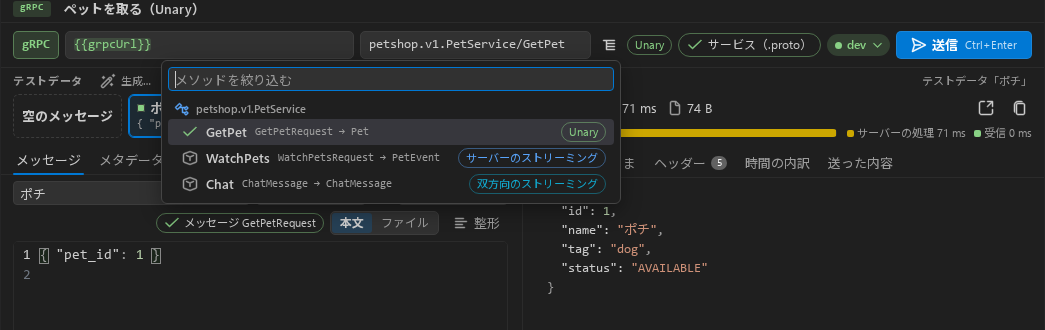
- メソッドを選ぶ:メソッドの欄の右のボタンで、サービスごとのメソッドの一覧を開きます。メソッドの名前、リクエストと応答の型、種類(Unary、サーバーのストリーミングなど)が並びます。上の欄で絞り込み、押すか
Enterで選びます。Escで閉じます。 - 種類のバッジ:メソッドの欄に書いたメソッドの種類です。定義にないメソッドなら「定義にない」のバッジが出ます。バッジにマウスを乗せると、呼び方が出ます。
- メッセージの補完と検証:メッセージのタブでは、選んだメソッドのリクエストの型から、フィールドの名前・型・説明(
.protoのコメント)が候補に出ます(Ctrl+Spaceでも出ます)。列挙の値も候補に出ます。型の違う値、列挙にない値に赤い印、定義にないフィールドに黄色い印が付きます。JSON の名前(orderId)で書いたフィールドも、そのフィールドとして調べます。本文の上の「メッセージ HelloRequest」のバッジが、補完に使っている型です。 - サーバーリフレクションで取ったサービスは、URL ごとに VS Code の保存場所に残ります(ワークスペースのファイルには書きません)。環境を切り替えると、その環境の URL のサービスを使います。
#12.4 送ると
- 応答の欄のバッジは、gRPC のステータスコードと名前です(
0 OKは緑、ほかは赤。例:5 NOT_FOUND)。OK以外は失敗として数え、ステータスの名前と詳細の文を応答の上に出します。 - 応答のメッセージは JSON で表示します(既定値のフィールドも出します)。応答のメタデータとトレーラーは「ヘッダー」のタブに出します。
- 時間の内訳、これまでの送信(
OKは緑、ほかは赤)、送信の履歴(メソッドとステータスの名前)は HTTP と同じに使えます。 - メッセージが JSON として読めない、定義にないフィールドがある、型が合わない、メソッドが定義にない、といったときは、送らずに理由を出します。
- 本番の環境(
prod)では、呼ぶ前に毎回確認します(gRPC のメソッドには、読むだけかどうかの印がないため)。
#12.5 ストリーミング
サーバーのストリーミング(1 つ送って、続けて受け取る)は、HTTP と同じ画面で呼びます。
- 「送信」で呼び出し、受け取ったメッセージを応答の欄の「イベント」のタブに順に並べます(HTTP の SSE と同じ見せ方です。8.4)。ボタンは「止める」に変わり、「受信中」と件数が出ます。
- サーバーが終えると、応答の欄のバッジにステータスが出ます。トレーラーは「ヘッダー」のタブに出ます。「止める」で終えたときは、
1 CANCELLEDのバッジを灰色で出し、失敗として数えません。 - 期限は、
timeoutSecondsを書いたときだけ付けます(書いていなければ、止めるかサーバーが終えるまで続けます)。
クライアントのストリーミング(続けて送り、最後に 1 つ受け取る)と双方向(送るのも受け取るのも続ける)は、サービスの定義からメソッドの種類が分かると、WebSocket と同じ画面になります(10)。定義がなければ「サービス」のバッジを押して取ってください。
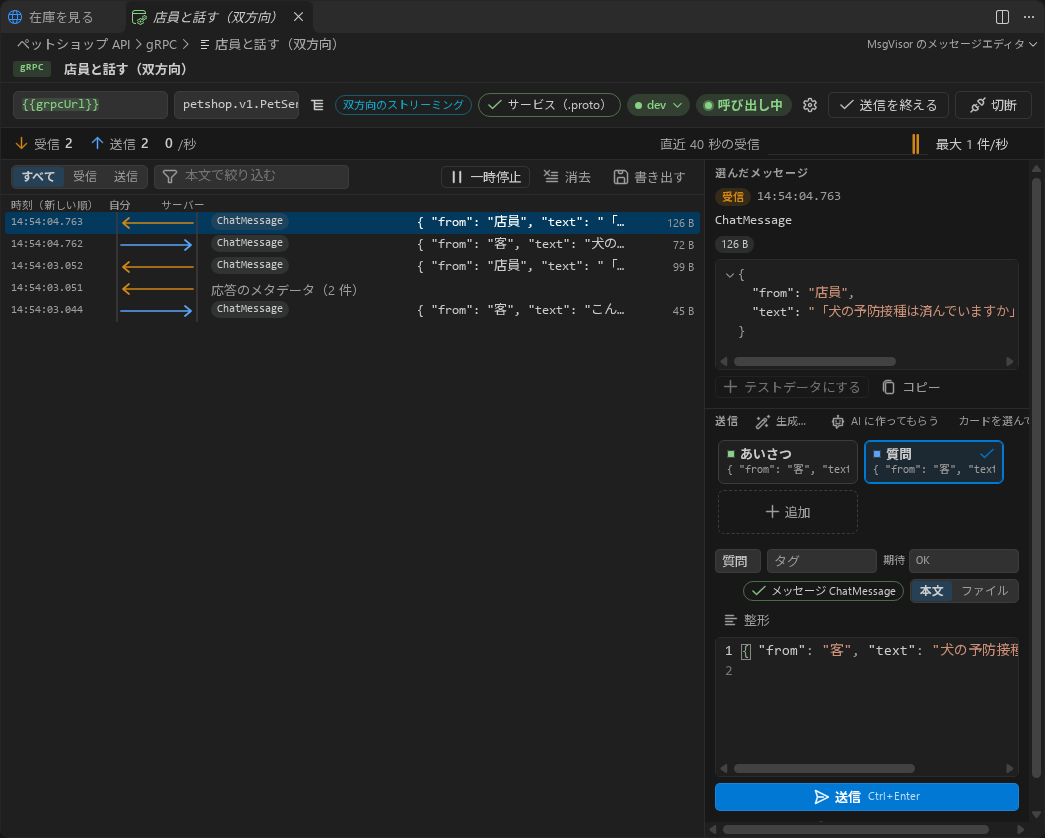
- 開始:呼び出しを始めます。状態は「呼び出し中」になります。
- 送信:右の欄でカードを選び「送信」(
Ctrl+Enter)を押すたびに、そのメッセージを 1 つ送ります。補完と検証はメッセージのタブと同じです。繰り返し送信も使えます。 - 送信を終える:これ以上送らないことをサーバーに伝えます(half-close)。クライアントのストリーミングでは、この後に応答が届きます。終えた後は送れません。
- 切断:呼び出しを取り消します(
CANCELLED)。 - タイムラインには、送ったメッセージ(↑)、受け取ったメッセージ(↓)、応答のメタデータ、送信を終えたこと、ステータス(コード、名前、詳細)が並びます。ステータスが届くと呼び出しは終わり、もう一度「開始」で呼べます。
- 送ったメッセージは、選んで「テストデータにする」でカードにできます(受け取ったメッセージは応答の型なので、できません)。
- 呼び出しの設定(歯車のボタン)で、メタデータ、認証、期限、
.protoファイル、import のフォルダーを編集します。 - 本番の環境では、メッセージを送るたびに確認します(WebSocket と同じ)。ストリーミングの送信は、送信の履歴には残しません(タイムラインと書き出しで見ます)。
#13. JSON-RPC
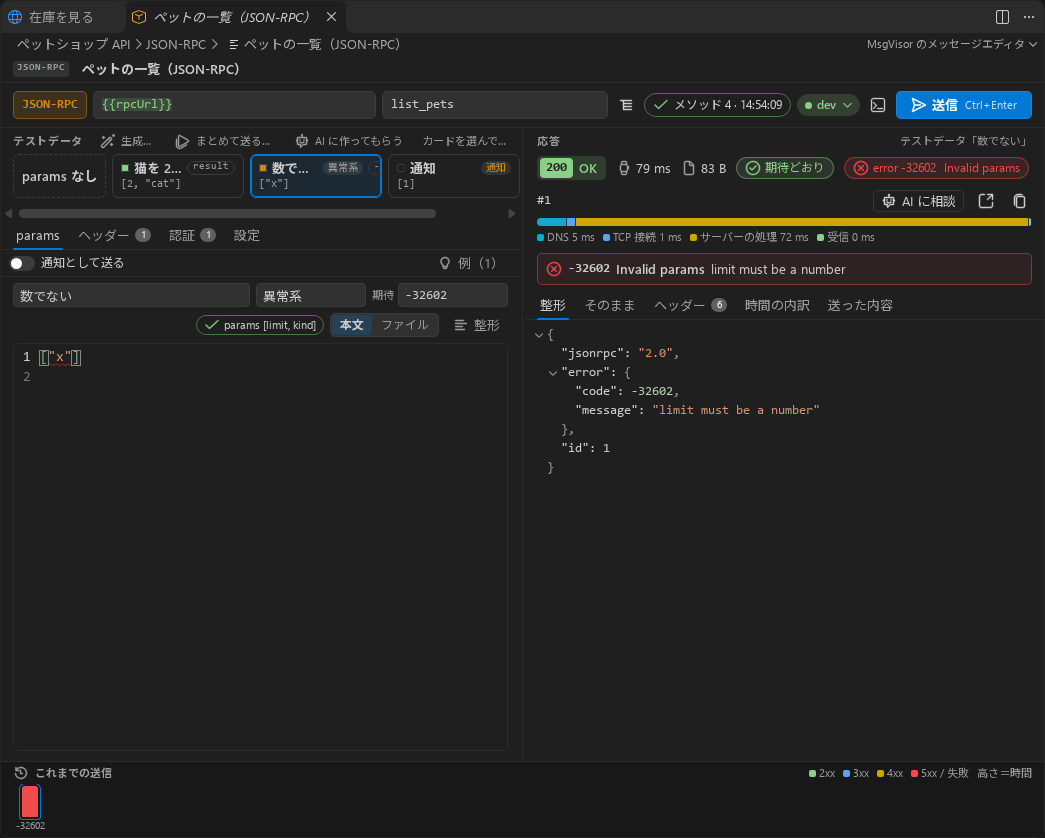
JSON-RPC 2.0 の要求を、HTTP の POST か WebSocket で送ります。テストデータのカードには params(メソッドに渡す引数)だけを入れ、{"jsonrpc": "2.0", "method": …, "params": …, "id": …} の外側は MsgVisor が送るときに組み立てます。カードを切り替えて、同じメソッドを違う params で呼べます。URL が http:// か https:// なら HTTP と同じ画面、ws:// か wss:// なら WebSocket と同じ画面になります(13.5)。URL を {{rpcUrl}} のような変数で書いたときは、選んでいる環境の値で見分けます。
#13.1 作る
新規作成の画面で「JSON-RPC」のカードを選びます。ひな形は「空のリクエスト」と「Ethereum の例」(公開の Ethereum のノードの eth_getBalance を呼ぶ。正しい params のカードと、エラー -32602 を期待するカード付き)です。保存する場所のコレクションに rpcUrl の変数があれば、URL をその変数で書きます。
ほかにも、次の方法で作れます。
- curl のコマンドから作る:本文が JSON-RPC の要求なら、JSON-RPC のリクエストにできます(5.2)。
- OpenRPC の文書や、Postman などのコレクションから取り込む(5.7)。
- 今ある HTTP のリクエストを変える(13.6)。
#13.2 リクエストの行とタブ
- リクエストの行:メソッドの選択の代わりに「JSON-RPC」のバッジが出ます。その右に、URL と、呼ぶメソッド(
eth_getBalanceなど)の欄、メソッドを一覧から選ぶボタン、メソッドの印(文書にない、非推奨)、「メソッド」のバッジがあります(13.3)。環境のボタン、curl としてコピー、送信(Ctrl+Enter)は HTTP と同じです。 - params のタブ:選んでいるカードの params の JSON です。並び(
["0xabc", "latest"])かオブジェクト({ "limit": 10 })で書きます。「params なし」のカードを選ぶと、params を付けずに送ります。- 通知として送る:入れると、そのカードは id を付けずに送ります(JSON-RPC の通知)。サーバーは結果を返しません。カードに「通知」の印が付きます。
- 例(N):OpenRPC の文書にこのメソッドの例があれば出ます。押すと、例ごとにカードを足します(13.3)。
- ヘッダーのタブ:HTTP と同じです。
Content-Type: application/jsonとAccept: application/jsonは自動で付けます(書いたほうが優先します)。共通の設定のヘッダーも受け継ぎます。 - 認証のタブ:HTTP と同じです。
- 設定のタブ:待つ時間(秒)、証明書を検証するか、OpenRPC のファイル(ワークスペースのフォルダーからのパス。JSON か YAML)。
#13.3 OpenRPC とメソッドの選択
OpenRPC は JSON-RPC の API の仕様書の形です。リクエストの行の「メソッド」のバッジは、OpenRPC の文書の状態を示します。
| バッジ | 意味 |
|---|---|
| メソッドを取る | まだ取っていません。押すと、サーバーの rpc.discover を呼んで文書を取ります(送るときと同じヘッダー、認証、TLS で。WebSocket の URL なら WebSocket で) |
| メソッド 3 · 12:03:44(緑) | 取ってあります(メソッドの数と取った時刻)。押すと取り直します |
| メソッド 3(ファイル)(緑) | 設定のタブの OpenRPC のファイルから読みました。ファイルを変えると読み直します。押しても読み直します |
| メソッドを取れません(赤) | 取れませんでした。マウスを乗せると理由が出ます。押すともう一度試します |
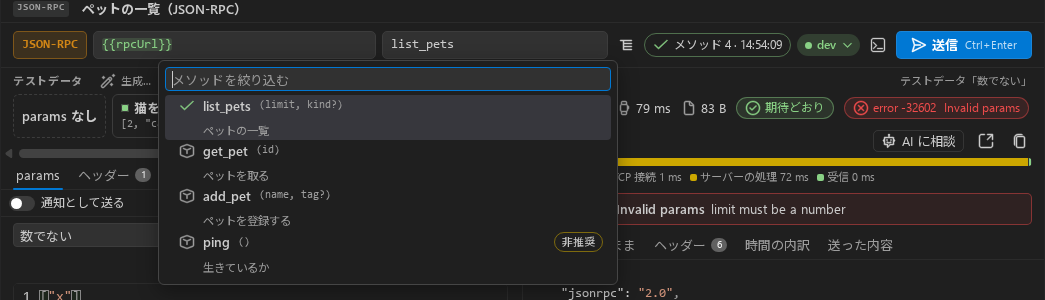
- メソッドを選ぶ:メソッドの欄の右のボタンで、メソッドの一覧を開きます。メソッドの名前、引数の並び(
limit, kind?。?は省ける引数)、説明、非推奨の印が並びます。上の欄で名前と説明を絞り込み、押すかEnterで選びます。Escで閉じます。 - メソッドの印:欄に書いたメソッドが文書にないと「文書にない」、非推奨なら「非推奨」の印が出ます。
- params の補完と検証:params のタブでは、選んだメソッドの引数が候補に出ます(
Ctrl+Spaceでも出ます)。位置で渡すメソッドは何番目がどの引数か、名前で渡すメソッドは引数の名前が出ます。型の違う値、候補にない値に赤い印、足りない必須の引数に赤い印、多すぎる引数や知らない名前に黄色い印が付きます。本文の上の「params [limit, kind]」のバッジが、補完に使っている引数の並びです。 - 例をテストデータに:params のタブの「例(N)」で、文書の例ごとにカードを足します。例に result があれば、期待する結果を「result」にします。
- result の照合:result が返ったら、文書の result の形と照らし、応答の欄にスキーマのバッジ(合う / 合わない箇所の数)を出します。見方は OpenAPI の照合と同じです(8.6)。error が返ったときと通知は照らしません。
- エラーの名前:文書の errors に書いたエラーは、その文を名前として出します。
- テストデータの生成:生成の画面(6.5)は、メソッドの params の形から作ります。
rpc.discoverで取った文書は、URL ごとに VS Code の保存場所に残ります(ワークスペースのファイルには書きません)。取るときの送信は、送信の記録と履歴に残しません。
#13.4 送ると
- 応答の欄に、HTTP のステータスと、「result」(緑)か「error -32602 Invalid params」(赤。エラーの番号と名前)のバッジが出ます。送った要求の id も
#7のように出ます。error なら、エラーの番号、名前、文(message)とdataを応答の上に出します。 - JSON-RPC のサーバーはエラーでも HTTP 200 を返すことが多いので、これまでの送信の棒は、error なら赤くしてエラーの番号を出します。送信の履歴にも、メソッドとエラーの番号が出ます。
- id が違う、
"jsonrpc": "2.0"がない、result と error の両方がある、といった決まりに合わない応答は、注意の一覧に出します。応答が JSON-RPC の形でなければ「JSON-RPC の応答ではありません」のバッジが出ます。 - 期待する結果(6.6)、まとめて送る(6.7)、時間の内訳、curl としてコピーは HTTP と同じに使えます。
- params が JSON として読めない、並びでもオブジェクトでもない、メソッドが書いていない、といったときは、送らずに理由を出します。
- 本番の環境(
prod)では、送る前に毎回確認します(JSON-RPC のメソッドには、読むだけかどうかの印がないため)。
#13.5 WebSocket で送る
URL が ws:// か wss:// なら、WebSocket と同じ画面になります(10)。「接続」でつないでから、右の欄でカードを選び「送信」(Ctrl+Enter)を押すたびに、id を振った要求を 1 つ送ります。
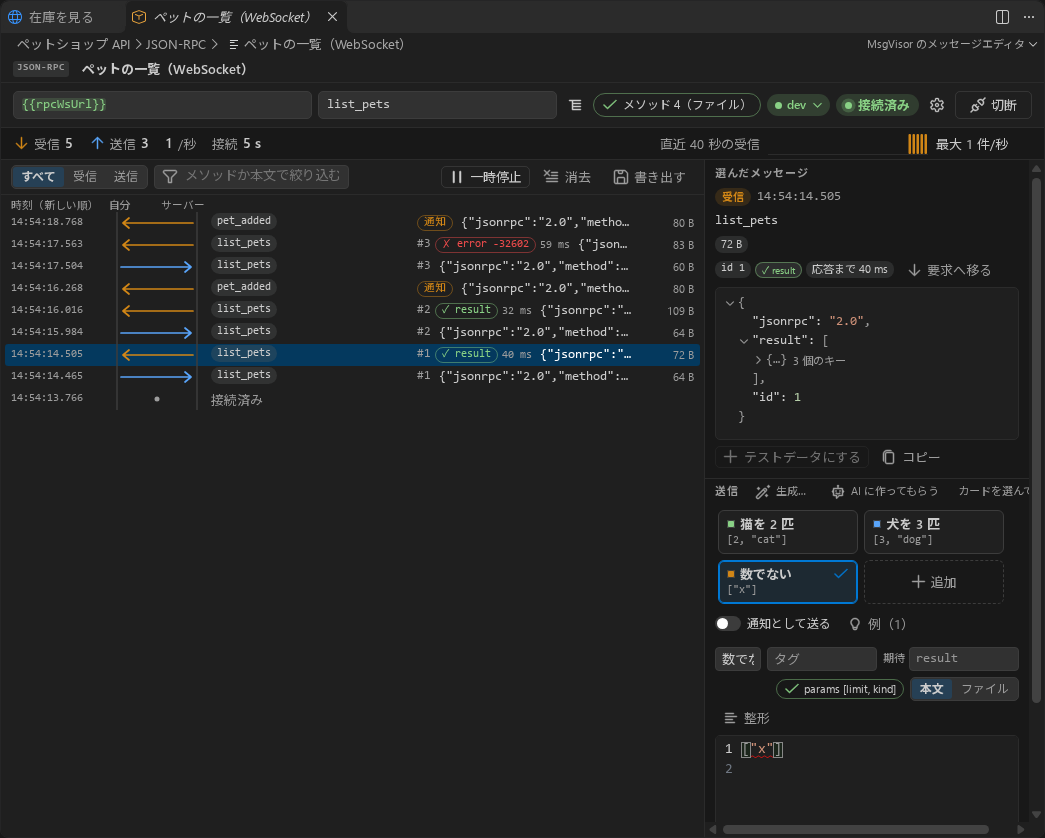
- タイムライン:送った要求(↑)の行に
#id、届いた応答(↓)の行に#idと「✓ result」か「✗ error -32602」と待ち時間が出ます。応答が送った順に届かなくても、id で要求と組にします。応答を待っている要求にはクルクルの印が付き、待つ時間(設定の「待つ時間」。書かなければ設定の値)を過ぎると「応答がありません」の行が出ます。サーバーからの通知(eth_subscriptionなど)は「通知」の印で出します。上の欄で、メソッドか本文で絞り込めます。 - 選んだメッセージ:要求なら id、応答までの時間と「応答へ移る」、応答なら result / error と「要求へ移る」が出ます。押すと、組の相手を選びます。
- 通知として送るカード(13.2)には id を付けず、応答を待ちません。
- 繰り返し送信(データファイルの行ごとも)が使えます。まとめて送るは使えません。
- 接続の設定(歯車のボタン)で、接続の要求に付けるヘッダー、認証、待つ時間、証明書の検証、OpenRPC のファイルを編集します。
- 本番の環境では、送るたびに確認します(WebSocket と同じ)。WebSocket で送ったものは、送信の履歴には残しません(タイムラインと書き出しで見ます)。
#13.6 HTTP のリクエストを JSON-RPC に変える
本文が JSON-RPC の要求の HTTP のリクエスト(Postman などで作ったもの)は、ツリーの右クリックの「JSON-RPC に変える…」で JSON-RPC のリクエストにできます。
- 変える前に、メソッドと、params にするカードの数を確かめます。
- メソッドは、最初の JSON-RPC の本文のものをリクエストに書きます。ほかのメソッドを呼んでいたカードは、params だけを残します(確かめのときに知らせます)。本文が JSON-RPC でないカードは、そのまま残します。
- id のない要求のカードは、通知のカードにします。期待する結果(ステータス)は残します。
- クエリは URL に戻し、自動で付く JSON の
Content-TypeとAcceptのヘッダーは消します。URL、ほかのヘッダー、認証、TLS、待つ時間は残します。 - エディタで開いていれば、エディタの「元に戻す」で戻せます。
#14. AI のエージェントと使う
AI のエージェント(VS Code のチャットのエージェントモード、Claude Code、Codex など)が、MsgVisor に保存したリクエストを使えます。MsgVisor は AI を持ちません。お使いのエージェントに、MCP(Model Context Protocol)で道具を渡します。
- 調べる:コレクション、リクエスト、テストデータ、仕様書(OpenAPI)のスキーマを読みます。
- 送って確かめる:リクエストを送り、応答と、仕様書との照合の結果を読みます。認証(トークン、パスワード、秘密の変数)は MsgVisor が付けるので、エージェントには渡りません。エージェントが自分で送れるのは、読み取りのリクエスト(GET など)です。POST などの変更を伴うリクエストは、あなたが許した環境で、送る前に 1 件ずつ確かめます(14.3)。
- 接続を使う:MQTT・WebSocket の接続をつなぎ、届いたメッセージを読みます。送る(Publish)ときは、変更を伴うリクエストと同じく確かめます(14.4)。
- 下書きを足す:テストデータやリクエストをコレクションに足します。足すだけで送らず、送るのはあなたです。
- 見ているものを読む:開いているリクエストと直前の応答・エラー、つないである接続の送受信の記録を読みます。
頼み方の例:
- 「MsgVisor で、ペットの一覧のリクエストを送って、応答を確かめて」
- 「エディタで開いているリクエストは、なぜ失敗した?」
- 「ペットを登録するリクエストに、異常系のテストデータを足して」
- 「センサーのブローカーにつないで、機器が何を送っているか教えて」
- DBVisor も入れていれば、「注文の一覧を送って、DB の orders と合っているか確かめて」
エディタからも頼めます。エラーの応答の「AI に相談」と、テストデータの「AI に作ってもらう」です(14.6)。
#14.1 始め方
コマンド「MsgVisor: AI のエージェントと連携...」(コレクションのビューの「…」のメニューにもあります)で、連携の案内を開きます。
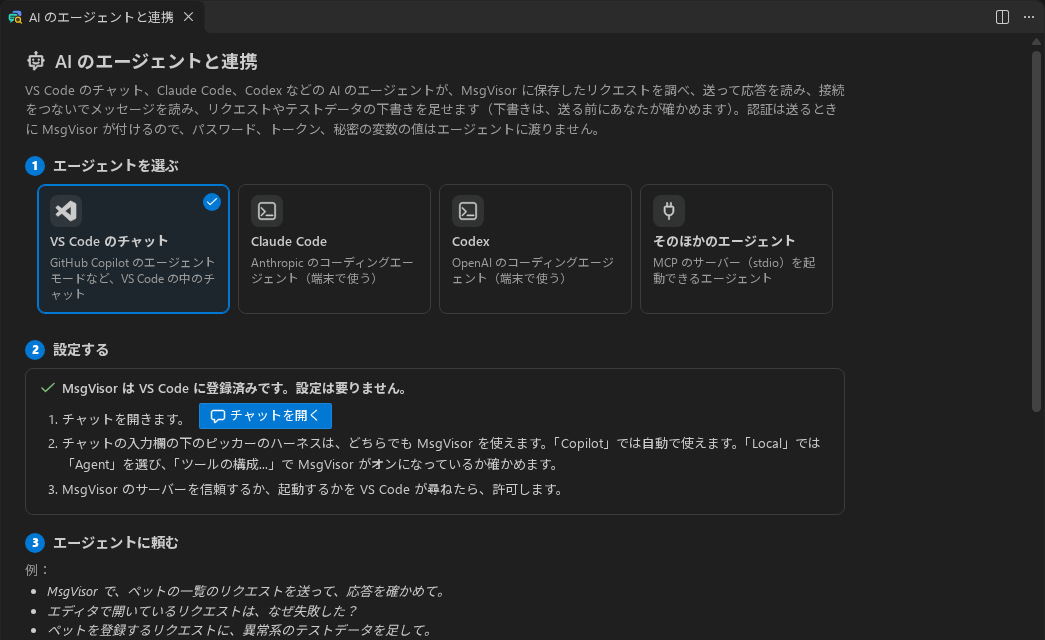
- エージェントを選ぶ:カードから、使うエージェントを選びます。
- 設定する:
- VS Code のチャット:設定は要りません。チャットをエージェントモードで開くと、MsgVisor の道具が使えます。サーバーを信頼するか・起動するかを尋ねられたら、許可します。
- Claude Code、Codex:「Claude Code に登録する」(Codex は「Codex に登録する」)のボタンを押します。その後、新しい会話(セッション)を始めます。すでに開いていた会話には、道具が出ません。
- そのほかのエージェント:画面のコマンドを、stdio の MCP のサーバーとして登録します。
- エージェントに頼む:端末のエージェントは、VS Code で開いているフォルダーで起動します。そのウィンドウの MsgVisor のコレクションを使います。
- Claude Code、Codex などの外のエージェントが MsgVisor を起動するには、Node.js が要ります。
- WSL、SSH、コンテナーのウィンドウでは、エージェントも同じ場所の端末(そのウィンドウの端末など)で起動します。
- エージェントがつながっている間は、ステータスバーにロボットの印と「MsgVisor」が出ます。マウスを乗せると、つながっているエージェントの名前が出ます。押すと連携の案内が開きます。
#14.2 エージェントに許すこと
エージェントにできることは、環境ごとに決めます。連携の案内の「エージェントが使えるコレクション」か、コレクションの設定の画面の環境の見出しの「AI のエージェント」(7.1)で選びます。
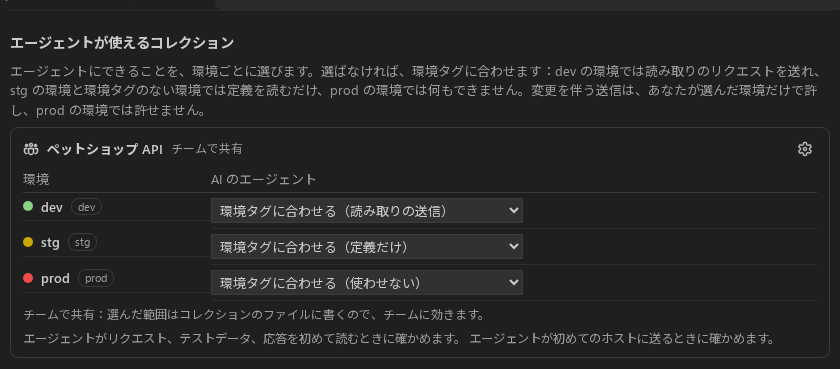
| 範囲 | エージェントができること | 選ばないときに、この範囲になる環境 |
|---|---|---|
| 使わせない | 何もできません(どの環境でも使わせないコレクションは、エージェントに見えません) | prod の環境 |
| 定義だけ | リクエストとテストデータを読む、下書きを足す | stg の環境、環境タグのない環境 |
| 読み取りの送信 | 上に加えて、GET・HEAD・OPTIONS と GraphQL の query を送って応答を読む、MQTT・WebSocket の接続をつないで記録を読む | dev の環境 |
| 変更を伴う送信も(毎回確かめる) | 上に加えて、POST・PUT・PATCH・DELETE、GraphQL の mutation、gRPC の呼び出し、JSON-RPC の呼び出し(HTTP で送るもの)を送る、接続で送る(MQTT の Publish、WebSocket の送信)。送る前に、1 件ずつあなたが確かめます | (あなたが選んだ環境だけ) |
- 選ばなければ、環境タグに合わせます(一覧の「環境タグに合わせる(…)」)。環境タグのない環境は、本番かもしれないので送らせません。エージェントに送らせる環境には、
devの環境タグを付けるか、「読み取りの送信」を選びます。 - 「変更を伴う送信も」は、選んだ環境だけで効きます。
prodの環境では選べません(コレクションのファイルにじかに書いても、読み取りの送信までになります)。 - 環境のないコレクションでは、エージェントは定義を読み、下書きを足せますが、送れません。送らせるには、環境を作ります。
- 選んだ範囲は、コレクションのファイルの環境に書きます(
agent: readなど。ファイルの書き方)。チームで共有のコレクションでは、チームに効きます。 - 「変更を伴う送信も」を選んでいない環境では、エージェントは変更を伴うリクエストを送れません。下書き(テストデータ、リクエスト)を足し、あなたが確かめて送ります。
- gRPC のクライアントのストリーミングと双方向の呼び出しは、エージェントからは始められません(あなたが始めた呼び出しの記録は読めます)。
- JSON-RPC の WebSocket の接続は、エージェントからはつなげず、送れません。
#14.3 確かめられること
エージェントが初めて行うことと、変更を伴う送信は、VS Code のダイアログで確かめます。
| とき | 確かめる内容 | 答え |
|---|---|---|
| エージェントがコレクションを初めて読むとき | リクエスト、テストデータ、応答をエージェントに渡してよいか。エージェントは、それを AI のサービスに送ることがあります | 「許可する」(コレクションごとに覚えます)、「今回だけ許可する」 |
| エージェントが初めての送り先(ホスト)に送る・つなぐとき | その送り先に、リクエストの認証を付けて送ってよいか。URL を書き換えて、認証の値をほかのサーバーに送らせることを防ぐためです | 同上 |
| エージェントが変更を伴うリクエストを送るとき、接続で送るとき(「変更を伴う送信も」の環境だけ) | そのリクエストを送ってよいか。送り方と送り先、環境、テストデータの名前、本文の先頭(MQTT はトピックも)を見せます | 「送信」、「送信し、つながっている間は確かめない」、キャンセル |
- 許可は、連携の案内のコレクションの「取り消す」で取り消せます(許した送り先も一緒に取り消します)。
- 「送信し、つながっている間は確かめない」:同じリクエストを何度も送らせるとき(開発中の POST など)に選びます。そのリクエストを、その環境へ、同じ送り方(POST など)で送るときだけ、確かめなくなります(本文が変わっても確かめません)。エージェントとのつながりが切れると、元に戻ります。
- キャンセルすると、送りません。エージェントには、あなたが許さなかったことを伝えます。
- 秘密の変数に値がないときは、エージェントには入力欄を出さずに断り、VS Code に知らせ(「値を入れる」)を出します。値を入れてから、もう一度頼みます。
- ブラウザーでログインする OAuth 2.0 は、エージェントからはブラウザーを開きません。先にエディタの認証のタブで「今すぐ取る」を押しておくと、そのトークンで送れます(7.7)。
#14.4 接続(MQTT、WebSocket)を使わせる
エージェントは、保存してある接続をつなぎ、届いたメッセージを読めます。「読み取りの送信」の環境でできます。
- つなぐ:エージェントは、あなたが選んでいる環境でつなぎます。MQTT は、定義の購読を行い、エージェントがトピックフィルターを足すこともできます。つないだ接続は、エディタとツリーに出るので、あなたも見られます。
- 読む:あなたがつないだ接続の記録も、エージェントがつないだ接続の記録も読めます。新しいメッセージが届くのを待って読むこともできます(「送ってから、返事を待つ」)。
- 送る(MQTT の Publish、WebSocket の送信):「変更を伴う送信も」の環境だけで、送る前に確かめます(14.3)。保存してあるテストデータか、エージェントが書いた本文(MQTT はトピックも)を送ります。
- 切る:エージェントは、自分がつないだ接続だけを切れます。あなたがつないだ接続は切りません。エージェントとのつながりが切れると、エージェントがつないだ接続は MsgVisor が切断します。
- タイムラインには、エージェントがつなぐ・送る・切るたびに、「AI のエージェント(…)が送信します」のような行が出ます。エージェントが送ったものは、送信の履歴にも「AI(…)」と付けて残します。
- 接続の記録は、つないだときの環境の範囲で渡します。たとえば、あなたが
stgの環境でつないだ接続の記録は、後でdevを選び直しても、エージェントには渡しません。
#14.5 エージェントが足したもの
- エージェントがテストデータやリクエストを足すと、通知(「AI のエージェント(…)が…を足しました。送ってはいません」)が出ます。「表示」でそのリクエストを開き、「元に戻す」で足す前に戻せます。足したリクエストは、エディタで開きます。
- 保存していない変更があるリクエストには、テストデータを足しません。先に保存するか、元に戻してください。
- エージェントは、ファイルから読むテストデータ(6.3)を足せません。本文をじかに書いたテストデータを足します。
#14.6 エディタから AI に頼む
エディタのボタンから、エージェントへの依頼の文を作れます。MsgVisor が AI を呼ぶのではなく、依頼の文を、あなたのエージェントに渡します。
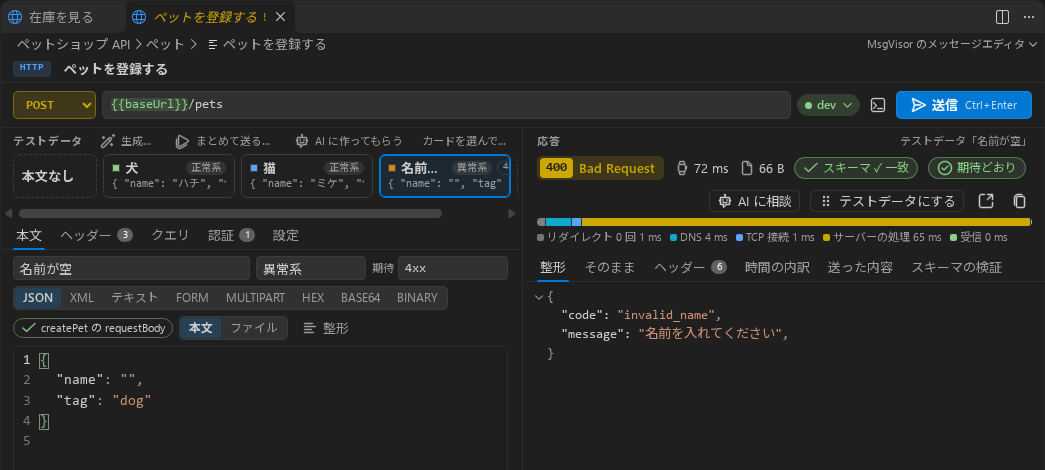
| ボタン | 出るところ | 依頼の内容 |
|---|---|---|
| AI に相談 | うまくいかなかった応答の欄(送信の失敗、400 以上のステータス、OK でない gRPC のステータス、GraphQL の errors、JSON-RPC の error、仕様書と合わない応答) | 原因と直し方を調べる。リクエストの名前、環境、テストデータ、結果、仕様書と合わない箇所、応答の本文の先頭を入れます |
| AI に作ってもらう | テストデータの欄の見出し(Publish・送信の欄にもあります) | そのリクエストのテストデータ(正常系と異常系)を作って足す。足すのはエージェント(MsgVisor の道具)で、送りません |
押すと、渡し方を選びます。
VS Code のチャットで相談する:依頼の文を入れて、チャットを開きます。送るのはあなたです。内容を確かめ、書き足してから送れます。
ほかのエージェント用に依頼の文をコピーする:Claude Code、Codex などのチャットに貼り付けます。
応答の本文は、送ったときの環境が「読み取りの送信」以上のときだけ、依頼の文に入れます(名前から秘密と分かる項目の値は
***にします)。そうでなければ、入れなかったことを書きます。ボタンは、連携がオン(設定
msgvisor.agent.enabled)で、信頼しているワークスペースのときに出ます。
#14.7 決まった頼み方(プロンプト)
エージェントの画面で、MsgVisor の決まった頼み方を選べます(VS Code のチャットでは / を入力して、Claude Code では / から、MsgVisor のものを選びます。出し方はエージェントによります)。
| 名前 | 内容 |
|---|---|
explain_failed_request |
エディタで開いているリクエストの、エラーの原因と直し方を調べます |
create_test_data |
リクエストのテストデータ(正常系と異常系)を作って足します。リクエストとコレクションの名前を渡せます(省くと、開いているリクエスト) |
check_requests |
コレクションの読み取りのリクエストを送り、ステータス、時間、仕様書との照合を表にします。コレクションとフォルダーの名前を渡せます |
リクエストの定義は、リソース(msgvisor://<コレクション>/requests/<リクエスト>)としても読めます。リソースを添付できるエージェントで使えます。
#14.8 MsgVisor が守っていること
| しくみ | 内容 |
|---|---|
| 送るのは、保存してあるリクエストだけ | エージェントが送るのは、保存してあるリクエストで、あなたが許した環境だけです。あなたが広げなければ、変更を伴わないもの(GET、HEAD、OPTIONS、GraphQL の query)だけを送ります |
| 変更を伴う送信は、1 件ずつ確かめる | 「変更を伴う送信も」を選んだ環境でも、送る前に内容を見せて確かめます。prod の環境では選べません(14.3) |
| 秘密の値を渡さない | パスワード、トークン、秘密の変数の値は、エージェントに渡しません。送るときに MsgVisor が付けます。定義にじかに書いた認証の値も *** にして渡します |
| 応答の中の秘密の値を伏せる | 送信に使った秘密の値と同じ文字が応答にあれば、伏せます。名前から秘密と分かる項目(password、token、Authorization、Set-Cookie など)の値も *** にします(設定 msgvisor.agent.maskedFields) |
| 送り先を確かめる | エージェントが初めての送り先に送る・つなぐときは、確かめます(14.3) |
| 外のファイルを送らない | ワークスペースの外のファイルを読むテストデータは、エージェントからは送りません |
| 応答と記録は、送ったときの環境で決める | 応答や接続の記録をエージェントに渡すかは、それを送った・つないだときの環境の範囲で決めます。後で選ぶ環境を変えても、渡しません |
| 上限 | 本文は 50,000 文字まで、時間は 30 秒まで(設定で変えられます。16.1) |
| 記録 | エージェントが送ったものは、送信の履歴に「AI(エージェントの名前)」と付けて残します。開いているエディタの応答の欄にも「AI のエージェント(…)が送信」と出ます。エージェントがつないだ接続は、エージェントとのつながりが切れると切断します |
| 信頼していないワークスペース | エージェントは使えません |
- エージェントが読んだもの(リクエスト、テストデータ、応答)は、そのエージェントの AI のサービスに送られます。送ってよいデータだけを許可してください。
- GET でも状態を変えるサーバーは、読み取りのリクエストとして送られます。応答の中の、名前からは秘密と分からない値は伏せられません。エージェントに使わせる環境は、開発用のサーバーと、権限の小さい認証にしておくと安心です。
- 連携をやめるときは、連携の案内の下の「連携をオフにする」(設定
msgvisor.agent.enabled)を押します。
#15. 誤操作と情報漏れを防ぐしくみ
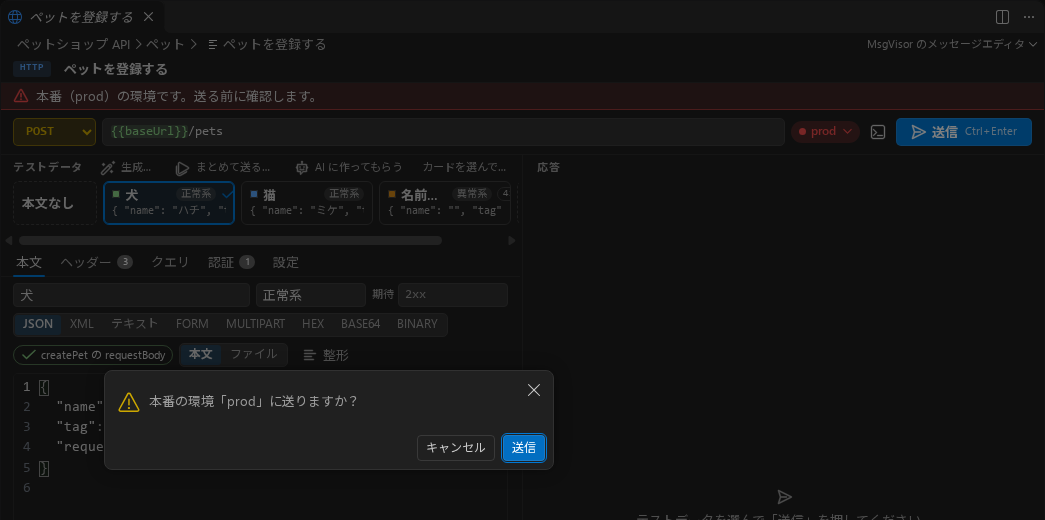
| しくみ | 内容 |
|---|---|
| 本番の帯と確認 | 環境タグが prod の環境では、エディタの上に赤い帯を出します。HTTP の送信(GET、HEAD、OPTIONS を除く)、GraphQL の mutation、gRPC の呼び出し、MQTT の Publish、WebSocket の送信の前に確認します。まとめて送る・繰り返し送るときは、始めるときに 1 回確認します(設定 msgvisor.safety.confirmOnProduction で止められます) |
| 環境の色 | ツリー、エディタの環境のボタン、ステータスバーで、dev 緑、stg 黄、prod 赤。色だけでなく環境の名前も表示します |
| 秘密の値をファイルに書かない | 秘密の変数の値は SecretStorage に置きます。認証の欄に変数でない値を書くと注意を出します。ほかのツールから読み込むときも、秘密の値は SecretStorage に入れます |
| 秘密の値を記録に残さない | 応答の「送った内容」、タイムライン、書き出しでは、秘密の変数の値と OAuth 2.0 のアクセストークンを ******** に伏せます。アクセストークンはファイルにも書きません |
| ワークスペースの外のファイル | チームで共有のコレクションで、テストデータの本文にワークスペースの外のファイルを指定すると、送る前に確認します(取り込んだリポジトリのコレクションが、手元の秘密鍵などを送らないように) |
| 信頼していないワークスペース | 送信と接続をしません。AI のエージェントも使えません |
| AI のエージェント | エージェントには秘密の値を渡さず、初めての送り先は確かめます。エージェントが自分で送れるのは読み取りのリクエストで、変更を伴うリクエストは、許した環境で 1 件ずつ確かめます(prod の環境では許せません。14.8) |
| Webview から通信しない | 画面(Webview)は外部と通信せず、送信はすべて拡張機能の本体(Extension Host)で行います |
#16. 設定とキー操作の一覧
#16.1 設定
| 設定 | 既定値 | 内容 |
|---|---|---|
msgvisor.http.timeoutSeconds |
30 | HTTP の応答を待つ時間(秒。0 は無制限)。リクエストの request.timeoutSeconds が優先します |
msgvisor.http.followRedirects |
true | HTTP のリダイレクトに従うか。リクエストの request.followRedirects が優先します |
msgvisor.timeline.maxEvents |
10000 | 接続ごとに持つタイムラインのイベントの上限 |
msgvisor.safety.confirmOnProduction |
true | prod の環境で、送信と Publish の前に確認するか |
msgvisor.history.enabled |
true | 送信の履歴を残すか |
msgvisor.history.maxEntries |
1000 | ワークスペースごとに残す履歴の上限 |
msgvisor.agent.enabled |
true | AI のエージェントが MsgVisor を使えるようにするか(14) |
msgvisor.agent.maxBodyLength |
50000 | エージェントに渡す本文の文字数の上限(1,000〜1,000,000) |
msgvisor.agent.maxEvents |
100 | エージェントに 1 回に渡す、記録のイベント(受信したメッセージなど)の件数の上限 |
msgvisor.agent.timeoutSeconds |
30 | エージェントが送るリクエストと、接続の新しいメッセージを待つ時間の上限(秒) |
msgvisor.agent.maskedFields |
*password*、*token*、authorization など |
エージェントに値を *** で渡す、JSON の項目とヘッダーの名前(* は任意の文字) |
#16.2 コマンド
| コマンド | 内容 |
|---|---|
| MsgVisor: 新しいリクエスト / 接続… | 新規作成の画面を開きます |
| MsgVisor: リクエストへ移動… | すべてのコレクションのリクエスト・接続を、名前、フォルダー、URL で絞り込んで開きます |
| MsgVisor: 新しいコレクション… | コレクションを作ります(名前だけ尋ねます) |
| MsgVisor: サンプルのコレクションを作る | コレクション「MsgVisor のサンプル」を作ります |
| MsgVisor: OpenAPI から取り込む… | OpenAPI の取り込みの画面を開きます(5.6) |
| MsgVisor: ほかのツール(Postman、Insomnia、Bruno)から読み込む… | ほかのツールからの読み込みの画面を開きます。OpenRPC の文書も読めます(5.7) |
| MsgVisor: 環境を選ぶ… | アクティブなリクエスト・接続のコレクションの環境を選びます |
| MsgVisor: 秘密の変数の値を管理… | 秘密の変数の値を入れ直す・消す |
| MsgVisor: 環境を編集… | アクティブなリクエスト・接続のコレクションの、環境の表の画面を開きます(7.1) |
| MsgVisor: はじめての案内 | 4 つのステップの案内を開きます |
| MsgVisor: AI のエージェントと連携... | 連携の案内を開きます(14.1) |
| MsgVisor: 送信の履歴をすべて消す | このワークスペースの送信の履歴を消します |
#16.3 キー操作
| キー | 場所 | 内容 |
|---|---|---|
Ctrl+Enter(macOS は Cmd+Enter) |
HTTP・GraphQL・gRPC・JSON-RPC のエディタ | 送信(GraphQL の Subscription は購読) |
Ctrl+Enter |
MQTT のエディタ | Publish |
Ctrl+Enter |
WebSocket のエディタ、gRPC のストリーミングの画面、JSON-RPC の WebSocket の画面 | 送信 |
Ctrl+Enter |
新規作成の画面 | 作成して開く |
Ctrl+Z / Ctrl+Shift+Z、Ctrl+Y |
エディタ(入力欄の中も) | ファイルの元に戻す / やり直す |
Ctrl+S |
エディタ | 保存 |
Enter |
コレクションのビュー | 開く(フォルダーは開閉) |
Ctrl+Enter(macOS は Cmd+Enter) |
コレクションのビュー | 送信(エディタを開いて送る。MQTT・WebSocket・JSON-RPC の WebSocket はつながっていなければ接続) |
Ctrl+N / Ctrl+Shift+N(macOS は Cmd) |
コレクションのビュー | 新しいリクエスト / 新しいフォルダー(フォーカスのある行の場所に) |
Ctrl+C / Ctrl+X / Ctrl+V(macOS は Cmd) |
コレクションのビュー | コピー / 切り取り / 貼り付け |
Ctrl+D(macOS は Cmd+D) |
コレクションのビュー | 複製 |
F2 |
コレクションのビュー | 名前の変更 |
Delete(macOS は Cmd+Backspace) |
コレクションのビュー | 削除(通知の「元に戻す」で戻せます) |
Ctrl+Enter(macOS は Cmd+Enter) |
送信の履歴 | もう一度送る |
Delete(macOS は Cmd+Backspace) |
送信の履歴 | 履歴から消す |
#17. 困ったとき
| 症状 | 対処 |
|---|---|
| ツリーに何も出ない | フォルダー(ワークスペース)を開いているか確かめます。コレクションがなければ案内が出ます |
ツリーのキー操作(F2、Ctrl+C など)が効かない、別の行に効く |
キー操作は、ツリーの行にフォーカスがあるときに、フォーカスのある行(枠の付いた行。矢印キーで移った先)に効きます。複数の行を選んでいて、フォーカスのある行がその中にあれば、選んだ行すべてに効きます。ツリーの検索の欄に入力している間と、ビューの上のボタンにフォーカスがある間は働きません |
| ツリーの行が黄色や赤になり「!」が付く | 前回の送信が 4xx(黄色)か、5xx・つながらなかった(赤)という印です。行にマウスを乗せると結果が出ます。もう一度送って成功すると消えます |
| ツリーから開いたタブが、次に開いたものに置き換わる | プレビューのタブ(名前が斜体)だからです。残したいときは、タブをダブルクリックするか、内容を編集します。VS Code の設定 workbench.editor.enablePreview を外すと、いつも残るタブで開きます |
| ツリーの行の「送信」を押しても送られない | 定義に問題がある、値のない変数があるなどのときは、開いたエディタにお知らせが出ます。エディタの上の表示を確かめます。本番(prod)の環境では、送る前の確認に答えると送ります |
| リクエストを保存できない | 「YAML で表示」で開いたコレクションのファイルに未保存の変更がないか確かめます。id を変えた内容や YAML として正しくない内容も保存しません |
| 「送る前に、このファイルの問題を直してください」と出る | エディタの上の「問題」の一覧を見て、ファイルを直します |
| 「値のない変数があります」と出る | 選んでいる環境に、その変数があるか確かめます |
| 「信頼していないワークスペースでは、送信と接続はできません」と出る | ワークスペースを信頼します(2.4) |
| 接続を拒否された | URL のホストとポート、サーバーやブローカーが動いているかを確かめます |
| 証明書が信頼できない | CA 証明書を tls.ca に指定するか、試験の環境なら「証明書を検証する」を外します |
| gRPC で「このメソッドはメッセージを続けて送るメソッドです」と出る | クライアントのストリーミングか双方向のメソッドです。「サービス」のバッジを押してサービスを取ると、「開始」のある画面になります |
| gRPC で「サーバーリフレクションで定義を取れませんでした」と出る | サーバーがリフレクションに対応していないときは、設定のタブで .proto ファイル(と import のフォルダー)を指定します |
| JSON-RPC で、エラーなのに HTTP のステータスが 200 と出る | JSON-RPC のサーバーは、エラーでも 200 を返すことが多いためです。応答の欄の「error」のバッジと、これまでの送信の赤い棒で見分けます。期待する結果にエラーの番号を書けば、合否も出ます(13.4) |
| JSON-RPC で「メソッドを取れません」と出る | サーバーが rpc.discover に対応していないときは、設定のタブで OpenRPC のファイルを指定します(13.3) |
| JSON-RPC で「この JSON-RPC のリクエストは WebSocket で送ります」と出る | URL(変数の値)が ws:// か wss:// です。画面が接続の形になっていなければ、環境を選び直すか、エディタを開き直してください。「接続」でつないでから送ります |
| 秘密の変数の値を入れ間違えた | 「MsgVisor: 秘密の変数の値を管理…」で入れ直します |
| MQTT で受信が出ない | 購読の状態の点(購読中か、拒否されたか)、トピックフィルター、タイムラインの絞り込みと一時停止を確かめます |
| 本番で毎回確認が出る | 本番の誤送信を防ぐためです。止めるときは msgvisor.safety.confirmOnProduction を外します |
| ほかのツールのファイルを読めない | Postman はコレクションの書き出し(環境だけのファイルは、コレクションと一緒に選びます)、Insomnia は書き出したファイル(設計ドキュメントや環境だけのファイルは読みません)、Bruno はコレクションのフォルダー(bruno.json か opencollection.yml があるフォルダー)、OpenRPC は先頭に openrpc と methods がある文書を選んでいるか確かめます |
| まとめて送るの「データファイル」の文字が化ける | 文字コードを選び直します(Excel で保存した CSV は Shift_JIS のことが多いです) |
| OpenAPI の仕様書を読めない | 先頭に openapi: 3.x か swagger: "2.0" があるか、YAML として正しいかを確かめます。ネットの $ref を読むかを尋ねられたら「読む」を選びます(信頼していないワークスペースでは読めません) |
| 「スキーマ:検証なし」と出る | バッジにマウスを乗せて理由を見ます。仕様書を移した・名前を変えたときは、コレクションの openapi: { source } を直します(「YAML で表示」で開けます) |
| うまく動かない | 「出力」パネルで「MsgVisor」を選ぶと、ログを見られます |
#18. よくある質問
Q. チームで共有のコレクション(.vscode/msgvisor/)を Git に入れても大丈夫ですか。
A. はい。パスワードやトークンは秘密の変数にすれば、ファイルには書かれません。選んでいる環境などの画面の状態もファイルに書きません。Git に入れたくないコレクションは「自分だけ」に置いてください。
Q. フォルダーを開かずに使えますか。 A. はい。自分だけのコレクションは、フォルダーを開いていないウィンドウでも使えます(新しいコレクション、新規作成、OpenAPI の取り込み、サンプル)。送信の履歴も残ります。
Q. 送信の履歴は残りますか。 A. はい。送ったもの(HTTP・GraphQL・gRPC・JSON-RPC の送信と応答、MQTT の Publish、WebSocket の送信)は、ワークスペースごとの「送信の履歴」に残ります(5.4)。履歴の行から、同じテストデータでもう一度送ることもできます。受信したメッセージは残らないので、MQTT と WebSocket のタイムラインは書き出してください(gRPC のストリーミングと JSON-RPC の WebSocket の送信も、タイムラインで見ます)。
Q. curl のコマンド、OpenAPI、Postman のコレクションを読み込めますか。 A. curl のコマンドは新規作成の画面の「読み込み」で(5.2)、OpenAPI と Swagger 2.0 の仕様書は「OpenAPI から取り込む」で(5.6)、Postman・Insomnia・Bruno のコレクションと OpenRPC の文書は「ほかのツールから読み込む」で(5.7)読み込めます。HTTP のエディタからは curl のコマンドとしてコピーできます。
Q. WebSocket、SSE、GraphQL、gRPC は使えますか。 A. WebSocket(10)、SSE(8.4)、GraphQL の Query、Mutation、Subscription(11)、gRPC の Unary とストリーミング(12)は使えます。GraphQL と gRPC では、スキーマ(サービスの定義)による補完と検証も使えます。
Q. Keycloak などで守られた API に、続けて送れますか。 A. 認証の種類「OAuth 2.0」を使うと、送る前にアクセストークンを取り、期限が切れる前に自動で取り直します(7.7)。取り方は、パスワード、クライアントの資格情報、ブラウザーでログインから選べます。
Q. AI(Claude Code や Copilot)に、リクエストを送らせたり作らせたりできますか。 A. はい。連携の案内で設定すると、エージェントがリクエストを送って応答を確かめ、接続をつないでメッセージを読み、テストデータやリクエストの下書きを足せます(14)。パスワードやトークンはエージェントに渡りません。POST などの変更を伴うリクエストは、エージェントが下書きを用意してあなたが送るか、環境に「変更を伴う送信も」を選んで、送る前に 1 件ずつ確かめます。
Q. プロキシを使えますか。 A. いまはプロキシに対応していません。
Q. 送る前や受けた後にスクリプトを動かせますか。 A. できません。安全のため、v0.x ではスクリプトの機能を持たない予定です。ほかのツールから読み込んだスクリプトとテストは、項目の前のコメントに残ります(5.7)。応答の確かめには、期待する結果(6.6)を使えます。
Q. リクエストをほかの人に渡したり、ほかのコレクションに写したりできますか。
A. ツリーで行を選んで Ctrl+C でコピーすると、コレクションのファイルと同じ形の YAML がクリップボードに入ります。ほかのコレクションやフォルダーを選んで Ctrl+V で貼り付けられ、チャットやメールに貼って渡すこともできます(受け取った人は、その文字をコピーしてツリーに貼り付けます)。秘密の変数の値は含まれません(5.3)。
Q. たくさんのリクエストの中から、目当てのものをすぐ開けますか。 A. ツリーの上の虫眼鏡のボタン(コマンド「MsgVisor: リクエストへ移動…」)で、すべてのコレクションから、名前、フォルダー、URL で絞り込んで開けます(5.3)。ツリーにフォーカスして文字を入れると、ツリーの中の絞り込みもできます。
Q. 同じテストデータを HTTP と MQTT の両方で使えますか。 A. 本文をファイルに置き、両方のテストデータで「ファイル」を指定すれば使えます(6.3)。
Q. 正常系と異常系のテストデータを、手早くたくさん作れますか。 A. 「生成…」で、本文の形と規則から正常系をまとめて作り、異常系と境界値の候補を選んで足せます(6.5)。期待する結果も書くので、「まとめて送る」で送れば、合否がすぐに分かります(6.7)。
Q. CSV のデータを 1 行ずつ送れますか。
A. 「まとめて送る」でデータファイルを選ぶと、行ごとにカードを送ります。列の名前を変数としてカードに書いておきます({"name": "{{name}}"}。6.7)。