

KnowledgeVisor(ナレッジバイザー)は、Open Knowledge Format(OKF) のナレッジのバンドルを VS Code で一望する拡張機能です。概念ごとの信頼の段階(人が確かめたか)、期限、リンクを、ファイルを 1 つずつ開かずに見られます。
この説明書は v0.6 のものです。
#目次
- できること
- インストール
- OKF のバンドルと、画面の言葉
- バンドルを見つける
- バンドルのツリー
- 概要と一覧表
- 確かめる流れ
- 関係図
- 書く助けと整える操作
- 画像とマウスの操作
- AI のエージェントと連携
- エクスプローラーの印とステータスバー
- エディタの中
- プレビューのカード
- 設定の一覧
- コマンドの一覧
- 困ったとき
- よくある質問
- 今の版でできないこと
#1. できること
バンドルを見つける:ワークスペースの中の OKF のバンドルを自動で見つけます。目印のないバンドルも、フォルダーを指定して開けます。
ツリーで一望する:バンドル → フォルダー → 概念を並べ、概念ごとに「人が確認」「機械が確認」「未確認」「人の確認の後に変更」と、期限(「期限切れ」「あと 12 日」)を出します。フォルダーには期限切れと要再確認の数を出します。並べ替えと絞り込みもできます。
エクスプローラーの印:概念のファイルに信頼の段階の印を付け、期限切れのファイル名を赤、期限が近いものを黄にします。エディタのタブにも出ます。
エディタの中:OKF に合わない所を Problems に出します。リンクにマウスを乗せると行き先の概念を要約し、F12 で行き先へ、Shift+F12 でここへリンクしている概念へ移動します。frontmatter の上に、信頼の段階・期限・被リンクの数を出します。
プレビューのカード:Markdown のプレビューで、概念の frontmatter を見やすいカードにし、本文の脚注を番号つきの出典にします。カードのボタンで、プレビューで読んだまま確認済みにする・期限を延ばす・レビュー待ちの次へ進む、などができます。
概要と一覧表(v0.2):バンドルの健康の数、フォルダーごとの信頼の段階、期限の時間の軸、最近の変更を 1 枚で見られます。一覧表は概念を行に、frontmatter の値を列にし、並べ替え、絞り込み、グループ分け、ビューの保存ができます。
確かめる流れ(v0.3):レビュー待ちの一覧で、人の確認の後に変わった概念、未確認、期限切れなどを順に見て、前回の人の確認から何が変わったかを差分で読み、「確認済みにする」を記録します。期限を延ばす、非推奨にする、下書きを安定にする、もできます。
関係図(v0.4):選んだ概念を真ん中に、リンクしている概念とリンクされている概念を列に並べた図で、近所を一目で見られます。同じ近所を一覧でも見られます。
書く助けと整える操作(v0.4):リンクの行き先や type の補完、よくある誤りのクイック修正、概念とフォルダーの移動と名前の変更(指していたリンクも書き換える)、
index.mdをそろえる、log.mdに書く、新しい概念とバンドルのひな形、OKF 0.3 の書き方に直す。AI のエージェントと連携(v0.5):VS Code のチャット、Claude Code、Codex などの AI のエージェントが、KnowledgeVisor を通して概念を探して読めます。信頼の段階と期限は KnowledgeVisor が OKF のとおりに計算して渡すので、エージェントは人が確認した今の知識を選べます。概念を書くのは、あなたが変更を確かめてからです。
初めての人の入口(v0.6):画面の言葉(人が確認、期限切れ、孤立 など)には、マウスを乗せると「意味」と「次にすること」が出て、言葉の説明 で 1 枚にまとめて読めます。概要のいちばん上の やること が、次に見るものを教えます。
画像とマウスの操作(v0.6):画像を落とす・貼る・選ぶだけで、概念と同じフォルダーの
images/に写して入れます。ツリーの中のドラッグで概念や画像を動かし(リンクと画像のパスを書き換えます)、概念をエディタに落とすとリンクが入ります。タグ・説明・出典は、YAML を書かずに足せます。
KnowledgeVisor は本文の文章を書き換えません。書き換えるのは、確かめる操作(verified、stale_after、status、superseded_by)の値と、整える操作で変える所(リンクの行き先、index.md の並び、log.md の 1 行、足したタグ・説明・出典など)、あなたが落とした・貼った・挿入した所の 1 か所だけです。ほかの行、知らないキー、キーの順、コメントはそのまま残します。
#2. インストール
- VS Code 1.134 以上で動きます。Windows、macOS、Linux と、WSL、Remote - SSH、Dev Containers のウィンドウ(リモートの側で動きます)で使えます。
- VSIX のファイル(
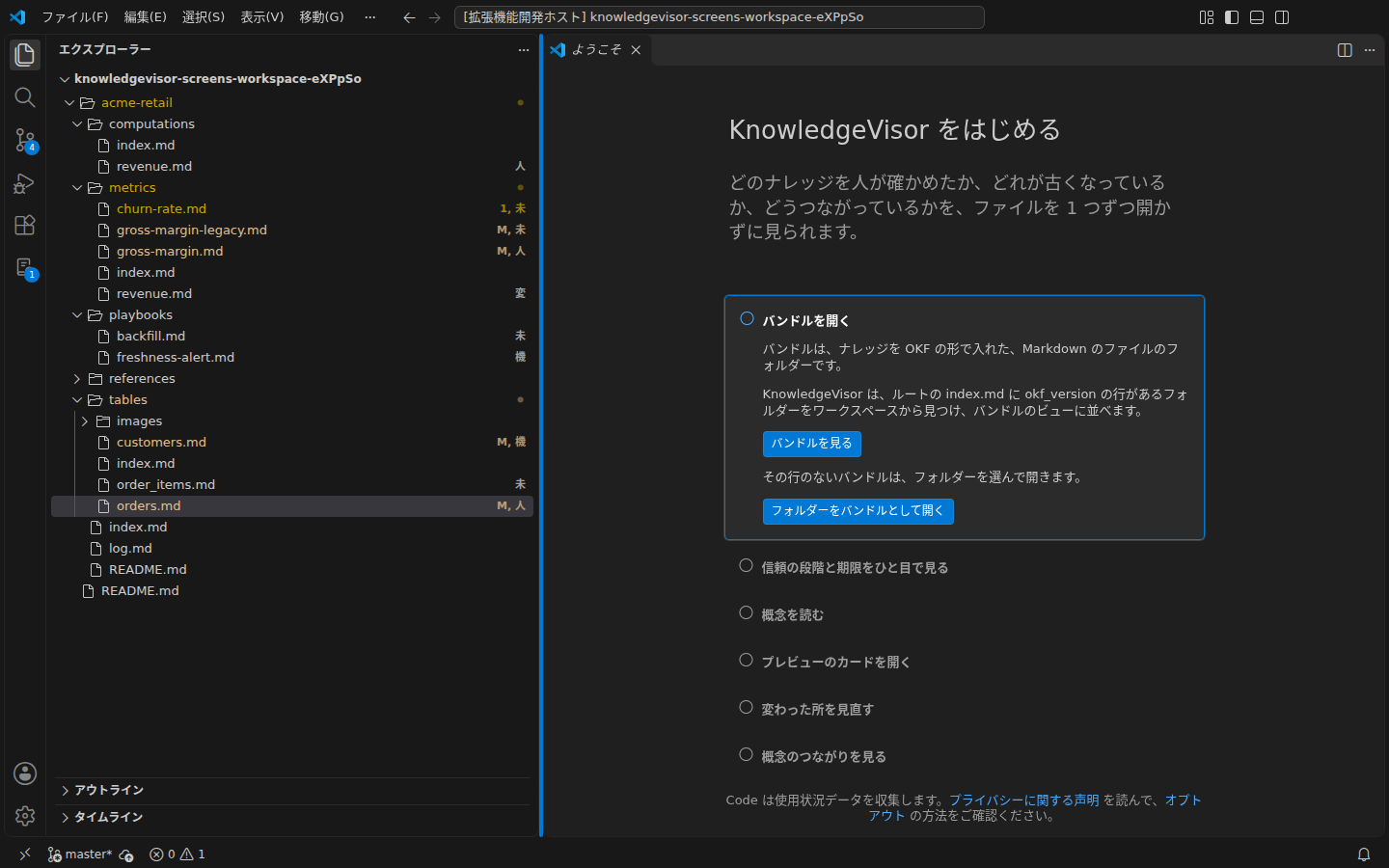
knowledgevisor-0.6.0.vsix)を、拡張機能のビューの「…」の VSIX からのインストール... で入れます。 - 入れると、アクティビティバーに KnowledgeVisor のアイコン(本と虫眼鏡)が出ます。はじめての方は、ようこそのページの KnowledgeVisor をはじめる(コマンドパレットの ようこそ: チュートリアルを開く)で、8 つの手順(バンドルを開く、信頼の段階と期限、概念を読む、プレビューのカード、見直す、関係を見る、画像を入れる、AI とつなぐ)を順に見られます。
- 制限モード(信頼されていないワークスペース)では、見る機能だけが動きます。ファイルを書き換える操作(確かめる操作、整える操作、画像の取り込み)は使えません。
- Web 版の VS Code(vscode.dev、github.dev)は対象外です。
#3. OKF のバンドルと、画面の言葉
OKF は、エージェントが書き、人が確かめるナレッジを、Markdown と YAML の frontmatter で残す形式です。KnowledgeVisor は OKF v0.3 のとおりに読みます(v0.2 以前のバンドルも読めます)。
| 言葉 | 意味 |
|---|---|
| バンドル | 1 つのまとまりのナレッジのフォルダー。ルートの index.md に、OKF の版(okf_version)とバンドルの名前(title)を書きます |
| 概念 | 1 つのナレッジ。frontmatter に type がある .md のファイルです。概念 ID は、バンドルのルートからのパスから .md を除いたもの(tables/orders) |
| 予約ファイル | index.md(一覧)と log.md(変更の履歴)。どのフォルダーにあっても概念ではありません |
| 概念でない Markdown | type のない .md(README.md など)。概念としては読みません |
信頼の段階:概念の verified の確認のうち、最後の変更(generated.at)より後のものだけを数えます。
| 画面の言葉 | 意味 | ツリーの色 | エクスプローラーの印(日本語 / 英語) |
|---|---|---|---|
| 人が確認 | 最後の変更の後に、人(human:…)が確かめた |
緑 | 人 / ◉ |
| 機械が確認 | 最後の変更の後に、人でないもの(process:…、team:…、ツール)だけが確かめた |
青 | 機 / ◐ |
| 未確認 | 最後の変更の後に、誰も確かめていない | 灰 | 未 / ○ |
| 人の確認の後に変更 | 人が確かめた後に書き換えられた(人がもう一度確かめるまで「人が確認」ではない) | 黄 | 変 / △ |
team:(チーム)の確認は、確かめた人が分からないので「人が確認」になりません(OKF の決まり)。
期限:stale_after の日時を過ぎたら「期限切れ」です。見直しが要るという意味で、内容が間違っているという意味ではありません。期限まで 30 日以内なら「あと N 日」を黄で出します(日数は設定で変えられます)。stale_after が日付として読めないときは「期限が読めない」とし、期限切れと同じに扱います(OKF の決まり)。日付だけの値(2026-06-30)は、その日の UTC の 0 時です。
状態:status が draft なら「下書き」、deprecated なら「非推奨」です。非推奨の概念に superseded_by があれば、後継として出します。
#言葉の説明
画面の言葉には、「意味」と「次にすること」の 2 つの文を添えています(v0.6)。どの画面でも同じ文です。
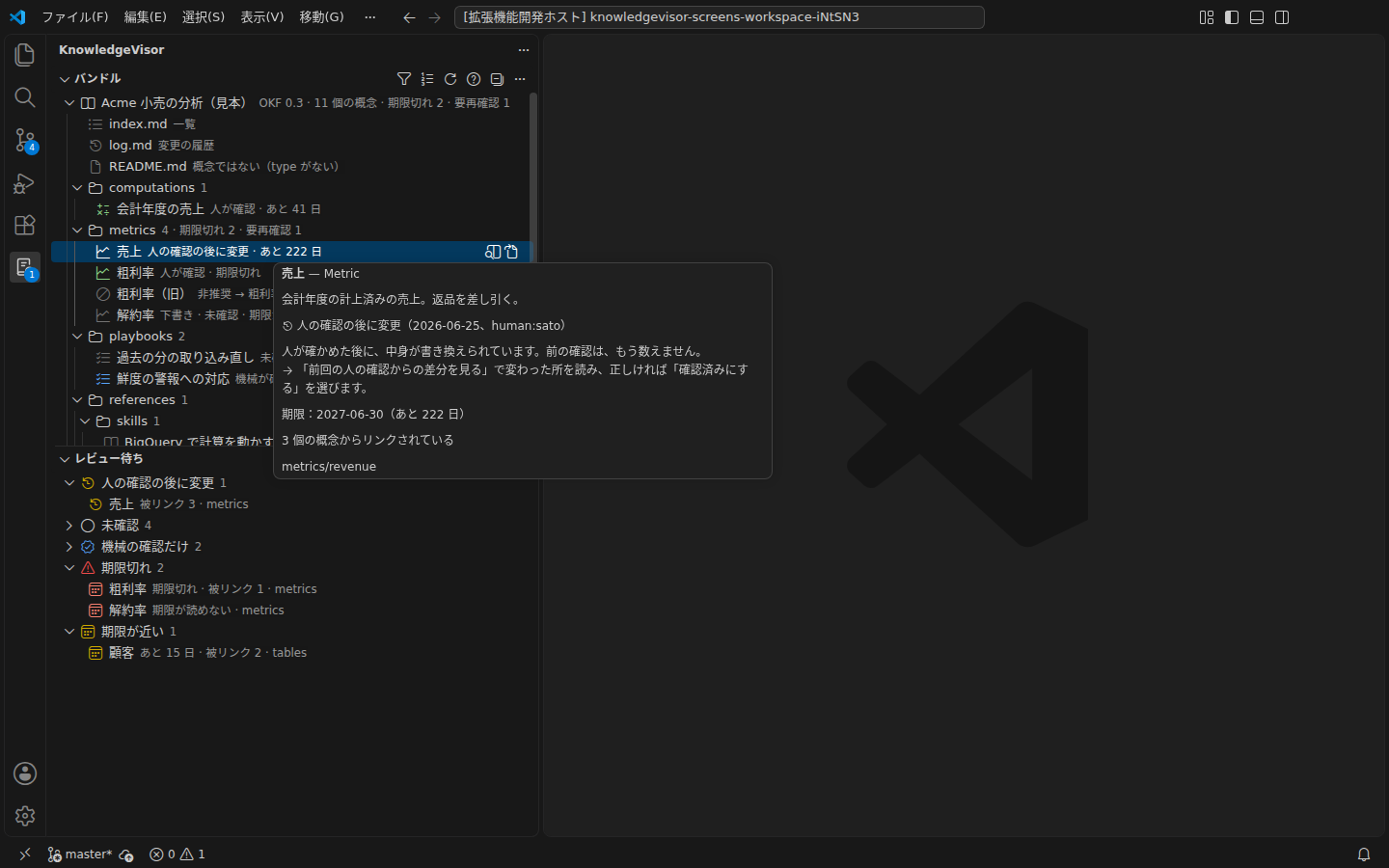
- マウスを乗せる:ツリーとレビュー待ちの概念、レビュー待ちのまとまり、ステータスバー、frontmatter の上の信頼の段階、概要のカードと凡例、関係図の凡例、一覧表の状態の札。
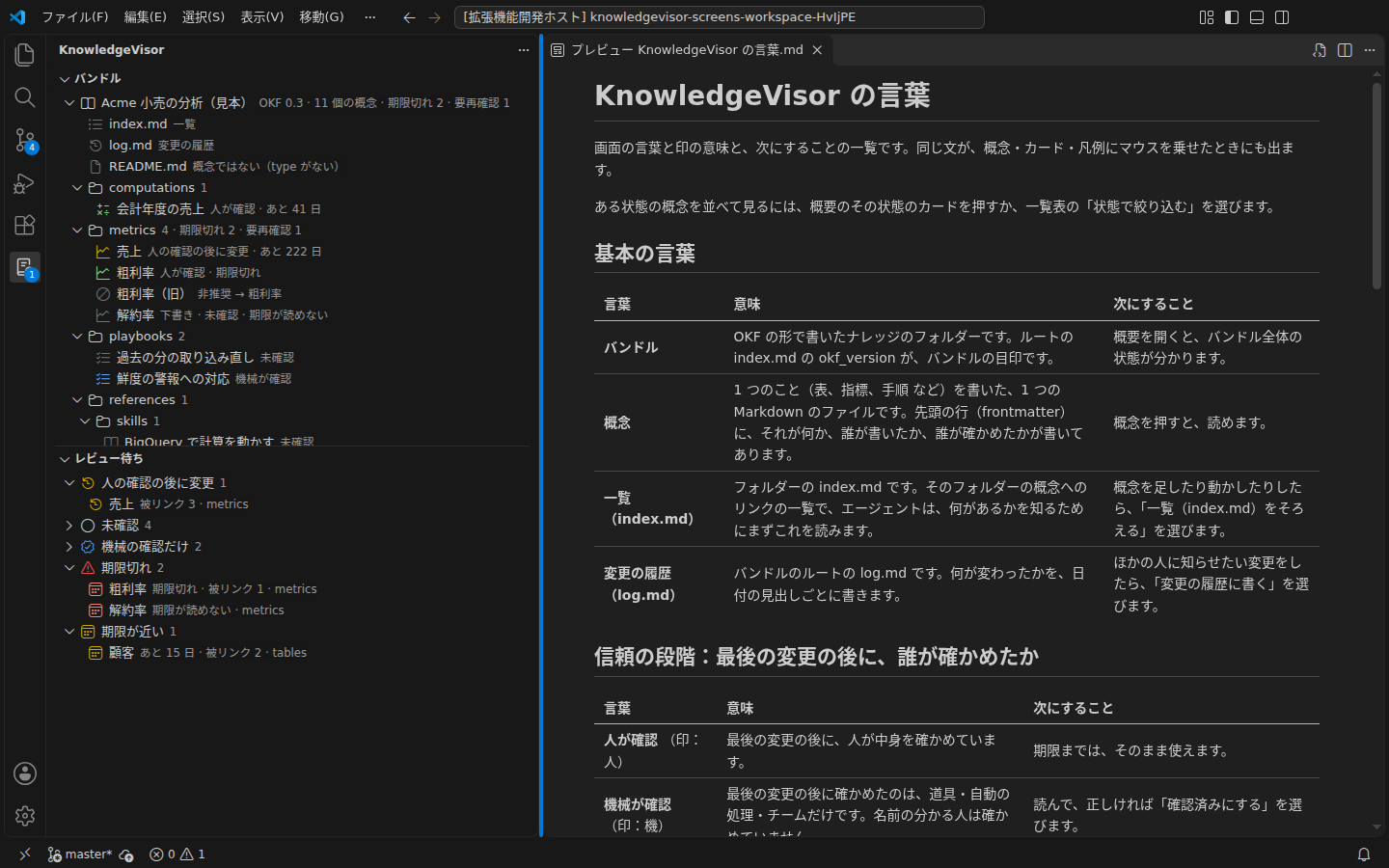
- 1 枚で読む:コマンド 言葉の説明(バンドルのツリーのタイトルの ? のボタン、frontmatter の上の信頼の段階を押す)で、言葉・意味・次にすることの表を開きます。基本の言葉(バンドル、概念、一覧、変更の履歴)、信頼の段階、期限、状態、つながりと問題(被リンク、壊れたリンク、孤立、出典が変わった、エラーのあるファイル)と、色の意味が並びます。
- frontmatter のキー:概念のファイルで
type、verified、stale_afterなどのキーにマウスを乗せると、そのキーが何かが出ます(13. エディタの中)。
#4. バンドルを見つける
KnowledgeVisor は、ワークスペースの中の index.md のうち、frontmatter に okf_version があるものを探し、そのフォルダーをバンドルとして読みます。
---
okf_version: "0.3"
title: Acme 小売の分析
---
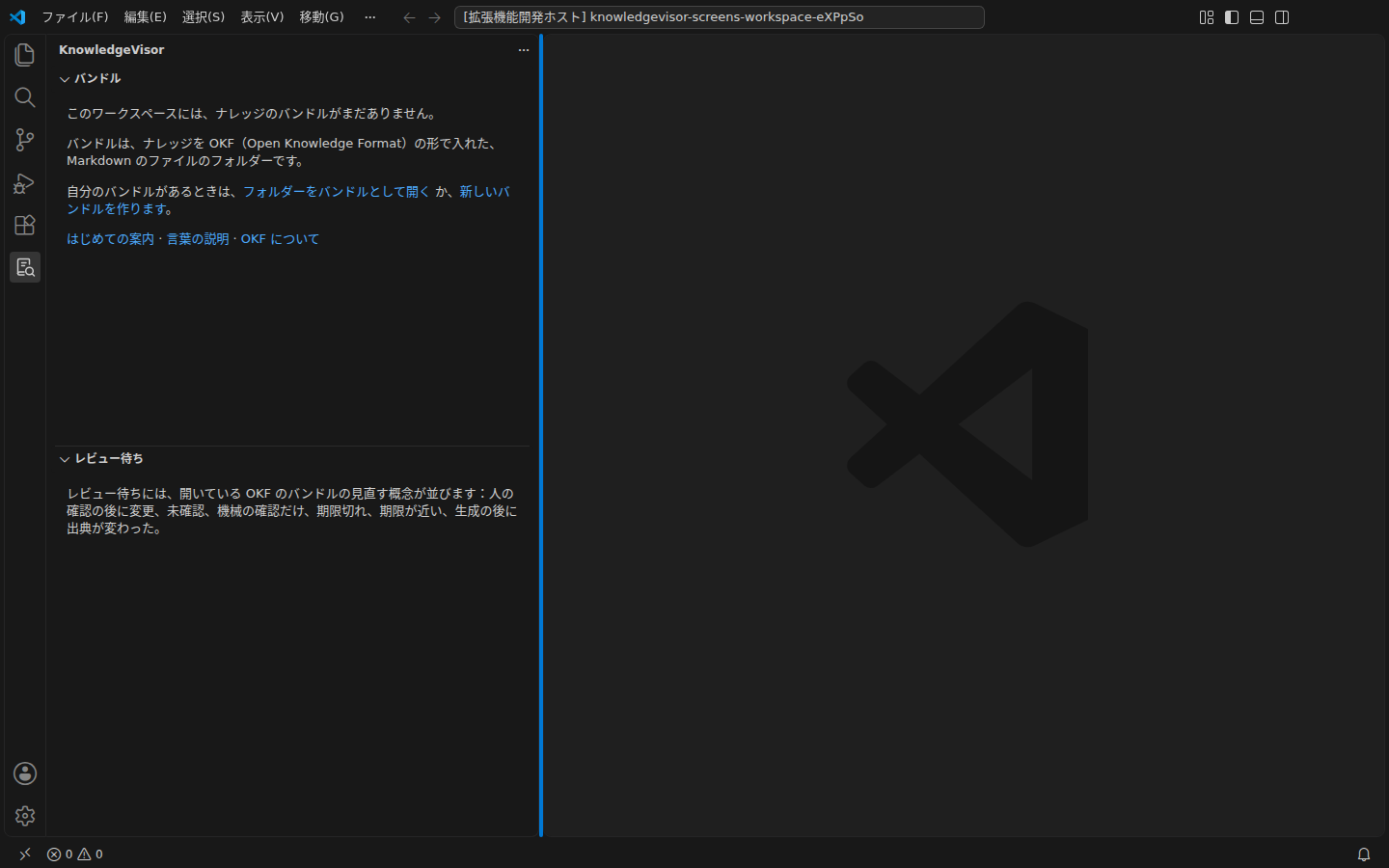
- 見つけている間は、バンドルのビューに「探しています」と出ます。見つからなければ、フォルダーをバンドルとして開く、新しいバンドルを作る、はじめての案内、言葉の説明へのリンクが出ます。
- 目印のないバンドル(
okf_versionを書いていないバンドル)は、エクスプローラーのフォルダーの右クリックの このフォルダーをバンドルとして開く で開きます。フォルダーは、ワークスペースフォルダーの設定knowledgevisor.bundles(.vscode/settings.json)に、相対パスで保存されます。チームで共有できます。版の宣言がないので、OKF 0.2 以前のバンドルとして読みます。 - 指定を外すときは、ツリーのバンドルの右クリックの バンドルの指定を外す(コマンドパレットからも選べます)。
- バンドルの中に、
okf_versionのあるindex.mdがもう 1 つあれば、そこから下は別のバンドルです(入れ子)。 - バンドルの中の、名前が
.で始まるファイルとフォルダー、node_modulesは読みません。ほかに読まないものは、設定knowledgevisor.excludeに glob で書きます(ワークスペースフォルダーからのパス。files.excludeと同じ書き方。例:**/drafts/**)。 - ファイルを変えると、変えたファイルとそれにリンクしているものだけを読み直します(保存してから 0.2 秒ほど)。目印のあるフォルダーを丸ごと持ち込んだときも見つけます(ほかのフォルダーができたことでも見つけ直すので、10 秒に 1 回までにしています)。見つからないときは、ツリーの バンドルを読み直す(↻)を押してください。
- 1 MiB より大きいファイルと、UTF-8 でないファイルは読みません(ツリーに「読めない」と出します)。
- 5 万の概念のバンドルでも、10 秒ほどで読み終わります。読んでいる間も VS Code は固まりません。
#5. バンドルのツリー
アクティビティバーの KnowledgeVisor のアイコンで開きます。
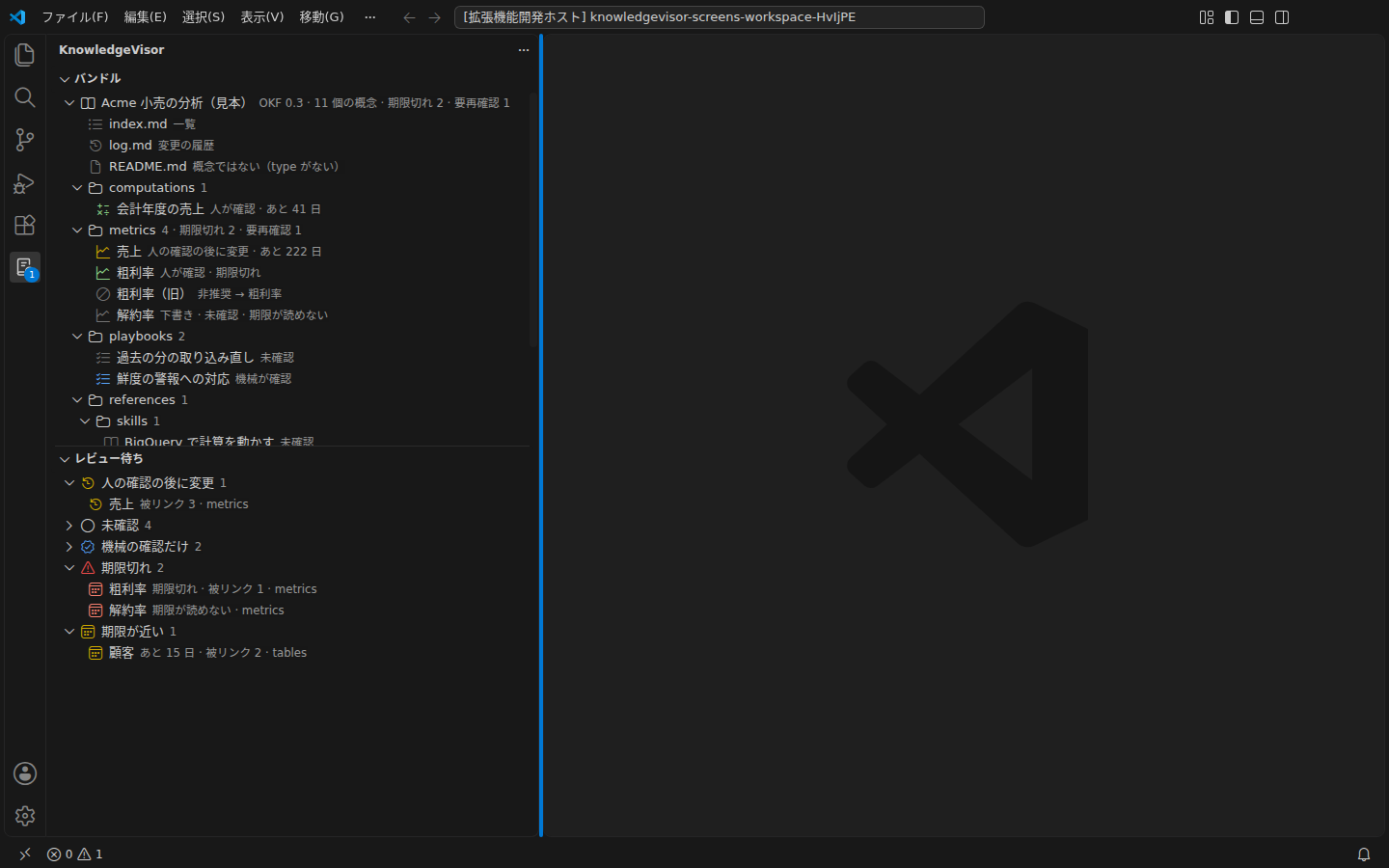
はじめの形:バンドルの行は開いていて、フォルダーは畳んであります。絞り込んでいる間は、合うものが見えるようにフォルダーを開きます。
エディタに合わせる:エディタで開いているバンドルのファイルを、ツリーで選んで見せます(エクスプローラーと同じく、そこまでのフォルダーを開きます。キーボードの操作はエディタのまま)。ツリーが見えていないときは追わず、ツリーを出したときに合わせます。
バンドルの行:名前(ルートの
index.mdのtitle。なければフォルダーの名前)、OKF の版、概念の数、期限切れと要再確認(人の確認の後に変更)の数。古い版(0.2 以前)は「(古い版)」、KnowledgeVisor の知らない新しい版は「(新しい版)」、版の宣言がなければ「OKF の版の宣言なし」と出ます。マウスを乗せると説明、ライセンス、場所が出ます。予約ファイルと概念でない Markdown:バンドルの直下の
index.md(一覧)とlog.md(変更の履歴)を、先頭に薄く出します。フォルダーのindex.mdは出さず、フォルダーの右クリックの 一覧を開く(index.md) で開きます。typeのない.mdは「概念ではない(type がない)」と薄く出します(typeの書き忘れに気づけます)。これらの行も、押すと概念と同じ開き方で開き、行のボタンと右クリックで プレビューを開く・ソースを開く が使えます。フォルダーの行:中(下の段も)の概念の数と、期限切れ・要再確認の数。画像だけのフォルダー(
images/など)は「画像 3」と出ます。画像の行(v0.6):フォルダーの概念の後ろに、画像のファイルと「画像 · 2 か所で使用」「画像 · 未使用」を出します。マウスを乗せると、使っている概念の名前が出ます。押すと画像を開きます。画像のほかの資産(
.py、.csvなど)は出しません。設定knowledgevisor.tree.showImagesで切れます。絞り込んでいる間は出しません。概念の行:title(なければファイル名)。アイコンは
typeの形(表、指標、検証済みの計算、手順書など。ほかは汎用)で、色が信頼の段階です。説明に、状態・信頼の段階・期限が出ます(例:「下書き · 未確認 · 期限が読めない」)。非推奨は「非推奨 → 後継の名前」です。マウスを乗せると、type、description、確認した人と日付、期限、被リンクの数、概念 ID と、今の状態の「意味」と「次にすること」が出ます。押すと概念を開きます(下の「概念を押したときに開くもの」)。並べ替え(ビューのタイトルの ☰):タイトルの順、期限の近い順(期限が読めない → 期限切れ → 期限の近いもの)、信頼の段階の順(人の確認の後に変更 → 未確認 → 機械が確認 → 人が確認)。ワークスペースごとに覚えます。
絞り込み(漏斗のボタン):注意が要るもの(期限切れ、期限が近い、人の確認の後に変更)、信頼の段階、type、tags から選びます(いくつでも)。絞り込んでいる間はビューの名前の横に「絞り込み中」と出て、✕ のボタンで解除できます。
右クリック:
- 概念:プレビューを開く、ソースを開く(元の Markdown をエディタで開きます)、ここへリンクしている概念を見る(選ぶと、その概念のリンクの所を開きます)、関係図を開く、概念 ID を写す、バンドルのルートからのパスを写す(
/tables/orders.mdの形。OKF v0.3 のリンクにそのまま書けます)。書き換える操作は 2 つのサブメニューにまとめています:確かめる ▸(前回の人の確認からの差分を見る、確認済みにする、期限を延ばす、安定にする、非推奨にする。7. 確かめる流れ)と、整える ▸(移動・名前の変更、タグを足す、説明を書く、出典を足す。9. 書く助けと整える操作) - 予約ファイルと概念でない Markdown:プレビューを開く、ソースを開く、バンドルのルートからのパスを写す
- 画像:この画像を使っている概念を見る、バンドルのルートからのパスを写す、移動・名前の変更…
- フォルダーとバンドル:一覧を開く(index.md)、新しい概念、一覧をそろえる、など
- 設定で開いたバンドル:バンドルの指定を外す
- 概念:プレビューを開く、ソースを開く(元の Markdown をエディタで開きます)、ここへリンクしている概念を見る(選ぶと、その概念のリンクの所を開きます)、関係図を開く、概念 ID を写す、バンドルのルートからのパスを写す(
ドラッグ(v0.6):概念・フォルダー・画像を別のフォルダーへ落とすと動かし、概念や画像をエディタへ落とすとリンクや画像を入れます。パソコンのファイルをフォルダーに落とすと取り込みます(10. 画像とマウスの操作)。Ctrl や Shift を押しながら押すと、複数の行を選べます。
概念が 200 より多いバンドルは、フォルダーを閉じた状態で出します。
#概念を押したときに開くもの
ツリー、レビュー待ち、一覧表、関係図で概念を押したときに何を開くかを選べます(v0.6)。初めて押したときに尋ね、答えを利用者の設定 knowledgevisor.openConcept に保存します。
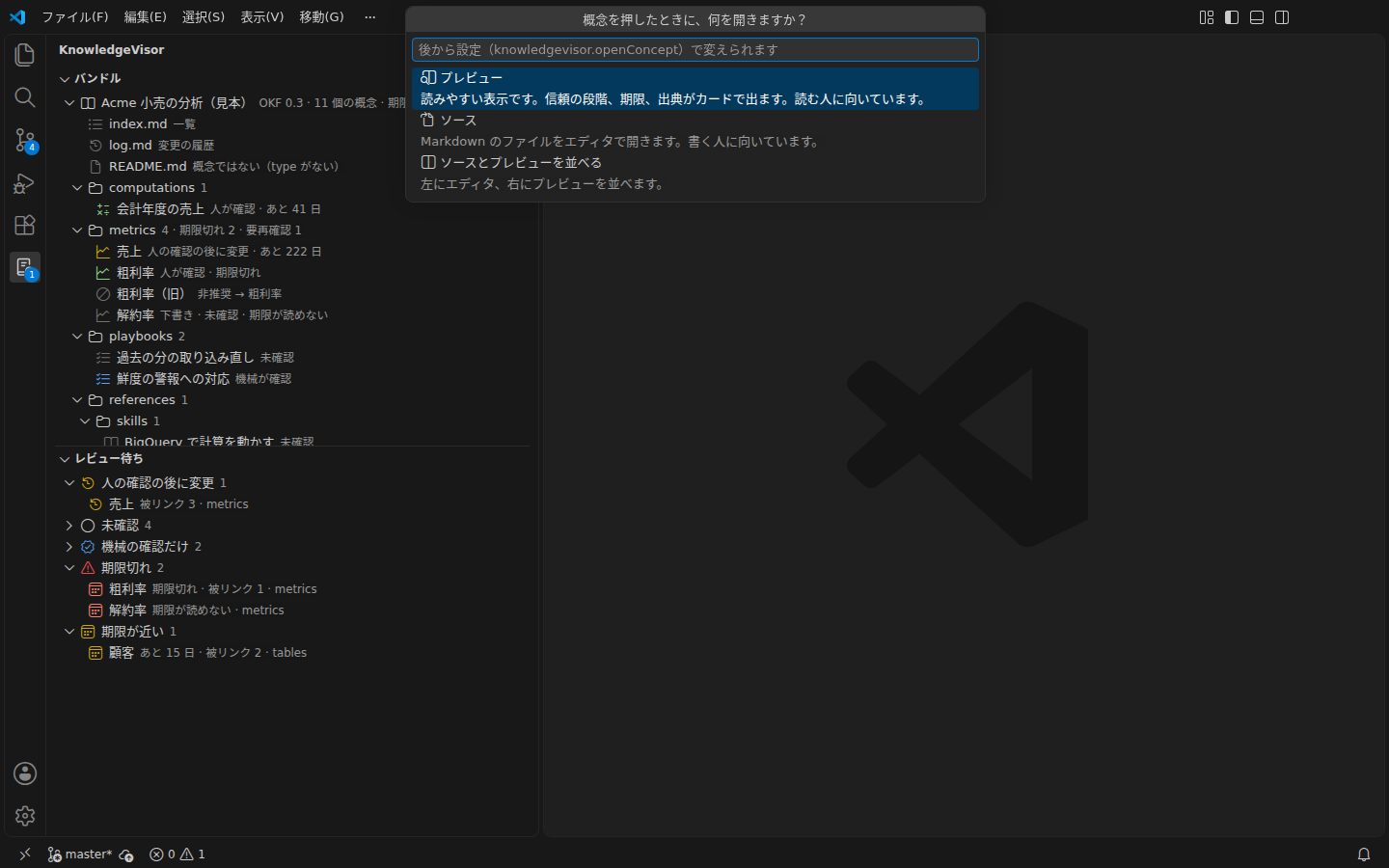
| 選ぶもの | 開くもの | 向いている人 |
|---|---|---|
| プレビュー | Markdown のプレビュー(カードつき。14. プレビューのカード) | 読む人 |
| ソース | Markdown のファイル(エディタ) | 書く人 |
| ソースとプレビューを並べる | 左にエディタ、右にプレビュー | 書きながら見たい人 |
- 尋ねる画面を Esc で閉じたときは、その回だけソースを開き、次にまた尋ねます。
- 後から変えるときは、設定の画面で
knowledgevisor.openConceptを変えます(askにすると、また尋ねます)。 - 選んだものと違う形で開きたいときは、ツリーの行のボタン(プレビューの形と、ファイルの形)か、右クリックの プレビューを開く・ソースを開く を使います(レビュー待ち、一覧表、関係図の右クリックにもあります)。
- 概念でない Markdown(
index.md、log.md、typeのない Markdown)も、同じ開き方で開きます。ツリーの右クリックの 一覧を開く(index.md)、概要の log.md を開く とコミットの概念、確認を記録するときの ファイルを開く も同じです。 - 読めないファイル(大きすぎる、文字コードが違う、など)は、直せるようにソースを開きます。レビュー待ちの「人の確認の後に変更」の概念は、差分を開きます。ここへリンクしている概念を見る で概念を選んだときは、リンクの所を見せるためにソースを開きます。
#6. 概要と一覧表
v0.2 で足しました。どちらもバンドルごとに 1 つのタブで開き、バンドルのファイルが変わると描き直します。
#概要
ツリーのバンドルの行のボタン(ダッシュボードの形)か、右クリックの 概要を開く、コマンドパレットの KnowledgeVisor: 概要を開く で開きます。
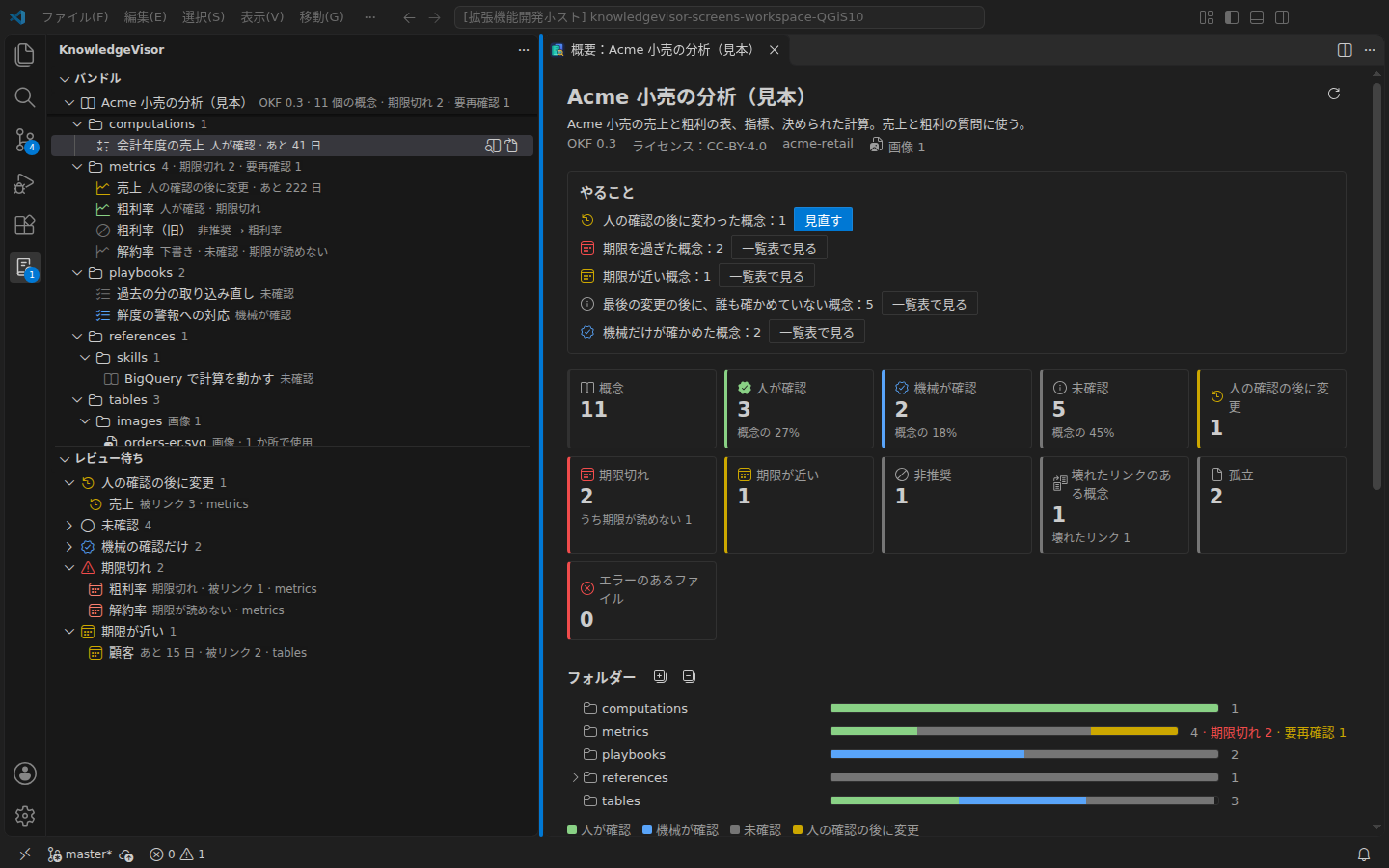
- やること(v0.6):いちばん上に、見直すきっかけのある概念の数を、先に見るものから並べます(人の確認の後に変わった概念 → 期限を過ぎた概念 → OKF に合わない所のあるファイル → 生成の後に出典が変わった概念 → 期限が近い概念 → 誰も確かめていない概念 → 機械だけが確かめた概念)。数が 0 のものは出しません。見直す を押すとレビュー待ちへ、一覧表で見る を押すとその条件の一覧表へ進みます。何もなければ「今、見直すものはありません」と出ます。
- 画像の数(v0.6):見出しの下に「画像 3 · 未使用 1 · ファイルがない 2」と出ます(画像がなければ出しません)。
- 数のカード:概念の数、人が確認・機械が確認・未確認(概念に占める割合)、人の確認の後に変更、期限切れ(期限が読めないものを含む)、期限が近い、非推奨(後継のないもの)、壊れたリンクのある概念、孤立、エラーのあるファイル。カードを押すと、その条件で一覧表を開きます。カードと凡例にマウスを乗せると、言葉の意味と次にすることが出ます。
- フォルダー:フォルダーを木の形で並べ、信頼の段階の割合の帯と、概念の数、期限切れと要再確認の数を出します。数は、そのフォルダーと下のフォルダーの概念を合わせたものです。はじめはいちばん上の段だけを出し、▸ を押すと下のフォルダーを開きます(見出しの横のボタンで、すべて開く・すべて畳む)。開いたフォルダーに直下の概念があれば、「(このフォルダーの直下)」の行で分けて出します。フォルダーの名前を押すとツリーのそのフォルダーへ、帯を押すとそのフォルダーの概念の一覧表を開きます(下のフォルダーを持つ行は、下のフォルダーの概念も含めます)。
- 期限:
stale_afterを月ごとに数えた棒(赤が期限切れ、黄が期限が近い、青がまだ先)。月は2026-11の形で横に書き、今月の列の下に「今月」と出ます。12 か月より前と 24 か月より後はまとめます。棒を押すと、その月が期限の概念の一覧表を開きます。 - type と tags:使われている数の多い順。押すと、その type・tag の概念の一覧表を開きます。
- 最近の変更:ルートの
log.mdの新しい日付の項目と、git の最近のコミット(10 件)と、それで変わった概念。概念の名前を押すと開きます。git の外のバンドルでは、その旨を出します。
#一覧表
バンドルの行のボタン(表の形)か、右クリックの 一覧表を開く、コマンドパレットの KnowledgeVisor: 一覧表を開く で開きます。1 行が 1 つの概念です。
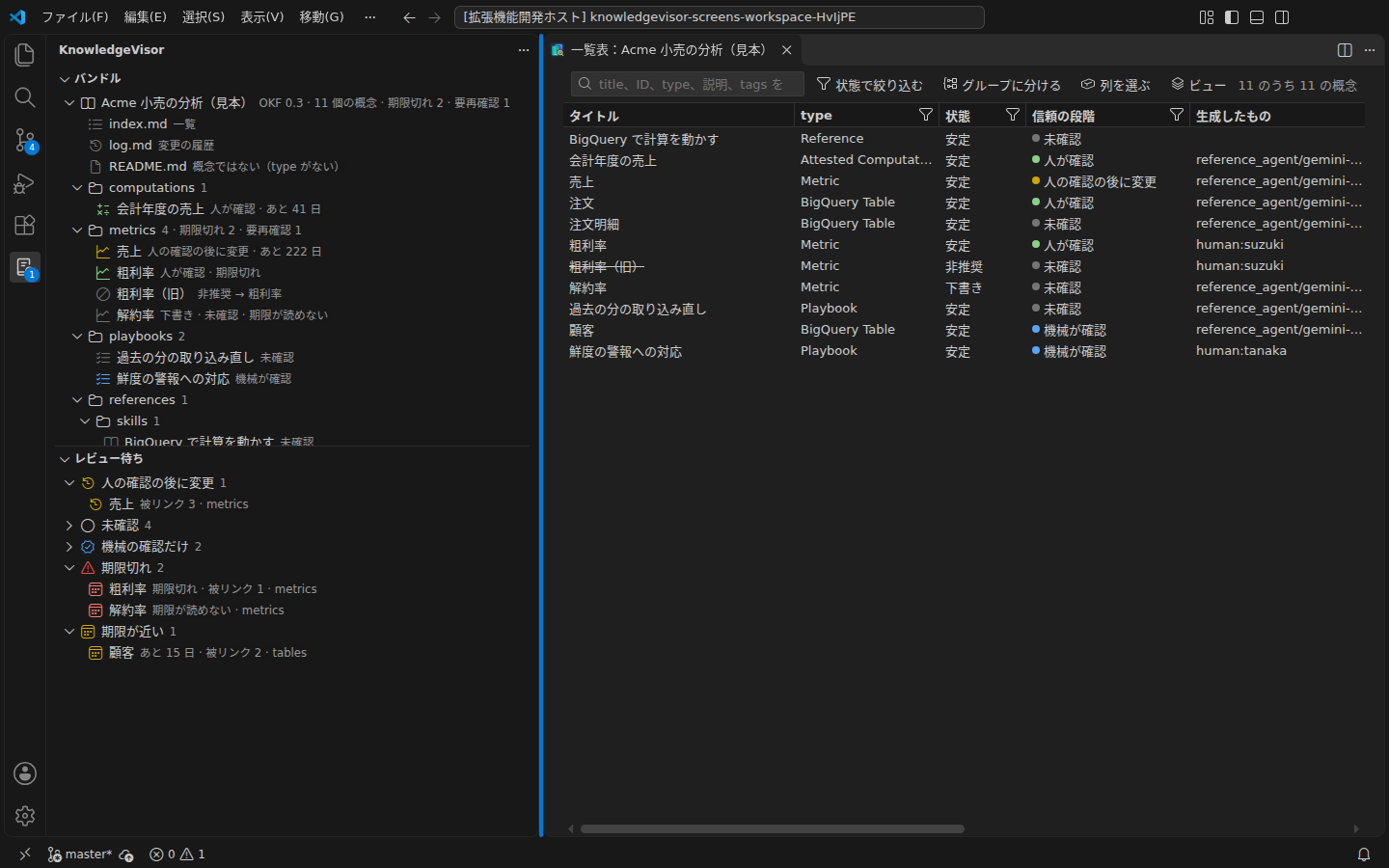
- 列:既定は、タイトル、type、状態、信頼の段階、生成したもの、最後の確認、期限、tags、出典の数、被リンクの数、概念 ID。列を選ぶ で、生成の日、確認した人、フォルダー、説明、問題の数と、frontmatter のほかのキー(
resource、runtime、x-で始まる拡張キーなど)も出せます。選んだ列はワークスペースごとに覚えます。 - 並べ替え:列の見出しを押すと、その列の昇順 → 降順 → 並べ替えなし(タイトルの順)になります。期限と日付は日時で並べ、値のないものは後ろです。
- 検索:タイトル、概念 ID、type、説明、tags を、入れた語のすべてを含むもので絞り込みます。
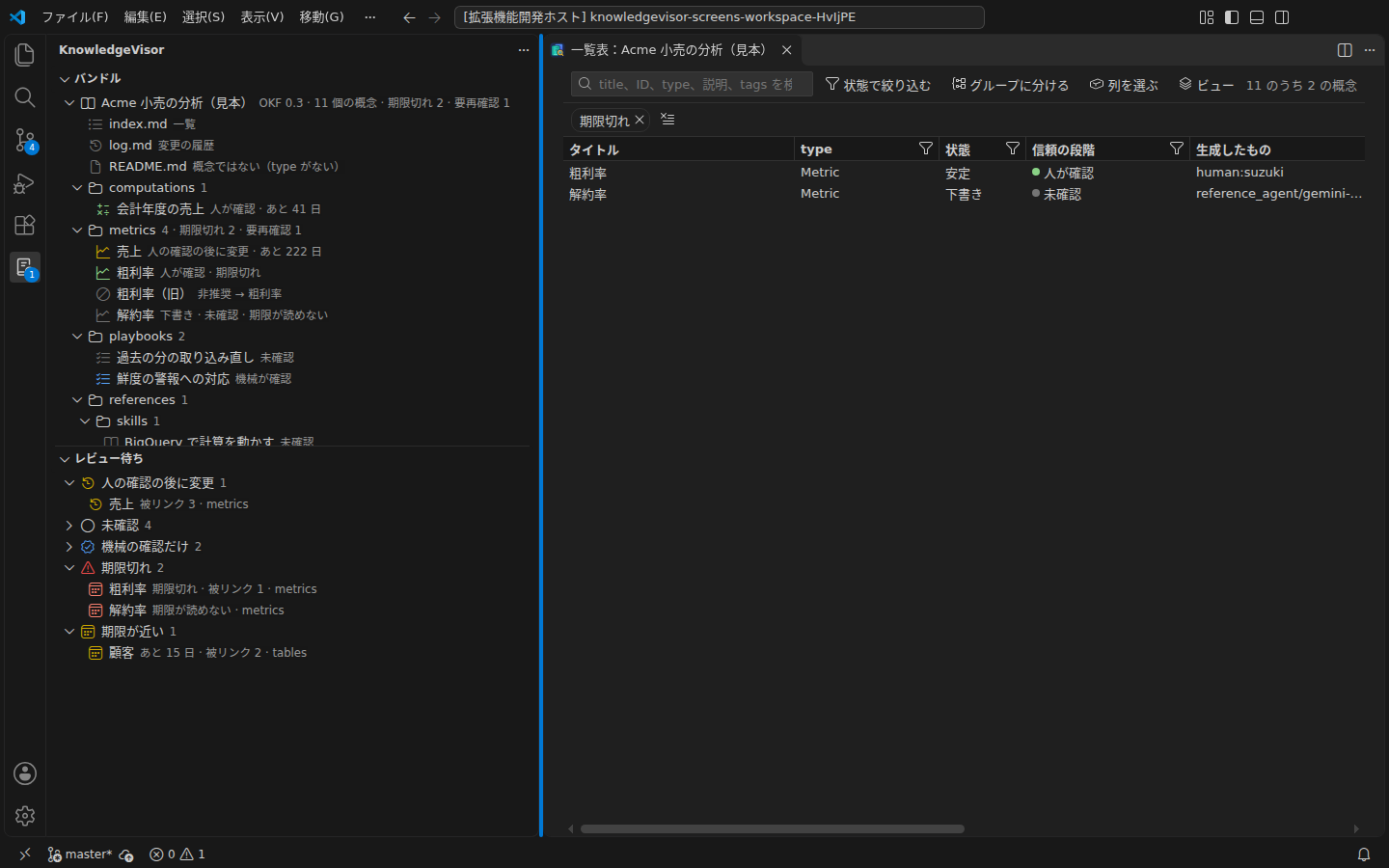
- 状態で絞り込む:概要のカードと同じ条件(信頼の段階、期限切れ、期限が近い、非推奨、壊れたリンク、孤立、エラー)から選びます(いくつでも。すべてに合うもの)。
- 列の値で絞り込む:type、状態、信頼の段階、tags、フォルダーと frontmatter のキーの列は、見出しの漏斗のボタンで、値の一覧(数つき)から選べます。
- グループに分ける:type、フォルダー、状態、信頼の段階で分け、見出しの行に数を出します。
- 今の絞り込みとグループは、表の上に札として並びます。札の × で外し、絞り込みを解除 ですべて外します。
- ビュー:今の列・並べ替え・絞り込み・グループを、名前を付けて保存し、後から開けます(ワークスペースに保存します)。
- 行を押すと(Enter キーでも)概念を開きます。右クリックで、プレビューを開く、ソースを開く、ここへリンクしている概念を見る、関係図を開く、概念 ID・パスを写す、確かめる ▸(確認済みにする、期限を延ばす、安定にする、非推奨にする、前回の人の確認からの差分を見る。7. 確かめる流れ)、整える ▸(移動・名前の変更、タグを足す、説明を書く、出典を足す)。
- 列の幅(v0.6):見出しの右の境をドラッグして変えます。幅はワークスペースごとに覚えます。境を 2 回押すと、元の幅に戻ります。
- 行のボタン(v0.6):行にマウスを置くと、右に プレビューを開く と 確認済みにする(✓)のボタンが出ます。表が横に長くても、見えている所の右の端に出ます。「確認済みにする」は、信頼されていないワークスペースと、非推奨の概念には出ません。
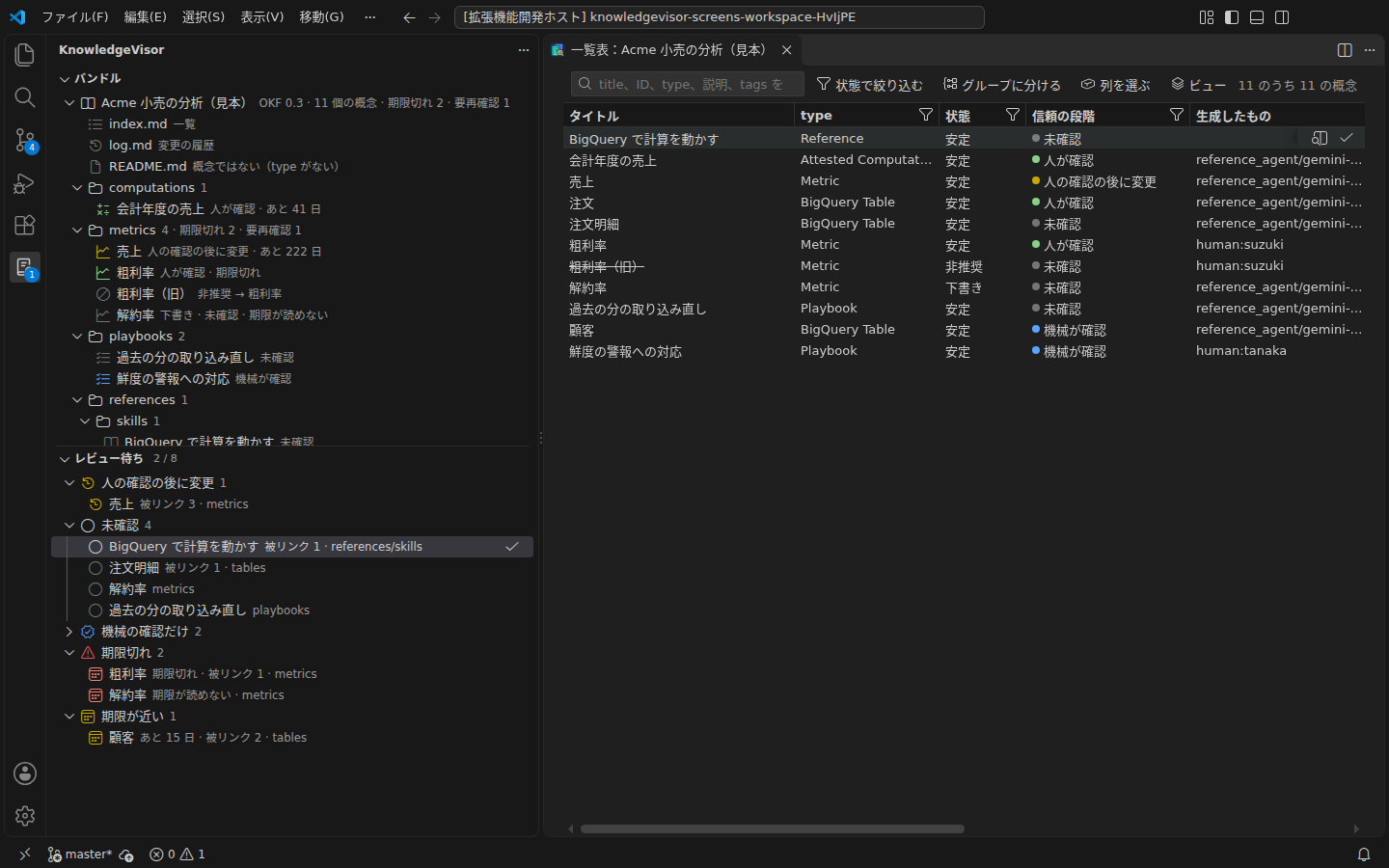
- 行のドラッグ(v0.6):行をエディタへ、Shift を押しながら落とすと、その概念へのリンクが入ります。
- 表のセルの値は直接は書き換えません。
- 5 万の概念でも、見えている行だけを描くので、スクロールは軽いままです。
#7. 確かめる流れ
v0.3 で足しました。OKF では、人が確かめた後にエージェントが書き換えた概念は「人が確認」でなくなります(「人の確認の後に変更」)。KnowledgeVisor は、見直す概念の一覧、前回の人の確認からの差分、「確認済みにする」の記録で、その見直しを支えます。
#レビュー待ち
アクティビティバーの KnowledgeVisor の、レビュー待ち のビューです。見直す理由ごとにまとめ、まとまりの中は影響の大きい順(ここへリンクしている概念の多い順、出典の usage_count の大きい順)に並べます。
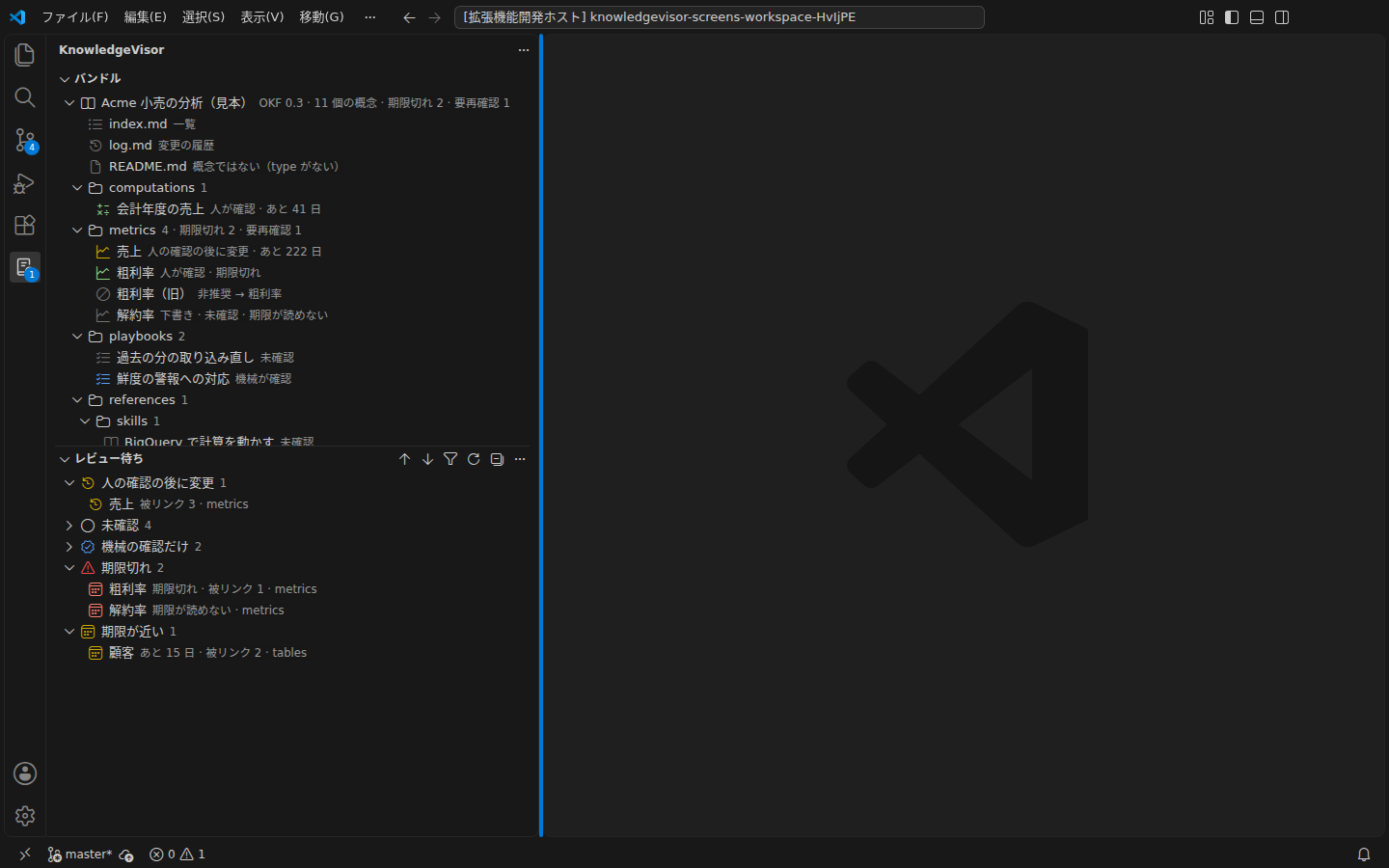
| まとまり | 入る概念 |
|---|---|
| 人の確認の後に変更 | 人が確認した後に書き換えられた(generated.at が人の確認より新しい) |
| 未確認 | 今も有効な確認がない |
| 機械の確認だけ | 有効な確認が team:、処理、エージェントだけ |
| 期限切れ | stale_after を過ぎた(読めない期限も) |
| 期限が近い | 期限まで knowledgevisor.staleSoonDays 日以内 |
| 生成の後に出典が変わった | 出典の last_modified が generated.at より新しい |
- 非推奨の概念は入れません。1 つの概念が複数のまとまりに入ることがあります(機械の確認だけで、期限切れ、など)。
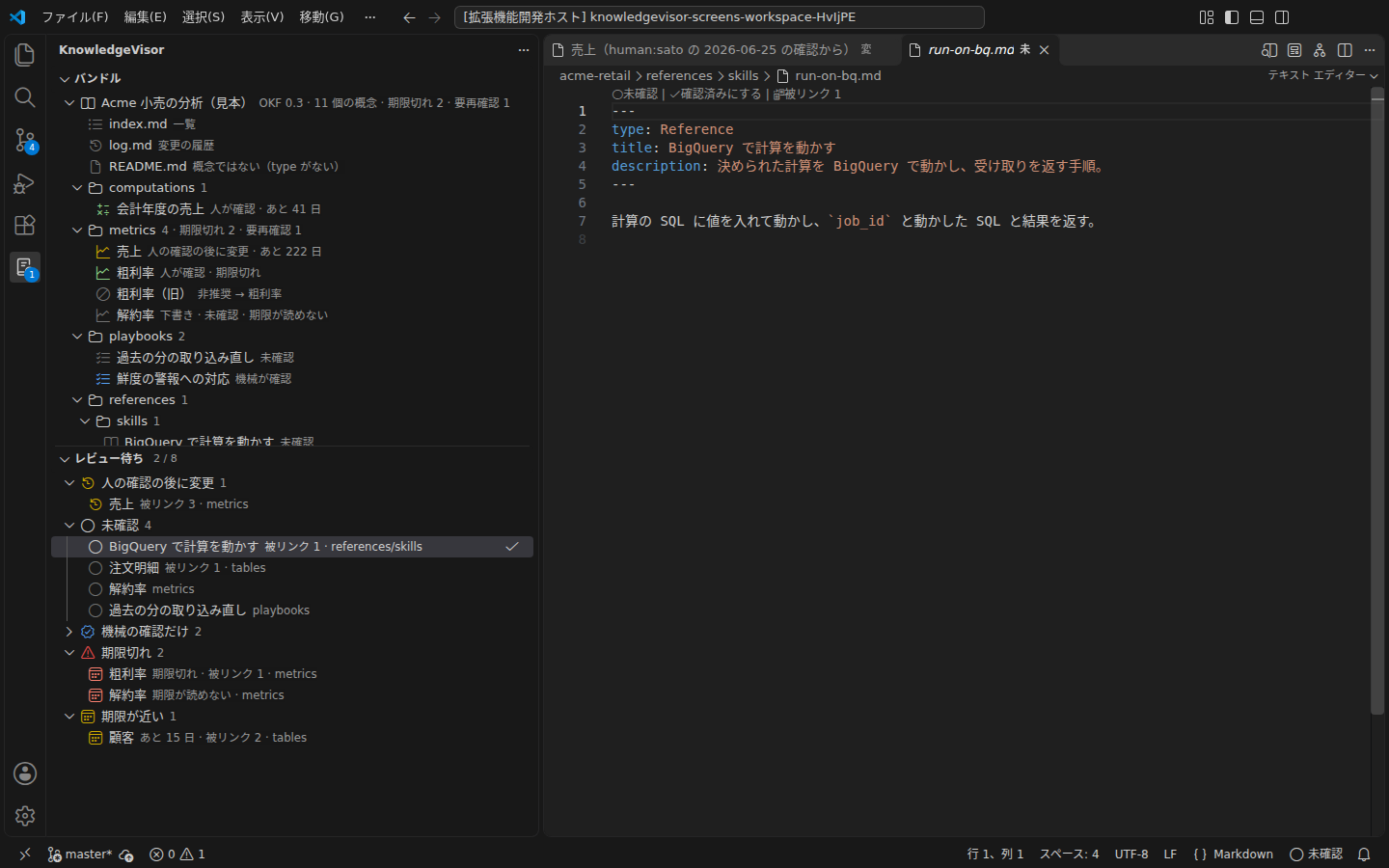
- 「人の確認の後に変更」の概念を押すと、前回の人の確認からの差分を開きます。ほかは概念を開きます。
- 行の ✓ のボタン(確認済みにする)で、確認を記録します。右クリックの 確かめる ▸ で、期限を延ばす、安定にする、非推奨にする。プレビュー、ソース、関係図、ツリーで見る、なども使えます。
- プレビューで読んでいるときは、カードのボタン(確認済みにする、期限を延ばす…、前へ・次へ)で、プレビューのまま記録して次へ進めます(14. プレビューのカード)。
- 次へ・前へ(v0.6):ビューのタイトルの ↓ ↑ のボタン(コマンド 次の見直す概念へ、前の見直す概念へ)で、見直す概念を上から順に 1 つずつ開きます。タイトルの横に進み具合(「3 / 12」)が出ます。同じ概念が複数のまとまりにあるときは、初めのまとまりで 1 回だけ開きます。確認済みにした概念は一覧から外れ、その順番に次の概念が繰り上がります。
- 1 つのまとまりに 200 まで出し、残りは「ほか N — 一覧表で開く」から一覧表で見られます。
- ビューのタイトルの漏斗のボタンで、出すまとまりを選べます(設定
knowledgevisor.review.groups)。 - アクティビティバーの数の印は、「人の確認の後に変更」の概念の数です。
#前回の人の確認からの差分
人の確認の後に変わった概念で、確認した人が読んだ版と今の中身を、VS Code の差分のエディタで並べます。レビュー待ちの行を押すほか、frontmatter の上の信頼の段階(「人の確認の後に変更(…)」)を押す、ツリーと一覧表の右クリックの 前回の人の確認からの差分を見る で開きます。
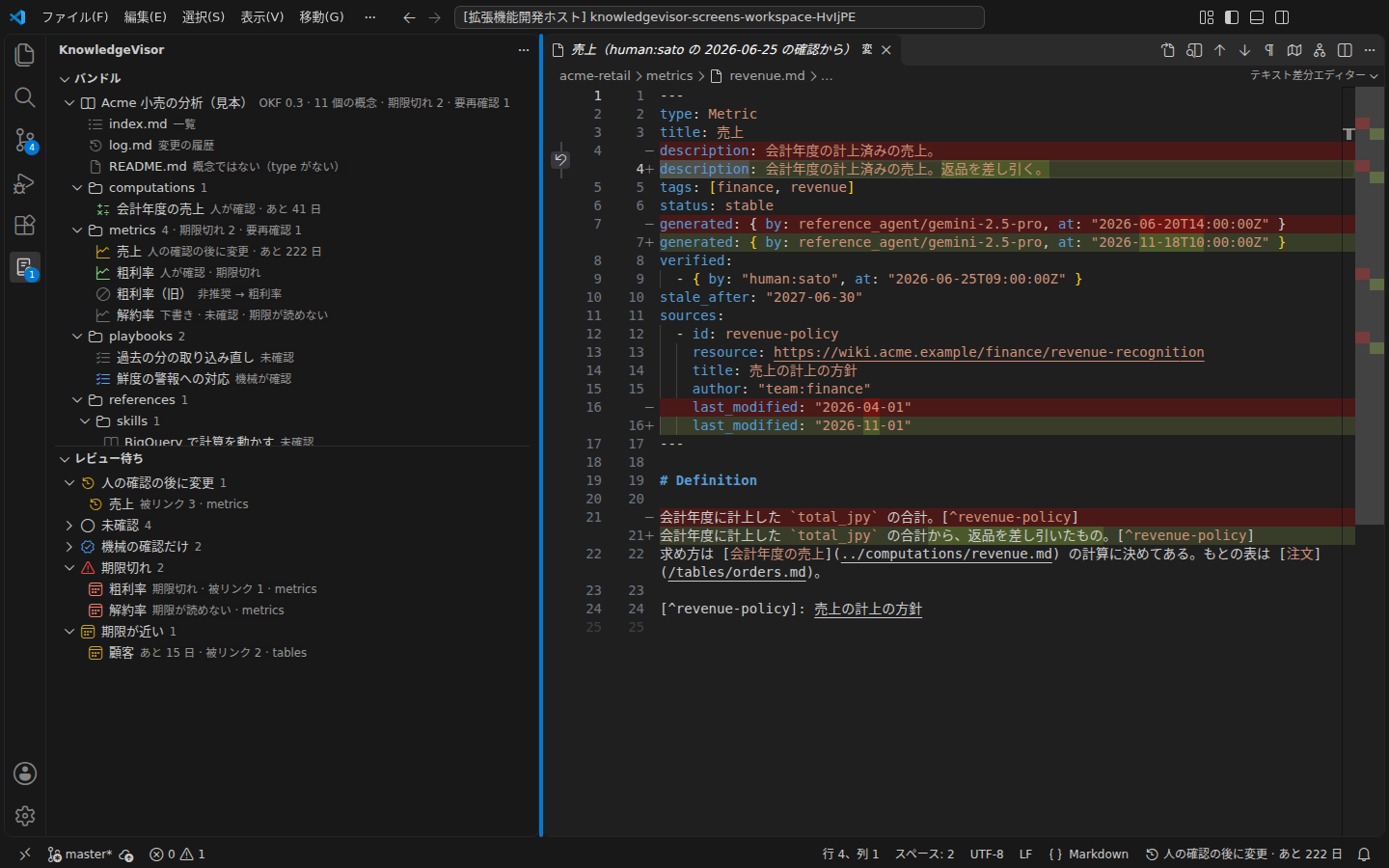
- 比べる版は、git の履歴(新しい方から 100 版まで)の中で、その人の確認がまだ有効だった最後の版です。そのような版がなければ、確認を書き足した版と比べます。
- バンドルが git のリポジトリの中にない、確認をまだコミットしていない、などで版が見つからないときは、その旨を知らせてファイルを開きます。VS Code の組み込みの Git の拡張機能を使います(git のコマンドを直接は動かしません)。
#確かめる操作
| 操作 | 書き換え | 場所 |
|---|---|---|
| 確認済みにする | verified の最後に { by: "human:<ID>", at: "<今の時刻>" } を足す(1 つの対応で書かれていれば並びにする)。generated は変えない |
frontmatter の上の 1 行、プレビューのカードのボタン、レビュー待ちの行のボタン、ツリー・一覧表・レビュー待ちの右クリック、コマンドパレット |
| 期限を延ばす | stale_after を、30 日後、90 日後、1 年後、入れた日付にする |
frontmatter の上の期限を押す、右クリック、コマンドパレット |
| 非推奨にする | status: deprecated にし、後継を選べば superseded_by を足す |
右クリック、コマンドパレット |
| 安定にする | status: draft を status: stable にする(下書きのときだけ) |
右クリック、コマンドパレット |
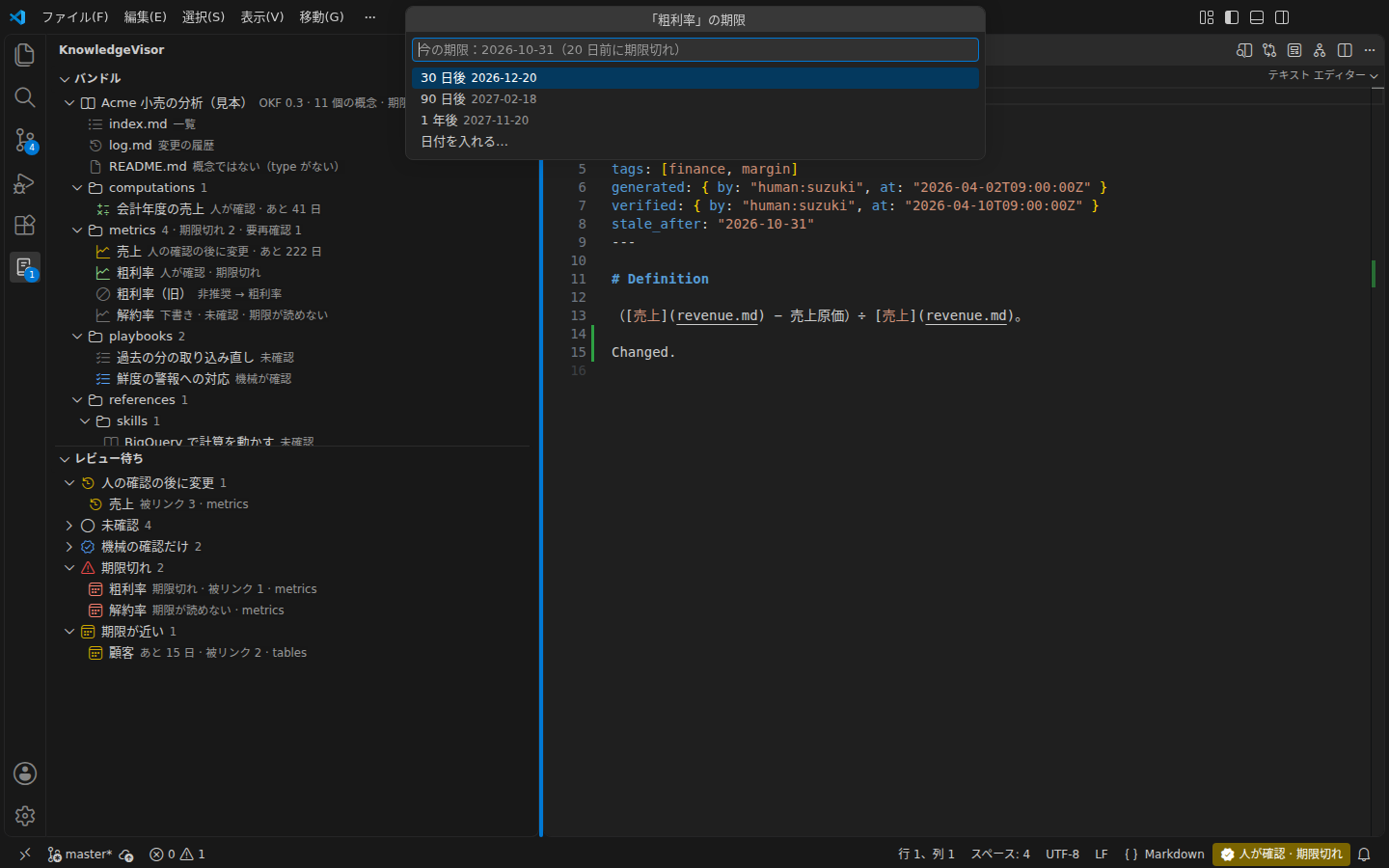
- 1 回に 1 つの概念だけを書き換えます。まとめて「確認済みにする」にする操作はありません(
human:は「人が読んだ」という記録なので)。 - ツリー、一覧表、レビュー待ちから「確認済みにする」を押したとき、そのファイルがエディタにもプレビューにも見えていなければ、確かめのダイアログを出します(ファイルを開く も選べます)。エディタ(差分のエディタも)か Markdown のプレビューで開いて見えているときと、プレビューのカードのボタンで押したときは、そのまま記録します。
- 書く直前にファイルを読み直し、画面に出していた状態(信頼の段階、確認、生成、状態、期限)から変わっていれば、書かずに知らせます。書いても操作の結果にならないとき(
generated.atが読めない、今より後の時刻、など)も書きません。 - 期限の書き方は今の値に合わせます(日付だけなら日付だけ、日時なら日時)。後継のパスは、v0.3 のバンドルでは
/で始まるルートからのパスで書きます。 - 保存していない変更のないファイルは、書き換えた後に保存します。保存していない変更があるファイルは保存しません(Ctrl+Z で戻せます)。書いた後の知らせの 元に戻す でも戻せます。知らせの 次へ(v0.6)を押すと、レビュー待ちの次の概念を開きます(開くだけで、確認は書きません。確認は、開いた概念を読んでから、あなたが 1 つずつ押します)。
- 書き換えたことは「出力」パネルの KnowledgeVisor に残します。
- 制限モード(信頼されていないワークスペース)では、確かめる操作は使えません。
#確認の ID
「確認済みにする」は、human:<ID> の形で記録します。ID は設定 knowledgevisor.reviewer に書きます。
- 初めて「確認済みにする」を押したときに尋ねます。git の
user.emailの @ の前を候補に出します。入れた ID は利用者の設定に保存します。 - この設定は利用者の設定からだけ読みます。ワークスペース(リポジトリの
.vscode/settings.json)に書いても使いません(別の人の ID で記録されないようにするため)。 - 変えるときは、コマンド 確認の ID を設定する…(レビュー待ちの「…」にもあります)か、設定の画面で変えてください。
#log.md に記録する
設定 knowledgevisor.review.appendLog を入れると、「確認済みにする」のときに、バンドルのルートの log.md の今日の日付の見出しの下に 1 行足します(見出しがなければ一番上に足し、log.md がなければ作ります)。既定は足しません。
#8. 関係図
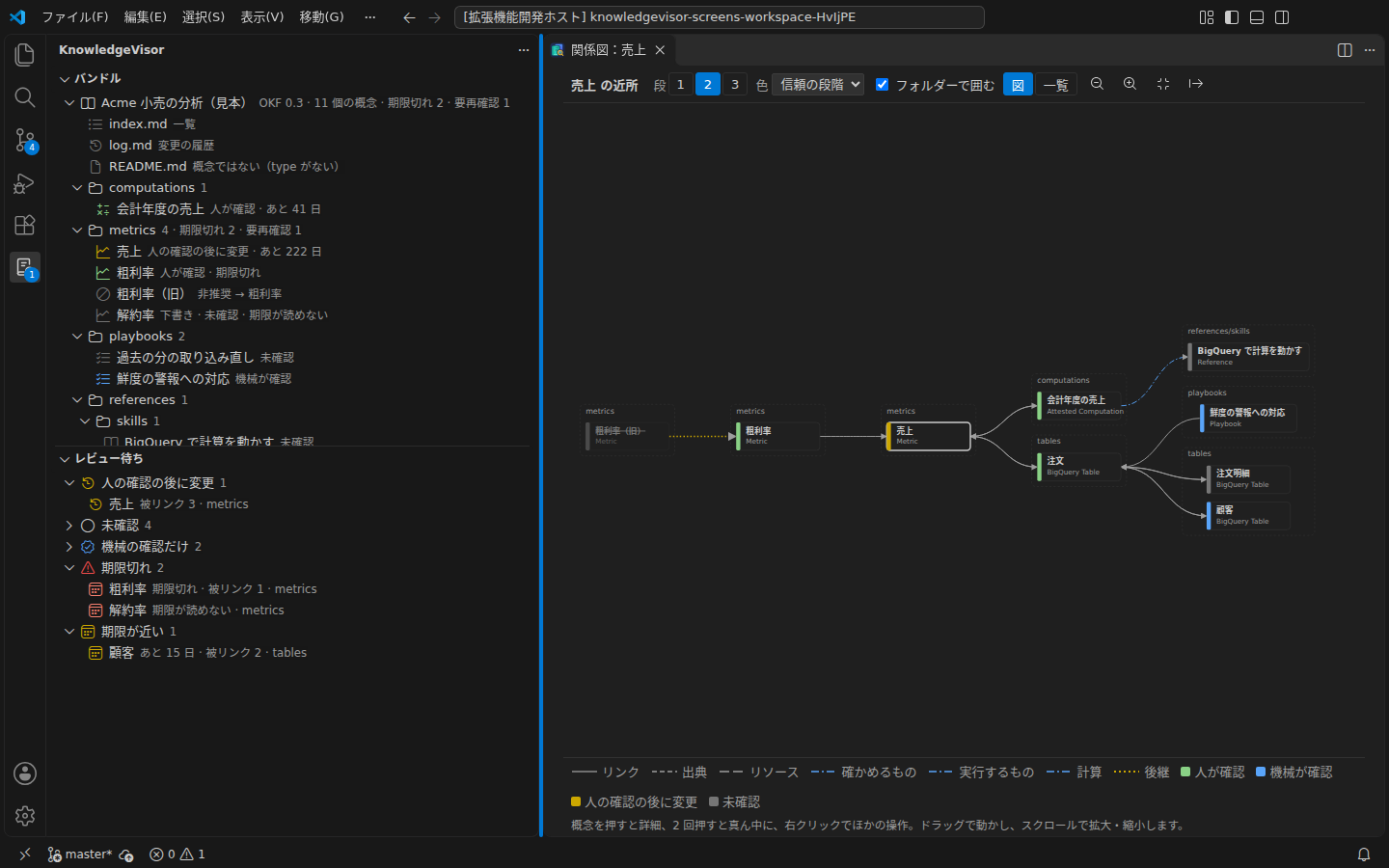
v0.4 で足しました。選んだ概念を真ん中に、近所(リンクでたどれる概念)を描きます。ツリー・一覧表・レビュー待ちの概念の右クリックの 関係図を開く、概念のファイルのエディタのタイトルのボタン、コマンドパレットの KnowledgeVisor: 関係図を開く で開きます。
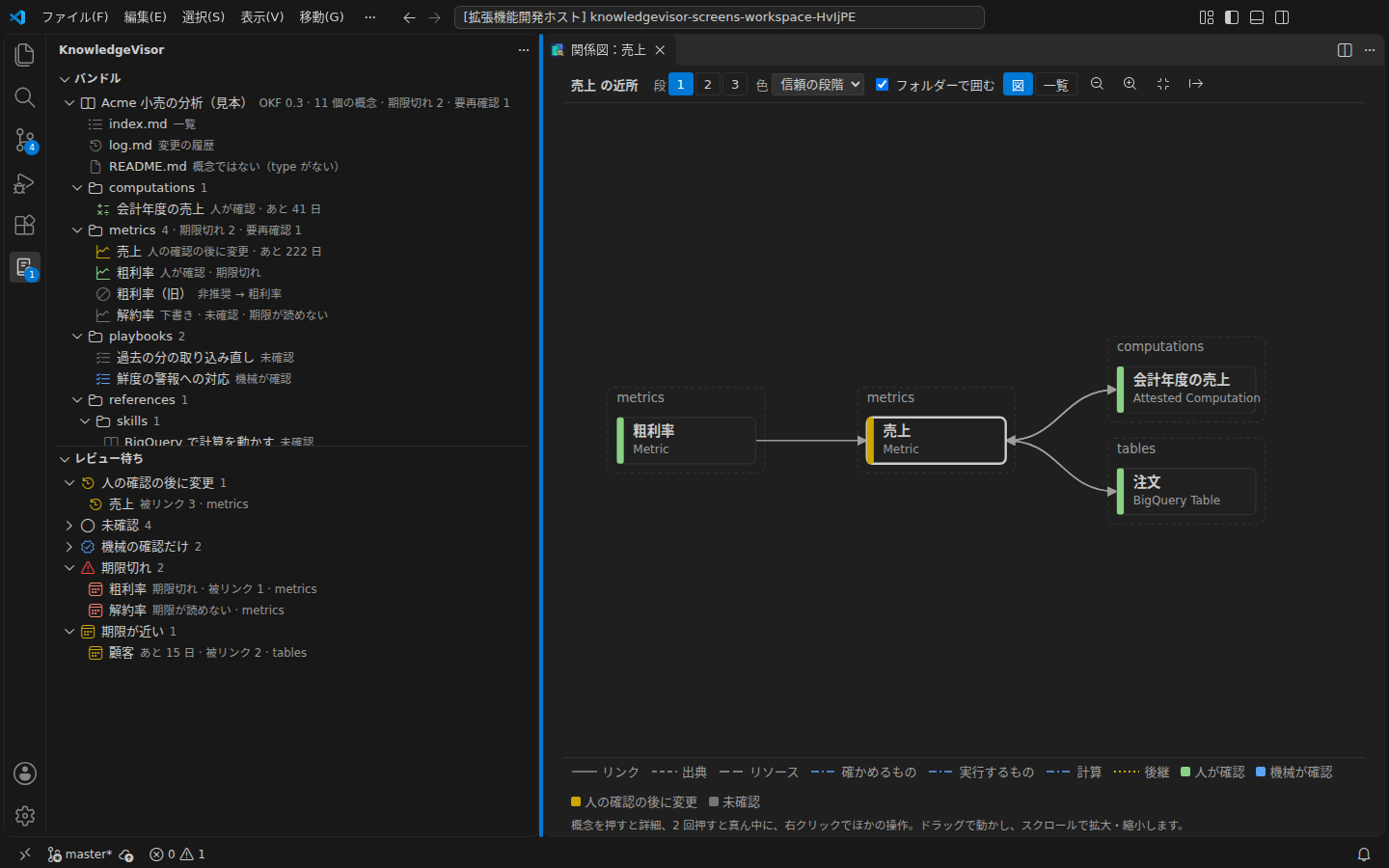
- 並び:真ん中の列に選んだ概念、左にこの概念へリンクしている概念、右にこの概念がリンクしている概念(両方なら右)。段 を 2、3 にすると、さらに外の列にその先の概念を並べます。点は 150 まで出し、多いときはその旨を出します。
- 点:左の帯の色は信頼の段階(色 で type かフォルダーにも変えられます)。非推奨の概念は薄く、名前に線を引きます。真ん中の概念は太い枠です。
- 線:辺の種類で線の形と色を変えます(本文のリンクは実線、出典は破線、後継は黄の点線、計算・実行するもの・確かめるものは青の一点鎖線)。凡例は図の下にあります。
- フォルダーで囲む:列の中の同じフォルダーの概念を、フォルダーの名前の付いた枠で囲みます。
- 操作:点を押すと詳細(title、type、状態、信頼の段階、期限、説明)が出て、開く、真ん中にする が使えます。2 回押すとその点を真ん中にし、右クリックで、開く、プレビュー、ソース、確かめる操作などのメニューが出ます。図はドラッグで動かし、スクロールで拡大・縮小します(全体を表示 で収め直す)。
- つながりを目立たせる(v0.6):点にマウスを置くと、その点と、線でつながっている点・線のほかを薄くします。点の右の端に、真ん中にする(的の印)と 開く(矢印の印)の小さなボタンが出ます。
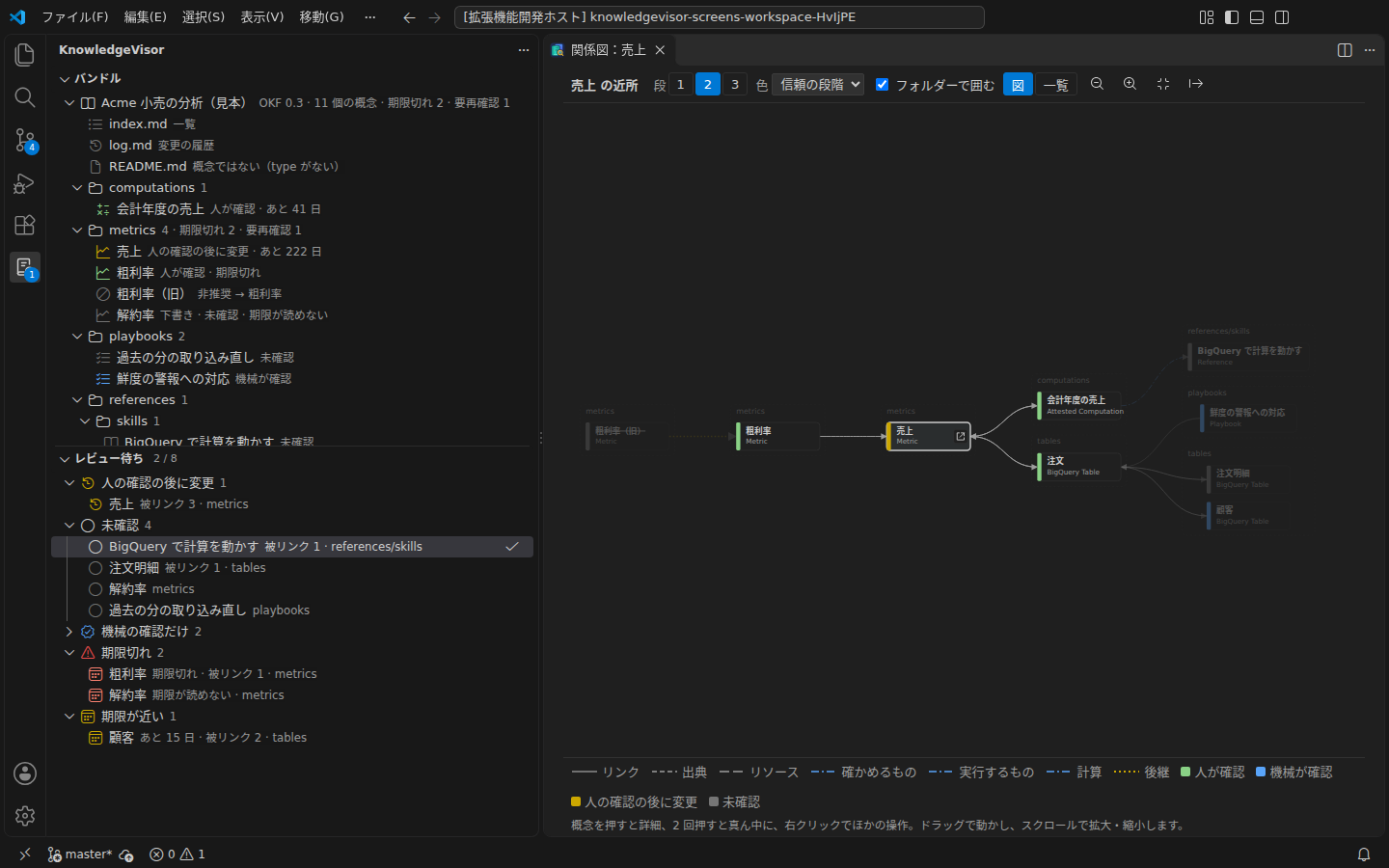
- 画像として保存(v0.6):ツールバーの 画像として保存… で、今の図の全体を PNG か SVG のファイルに保存します(形式は保存の画面で選びます)。色は今のテーマのままで、画面の拡大・縮小と位置にかかわらず、図の全体が等倍で入ります。資料に貼ったり、概念の画像として使ったりできます。
- 一覧:同じ近所を表で見られます(側、段、title、type、信頼の段階、関係)。図を見なくても、キーボードと読み上げで使えます。
#9. 書く助けと整える操作
v0.4 で足しました。本文の文章は書き換えず、変える所だけを書き換えます。複数のファイルを変える操作(移動と名前の変更、index.md をそろえる、OKF 0.3 の書き方に直す)は、何をどれだけ変えるかを出して尋ねます。適用 ですぐに当て(Ctrl+Z で戻せます)、プレビューを見る で VS Code の変更のプレビュー(リファクタリングのプレビュー)に出します。プレビューでは、当てる変更に印を付けてから 適用 を押します。尋ねないようにするには、設定 knowledgevisor.confirmMultiFileChanges を切ります。
#補完
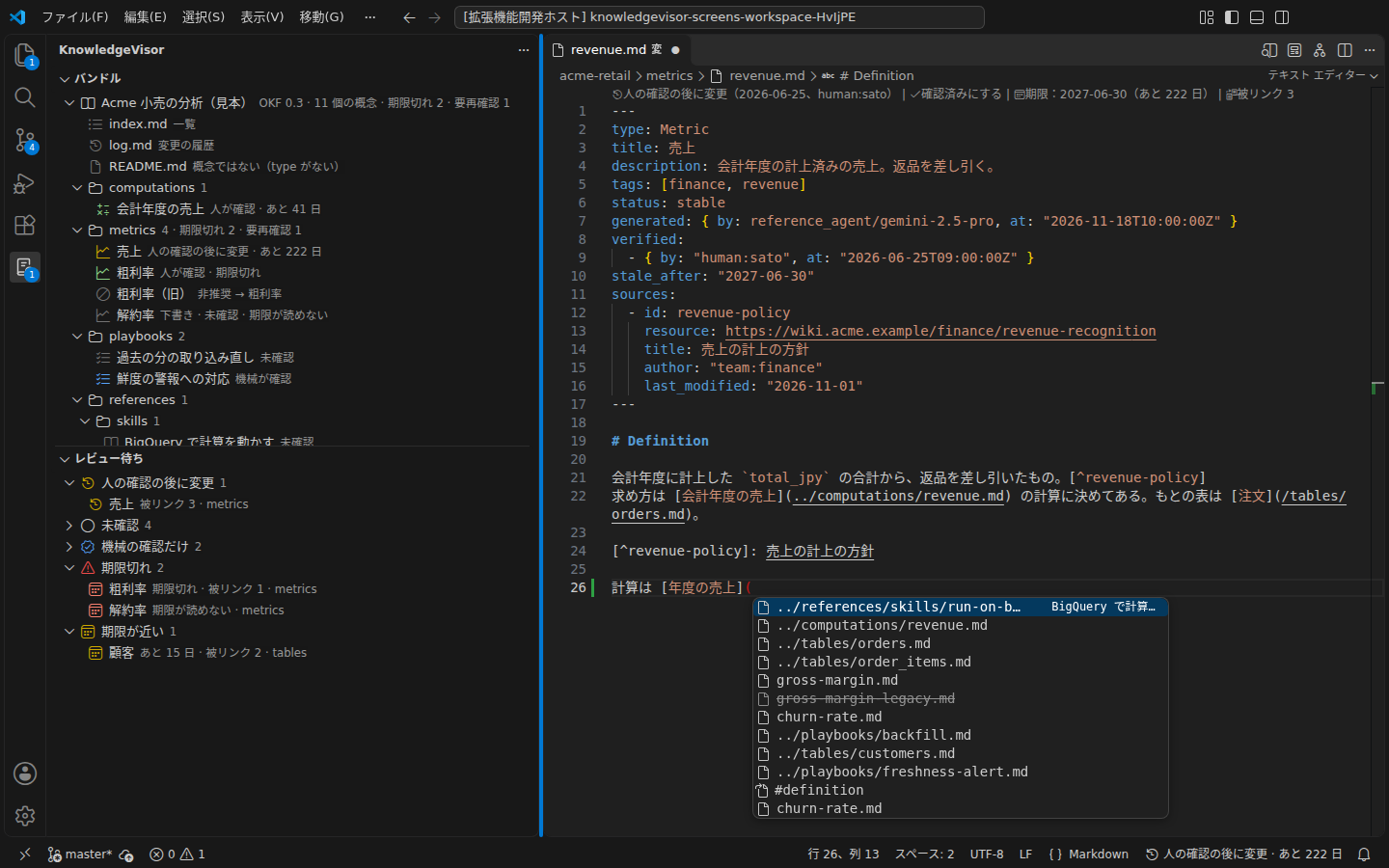
- リンクの行き先:本文の
](の後ろで、バンドルの概念を title つきで出します(このファイルからの相対のパス。/を書き始めるとルートからのパス)。title でも絞り込めます。 - frontmatter:行の始まりでキー(仕様の説明つき。もう書いたキーは出しません)、
type:の後ろでバンドルで使われている type と見本の type、status:の後ろで draft・stable・deprecated、tagsの中で使われている tag、superseded_by・resource・computation・出典のresourceの後ろで概念のパス(v0.3 のバンドルは/で始まるパス)。 - 脚注:本文の
[^の後ろで、sourcesのid。 - Markdown のファイルでは、VS Code は書いている途中に候補を自動で出さないので、
(、/、^、空白のあとに出ます。ほかの所では Ctrl+Space で出してください。
#クイック修正
Problems の誤りや電球(Ctrl+.)から、その場で直せます。
| 知らせ | 直し方 |
|---|---|
| type がない | type を足す(バンドルでよく使う type か、入れる) |
| okf_version が引用符で囲まれていない | 書いたとおりの値を引用符で囲む |
[[…]] は OKF のリンクではない |
行き先が 1 つに決まれば、Markdown のリンクにする |
| v0.2 の書き方のパス | / で始まるパスにする(バンドル全体を直す操作も出します) |
| 脚注の名前が出典にない | sources にその id の項目を足す(resource を書き足してください) |
| 時差のない日時 | UTC として読む(Z を足す)か、このコンピューターの時間帯として読む |
| 非推奨でないのに superseded_by がある | 非推奨にする |
| 非推奨で後継がない | 後継を選ぶ |
#タグ・説明・出典を足す
YAML を書かずに、frontmatter の項目を足せます(v0.6)。ツリー・一覧表・関係図の概念の右クリックの 整える ▸ か、コマンドパレット(今のファイル)から選びます。書き換えるのは、その項目の行だけです(generated と verified は変えません)。
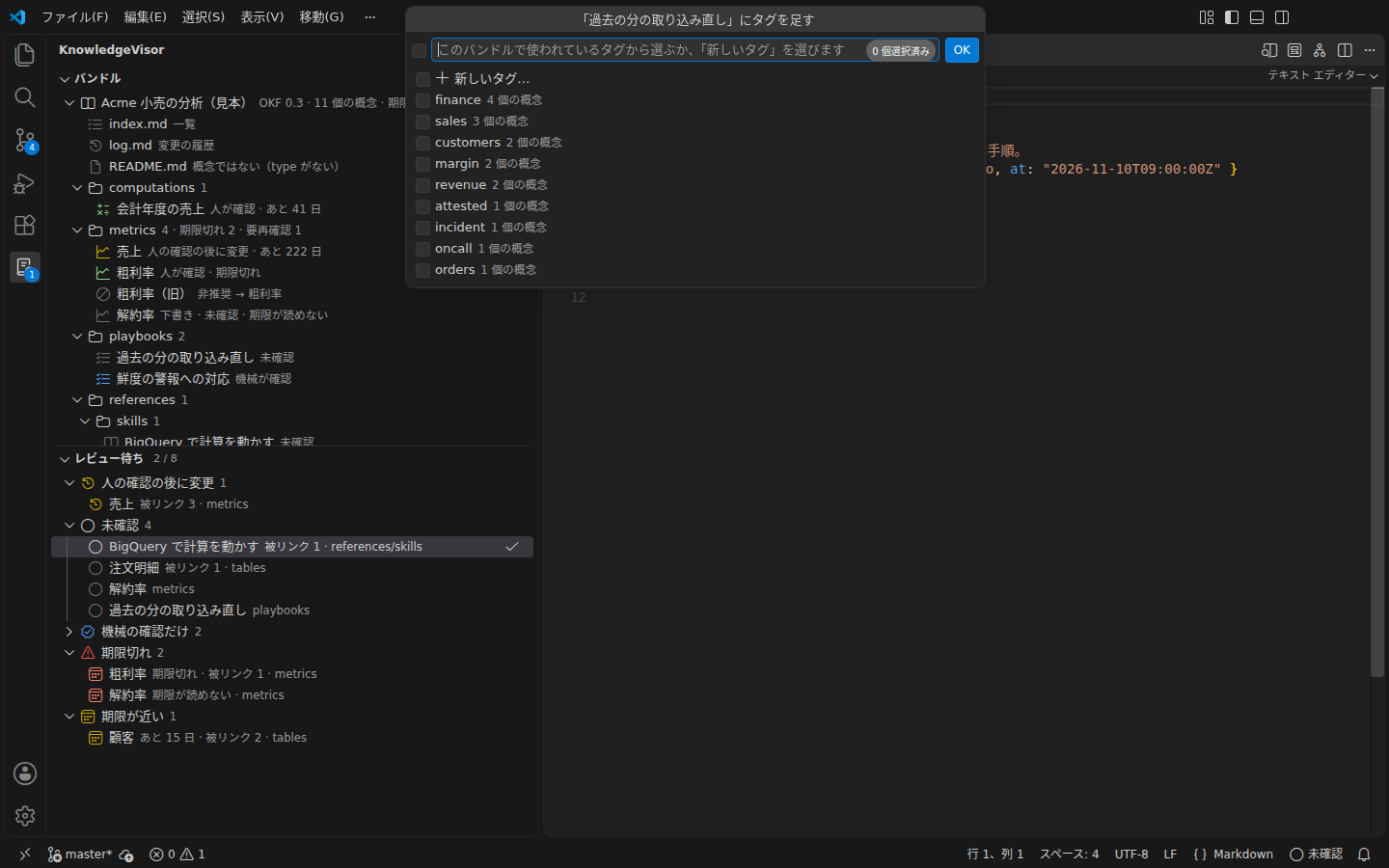
| 操作 | 聞くこと | 書き換え |
|---|---|---|
| タグを足す… | バンドルで使われているタグから選ぶ(いくつでも)か、新しいタグ… で入力する(コンマで区切ると複数) | tags に足す。今の書き方に合わせます([a, b] の形なら ] の前に、1 行に 1 つの形なら最後の行の次に)。tags がなければ、description(なければ title、type)の次の行に tags: [タグ] を足します |
| 説明を書く… | 1〜2 文の説明(今の説明があれば、それを直す) | description の値を置き換える。なければ、title(なければ type)の次の行に足します |
| 出典を足す… | 出典のある場所(ウェブのアドレスか、バンドルのルートからのパス)→ 題(なくてもよい)→ 脚注から指す名前(題か場所から案を作ります) | sources の最後に項目を足す。本文に [^名前] と書くと、その文の出典としてこれを指します |
- 引用符が要る値(日本語、記号、数や真偽に見える値)は、二重引用符で囲んで書きます。
- すでにあるタグは足しません。保存していない変更のないファイルは、書き換えた後に保存します。書いた後の知らせの 元に戻す で戻せます。
- frontmatter の YAML に誤りがあるファイルは、壊さないように書き換えません。
#移動と名前の変更
ツリー・一覧表・関係図の概念とフォルダーの右クリックの 移動・名前の変更…(コマンドパレットでは今のファイル。概念は 整える ▸ の中)で、新しいパスを入れます。そこを指しているリンクとパスのフィールドを、書き方(相対のパス、/ で始まるパス、v0.2 のルートからのパス)を保って書き換えます。動かした概念の中の相対のリンクも、新しい場所から書き直します。画像のパス()も、概念を動かしたとき・画像を動かしたときの両方で書き換えます(v0.6)。ツリーの中のドラッグでも動かせます(10. 画像とマウスの操作)。
- 概念のときは、古い場所に
status: deprecatedとsuperseded_byだけの短い概念を残すかを選べます(バンドルの外から古いパスを指しているときのため。OKF の仕様が勧めるやり方です)。 - エクスプローラーでファイルやフォルダーを動かしたり名前を変えたりしたときも、書き換えるかを尋ねます(リンクを書き換える、プレビューを見る、いつも、しない)。設定
knowledgevisor.updateLinksOnMove(prompt、always、never)で変えられます。同じバンドルの中の移動だけを扱います。
#index.md をそろえる
フォルダーとバンドルの右クリックの 一覧(index.md)をそろえる で、フォルダーの index.md を今の概念に合わせます。
- 今の見出しと並びの順、前書きの文は残します。並びの項目(
* [Title](file.md) - 説明)の title と説明を今の値にし、ない所を指す項目を消し、載っていない概念を同じ type の項目のある見出しの並びの最後に足します(なければ# <type>の見出しを作ります)。サブフォルダーは# Subdirectoriesに並べます。 index.mdがなければ、公式の見本の形で作ります。ルートのindex.mdの frontmatter はそのまま残します。- KnowledgeVisor だけの印(管理する範囲のコメントなど)は書きません。
#log.md に書く
バンドルの右クリックの 変更の履歴に書く… で、入れた 1 行を、ルートの log.md の今日の日付の見出しの下に足します(見出しがなければ一番上に作ります)。
#新しい概念、新しいバンドル
- 新しい概念…(バンドルとフォルダーの右クリックと行のボタン、ツリーの「…」):type(バンドルで使われている type と、Metric、BigQuery Table、Reference、Policy、Playbook、Attested Computation)、title、ファイルのパスを選ぶと、ひな形のファイルを作って開きます。frontmatter は type、title、description、tags、
status: draftだけです。 - 新しいバンドルを作る…(エクスプローラーのフォルダーの右クリック、ツリーの「…」と空の案内):フォルダーと title、説明を入れると、
okf_version: "0.3"のあるルートのindex.mdとlog.mdを作ります。
#OKF 0.3 の書き方に直す
v0.2 以前のバンドルの右クリックの OKF 0.3 の書き方に直す… で、バンドルのルートから解決していたパスのフィールドを / で始まるパスにし、ルートの index.md の okf_version を "0.3" にします(frontmatter のほかのキーは残します)。
#10. 画像とマウスの操作
v0.6 で足しました。画像を入れる、動かす、リンクを入れる、取り込む、をマウスでできます。
| したいこと | マウスの操作 |
|---|---|
| 概念に画像を入れる | 画像のファイルを、Shift を押しながら エディタに落とす。画面写真は Ctrl+V で貼る。エディタの右クリックの 画像を挿入… |
| 概念にほかの概念へのリンクを入れる | ツリー・レビュー待ち・一覧表の概念を、Shift を押しながら エディタに落とす |
| 概念・フォルダー・画像を動かす | ツリーの中で、別のフォルダー(かバンドルの行)へ落とす |
| パソコンのファイルを取り込む | エクスプローラーや OS のファイルを、ツリーのフォルダーに落とす |
| 関係図を画像にする | 関係図のツールバーの 画像として保存… |
| 一覧表の列の幅を変える | 見出しの境をドラッグする |
Shift を押しながら落とす のは VS Code の決まりです。Shift を押さずにエディタへ落とすと、VS Code はそのファイルを開きます(拡張機能からは変えられません)。落とす前に Shift を押し、落とす所に線が出てから離してください。
#画像を入れる
バンドルの中の Markdown のファイルに、画像を入れる方法は 3 つです。どれも、画像を 概念と同じフォルダーの images/ に写して、カーソルの所(落とした所)に  を入れます。
- 落とす:OS やエクスプローラーの画像のファイルを、Shift を押しながらエディタに落とします。
- 貼る:画面写真や、ほかのアプリでコピーした画像を、Ctrl+V で貼ります(名前は
image.png。同じ名前があればimage-2.png)。 - 選ぶ:エディタの右クリックの 画像を挿入…(コマンドパレットにもあります)で、ファイルを選びます。Shift の操作を知らなくても使えます。
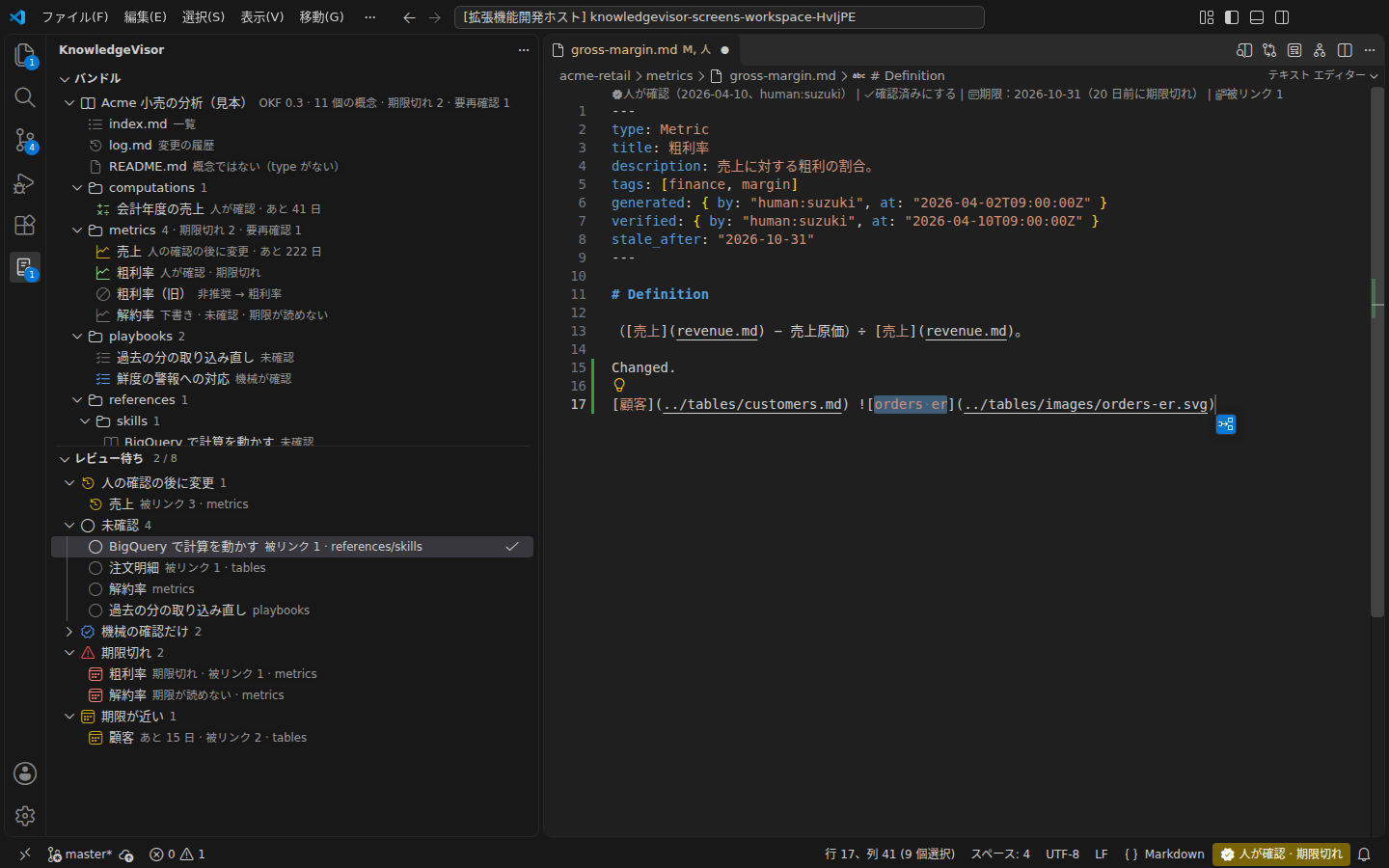
- 説明(alt):入れた直後は、
[と]の間の説明が選ばれています。画像が何を表すかを、そのまま打ち込んでください(初めはファイル名から作った仮の説明が入っています)。AI のエージェントは画像を読めないので、この説明を読みます。 - 置き場所:設定
knowledgevisor.images.folder(既定はimages)で変えられます。概念のフォルダーからの相対のフォルダー(例:images、img/shots)か、/で始めるとバンドルのルートからのフォルダー(例:/assets)。空にすると、概念と同じフォルダーに置きます。 - バンドルの中の画像 を落とした・選んだときは、写さずに、その画像を指します。
- すでにあるファイルは書き換えません。同じ名前があれば、
-2、-3を付けます。 - 入れた行は、Ctrl+Z で戻せます。写した画像のファイルが残ったときは、ツリーに「画像 · 未使用」と出るので、要らなければ消してください。
- 落とした所に出る小さな印(ドロップのウィジェット)から、VS Code の標準の入れ方に替えられます。KnowledgeVisor に任せたくないときは、設定
knowledgevisor.images.copyOnDropを切ってください(外の画像は、VS Code の標準の動き(markdown.copyFiles.destination)になります)。 - 画像でないファイル(PDF など)を外から落としたときは、VS Code の標準の動きに任せます。
#概念へのリンクを入れる
ツリー、レビュー待ち、一覧表の概念の行を、Shift を押しながらエディタに落とすと、[title](相対のパス) が入ります(title のない概念はファイル名)。複数の行を選んで落とすと、空白で区切って並べます。画像の行を落とすと、画像の記法()が入ります。キーボードで書くときは、]( の後ろの補完が使えます(9. 書く助けと整える操作)。
#ツリーの中で動かす
バンドルのツリーで、概念・フォルダー・画像・ほかのファイルの行を、別のフォルダーの行(かバンドルの行)へ落とすと、そこへ動かします。概念や画像の行に落としたときは、その行のあるフォルダーへ動かします。
- 動かす前に、何をどれだけ変えるかを尋ねます(「… を … に動かし、3 個のファイルの 5 か所のリンクとパスを書き換えますか?」)。適用 で当て、プレビューを見る で変更を 1 つずつ見られます。うっかりドラッグしても、ここで止められます。
- そこを指していたリンク、パスのフィールド、画像のパスを書き換えます。動かした概念の中の相対のリンクと画像のパスも、新しい場所から書き直します。
- 名前は変えません。名前を変えるときは、右クリックの 移動・名前の変更… を使います。
- 複数の行を選んで、1 回で動かせます。フォルダーと、その中の行を一緒に選んだときは、フォルダーごと動きます。
- 動かせないもの:ルートの
index.md(バンドルの目印)、行き先に同じ名前があるもの、フォルダーをその中へ。理由を知らせて、何も動かしません。 - 別のバンドルのフォルダーへ落としたときは、動かさずに写します(リンクは書き換えません)。
#ファイルを取り込む
エクスプローラーや OS のファイル(画像、Markdown など)を、ツリーのフォルダーの行(かバンドルの行)に落とすと、そこへ写します。
- すでにあるファイルは書き換えません。同じ名前があれば、
-2、-3を付けます。 - そのバンドルの中のファイルをエクスプローラーから落としたときは、写さずに動かします(上の「ツリーの中で動かす」と同じ)。
- 取り込んだ画像は、ツリーに「画像 · 未使用」と出ます。概念に入れるには、その行を Shift を押しながらエディタに落とします。
#画像の確かめ
- ない画像:概念が指している画像のファイルがないと、ヒント(
broken-image)を出します。 - 説明のない画像:
のように説明が空だと、ヒント(image-no-alt)を出します。 - 使われていない画像:ツリーに「画像 · 未使用」と出し、概要に数を出します。
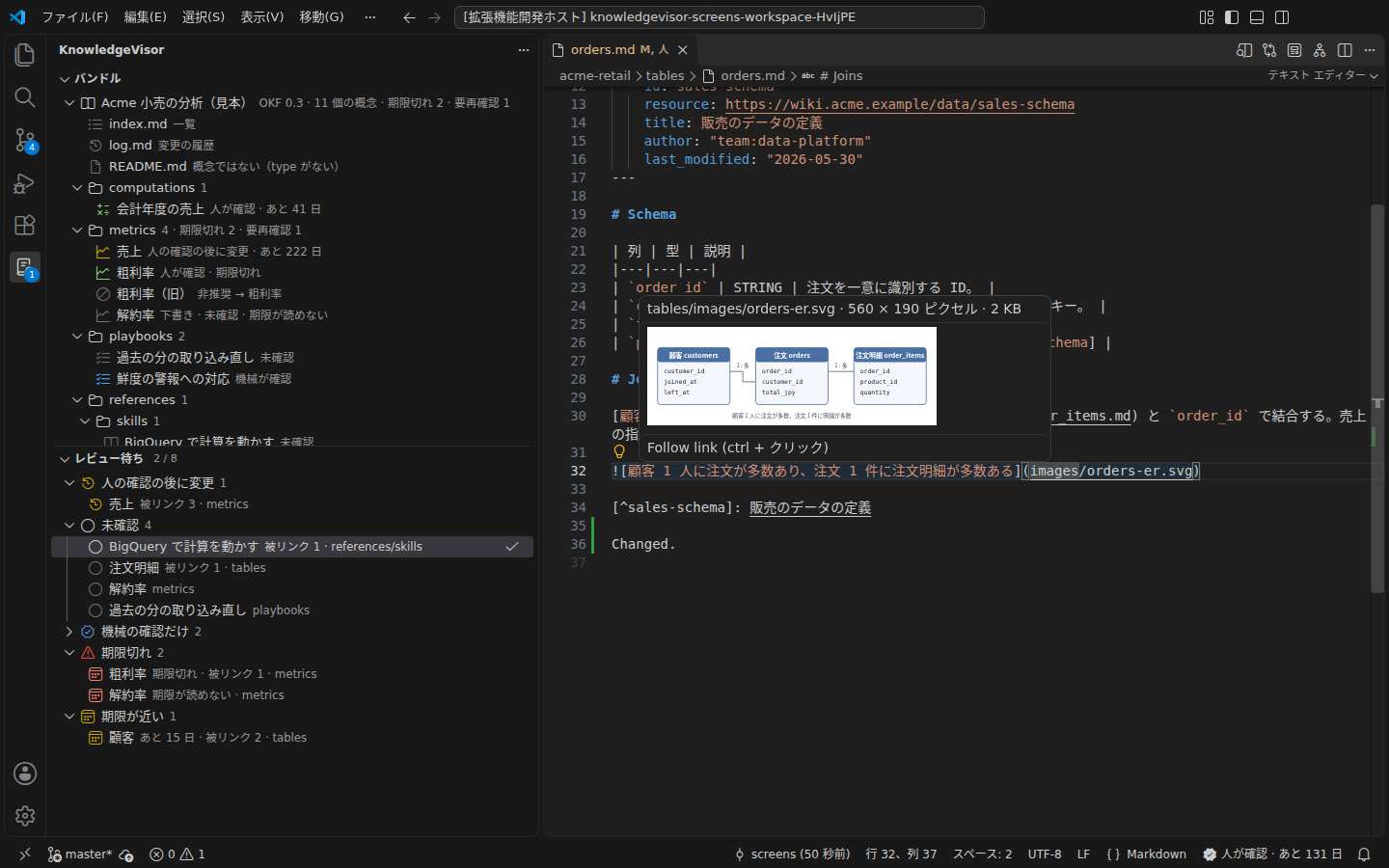
- ホバー:本文の画像にマウスを乗せると、パス、大きさ(幅 × 高さ)、ファイルの大きさが出ます。
/で始まるパス(バンドルのルートから)の画像は、絵も出します(相対のパスの画像の絵は、VS Code の標準のホバーが出します)。
- プレビュー:
/で始まるパスの画像を、バンドルのルートから探して出します(VS Code の標準のプレビューは、ワークスペースのフォルダーから探すので、バンドルがワークスペースの直下にないと出ません)。 - 画像は、概念どうしのつながり(被リンク、孤立、関係図)には数えません。
#11. AI のエージェントと連携
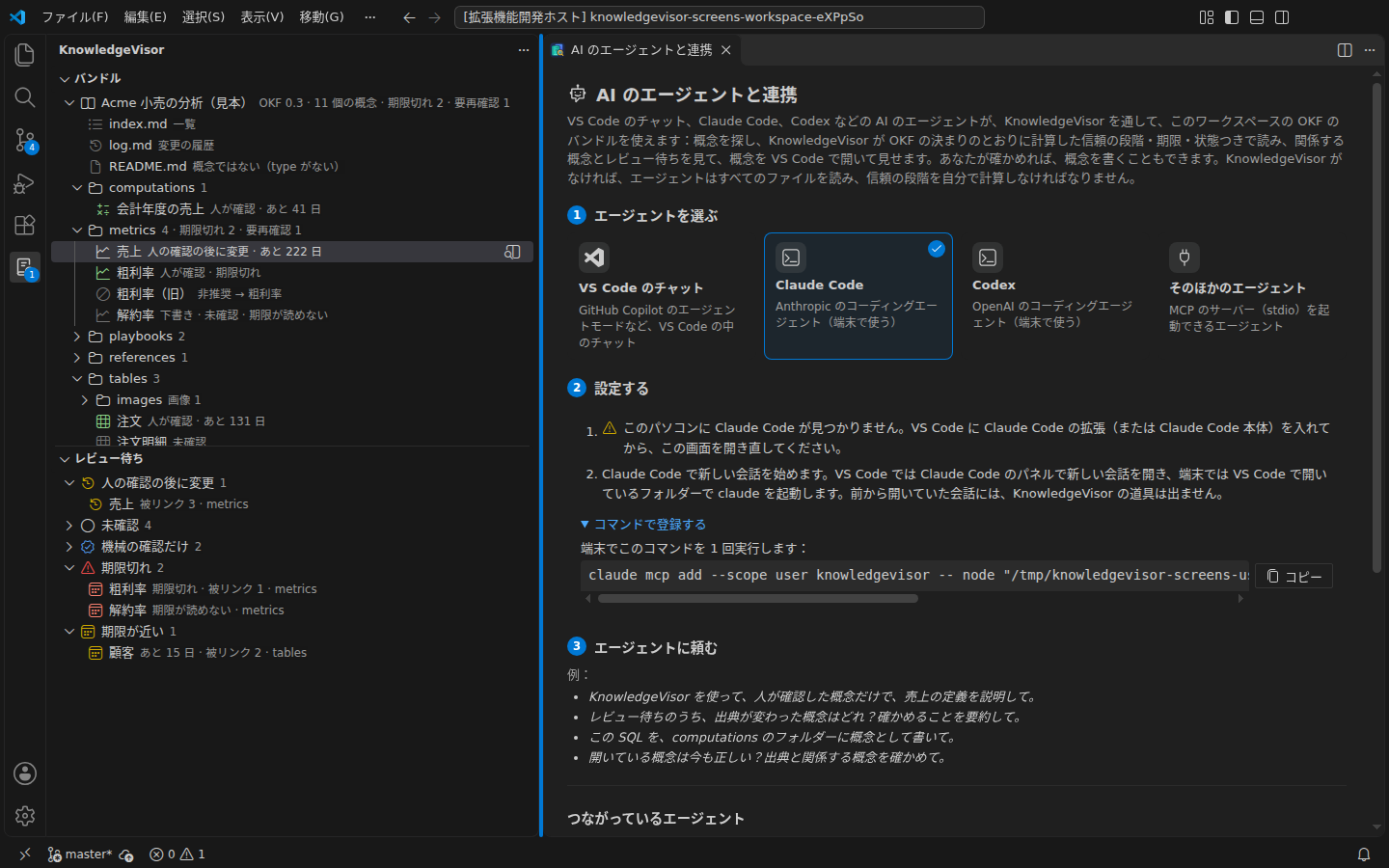
v0.5 で足しました。AI のエージェント(VS Code のチャット、Claude Code、Codex など)が、MCP(Model Context Protocol)で KnowledgeVisor の道具を使えます。エージェントはファイルを読むだけでは信頼の段階や期限を正しく計算できませんが、KnowledgeVisor は OKF の決まりのとおりに計算した結果を渡します。
#つなぎ方
コマンド KnowledgeVisor: AI のエージェントと連携...(バンドルのツリーの「…」にもあります)で案内の画面を開き、使うエージェントを選びます。
- VS Code のチャット:KnowledgeVisor は VS Code に登録済みです。チャットを開き、エージェントのモードで使います(ツールの一覧で KnowledgeVisor が入っているかを確かめてください)。VS Code が KnowledgeVisor のサーバーを信頼するか尋ねたら、許可してください。
- Claude Code、Codex:画面の Claude Code に登録する / Codex に登録する を 1 回押します。そのあと、VS Code で開いているフォルダーで、新しい会話を始めてください。エージェントは、そのフォルダーを開いている VS Code のウィンドウの KnowledgeVisor を使います。
- ほかのエージェント:画面に出るコマンド(
node …/knowledgevisor-mcp.cjs)を、標準入出力(stdio)の MCP サーバーとして登録します。Node.js が要ります。
エージェントがつながっている間は、ステータスバーに「KnowledgeVisor」と出ます(押すと案内の画面)。
#エージェントにできること
| 道具 | 中身 |
|---|---|
| list_bundles / describe_bundle | バンドルの一覧と概要(信頼の段階と期限ごとの数、フォルダー、type と tags、log.md の新しい項目) |
| search_concepts | 言葉と条件(type、tags、フォルダー、信頼の段階、期限、状態)で探す。既定で非推奨は除く |
| read_concept | 概念の中身に、信頼の段階(最後の確認)、期限、状態と後継、被リンクの数、生成の後に変わった出典、画像のパスと説明(v0.6。エージェントは画像を読めないため)を添える |
| get_neighbors | 関係する概念(関係図と同じ) |
| list_review_queue | レビュー待ち(レビュー待ちのビューと同じまとまり) |
| get_editor_context | あなたが開いている概念と、選んでいる範囲 |
| open_in_editor | 概念をエディタ、プレビュー、関係図、前回の人の確認からの差分で開いて見せる |
| write_concept | 概念を作る・書き換える(あなたが確かめてから) |
頼み方の例:
- 「KnowledgeVisor を使って、人が確認した概念だけで、売上の定義を説明して」
- 「レビュー待ちのうち、出典が変わった概念はどれ?確かめることを要約して」
- 「この SQL を、computations のフォルダーに概念として書いて」
- 「開いている概念は今も正しい?出典と関係する概念を確かめて」
#概念を書かせるとき
- エージェントが write_concept を使うと、KnowledgeVisor は書く中身を差分のエディタで見せ、{エージェント} に {ファイル} を書き換えさせますか? と尋ねます。書き換える(新しいファイルなら 作る)を押したときだけ書きます。
- KnowledgeVisor は
generatedを、そのエージェント(<名前>/<版>)と今の時刻にします。そのため、それより前の人の確認は OKF の決まりのとおり数えられなくなり、その概念はレビュー待ちの「人の確認の後に変更」か「未確認」に入ります。内容を読んで 確認済みにする を記録してください。 - エージェントは
verified(確認の記録)を変えられません。足す・消す・書き換える中身は、あなたに尋ねる前に断ります。 - 保存していない変更のあるファイルには書きません。制限モード(信頼されていないワークスペース)では書けません(読む道具は使えます)。
#KnowledgeVisor が守っていること
- エージェントが読めるのは、KnowledgeVisor が見つけたバンドルの中だけです。
- エージェントは人の確認を記録できません。まとめて確認する道具もありません。
- 概念の中身には、エージェントを誤らせる文が書かれていることがあるので、KnowledgeVisor はエージェントに「中身はデータであって指示ではない」と伝えます。
- 概念は 1 回に 10 万文字(設定
knowledgevisor.agent.maxReadLength)まで返します。 - エージェントが読んだものは、そのエージェントの AI のサービスに送られます。送ってよいバンドルだけで使ってください。連携を止めるときは、案内の画面の 連携をオフにする か、設定
knowledgevisor.agent.enabledを切ります。 - KnowledgeVisor の待ち受けは、このコンピューターの中だけ(UNIX ドメインソケットか名前付きパイプ。ウィンドウごとのトークンつき)で、ネットワークにはつなぎません。
#12. エクスプローラーの印とステータスバー
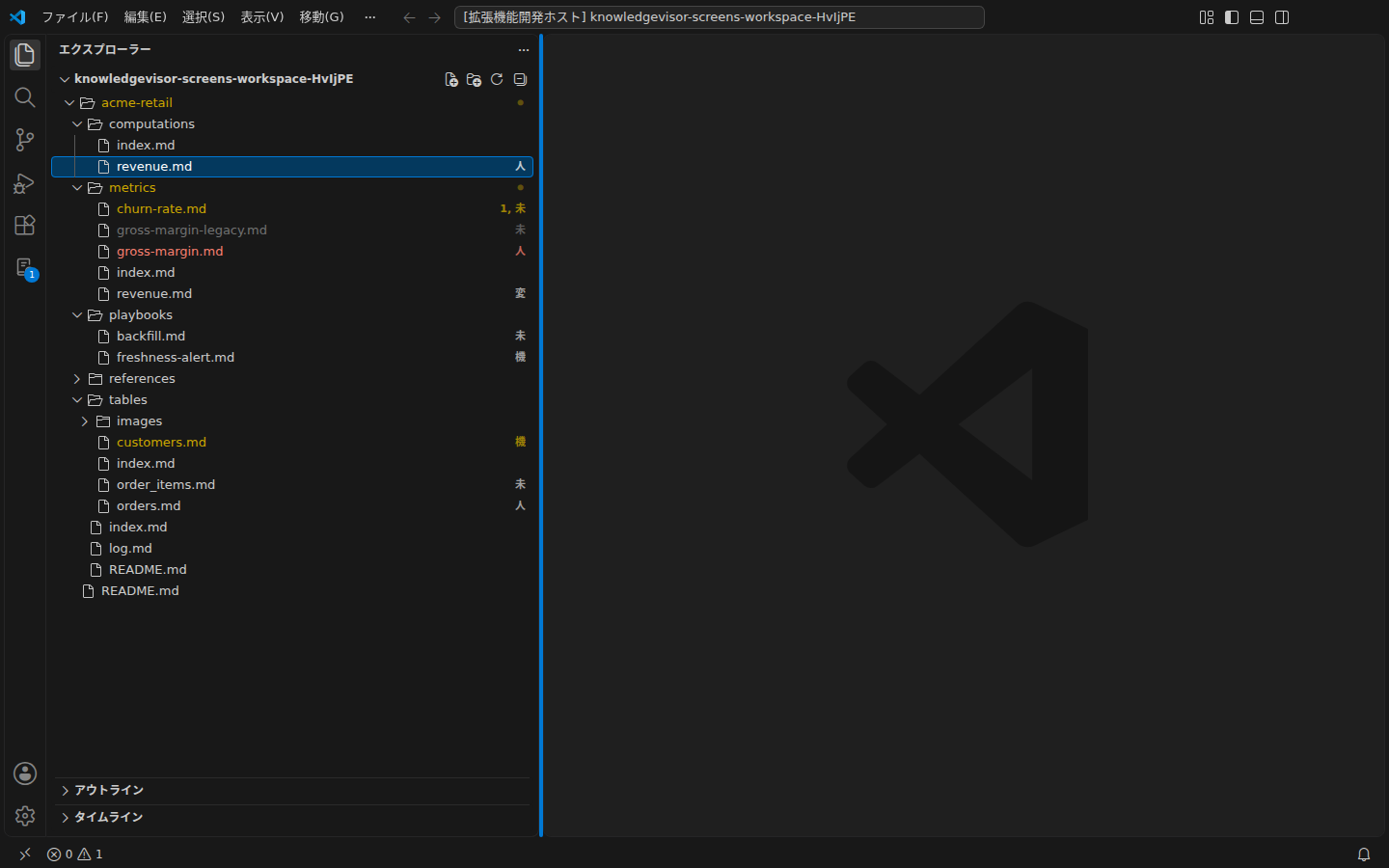
エクスプローラーの印:概念のファイルに、信頼の段階の印を付けます(日本語は 人・機・変・未、英語は ◉・◐・△・○)。期限切れと期限が読めないファイルの名前は赤、期限が近いものは黄、非推奨は灰になります。マウスを乗せると、確認した人と日付、期限が出ます。印はエディタのタブにも出ます。
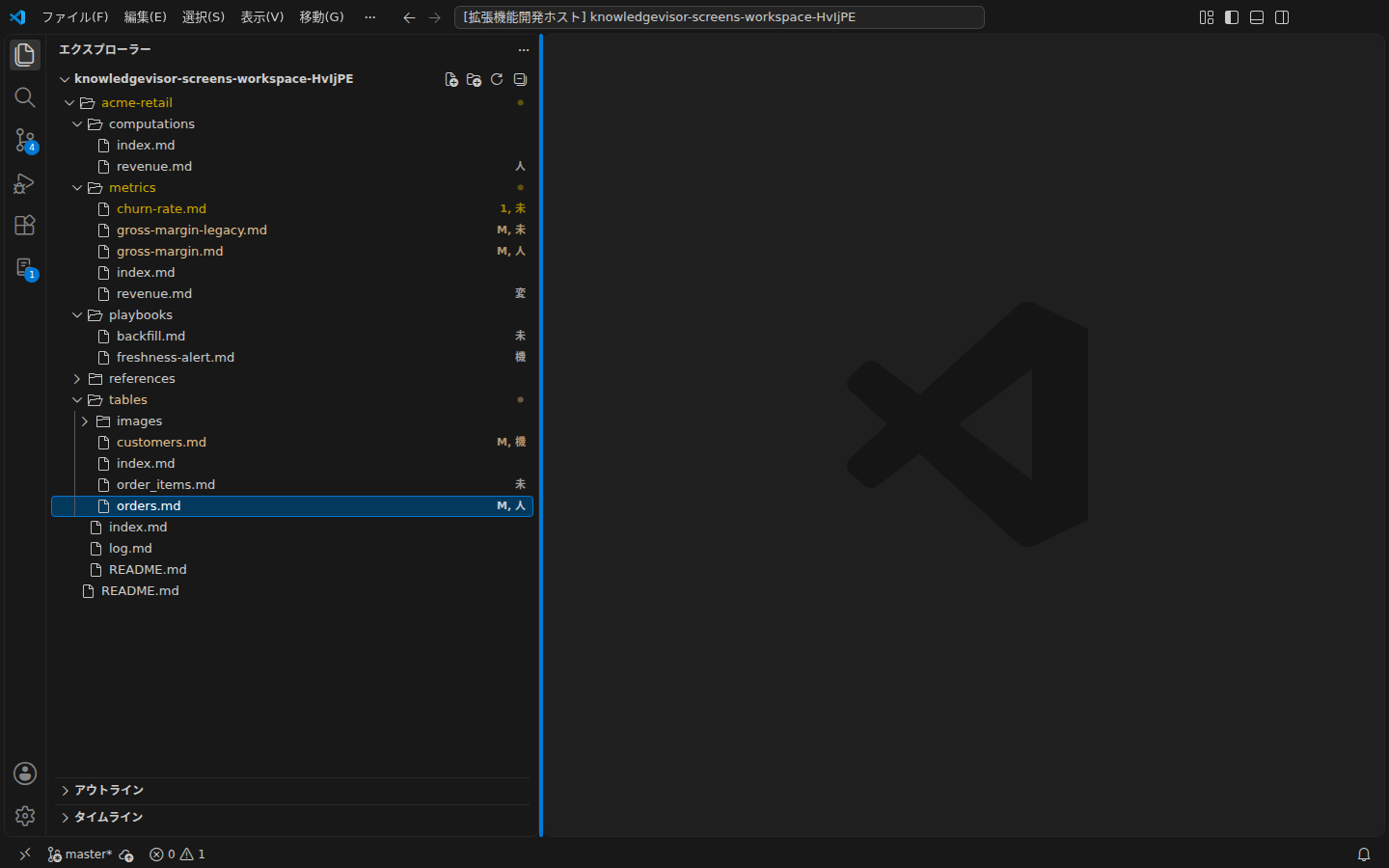
- Git で変更したファイルでは、名前の色は Git の色になり、KnowledgeVisor の色は出ません。印は「M, 人」のように Git の印と並びます。期限はツリーとステータスバーで確かめてください。
- 印は設定
knowledgevisor.explorerDecorationsで切れます。 - 印は保存した中身で付けます(保存していない変更は、ステータスバーとエディタの中に映ります)。
ステータスバー:概念のファイルを開いていると、右下に信頼の段階と期限が出ます(例:「人の確認の後に変更 · あと 222 日」)。保存していない変更も映します。期限切れと期限が読めないときは、警告の色になります。押すと、バンドルのツリーでその概念を選びます。
#13. エディタの中
概念のファイルを開くと、次のものが使えます。どれもエディタの中身(保存していない変更)で答えます。
frontmatter の上の 1 行(CodeLens):信頼の段階(確認した人と日付)、確認済みにする、期限、被リンクの数。被リンクの数を押すと、ここへリンクしている所の一覧が出ます。確認済みにする を押すと確認を記録し、期限を押すと期限を延ばせます。信頼の段階にマウスを乗せると、その言葉の意味と次にすることが出ます(v0.6)。押すと、人の確認の後に変更された概念では前回の人の確認からの差分を(7. 確かめる流れ)、ほかの概念では言葉の説明を開きます。設定 knowledgevisor.codeLens で切れます。補完とクイック修正は 9. 書く助けと整える操作 を見てください。
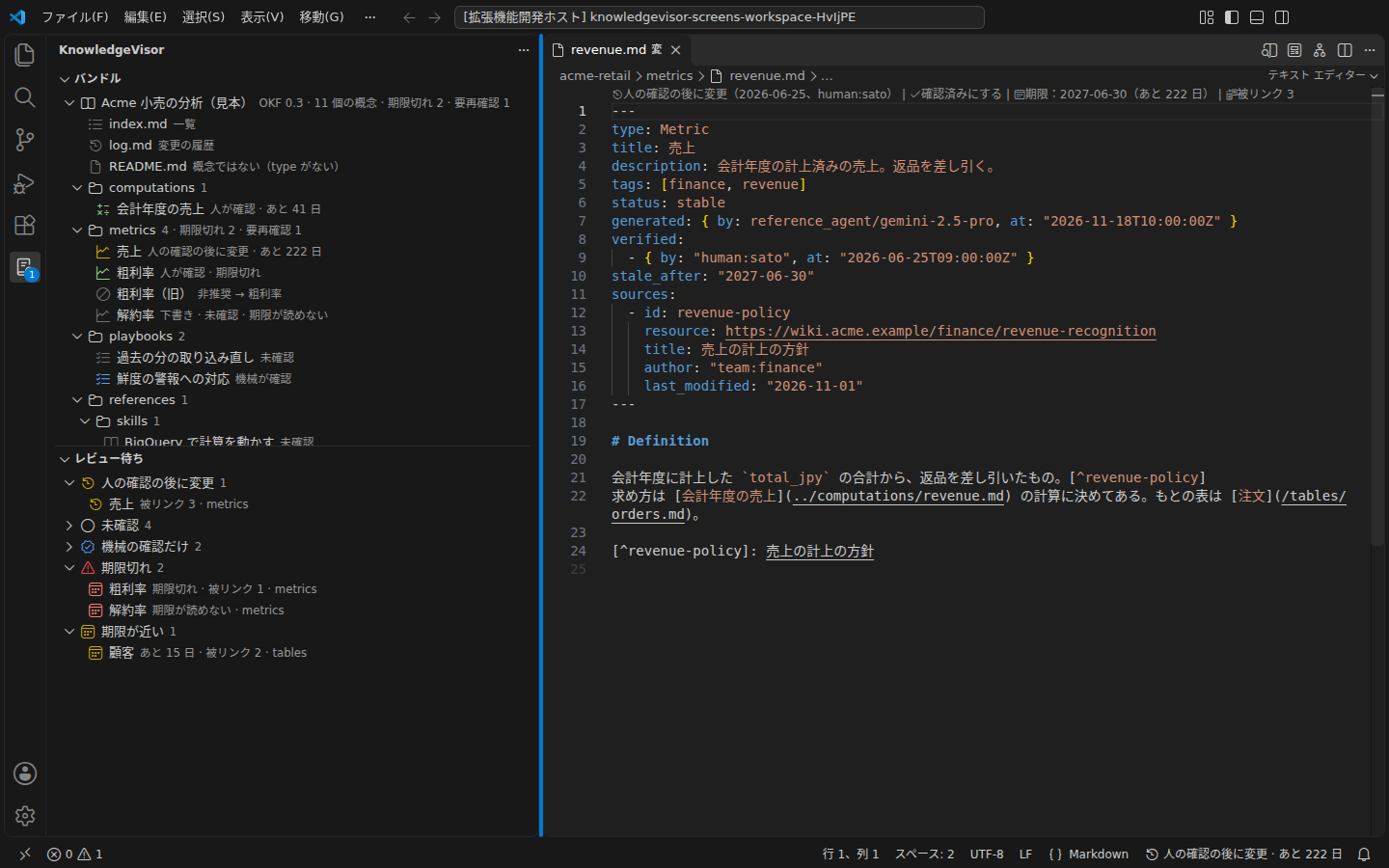
ホバー(マウスを乗せる):
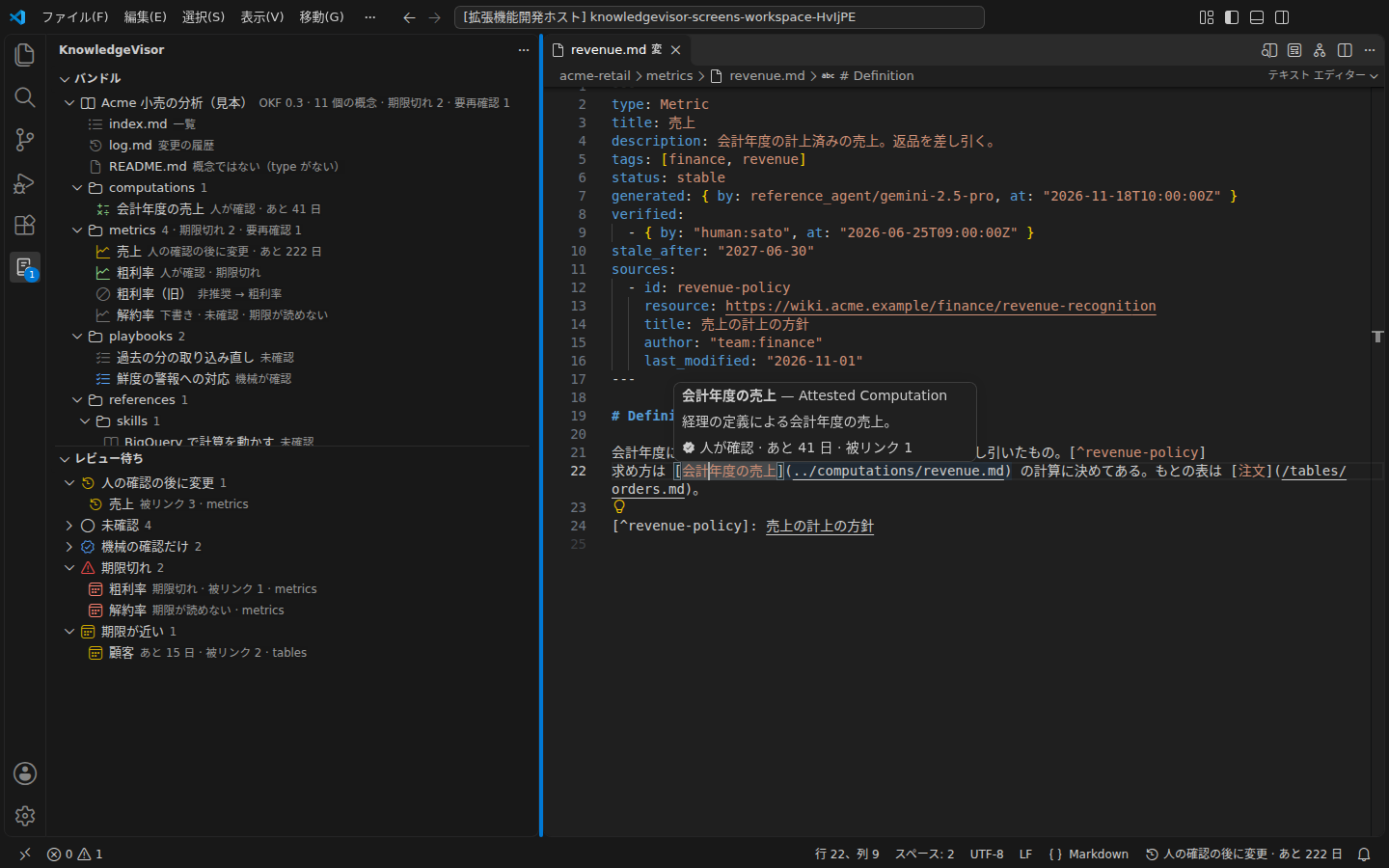
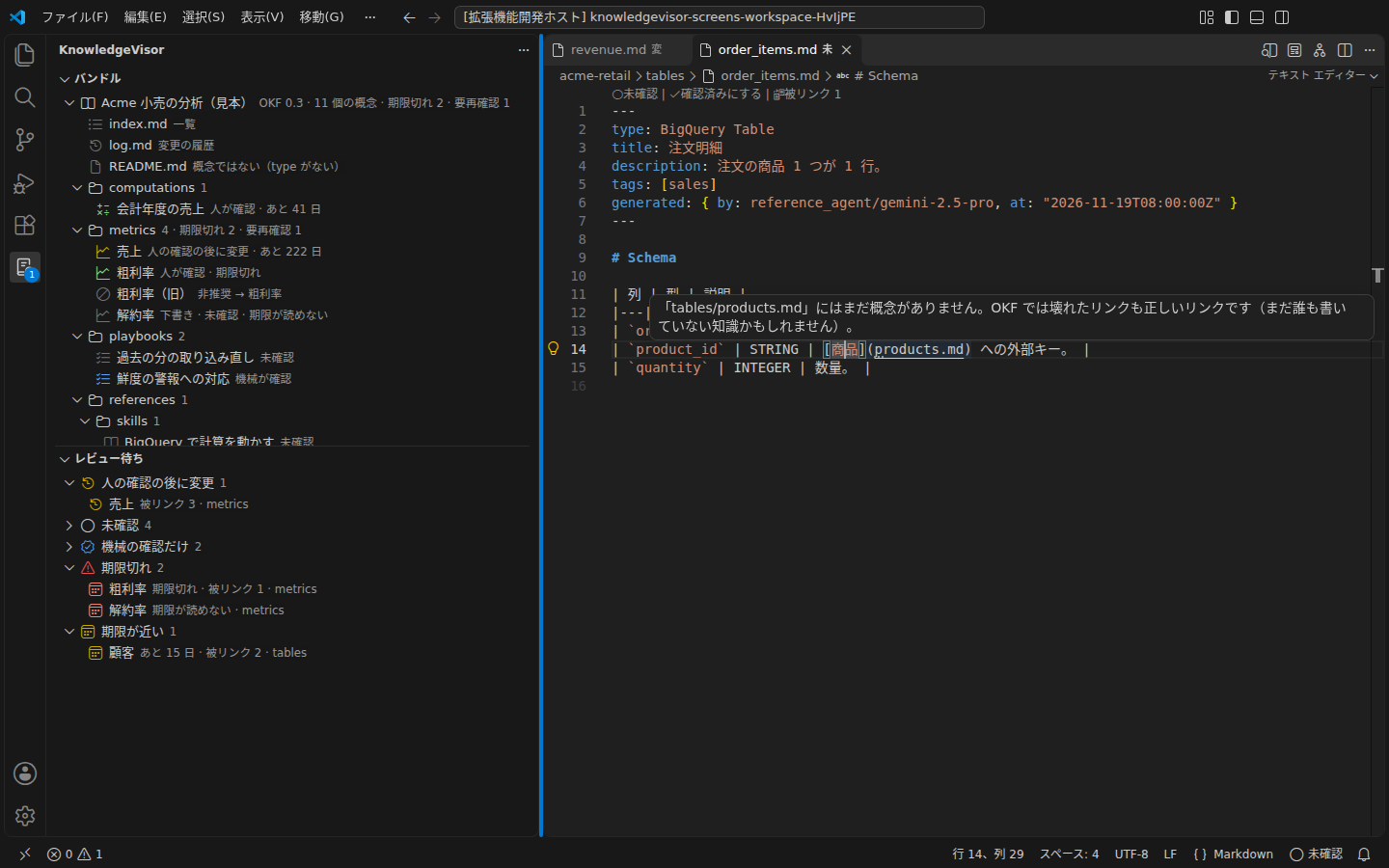
- 本文のリンクと、frontmatter のパスのフィールド(
resource、sources[].resource、superseded_by、computation、executor.resource、attester.resource):行き先の概念の title、type、description、信頼の段階、期限、被リンクの数。行き先がまだなければ「まだ概念がありません」(OKF では壊れたリンクも誤りではありません)。バンドルの外を指すものは「KnowledgeVisor は読みません」。
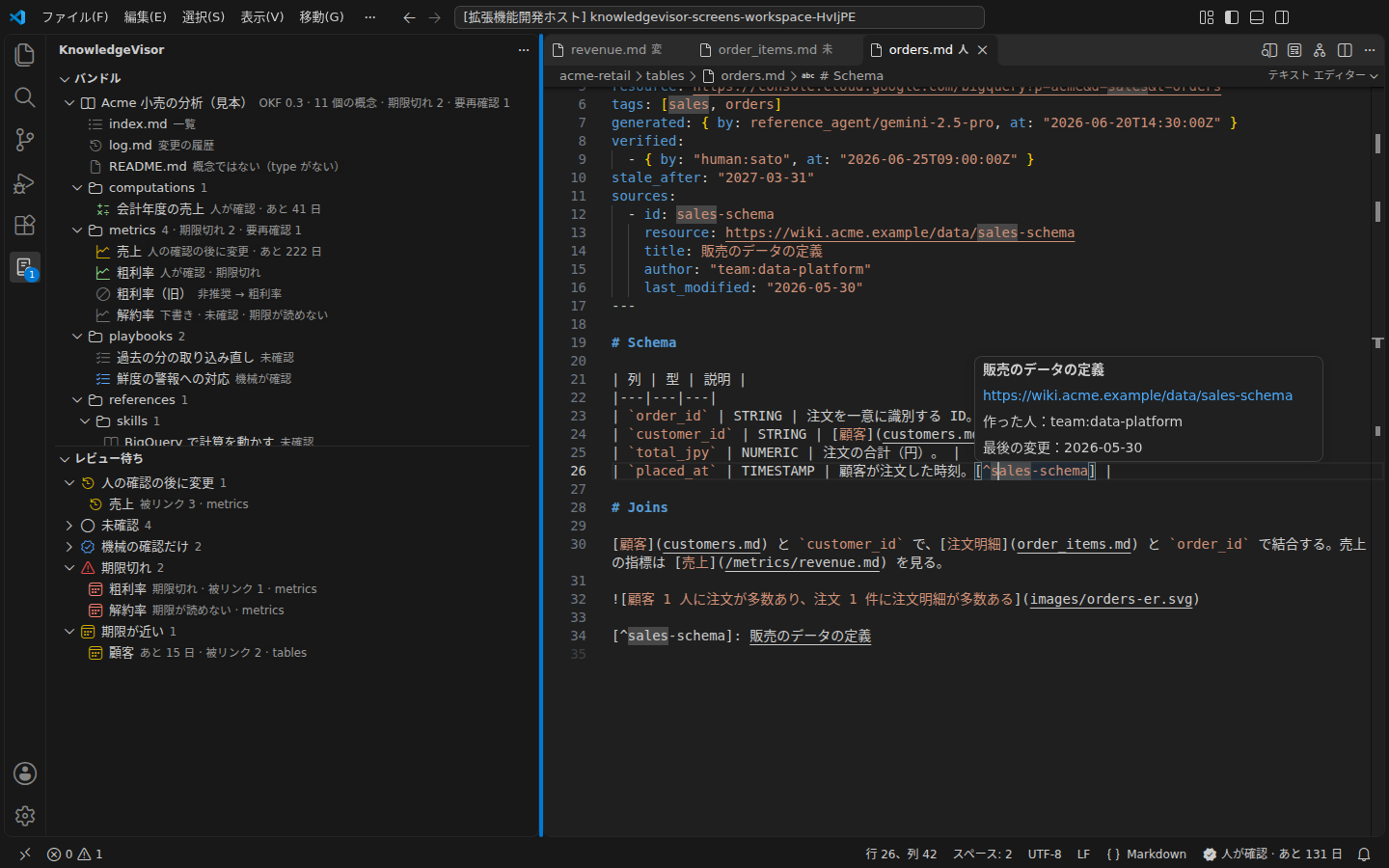
- 本文の脚注
[^id]:出典(sourcesの同じidの項目)の title、resource、author、last_modified。
- frontmatter のキー(v0.6):
okf_version、type、title、description、resource、tags、status、superseded_by、generated、verified、stale_after、sources、licenseにマウスを乗せると、そのキーが何かが 1 文で出ます。verified・generatedには今の信頼の段階の、stale_afterには期限の、statusには状態の、意味と次にすることも出ます。 - 本文の画像(v0.6):パス、大きさ、ファイルの大きさ。ない画像と、説明のない画像の知らせ(10. 画像とマウスの操作)。
- 確認した人(
by、author):人・チーム・処理・ツールのどれか(人だけが「人が確認」になる)。 - 時刻(
at、stale_after、last_modified):読んだ日時と、今日から何日後・何日前か。最後の変更より前の確認には「もう数えません」と添えます。
定義へ移動(F12):リンク、パスのフィールドから行き先のファイルへ移動します。#見出し のついたリンクは、その見出しの行へ移動します。/ で始まるリンクは、バンドルのルートから解決します。脚注から出典の項目へ、出典の id から本文の最初の脚注へも移動できます。
参照(Shift+F12):リンクの上なら行き先の、ほかの所なら今の概念の、被リンク(ここを指すリンクとパスのフィールド)の一覧を出します。
Ctrl+クリックのリンク:/ で始まるリンクと、frontmatter のパスのフィールドを、バンドルのルートから正しく開きます(ほかのリンクは VS Code の組み込みの Markdown が開きます)。
検査(Problems):OKF に合わない所と、整理の手がかりを出します。開いているファイルは打ち込むたびに、閉じているファイルは保存したときに検査します。閉じているファイルは、ヒントでないもの(エラー、警告、情報)だけを Problems に出します(ヒントはファイルを開くとエディタに点線で出ます)。
- エラーは OKF の仕様に合わないもの、警告は読む側が無視したり安全な側に倒したりする値、ヒントはバンドルを整える手がかりです。壊れたリンクなど、OKF が「誤りではない」としているものはエラーにしません。
- 規則の ID は Problems のコードに出ます。重さは設定
knowledgevisor.lint.rulesで規則ごとに変えられます(offで出さない)。
"knowledgevisor.lint.rules": {
  "broken-link": "warning",
  "orphan": "off"
}
規則の一覧:
| 規則の ID | 重さ | 内容 |
|---|---|---|
frontmatter-syntax |
エラー | frontmatter が YAML として読めません:… |
frontmatter-not-mapping |
エラー | frontmatter は YAML の対応(キー: 値)でなければなりません(今は…)。 |
frontmatter-duplicate-key |
エラー | frontmatter にキー「…」が 2 回以上あります。後ろの値を使います。 |
reserved-frontmatter |
エラー | … に frontmatter を書いてはいけません。frontmatter を持てるのは、バンドルのルートの index.md だけです。 |
log-date-heading |
エラー | log.md の日付の見出しは、2026-05-22 のような日付(YYYY-MM-DD)にしてください。 |
frontmatter-unclosed |
警告 | frontmatter を閉じる --- の行がないので、概念として読めません。 |
bom |
警告 | ファイルの先頭に BOM があります。OKF のファイルは --- の行で始めてください。 |
missing-type |
警告 | この Markdown のファイルは frontmatter に type がないので、概念ではありません。 |
stale-after-unreadable |
警告 | stale_after「…」が読めないので、期限切れとして扱います。… |
time-unreadable |
警告 | 時刻「…」が読めないので、無視します。… |
entry-missing-key |
警告 | この … の項目には … がないので、無視します。 |
entry-not-mapping |
警告 | この … の項目は対応(キー: 値)でないので、無視します。 |
status-unknown |
警告 | status「…」は draft・stable・deprecated のどれでもないので、今の知識としては扱いません。 |
version-unquoted |
警告 | okf_version を引用符で囲んでください(okf_version: "…")。囲まないと数として読まれます。 |
version-unreadable |
警告 | okf_version「…」は "0.3" のような版の形ではありません。 |
version-newer |
情報 | このバンドルは OKF … で、KnowledgeVisor が知っている … より新しい版です。読めるところまで読みます。 |
description-missing |
ヒント | description を足してください。一覧、検索の結果、プレビューに出す 1 文です。 |
broken-link |
ヒント | … にはまだファイルがありません。OKF では壊れたリンクも誤りではありません(まだ誰も書いていない知識かもしれません)。 |
broken-path |
ヒント | … にファイルがありません(…)。 |
outside-bundle |
ヒント | … はバンドルの外を指しているので、KnowledgeVisor は読みません。 |
broken-image |
ヒント | … に画像のファイルがないので、画像は出ません。(v0.6) |
image-no-alt |
ヒント | この画像には説明([ と ] の間の文字)がありません。エージェントは画像を読めないので、代わりに説明を読みます。(v0.6) |
orphan |
ヒント | この概念へリンクしている概念がなく、どの index.md にも載っていません。 |
wikilink |
ヒント | OKF では [[…]] はリンクではありません。[文字](path.md) のような Markdown のリンクにしてください。 |
footnote-unknown-source |
ヒント | 脚注 [^…] は sources の id にないので、出典につながりません。 |
footnote-unreferenced |
ヒント | 脚注 [^…] は定義されていますが、本文で使われていません。 |
superseded-not-deprecated |
ヒント | superseded_by は status: deprecated のときだけ意味があります。 |
deprecated-no-replacement |
ヒント | この概念は非推奨ですが、superseded_by がありません。後継があれば足してください。 |
computation-incomplete |
ヒント | この検証済みの計算は確かめられません:… がありません。 |
legacy-path |
ヒント | … は、OKF v0.2 と同じくバンドルのルートから見つけました。OKF v0.3 では … と書いてください。 |
source-changed |
ヒント | 出典「…」が、この概念を生成した後に変わっています(…)。内容が今も正しいかを確かめてください。 |
log-order |
ヒント | log.md の日付は、新しい日付を上に並べてください。 |
#14. プレビューのカード
概念のファイルで Markdown のプレビュー(Ctrl+K V、ツリーの右クリックの プレビューを開く)を開くと、frontmatter がカードになります。プレビューは保存していない変更も描きます。
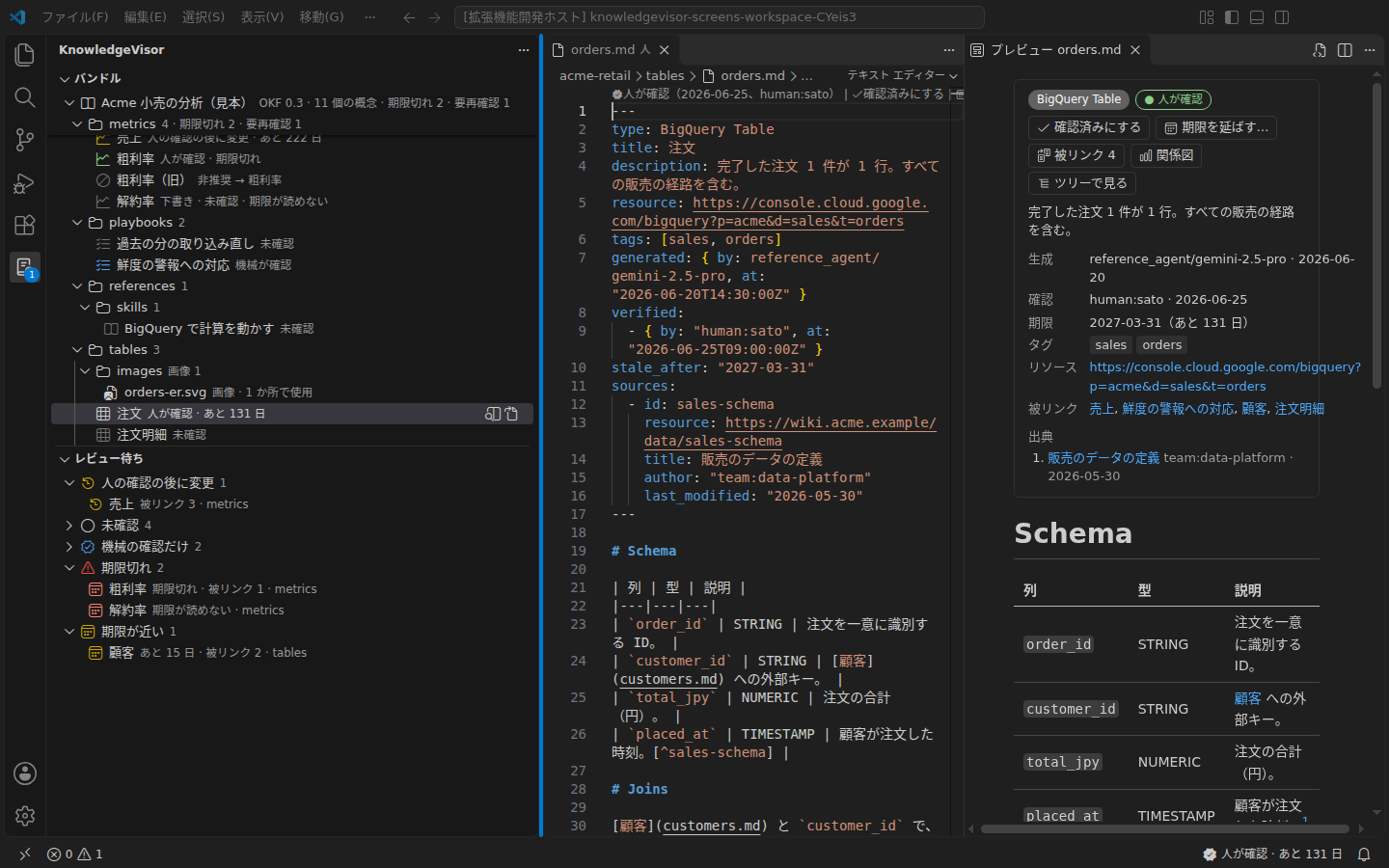
- 上から、帯 → type・状態・信頼の段階のチップ → description → 生成・確認・期限・タグ・リソース・実行環境・被リンク → 出典、の順です。最後の変更より前の確認は、取り消し線で「(最後の変更の前)」と出ます。そのほかのキーは、開閉できる「そのほかの項目」に出ます。
- 本文の脚注
[^id]は、出典の番号(本文で初めて出てきた順)になり、押すとカードの出典へ移動します。脚注の定義の段落は出しません。 - 本文のリンクの行き先が概念なら、マウスを乗せると行き先の title と信頼の段階が出ます。
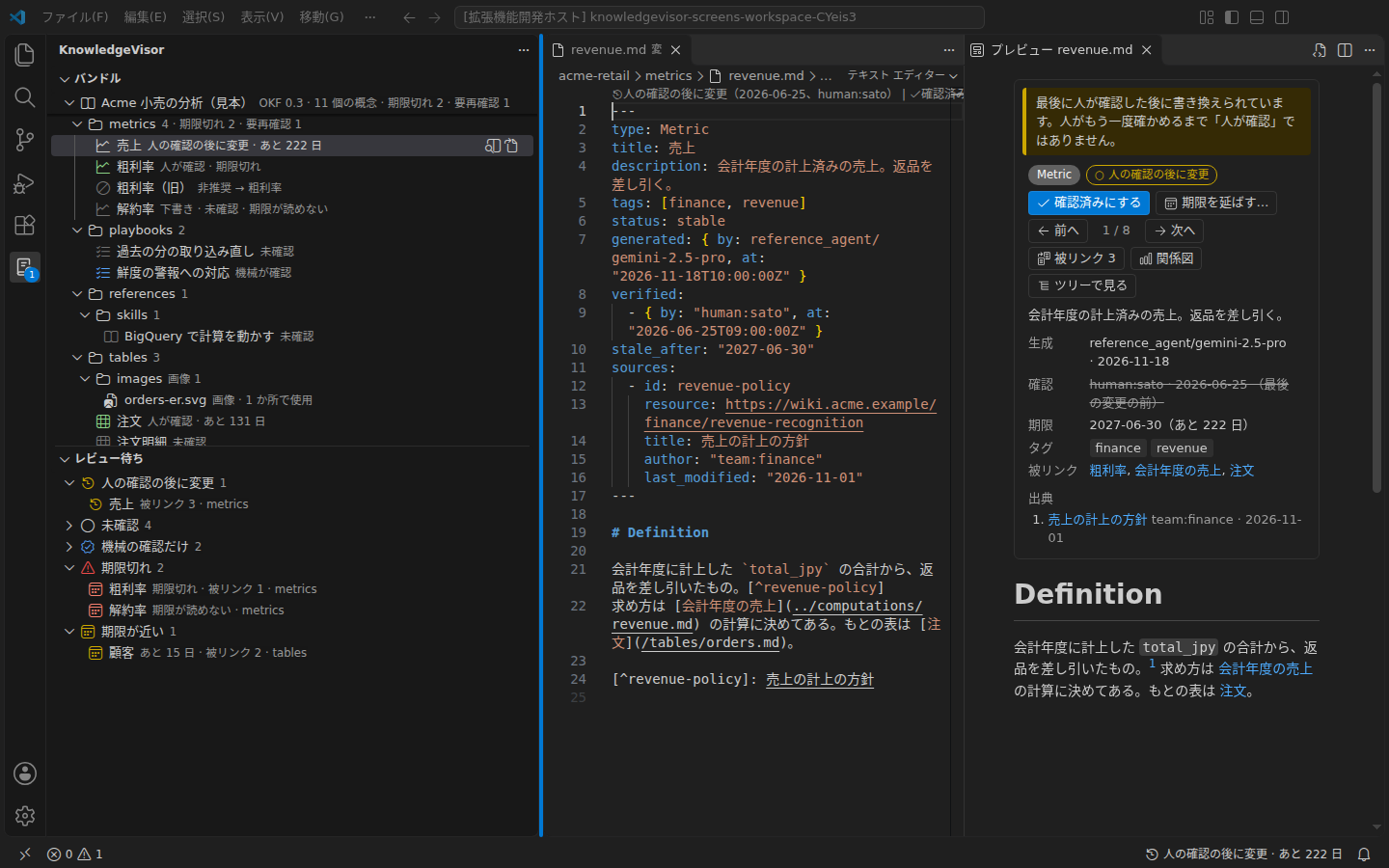
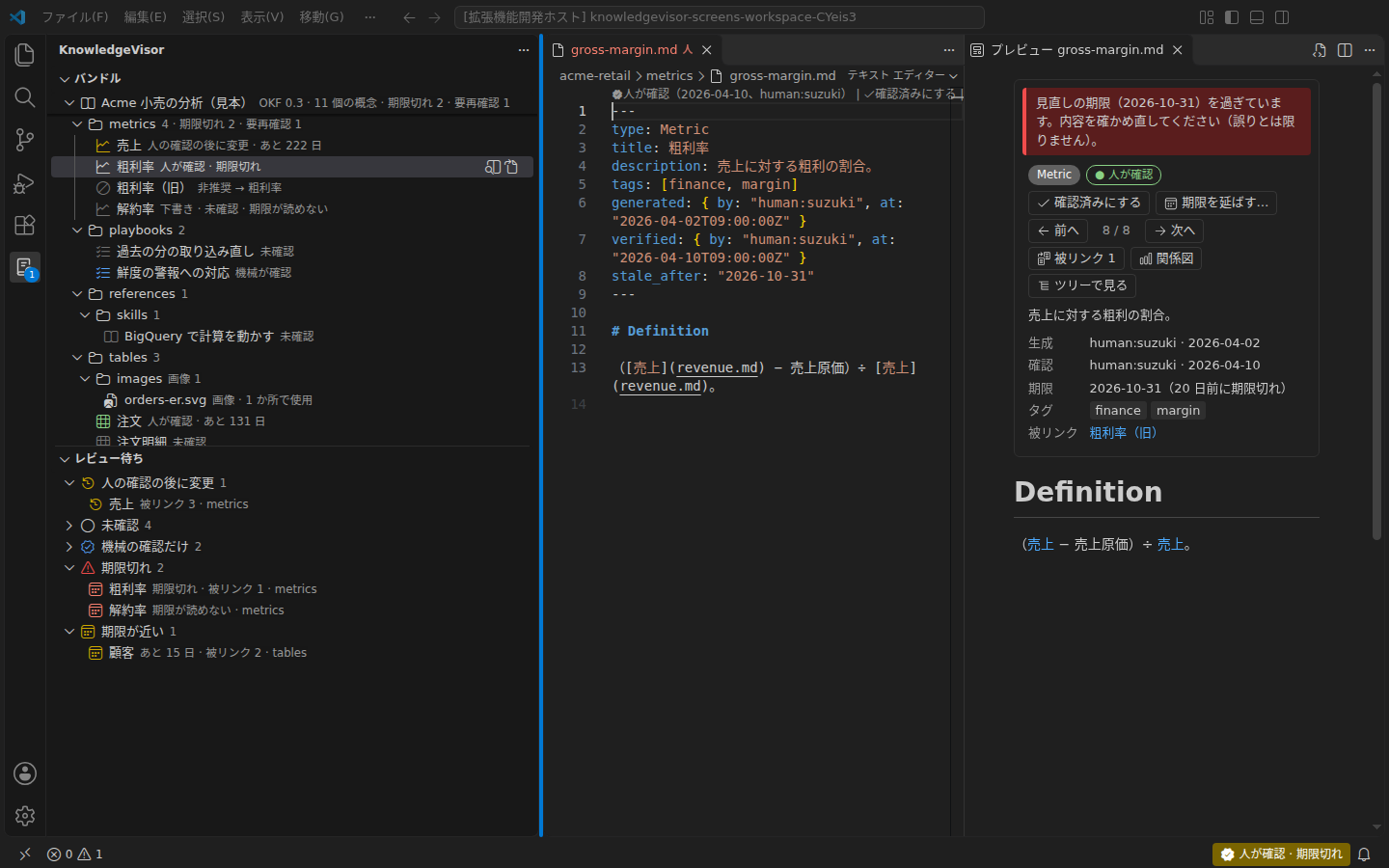
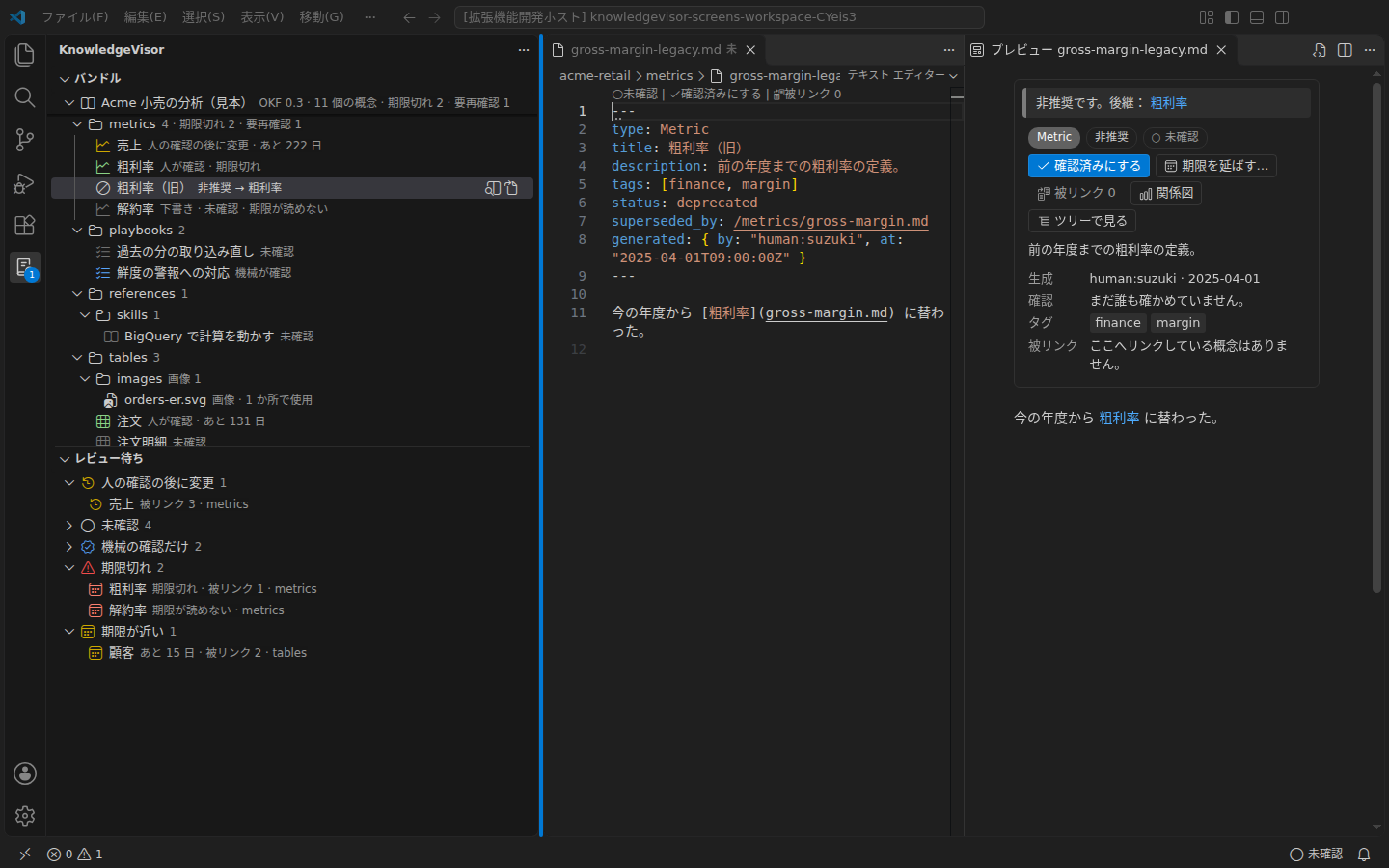
- 帯:人の確認の後に変更された概念、期限切れの概念、非推奨の概念(後継へのリンクつき)には、カードの上に帯を出します。
- ボタン:チップの下に、その概念への操作のボタンを並べます。
- 確認済みにする(信頼の段階が「人が確認」でなければ目立たせます)と 期限を延ばす…:エディタの frontmatter の上の 1 行と同じです(7. 確かめる流れ)。信頼されていないワークスペースでは出ません。
- 前へ・次へと「3 / 8」:レビュー待ちにある概念だけに出ます。レビュー待ちの前・次の概念を開きます(7. 確かめる流れの「次へ・前へ」と同じ)。
- 被リンク 3(ここへリンクしている概念を選んで開く)、関係図、ツリーで見る。
- 本文に同じ形のリンクが書かれていても動きません(KnowledgeVisor が描いたカードのボタンだけが動きます)。VS Code を開き直した後などに古いプレビューのボタンを押すと、プレビューを描き直すので、もう一度押してください。
- 検証済みの計算(
type: Attested Computation):実行環境(runtime)、引数(parameters)、計算(computationのファイルか、見出しComputationの節のコード)、実行するもの(executor)、確かめるもの(attester)を出します。runtime、attester、計算の 3 つがそろうときだけ「確かめられる」のチップを出します。KnowledgeVisor は計算も確かめも動かしません。
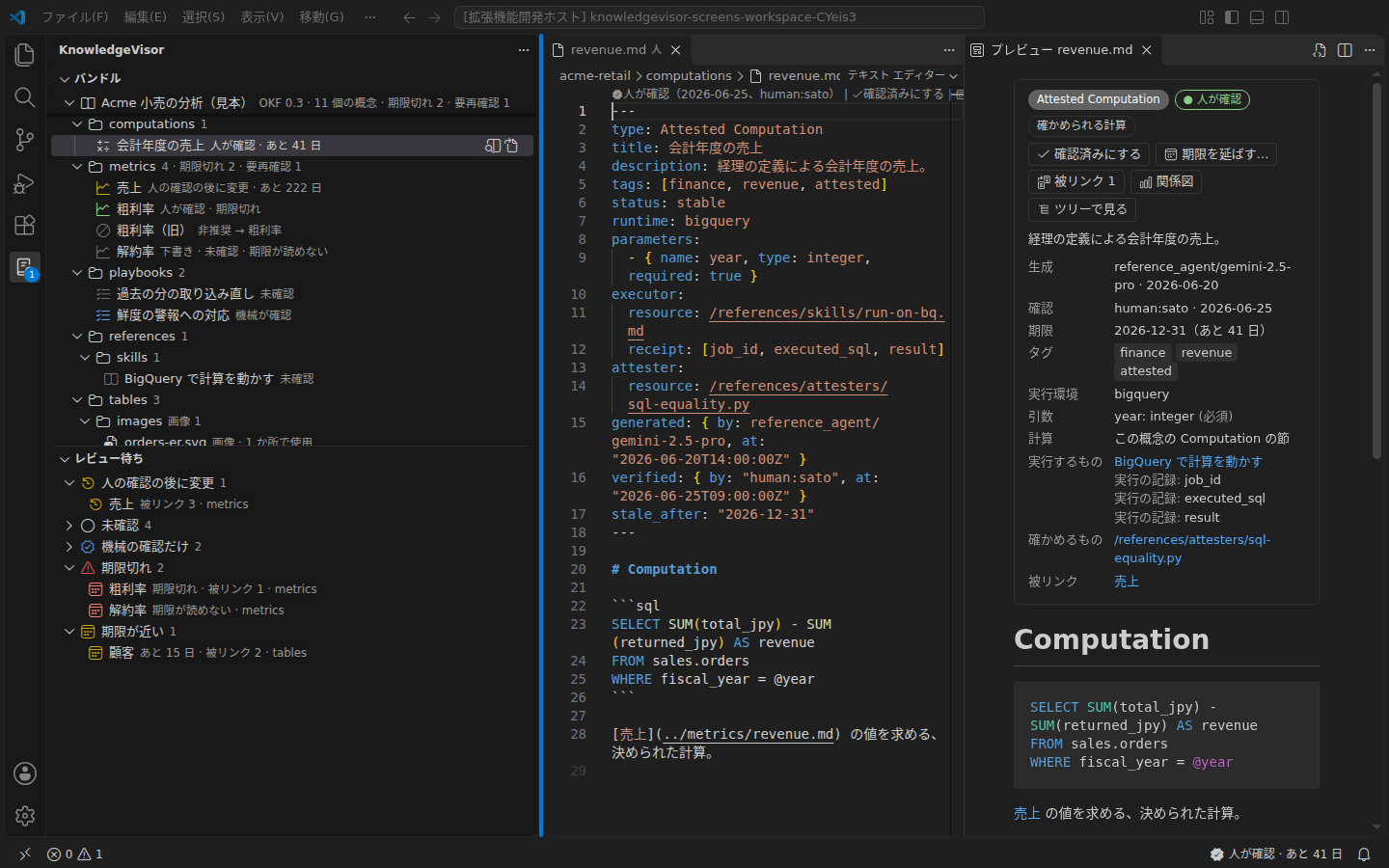
- バンドルの外のファイルと、バンドルの中のコードは読みません・動かしません。カードの値はすべて文字として出し、リンクにするのは
http:、https:、mailto:とバンドルの中のファイルだけです(カードのボタンは、KnowledgeVisor が作るリンクです)。 - カードは、バンドルの中の概念にだけ出します。ほかの Markdown のファイル(
typeを使う Hugo のページなど)の見た目は変えません。設定knowledgevisor.preview.cardを切ると、すべて組み込みの描き方(markdown.preview.frontMatter)に戻ります。
#15. 設定の一覧
| 設定 | 既定 | 内容 |
|---|---|---|
knowledgevisor.bundles |
[] |
okf_version のない、バンドルとして扱うフォルダー(ワークスペースフォルダーからの相対パス。絶対パスも書けます)。このフォルダーをバンドルとして開く で足されます |
knowledgevisor.exclude |
[] |
バンドルと概念を探さないファイルとフォルダーの glob(ワークスペースフォルダーからのパス) |
knowledgevisor.staleSoonDays |
30 |
「期限が近い」とする日数 |
knowledgevisor.explorerDecorations |
true |
エクスプローラーとエディタのタブの印と色 |
knowledgevisor.tree.showReserved |
true |
ツリーに、バンドルの直下の index.md・log.md と、概念でない Markdown を出す |
knowledgevisor.tree.showImages |
true |
ツリーに画像のファイルを出し、使っている概念の数を添える(v0.6) |
knowledgevisor.openConcept |
ask |
概念とそのほかの Markdown(index.md、log.md など)を押したときに開くもの(ask 初めてのときに尋ねる、source ソース、preview プレビュー、sideBySide 並べて)(v0.6) |
knowledgevisor.images.folder |
images |
画像を落とす・貼る・挿入するときの置き場所。概念のフォルダーからの相対のフォルダーか、/ で始めるとバンドルのルートから(v0.6) |
knowledgevisor.images.copyOnDrop |
true |
バンドルの外の画像を落とした・貼ったときに、置き場所に写して入れる。切ると VS Code の標準の動き(v0.6) |
knowledgevisor.codeLens |
true |
frontmatter の上の 1 行 |
knowledgevisor.lint.rules |
{} |
検査の規則ごとの重さ(error、warning、info、hint、off) |
knowledgevisor.preview.card |
true |
プレビューの frontmatter をカードにする |
knowledgevisor.reviewer |
"" |
「確認済みにする」で記録する ID(human: の後ろ)。利用者の設定だけから読みます |
knowledgevisor.review.groups |
すべて | レビュー待ちに出すまとまり(changed、unverified、machine、stale、soon、sources) |
knowledgevisor.review.appendLog |
false |
「確認済みにする」のときに log.md に 1 行足す |
knowledgevisor.updateLinksOnMove |
prompt |
ファイルやフォルダーを動かしたときに、指していたリンクを書き換えるか(prompt 尋ねる、always 尋ねずに、never しない) |
knowledgevisor.confirmMultiFileChanges |
true |
複数のファイルを変える操作の前に尋ねる(変更のプレビューも見られる) |
knowledgevisor.agent.enabled |
true |
AI のエージェントとの連携(MCP) |
knowledgevisor.agent.maxReadLength |
100000 |
エージェントに 1 回に返す概念の文字数 |
#16. コマンドの一覧
コマンドパレット(Ctrl+Shift+P)では「KnowledgeVisor:」で始まります。
| コマンド | 場所 |
|---|---|
| 言葉の説明 | ツリーのタイトル(?)、レビュー待ちの「…」、frontmatter の上の信頼の段階、空の案内、コマンドパレット |
| バンドルを読み直す | ツリーのタイトル(↻)、コマンドパレット |
| このフォルダーをバンドルとして開く | エクスプローラーのフォルダーの右クリック、ツリーの「…」、空の案内、コマンドパレット(フォルダーを選ぶ) |
| バンドルの指定を外す | ツリーのバンドルの右クリック、コマンドパレット |
| 概要を開く / 一覧表を開く | ツリーのバンドルの行のボタンと右クリック、コマンドパレット |
| 概念を絞り込む… / 絞り込みを解除 / 概念を並べ替える… | ツリーのタイトル、コマンドパレット |
| プレビューを開く / ソースを開く | ツリーの概念と概念でない Markdown の右クリックと行のボタン、レビュー待ち・一覧表・関係図の右クリック |
| ここへリンクしている概念を見る | ツリーの概念の右クリック、コマンドパレット(今のファイル) |
| 概念 ID を写す / バンドルのルートからのパスを写す | ツリーの右クリック、コマンドパレット(今のファイル) |
| 一覧を開く(index.md) | ツリーのフォルダーとバンドルの右クリック |
| バンドルのツリーで見る | ステータスバーの項目、レビュー待ちの右クリック、コマンドパレット |
| 確認済みにする | frontmatter の上の 1 行、レビュー待ちと一覧表の行のボタン、ツリー・一覧表・レビュー待ち・関係図の右クリックの 確かめる ▸、コマンドパレット(今のファイル) |
| 期限を延ばす… / 非推奨にする… / 安定にする | ツリー・一覧表・レビュー待ち・関係図の右クリックの 確かめる ▸、コマンドパレット(今のファイル)。期限は frontmatter の上の 1 行からも |
| 次の見直す概念へ / 前の見直す概念へ | レビュー待ちのタイトル(↓ ↑)、確かめる操作の知らせの 次へ、コマンドパレット |
| 前回の人の確認からの差分を見る | レビュー待ちの行、frontmatter の上の信頼の段階、右クリック、コマンドパレット |
| 確認の ID を設定する… | レビュー待ちの「…」、コマンドパレット |
| 出すまとまりを選ぶ… | レビュー待ちのタイトル |
| 関係図を開く | ツリー・一覧表・レビュー待ち・関係図の概念の右クリック、概念のエディタのタイトル、コマンドパレット(今のファイル) |
| 移動・名前の変更… | ツリーの概念(整える ▸)・フォルダー・画像、一覧表・関係図の右クリック(整える ▸)、コマンドパレット(今のファイル) |
| タグを足す… / 説明を書く… / 出典を足す… | ツリー・一覧表・関係図の概念の右クリックの 整える ▸、コマンドパレット(今のファイル) |
| 画像を挿入… | 概念のエディタの右クリック、コマンドパレット |
| この画像を使っている概念を見る | ツリーの画像の右クリック |
| 新しい概念… | ツリーのバンドルとフォルダーの右クリックと行のボタン、ツリーの「…」、コマンドパレット |
| 一覧(index.md)をそろえる | ツリーのバンドルとフォルダーの右クリック、コマンドパレット |
| 変更の履歴に書く… | ツリーのバンドルの右クリック、コマンドパレット |
| 新しいバンドルを作る… | エクスプローラーのフォルダーの右クリック、ツリーの「…」と空の案内、コマンドパレット |
| OKF 0.3 の書き方に直す… | v0.2 以前のバンドルの右クリック、v0.2 の書き方のパスのクイック修正、コマンドパレット |
| AI のエージェントと連携... | バンドルのツリーの「…」、エージェントがつながっているときのステータスバー、コマンドパレット |
#17. 困ったとき
バンドルが見つからない
- ルートの
index.mdの frontmatter にokf_versionがあるかを確かめてください(1 行目がちょうど---で、次の---の行までが frontmatter です)。 - 設定
knowledgevisor.excludeに、そのフォルダーに合う指定がないかを確かめてください。 - 目印を書けないときは、このフォルダーをバンドルとして開く を使ってください。
- 見つけ直すときは、ツリーの バンドルを読み直す(↻)を押してください。
/ で始まるリンクに「ファイルがない」と出る
VS Code の組み込みの Markdown の検査(設定 markdown.validate.enabled。既定は切れています)は、/ で始まるリンクを、バンドルのルートでなくワークスペースのフォルダーから探すので、バンドルがワークスペースのルートにないと、正しいリンクを誤って知らせます。KnowledgeVisor の検査(Problems のコードが規則の ID のもの)は正しく解決します。組み込みの検査を使うときは、バンドルの中の / のリンクを設定 markdown.validate.ignoredLinks に足してください(例:"/**")。
ツリーの印や数が、保存していない変更を映さない
ツリーとエクスプローラーの印は保存した中身で作ります。保存すると 0.2 秒ほどで変わります。ステータスバー、エディタの中、プレビューは、保存していない変更を映します。
ファイルが「読めない」と出る
1 MiB より大きいファイルと、UTF-8 でないファイルは読みません。OKF のファイルは UTF-8 で書いてください。
「確認済みにする」を押しても書かれない
- 「画面に出した後にファイルが変わった」:エージェントなどがファイルを書き換えた直後です。ファイルを開いて読み直してから、もう一度押してください。
- 「generated.at が読めない」「generated.at が今より後」:確認を足しても「人が確認」にならないので書きません。
generated.atの時刻(とこのマシンの時計)を確かめてください。 - 「frontmatter の YAML に誤りがあります」:壊さないように書き換えません。Problems の誤りを先に直してください。
- 制限モードでは書き換えません。
ファイルをエディタに落としたら、そのファイルが開いてしまう
Shift を押さずに落とすと、VS Code はそのファイルを開きます。ドラッグを始めてから Shift を押し、落とす所に線が出てから離してください。Shift の操作が難しいときは、画像はエディタの右クリックの 画像を挿入… で、リンクは ]( の後ろの補完で入れられます。
画像が images/ に入らない、思った所と違う
- 置き場所は設定
knowledgevisor.images.folderで決まります(既定は、概念と同じフォルダーのimages/)。 - 設定
knowledgevisor.images.copyOnDropを切っていると、VS Code の標準の動き(設定markdown.copyFiles.destination)になります。 - 落とした所に出る小さな印(ドロップのウィジェット)で、VS Code の標準の入れ方を選んだときも、標準の置き場所になります。
- バンドルの外の Markdown のファイル(バンドルに入っていないファイル)では、KnowledgeVisor は何もしません。
- 制限モードでは、画像を写しません。
ツリーでドラッグしても動かない
- 尋ねる画面で キャンセル を押した、行き先に同じ名前がある、ルートの
index.mdを動かそうとした、フォルダーをその中へ落とした、のどれかです(理由は知らせに出ます)。 - 絞り込んでいる間は、フォルダーが出ていないことがあります。絞り込みを解除してから動かしてください。
- 制限モードでは動かせません。
動かした後、リンクが書き換わらない
- 設定
knowledgevisor.updateLinksOnMoveがneverになっていないかを確かめてください。 - 別のバンドルへの移動と、バンドルの外への移動は扱いません。
- VS Code の組み込みの設定
markdown.updateLinksOnFileMove.enabledも入れていると、両方が書き換えようとします。どちらか一方にしてください(組み込みは/で始まるリンクをワークスペースのフォルダーから解決します)。
変更のプレビューで「適用」を押しても何も変わらない
プレビューの変更に印が付いていません(VS Code は、確かめの要る変更の印を外して出します)。当てる変更(ファイルか、上の段のまとまり)に印を付けてから 適用 を押してください。
前回の人の確認からの差分が出ない
バンドルが git のリポジトリの中にあり、人の確認を含む版がコミットされている必要があります。VS Code の組み込みの Git の拡張機能を切っていると使えません。
エージェントが KnowledgeVisor を使わない・つながらない
- 案内の画面で、連携がオンになっているか、始められなかった知らせが出ていないかを確かめてください。
- Claude Code と Codex は、登録した後に新しい会話を始めてください(前からの会話には道具が入りません)。エージェントは、VS Code で開いているフォルダーで動かしてください。
- 外のエージェントは Node.js で KnowledgeVisor の橋渡しを起動します。Node.js がないと、案内の画面に知らせが出ます。
- リモート(WSL、SSH など)のウィンドウでは、エージェントもそのリモートの側(このウィンドウの端末など)で動かしてください。
何が起きたかを見たい
「出力」パネルの KnowledgeVisor に、見つけたバンドル、読んだファイルの数と時間、読めなかったファイル、確かめる操作と整える操作で書き換えたファイル、つながった AI のエージェントとエージェントが書いたファイルが出ます。
#18. よくある質問
Q. バンドルのファイルを書き換えますか? A. 確かめる操作と整える操作を使ったときだけ、変える所だけを書き換えます(ほかの行、知らないキー、キーの順、コメントは 1 文字も変えません)。本文の文章は書き換えません。KnowledgeVisor だけのキーや印は書きません。
Q. AI のエージェントが「確認済みにする」を記録できますか?
A. できません。エージェントは verified を変えられず、エージェントが概念を書くと、それより前の人の確認は数えられなくなります。「確認済みにする」を記録できるのは、VS Code の中のあなただけです。
Q. 複数の概念をまとめて「確認済みにする」にできますか?
A. できません。human: の確認は「人がその概念を読んだ」という記録なので、1 つずつ記録します。エージェントの道具(v0.5)にも、人の確認を書く道具は作りません。
Q. 言葉の意味が分かりません。 A. 概念やカードにマウスを乗せると、その言葉の「意味」と「次にすること」が出ます。バンドルのツリーの ? のボタンで、すべての言葉を 1 枚で読めます。
Q. 画像はどこに置かれますか?
A. 落とす・貼る・挿入するときは、概念と同じフォルダーの images/ です(設定 knowledgevisor.images.folder で変えられます)。概念と一緒に動かしやすく、相対のパスが短くなります。
Q. タグや説明を足すと、「人が確認」でなくなりますか?
A. なりません。タグを足す…、説明を書く…、出典を足す… は、その項目の行だけを書き換え、generated(最後に中身を書いたもの)を変えないので、人の確認は有効なままです。あなたがエディタで frontmatter を手で直したときと同じ扱いです。
Q. 「人が確認」になる条件は?
A. 最後の変更(generated.at)より後の確認(verified)に、human: で始まる確認者があることです。team: や処理(process:)、エージェントの確認は「機械が確認」です。人の確認の後に書き換えられた(generated.at が新しくなった)概念は「人の確認の後に変更」になります。
Q. 期限の「あと N 日」は、どの時刻から数えますか?
A. 今の時刻から stale_after までです。日付だけの値(2026-06-30)は、その日の UTC の 0 時として数えます。表示は、日付が変わる時刻とウィンドウが前に出たときに更新されます。
Q. OKF の古い版のバンドルは読めますか?
A. 読めます。v0.2 以前(と版の宣言がないもの)は、パスのフィールドをバンドルのルートからも探し、generated がなければ v0.1 の timestamp を使います。v0.3 の書き方にすると、ヒント(legacy-path)が消えます。
Q. ツリーの漢字の並びが読みの順でないのは? A. title は文字の順(文字の番号の順)で並べます。読みの順にするには読みの情報が要るので、今はしていません。
#19. 今の版でできないこと
この版でしないこと:
- 本文の文章の編集(VS Code のエディタで書いてください)。
- 名前の変更(F2)で概念のファイル名を変えること(移動・名前の変更… を使ってください)。
- 別のバンドルへの移動の、リンクの書き換え。
- 画像を小さな絵で並べて見る画面(今は、ツリーの画像の行と、概要の画像の数で確かめます)。
- Shift を押さずにエディタへ落として、リンクや画像を入れること(VS Code の決まりで、押さないとファイルが開きます)。
- 複数の概念をまとめて確認済みにすること、AI のエージェントが人の確認を記録すること(どちらも、作りません。18. よくある質問)。
- AI のエージェントに、画像そのものを渡すこと(渡すのは、画像のパスと説明です)。