

LogVisor は、ログを今ある場所でそのまま読み、時刻・レベル・メッセージ・項目に分けて表で見せ、ライブで追いかけ、絞り込める VS Code の拡張機能です。データベースクライアント DBVisor、API・メッセージングのクライアント MsgVisor、SSH のファイルの SSHVisor、アーカイブの ArcVisor の姉妹ツールです。
この説明書は v0.4 のものです。画面写真は、VS Code の表示言語が日本語のときのものです。
#目次
- できること
- インストール
- 対応するログと形式
- ログを開く
- ログのビューア
- ログソースを残す
- Docker とコマンドのログ
- SSH のホスト
- AI のエージェント(v0.4)
- キーボードショートカット
- 設定の一覧
- 困ったとき
- よくある質問
- 今の版でできないこと
#1. できること
- このマシンと SSH のホスト(サーバー)のログのファイル、Docker のコンテナ、Docker Compose のサービス、journald、Kubernetes の Pod(v0.3)、自分で書いたコマンドの出力を、VS Code の中で読む
- 大きなファイルも末尾からすぐに見せ、書き足された行をライブで追いかける(
tail -fと同じ) - 行を時刻、レベル、メッセージ、項目に分けて表で見せる。形式(JSON Lines、logfmt、ふつうの文字のログ、アクセスログ)は自動で見分ける
- レベル、文字列(正規表現も)、時刻の範囲で絞り込む。絞り込んだ中を検索する
- 1 件のレコードの項目、もとの文字、JSON を見る。項目の値で絞り込む、列に出す
- 時刻ごとの件数をレベルの色で積んだ棒で見て、ドラッグで時刻の範囲を選ぶ。項目の値の大小(
status >= 500、durationMs > 1s)で絞り込む(v0.3) - 絞り込んだレコードの前後を見る。もとのファイルをエディタでその行に開く
- 絞り込まずに、文字や項目の値に合うレコードに色を付ける。絞り込んだレコードを、もとの行・JSON Lines・CSV で書き出す
- よく見るログを「ログソース」として残す。自分だけのものにも、チームで共有するもの(
.vscode/logvisor.json)にもでき、環境タグ(開発・検証・本番)を付けられる - いくつかのログソースを、時刻の順に混ぜた 1 つの表で読む(サーバーの時計のずれも直せる)。ログソースの組み合わせと絞り込みを「ビュー」として残す
- SSHVisor のチームで共有のホストを取り込み、SSHVisor のツリーのファイルを、そのホストのログソースとして開く(v0.3)
- AI のエージェント(VS Code のチャット、Claude Code、Codex など)に、登録したログを、読むだけの道具で、秘密を伏せて読ませる(v0.4)
LogVisor はログを読むだけです。ログを書き換えたり、消したりしません。利用状況は送らず、ネットワークには、登録した SSH のホストにだけつなぎます。
ログ全体をメモリーに読み込まず、見えている分だけを読みます。1 GB のファイルでも、開いてすぐ末尾が見え、件数の索引は後ろで 1 秒ほどで作ります(このマシンの CPU とディスクによります)。
#2. インストール
VSIX のファイル(logvisor-0.2.0.vsix)で配っています。
- VS Code の拡張機能のビューの「…」メニューから「VSIX からのインストール...」を選び、VSIX のファイルを選びます
- または、ターミナルで
code --install-extension logvisor-0.2.0.vsixを実行します
VS Code 1.134 以降が要ります。Windows、macOS、Linux と、Remote SSH、WSL、Dev Containers で使えます。リモートのウィンドウでは、リモートのマシンのログを読みます(WSL のウィンドウなら WSL の中のファイルと docker、Remote SSH のウィンドウならそのサーバーのファイル)。
Docker のログを読むには、docker コマンド(Docker Engine か Docker Desktop)が要ります。Kubernetes の Pod のログ(v0.3)を読むには、kubectl コマンドと、ふだん使っている kubeconfig(KUBECONFIG、~/.kube/config)が要ります。
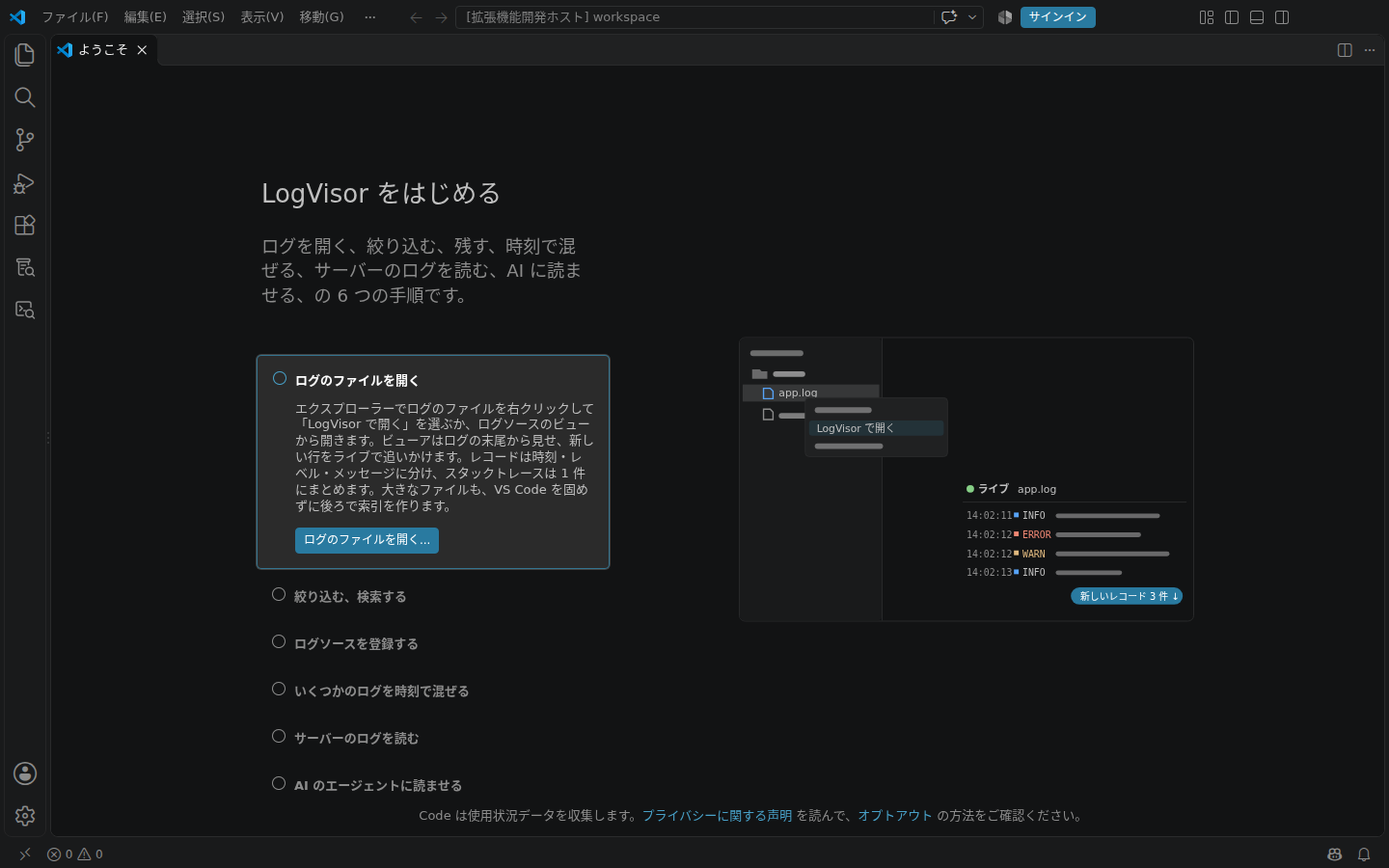
入れると、アクティビティバーに LogVisor のアイコンが出ます。はじめての方は、「ようこそ」の「チュートリアル」にある LogVisor をはじめる で、ログを開く、絞り込む、ログソースを残す、いくつかのログを時刻で混ぜる、サーバーのログを SSH で読む、AI のエージェントに読ませる、を順に試せます。
#3. 対応するログと形式
#ログソースの種類
| 種類 | 読み方 |
|---|---|
| ファイル | このマシンのログのファイル。書き足された分をライブで追いかける。回転したファイル(app.log.1、app.log.2.gz など)を古い順につないで 1 本のログとして読める |
| Docker のコンテナ | docker logs の出力。標準エラー出力の行と、コンテナの止まり・動き直しも見せる |
| Docker Compose | Compose のプロジェクトのサービスの出力(docker compose logs)。サービスの名前を列に出す |
| コマンド | 自分で書いたコマンドの出力(ほかの種類で読めないログのため。例:kubectl logs -f deploy/api) |
| journald | systemd のサービスのログ(journalctl)。ユニットを選ぶか、すべてのログを読む |
| Kubernetes(v0.3) | Pod のログ(kubectl logs)。デプロイメントなどのワークロード、Pod の名前、ラベルの条件で選び、増えた・作り直された Pod も追いかける。Pod とコンテナを列に出す |
#ログの形式
| 形式 | 例 |
|---|---|
| JSON Lines(1 行が 1 つの JSON) | pino、bunyan、zap、logrus、Serilog など |
logfmt(key=value の並び) |
Go のツール、Heroku の形 |
| 汎用(行の先頭の辺りから時刻とレベルを見つける) | Logback、Log4j、Spring Boot、Python の logging、Apache のエラーログなど |
| アクセスログ | nginx・Apache の combined と common |
| syslog | /var/log/syslog、auth.log、messages(RFC 3164 の時刻、RFC 3339 の時刻の rsyslog の既定)、RFC 5424。ホスト、プログラム、PID、facility を項目に |
| journald | journalctl -o json の行(journald のログソースは、自動でこの形式で読みます)。レベルは PRIORITY、ユニット・識別子・PID を項目に |
| 自前の形式 | 名前付きのグループの正規表現と時刻の書き方で、自分で決める形式(下の「自前の形式」) |
| 形式なし | どの形式にも合わないとき(1 行が 1 レコード) |
- 形式は、開いたときに末尾の行から自動で見分けます。違っていたら、ビューアの見出しの「形式」で選び直せます(5. ログのビューア)。ログソースには、形式を決めて残せます。
- 複数行のレコード(Java のスタックトレースなど)は、1 件にまとめ、続きの行を開閉できます。
- 時刻に時差が書かれていないログは、このマシンの時差で読みます。ログソースの「詳しい設定」で、時差を決められます。
- 文字コードは UTF-8 で読みます。ログソースの「詳しい設定」で、Shift_JIS などを選べます。
- レベルは FATAL、ERROR、WARN、INFO、DEBUG、TRACE にまとめます(
CRITICALは FATAL、WARNINGは WARN、数字のレベルの pino や bunyan も読みます)。レベルの読めない行は「不明」です。 - JSON Lines の時刻・レベル・メッセージの項目は、よくある名前(
time、ts、@timestamp、level、severity、msg、messageなど)から見つけます。違う名前のときは、ログソースの「詳しい設定」の JSON の項目 で決められます。 - ログの中の色の指定(ANSI のエスケープシーケンス)は外して見せます(もとの文字には残ります)。
#自前の形式
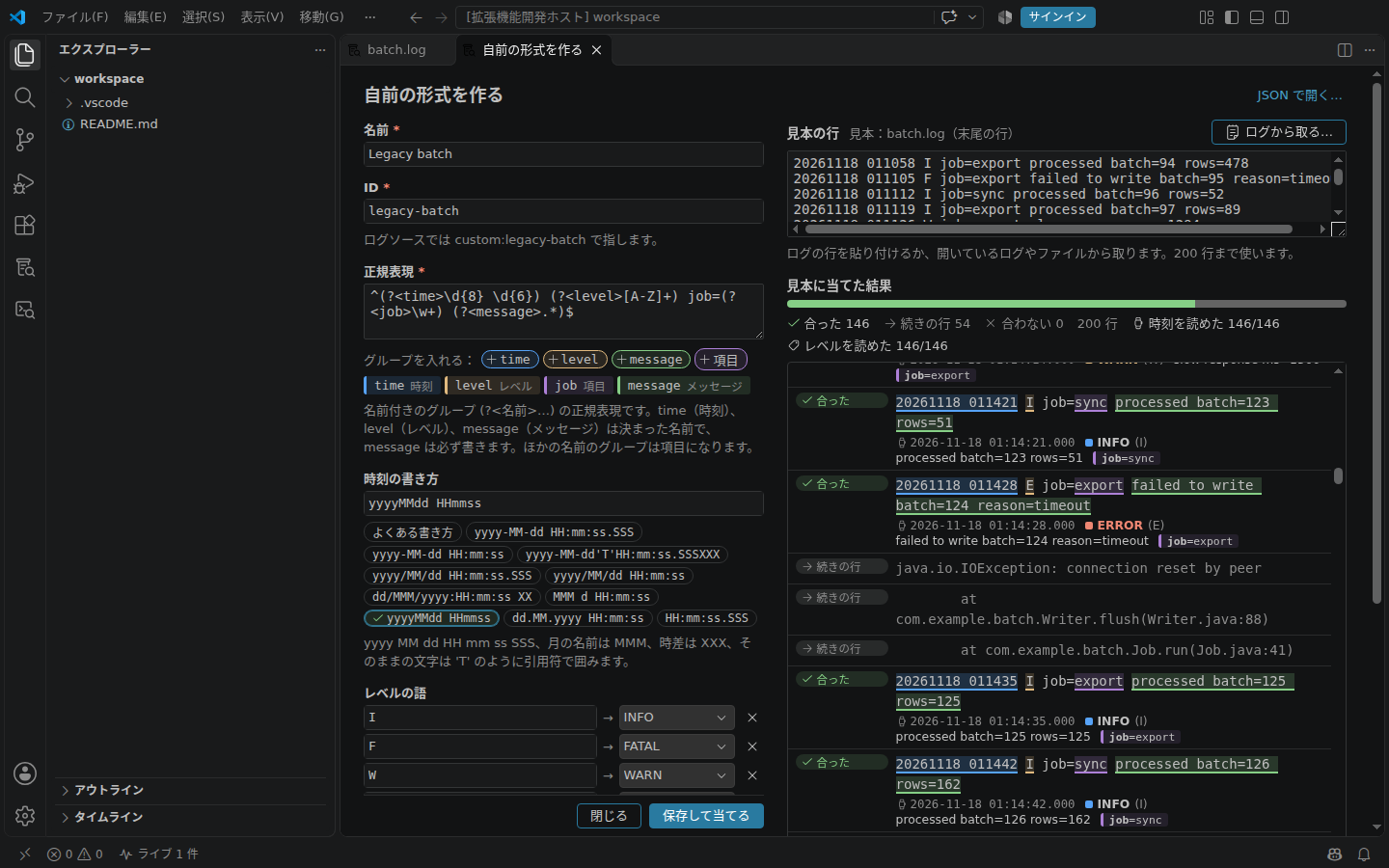
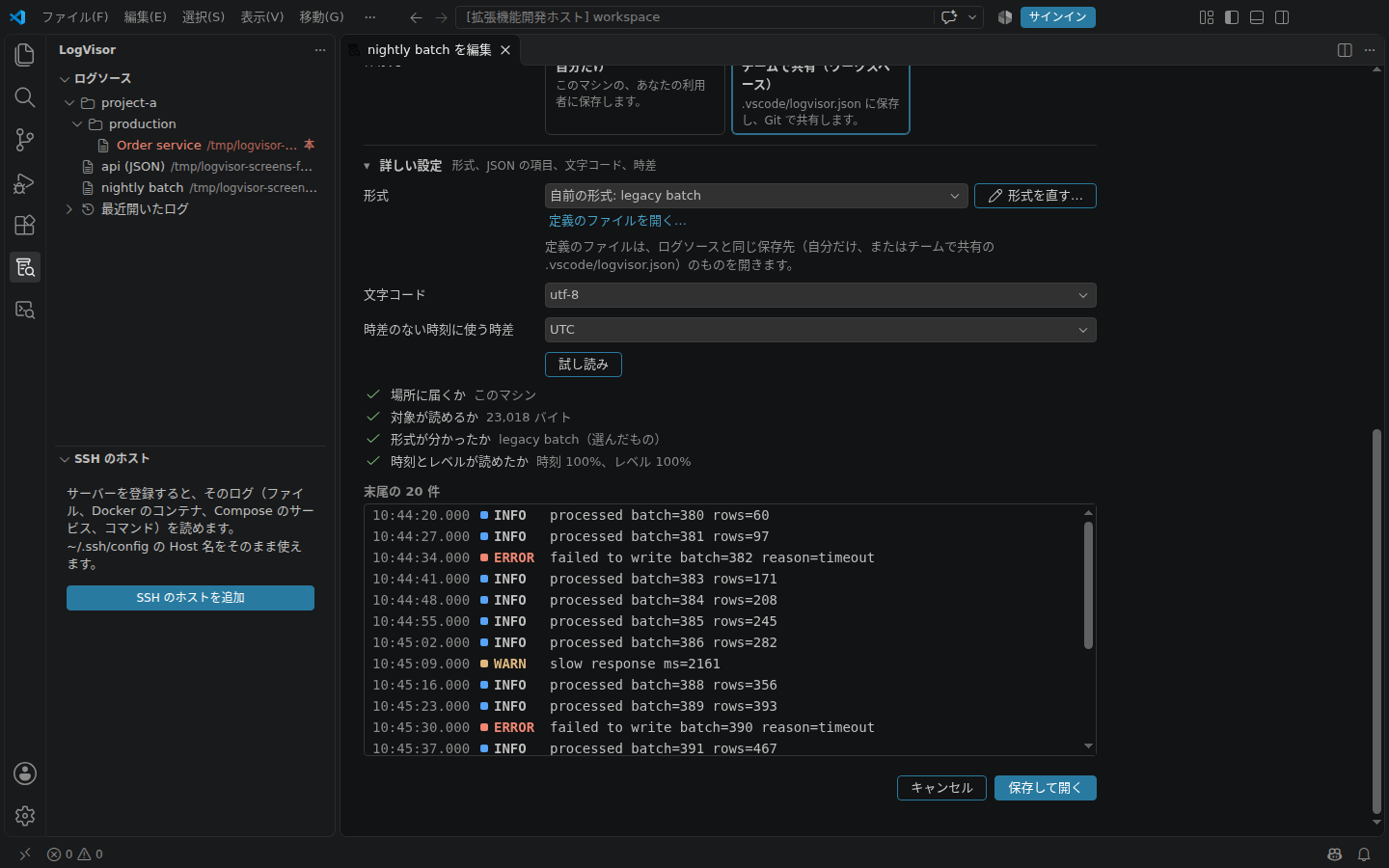
どの形式にも合わない社内のログは、形式を自分で決められます。自前の形式を書く画面(v0.3)で、ログの行を見本にして、名前付きのグループの正規表現を書きます。書くそばから見本の行に当てて、時刻、レベル、メッセージ、項目をどう読むかを見せます。
#開く
- ビューアから:見出しの 形式 の隣の鉛筆のボタン(この行から自前の形式を書く…)。見えている行(末尾を追いかけているときは末尾の行)を見本にして開きます。形式を見分けられなかったときの知らせの 形式を書く… も同じです。自前の形式で読んでいるログでは、その定義を直す画面になります
- ログソースの追加の画面から:「詳しい設定」の形式の欄の隣の 形式を作る…(自前の形式を選んでいれば 形式を直す…)。試し読みをしてあれば、読めた行を見本にします。保存すると、ログソースの形式をその形式にします
- コマンドから:LogVisor: 自前の形式を作る…、LogVisor: 自前の形式を直す…(定義を選ぶ一覧。右の複製のボタンで、写して新しく作ります)。ログソースのビューの上の「…」にもあります
#書く
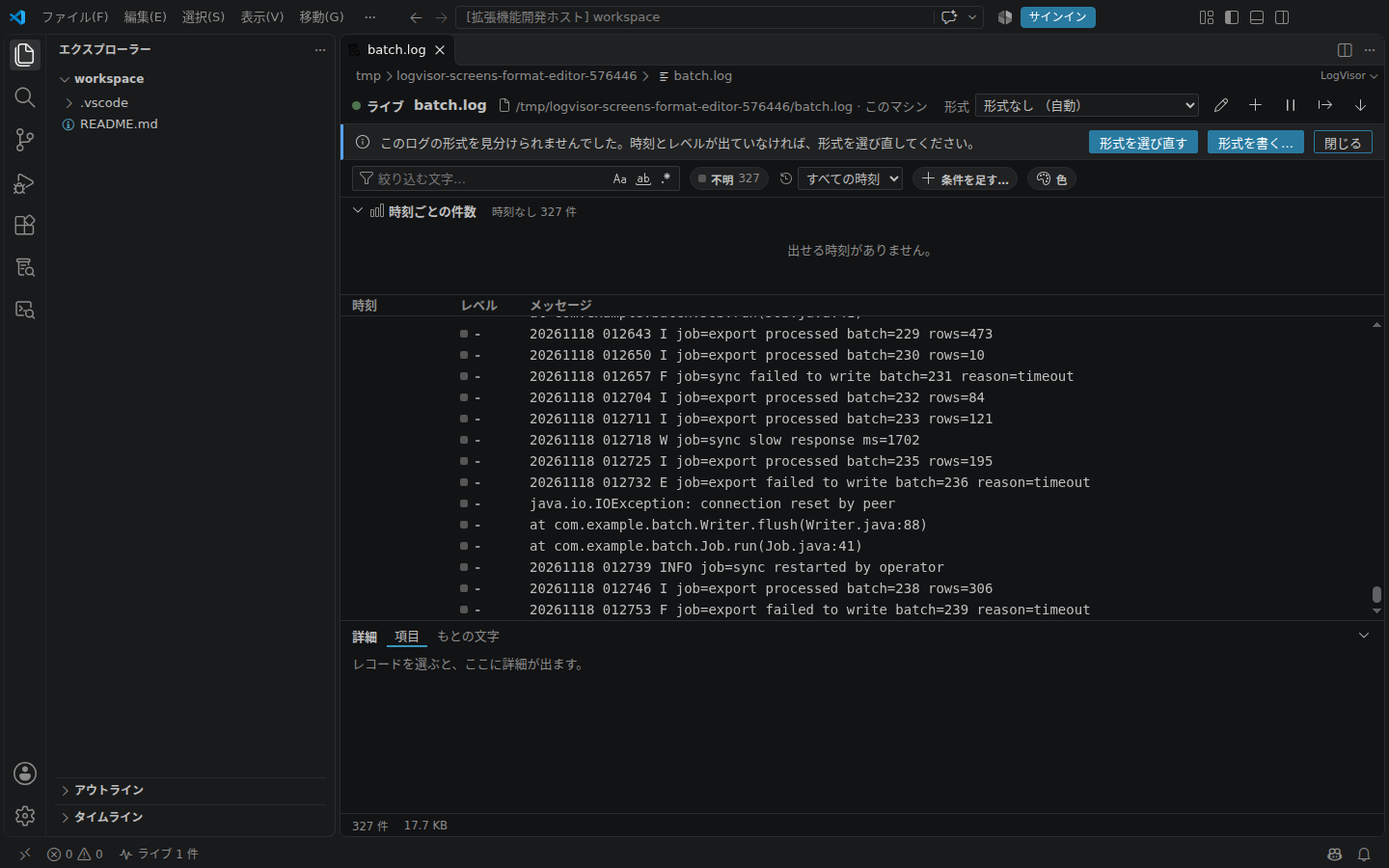
- 名前 と ID:ID は名前から案を出します(英数字と
. _ -)。ログソースはcustom:<ID>で指すので、保存した後は変えられません - 正規表現:名前付きのグループ
(?<名前>…)で書きます。time(時刻)、level(レベル)、message(メッセージ。必ず書く)は決まった名前で、ほかの名前のグループは項目になります。グループを入れる のボタン(time、level、message、項目)で、選んだ所をグループで包めます(選んでいなければ、よくある中身を入れます)。グループの色の見本と、messageがないことを、欄の下に出します - 時刻の書き方:
yyyy MM dd HH mm ss SSS、月の名前のMMM、時差のXXX、そのままの文字は'T'のように引用符で囲みます。候補を押して選べます。見本の時刻を終わりまで読める候補には、チェックの印を付けます。空なら、よくある書き方(ISO 8601、syslog、アクセスログ、エポックなど)から読みます - レベルの語:ふつうのレベルの語(INFO、WARN、ERROR など)でない語を、レベルに読み替えます。見本に読み替えのない語があれば「レベルを読めない語」に並べるので、押して足します(よくある語から、レベルの案を出します)
- 合わない行を、前のレコードの続きの行にする:スタックトレースのように、正規表現に合わない行を前のレコードに付けます
- 保存先:自分だけ(このマシンの LogVisor の保存場所の
custom-formats.jsonc)か、チームで共有(.vscode/logvisor.jsonのformats。Git で共有)。自分だけのファイルは手でも書けるので、保存してもコメントと、ほかの定義の書き方はそのまま残します。JSON で開く… で、定義のファイルをエディタで開けます
#見本に当てた結果
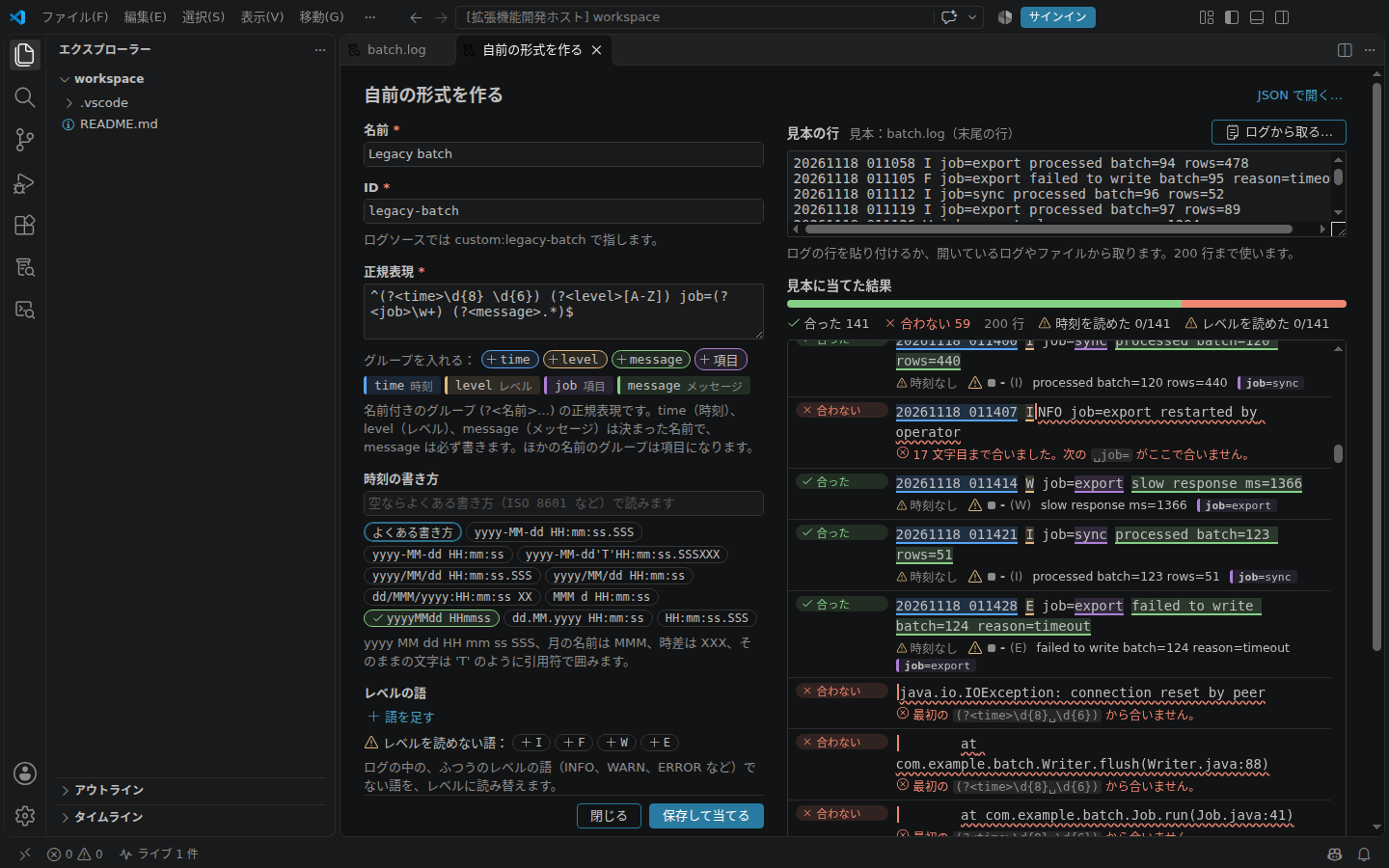
- 見本の行:ログの行を貼り付けるか、ログから取る… で開いているログの末尾の行か、ファイルの末尾の行を取ります。200 行まで、1 行は頭の 4,096 文字まで使います
- 上の帯と数で、合った行、続きの行、合わない行の割合と、時刻・レベルを読めた数を見せます
- 行ごとに、種類の印(合った・続きの行・合わない、と文字で)と、グループの所を色と下線で分けた行(上に置くと、グループの名前)、読んだ時刻・レベル・メッセージ・項目を出します。時刻やレベルの語を読めなければ、印と説明を添えます
- 合わない行は、頭から どこまで合ったか(合った所と、その後ろの赤い波線、境の印)と、合わなかった次の部分 を出します(例:「17 文字目まで合いました。次の
␣job=がここで合いません」)
- 誤りは、欄の近くに出します(正規表現として読めない、
messageがない、時刻の書き方が読めない、同じ語を 2 回書いた、ID がもうある、など) - 時間がかかりすぎうる正規表現(
(a+)+のような繰り返しの中の繰り返しと、後方参照)は使えません。欄の下に理由と、その位置の印を出します。見本に当てるのは別のスレッドで行い、2 秒より長くかかったら止めて知らせます(VS Code が固まらないように)
#保存したら
- ビューアから開いたときは、保存するとそのビューアに形式を当てます(保存して当てる)。その形式で読んでいるほかのビューアも、直した定義で読み直します
- 追加の画面とビューアの形式の一覧に、すぐに出ます(「自前の形式: 名前」)。ログソースの形式を
custom:<id>にして使います - 同じ ID があれば、チームで共有のものを使います
- 自前の形式のログは、見えている所を読んで項目に分けるのも、別のスレッド(ワーカー)で行います(v0.4)。正規表現がある行で終わらなくなっても VS Code は固まらず、2 秒で止めて、1 行を 1 レコードとして読み直し、知らせます
#参考:定義の JSON の形
画面で書いた定義は、次の形で保存します(手で書くこともできます。追加の画面の 定義のファイルを開く… は、ログソースと同じ保存先のファイルを開きます。自分だけのファイルは、はじめて開くと書き方の説明と例を入れて作ります)。
{
  "formats": [
    {
      "id": "batch",
      "name": "legacy batch",
      // 名前付きのグループ。time、level、message は決まった名前で(message は必ず書く)、ほかの名前は項目になる
      "pattern": "^(?<time>\\d{8} \\d{6}) (?<level>[IWEF]) job=(?<job>\\w+) (?<message>.*)$",
      // 時刻の書き方:yyyy、MM、dd、HH、mm、ss、SSS と、時差の XXX。時差のない時刻は、ログソースの時差で読む
      "timeFormat": "yyyyMMdd HHmmss",
      // レベルの語の読み替え(fatal、error、warn、info、debug、trace)。書かなかった語は、ふつうのレベルの語として読む
      "levels": { "I": "info", "W": "warn", "E": "error", "F": "fatal" },
      // true なら、pattern に合わない行を前のレコードの続きの行にする(スタックトレース)
      "multiline": false
    }
  ]
}
- 定義に誤りがあると、その定義を飛ばして、追加の画面の形式の欄の下に知らせます(くわしくは「出力」パネルの LogVisor)
- ログソースが指す自前の形式の定義がないときは、形式を自動で見分けて、ビューアの見出しに知らせます(形式を書く… で、その ID の定義を作れます)
- それでも 1 行に時間がかかる正規表現は、その形式を止めて 1 行を 1 レコードとして見せ、ビューアの見出しに知らせます
#4. ログを開く
#ファイルをそのまま開く
ログソースとして残さずに、ファイルをすぐ開けます。
- LogVisor のビューの上の ログのファイルを開く...(またはコマンドパレットの LogVisor: ログのファイルを開く...)で、ファイルを選びます
- エクスプローラーで、ログのファイル(
*.log、*.log.1などの回転したログ、*.out、*.jsonl、*.ndjson)を右クリックして LogVisor で開く を選びます。右クリックに出すファイルの名前は、設定logvisor.fileAssociationsで変えられます - エクスプローラーの右クリックの ファイルを開くアプリケーションの選択... から LogVisor を選ぶこともできます。ログのファイルをクリックしたときは、これまでどおりふつうのエディタで開きます
開いたファイルは、ビューの下の 最近開いたログ に 10 件まで並びます。行の右の × で外せます。
SSHVisor や ArcVisor の中のファイル(file 以外の場所のファイル)も開けます。このときは全体を読むので、64 MB までで、ライブでは追いかけません。見出しには、デコードしたパスと、ArcVisor・SSHVisor の名前を出します。
#ArcVisor の中のログを開く
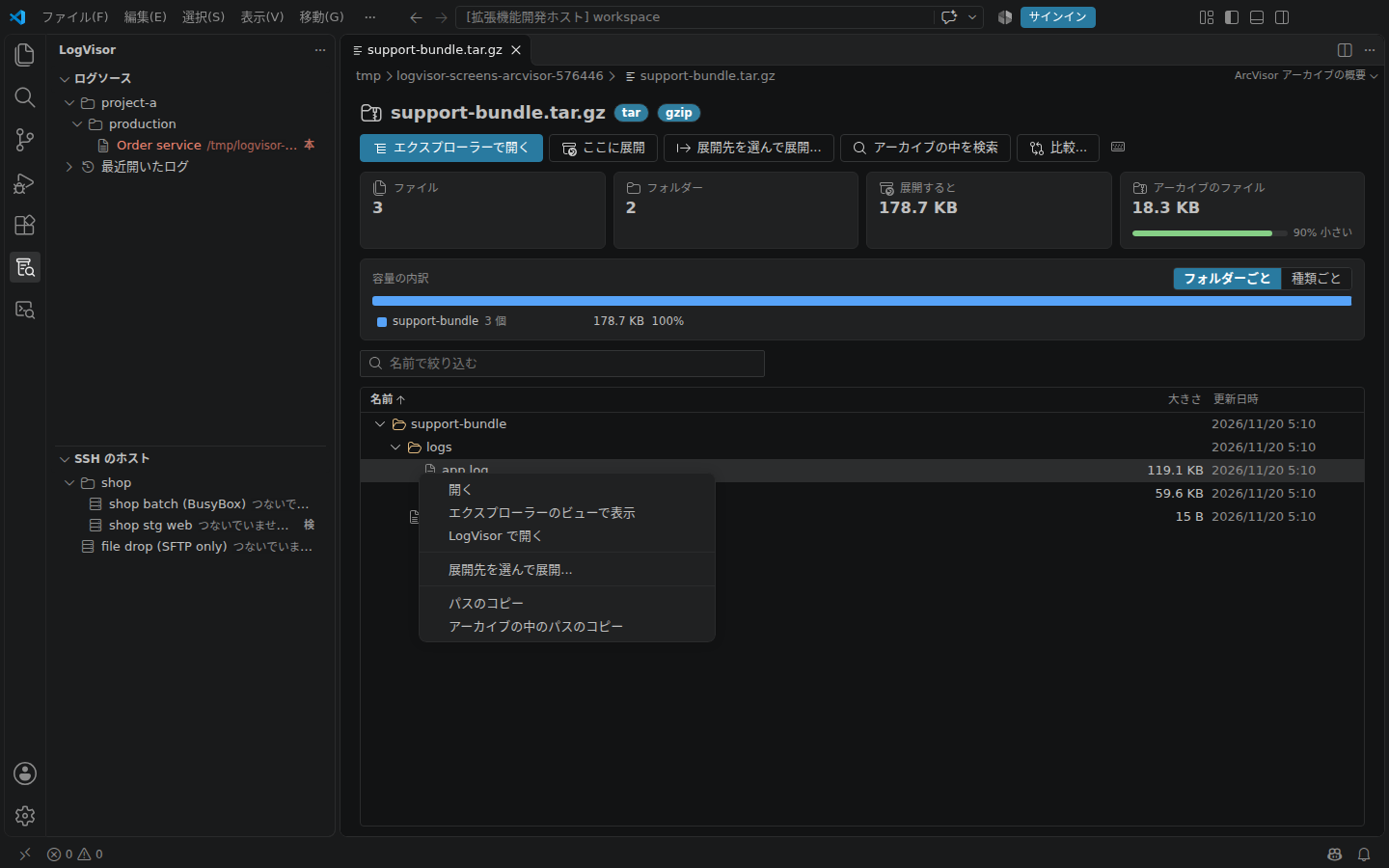
ArcVisor でアーカイブ(受け取った logs.tar.gz など)を開き、一覧のファイルの行を右クリックして LogVisor で開く を選ぶと、展開せずに、中のログをビューアで開きます(ArcVisor 0.7 以降を入れているとき)。
#Docker のコンテナをそのまま開く
LogVisor のビューの上の「…」の Docker のコンテナを開く...、Docker Compose のプロジェクトを開く... で、一覧から選んで開きます(ログソースとして残しません)。
#開いたログを残す
ビューアの見出しの +(ログソースとして登録)か、エクスプローラーの右クリックの ログソースとして登録... で、追加の画面を対象を埋めて開きます(6. ログソースを残す)。
#5. ログのビューア
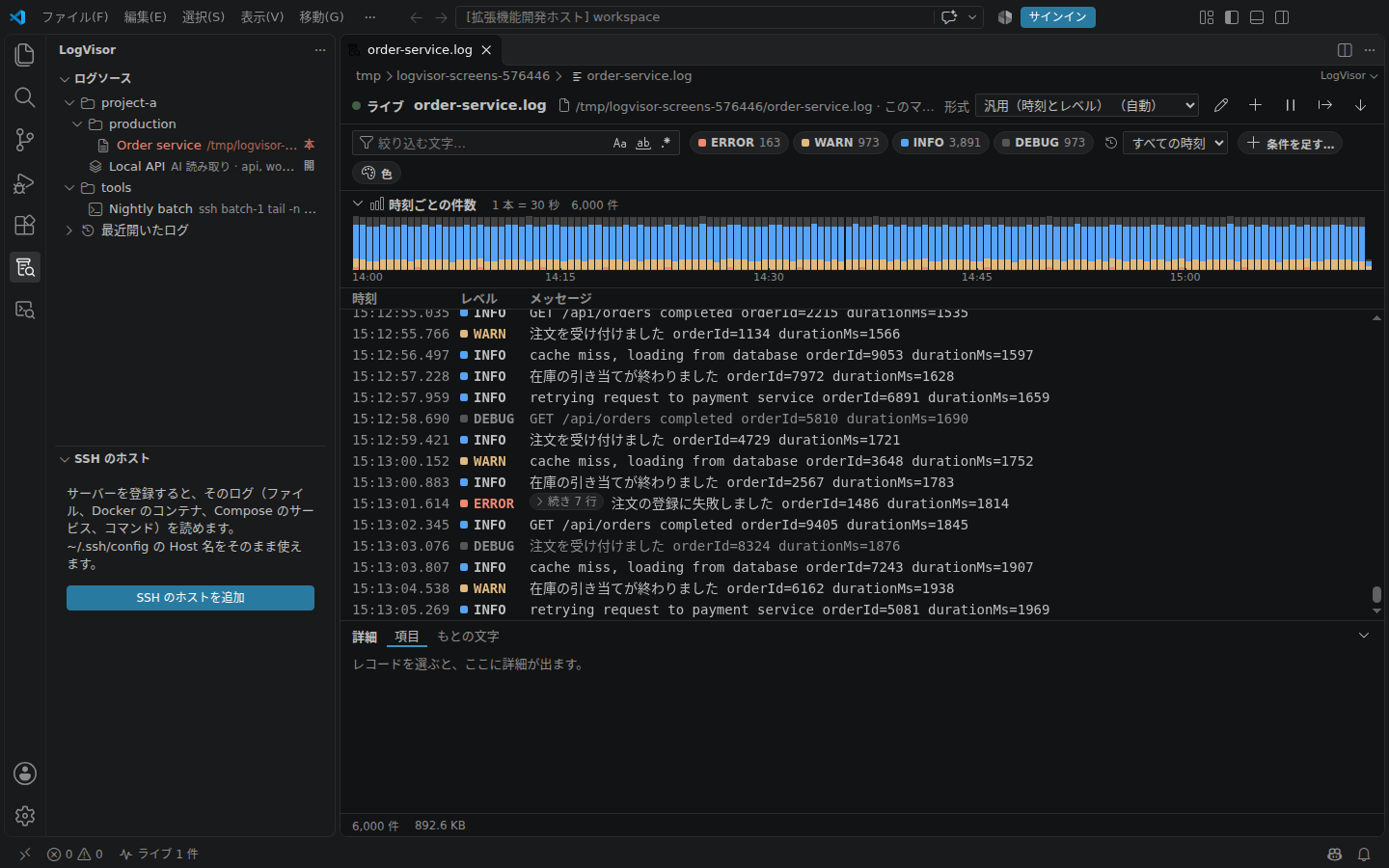
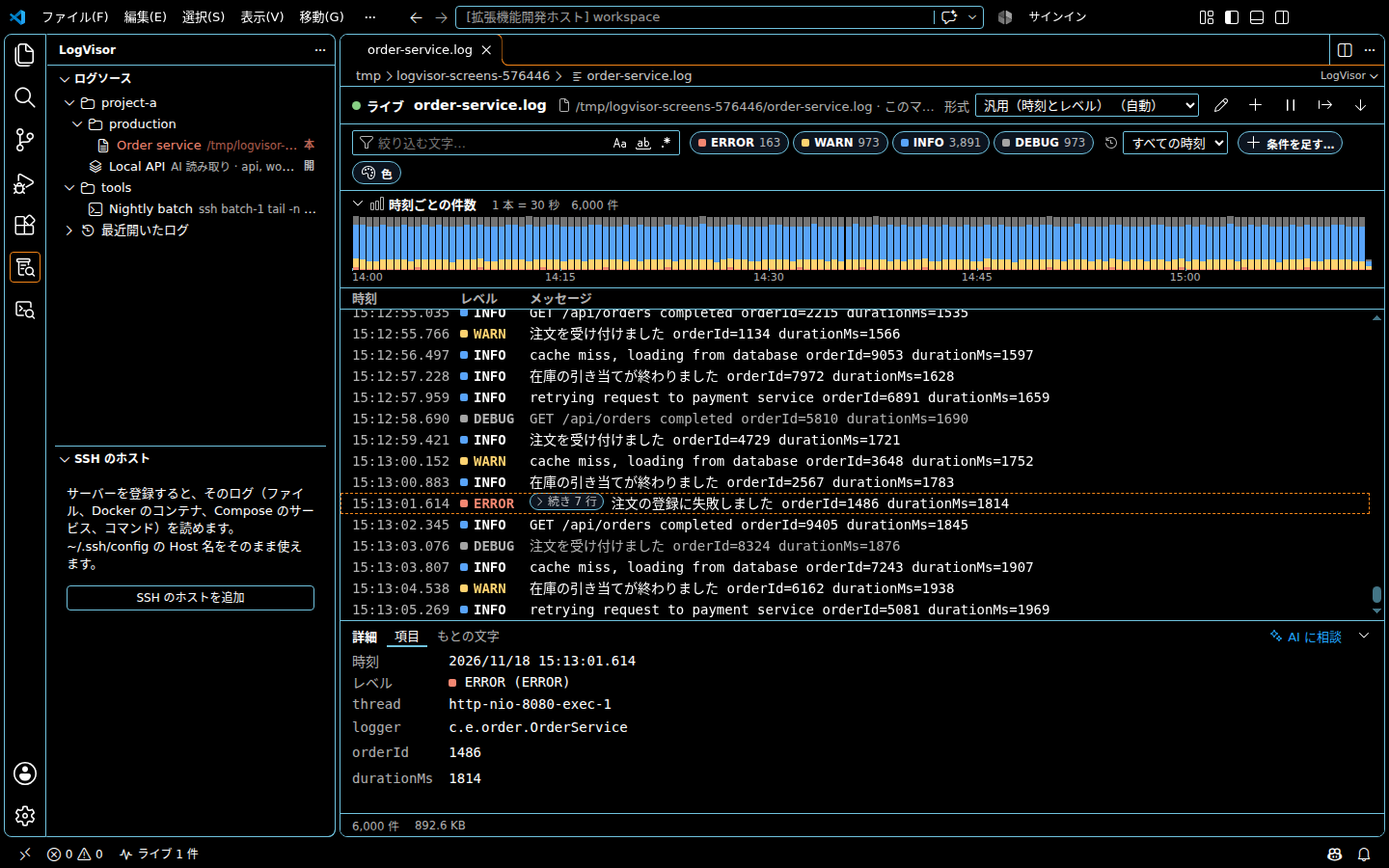
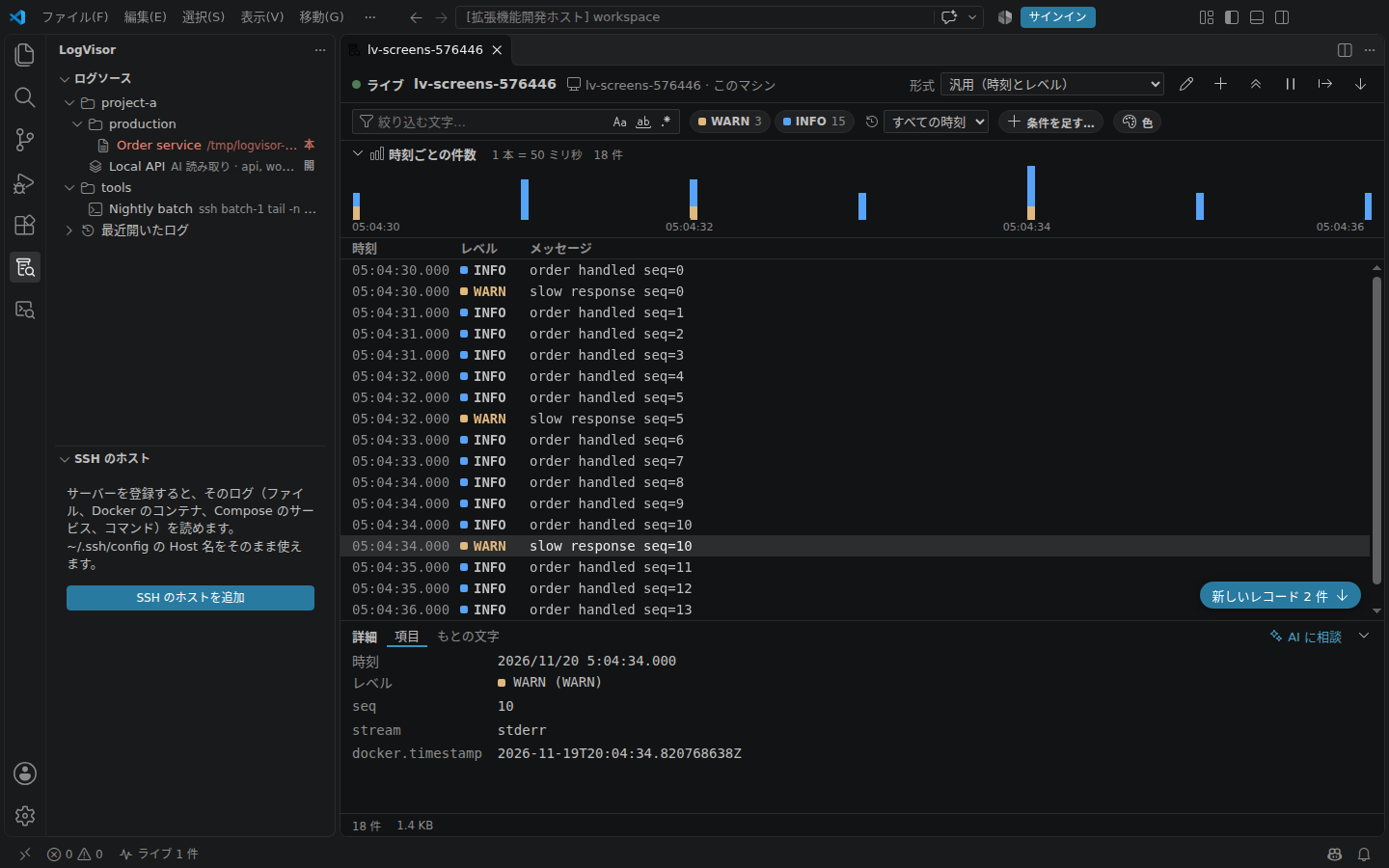
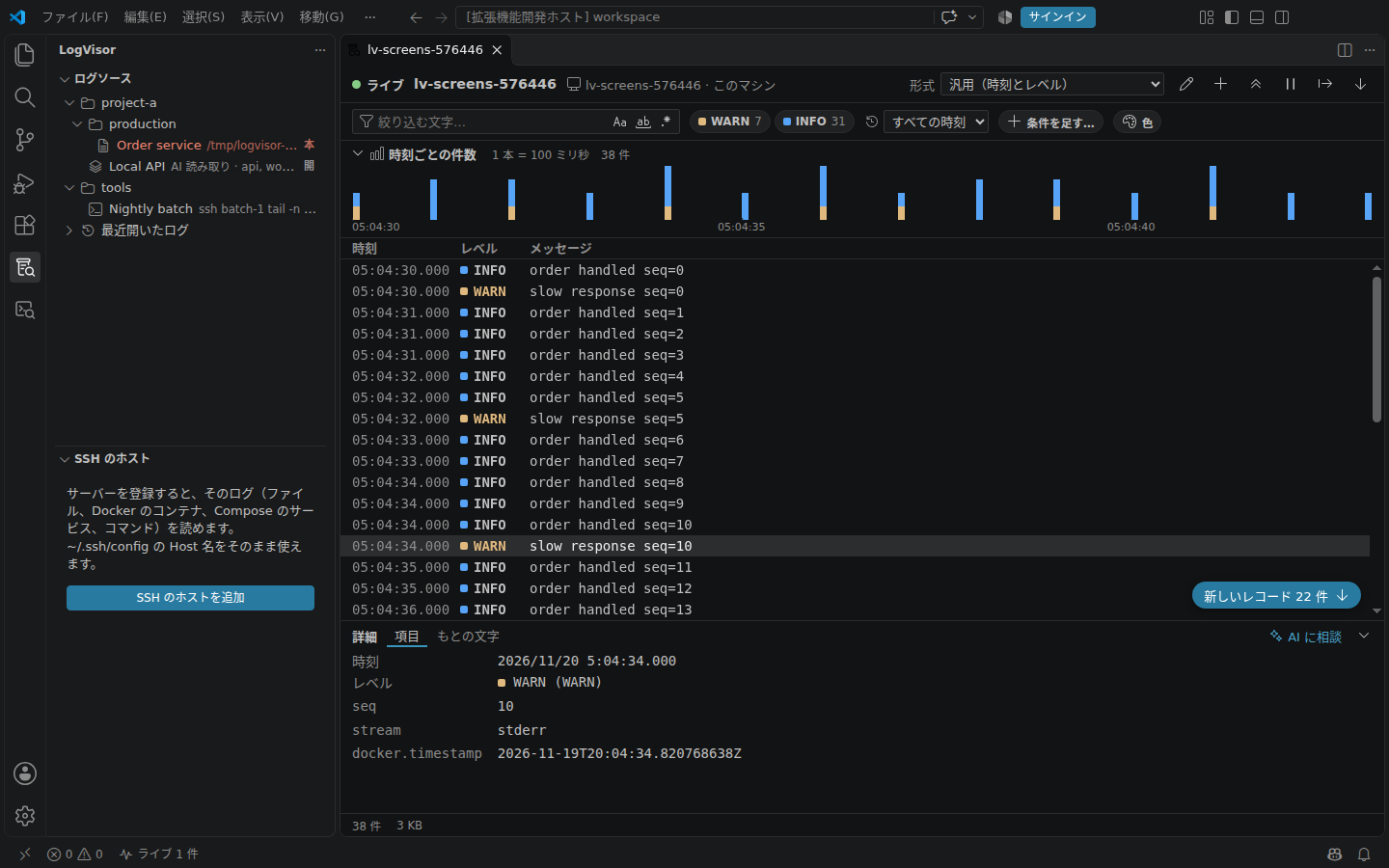
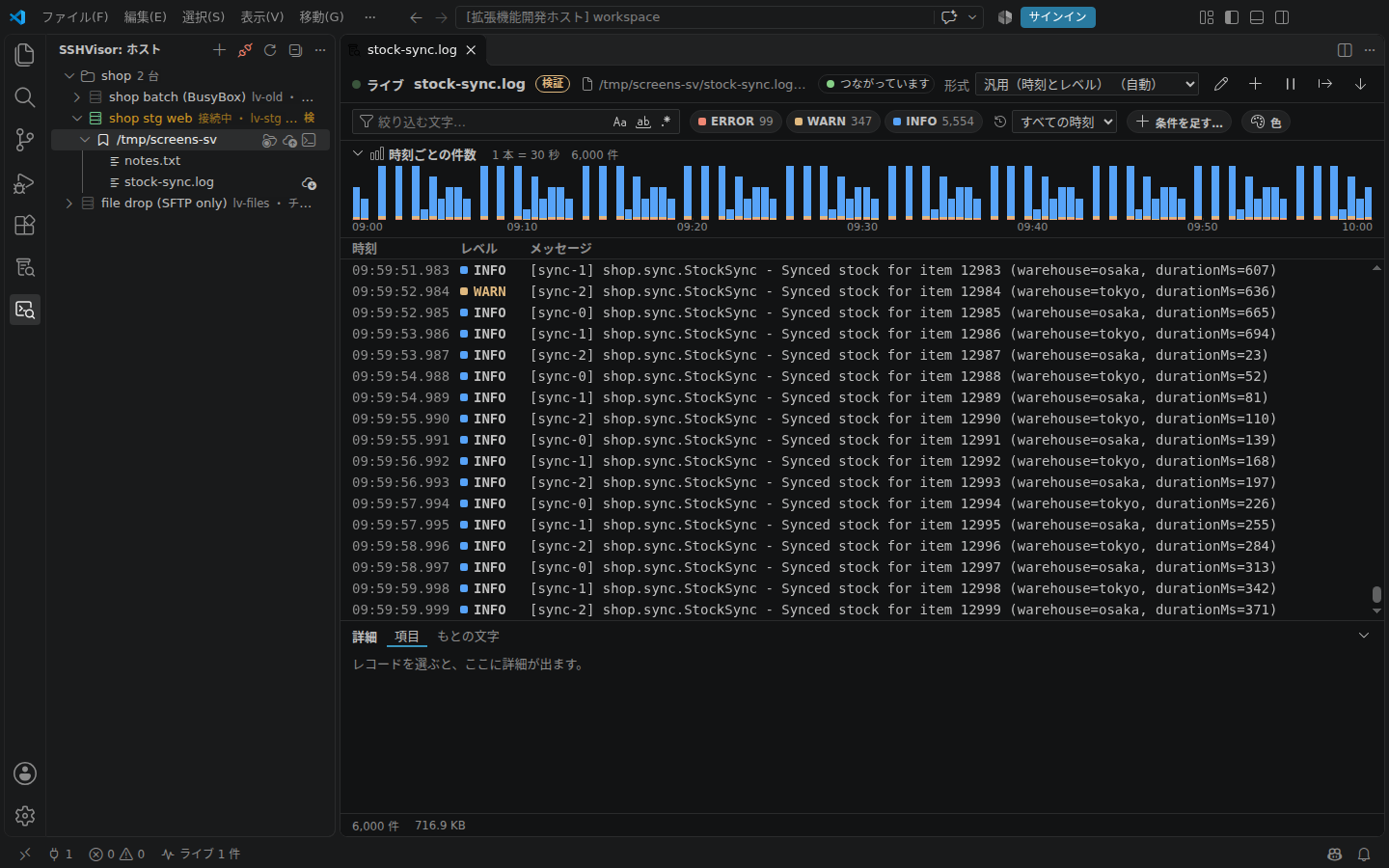
ログを開くと、末尾から見せ、新しい行が来ると末尾に付いて動きます(ライブ)。
#見出し
- ライブの状態:点と文字で出します。ライブ(緑)、止めています(一時停止)、止まりました(コンテナが止まった、コマンドが終わった、全体を読んだファイル)、読み込んでいます、失敗しました(赤)
- 名前と環境タグ:ログソースの名前と、開発・検証・本番のタグ(色と文字)。対象(ファイルのパス、コンテナの名前)と場所
- 接続の様子:SSH のホストのログでは、つながっています(緑)、接続しています、「5 秒後につなぎ直します」、切れました、を点と文字で出します。切れたときは 今すぐつなぐ で待たずにつなぎ直します(8. SSH のホスト)
- 形式:見分けた形式。押して選び直せます。隣の鉛筆のボタンで、見えている行を見本にして自前の形式を書く画面を開きます(v0.3。自前の形式)
- 一時停止・再開:ライブで追いかけるのを止めます。再開すると、止めていた間に書かれた分をまとめて出します
- 末尾へ:末尾に移り、ライブで追いかけるのを再開します
- 書き出す…:レコードをファイルかクリップボードに書き出します(下の「書き出す」)
- +:ログソースとして登録します(そのまま開いたログのとき)
- さらに前を読む:Docker とコマンドのログで、読んだ分より前を読みます(7. Docker とコマンドのログ)
上にスクロールすると、末尾に付いて動くのをやめ、「新しいレコード 12 件」のボタンを出します。押すと末尾に戻ります。
#絞り込み
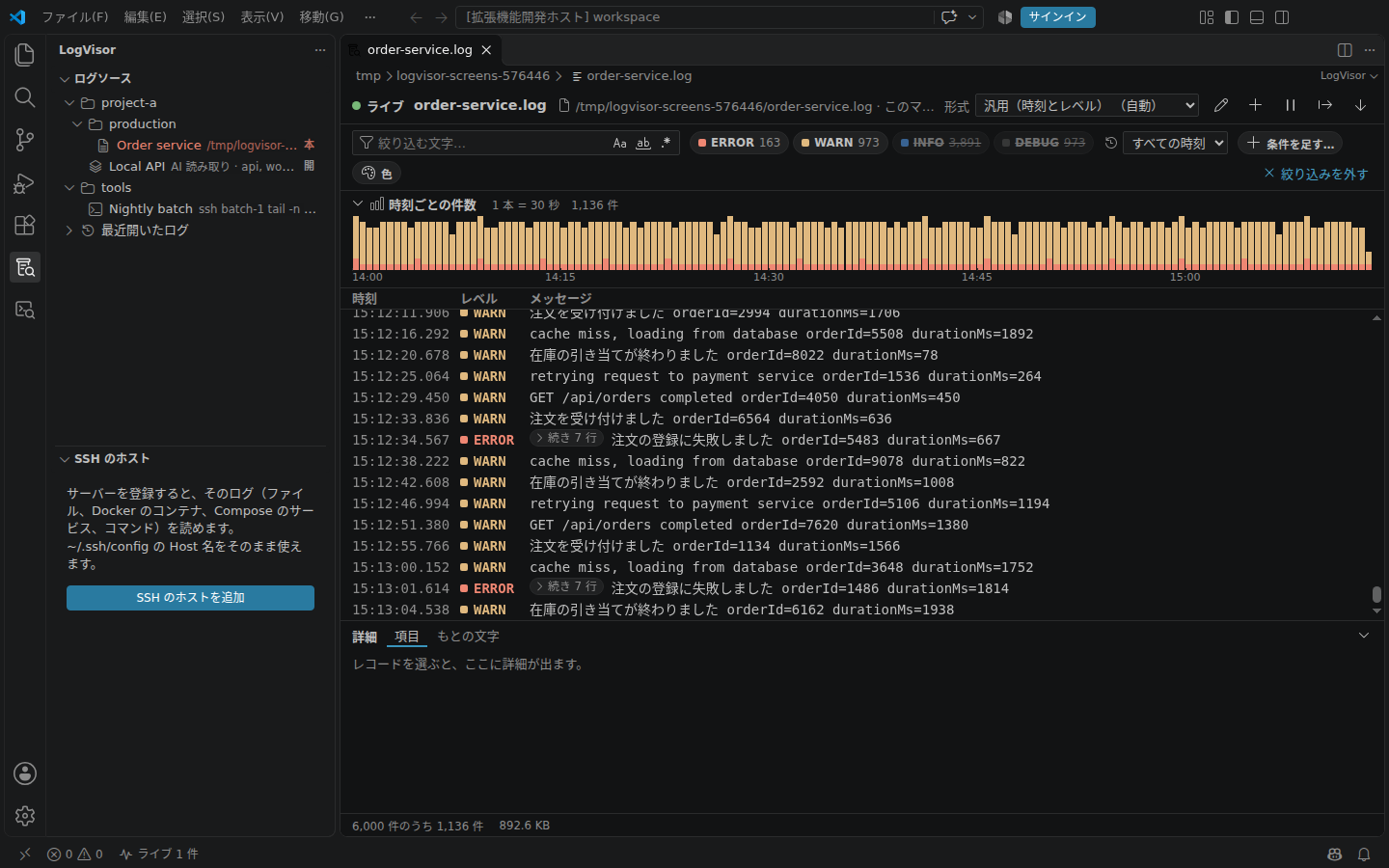
- 文字列:入力欄に書くと、その文字を含むレコードだけを出します。右の切り替えで、大文字と小文字を区別する、単語で探す、正規表現にする、を選べます。正規表現が誤っていると、欄の下に理由を出します。時間がかかりすぎる正規表現は、2 秒で止めて知らせます
- レベル:レベルのボタン(色、文字、件数つき)を押すと、そのレベルを隠します。もう一度押すと出します。件数は、索引ができた分の数です
- 時刻の範囲:すべて、直近 5 分、直近 15 分、直近 1 時間、今日から選びます。右クリックの ここから、ここまで で、レコードの時刻を範囲の端にできます
- 項目の値:詳細の項目の この値で絞り込む、この値を除く で、条件を足します。足した条件は、帯にチップで出し、× で外せます。値の大小(v0.3)は、下の「数の大小の条件」
- 条件を付けているときは 絞り込みを外す を出します
絞り込みは、新しい所から順にワーカーで走査し、合ったものからすぐに出します。下の帯に「103 件のうち 4 件」のように合った数と、走査の進み具合を出します。合うレコードがないときは、そう出します。
#時刻ごとの件数の棒(v0.3)
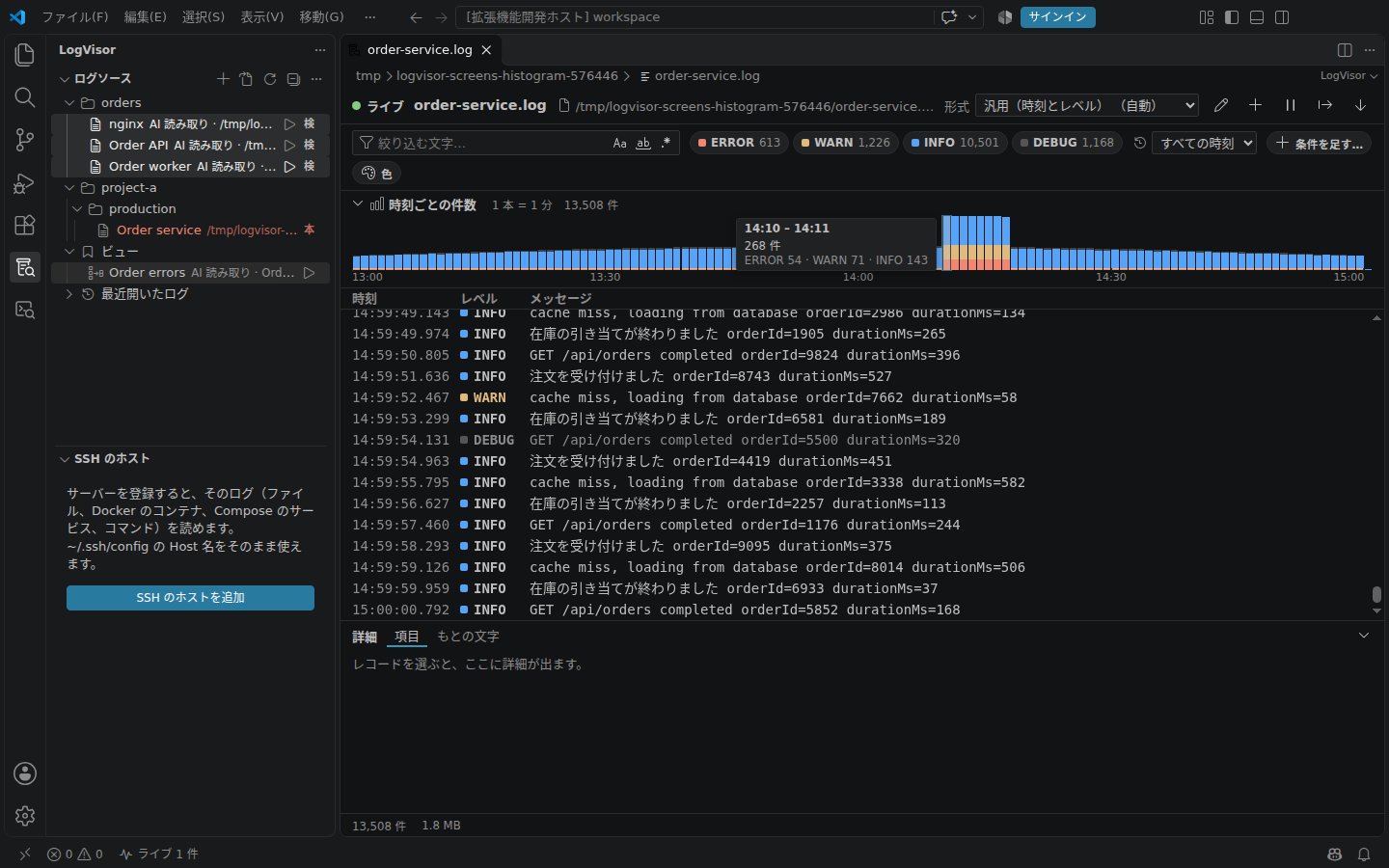
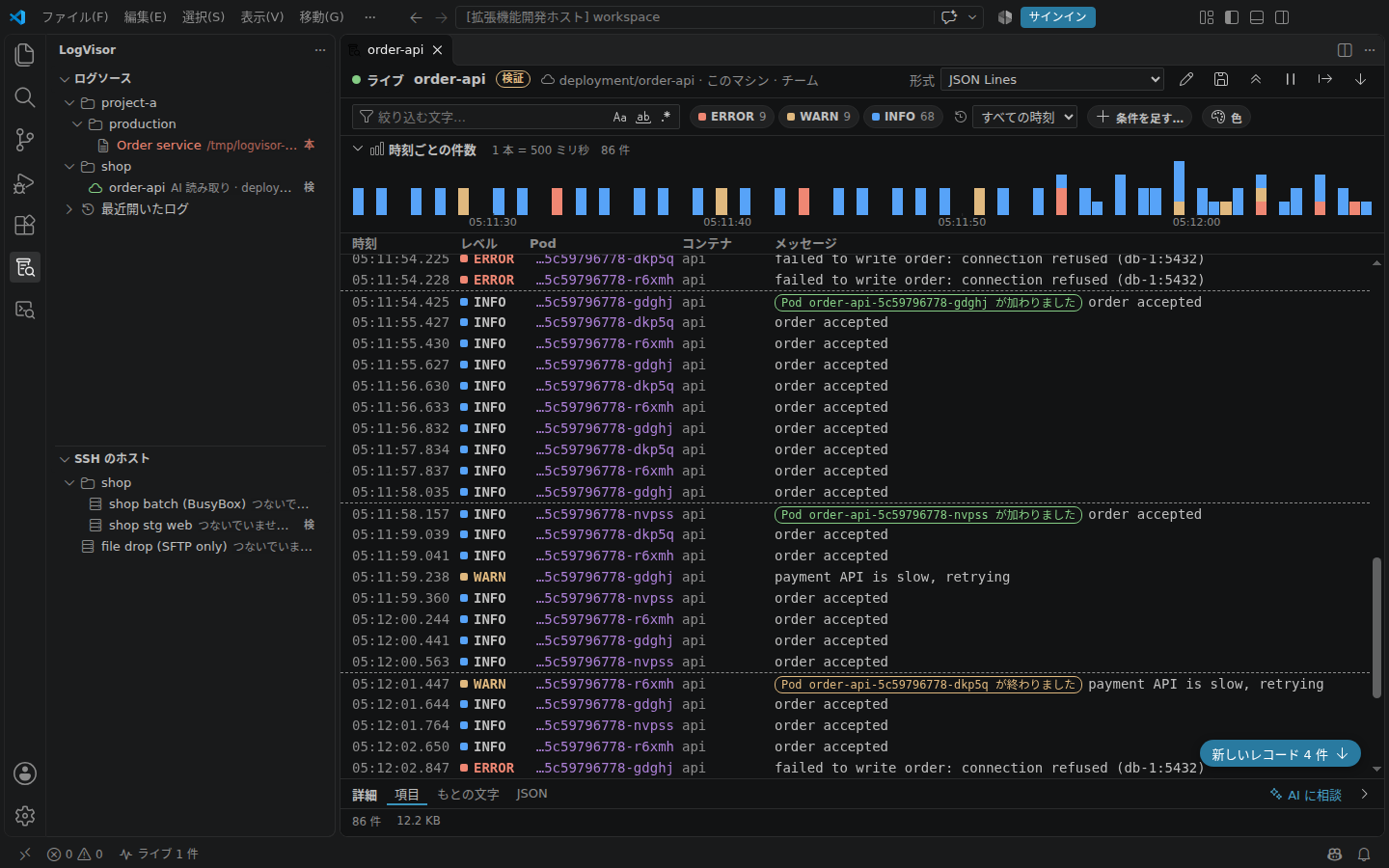
表の上に、時刻ごとのレコードの数を棒で出します。どの時間にログが多いか、ERROR が増えたのはいつかを、ひと目でつかめます。
- 棒:レベルの色で積み上げます(下から FATAL、ERROR、WARN、INFO、DEBUG など)。見出しに「1 本 = 1 分」のような棒の幅と、件数を出します。棒の幅は、見ている範囲が画面の幅に収まる、きりのよい幅(1 ミリ秒〜1 年)です
- 上に置く:その棒の時刻の範囲と件数、レベルごとの件数を出します
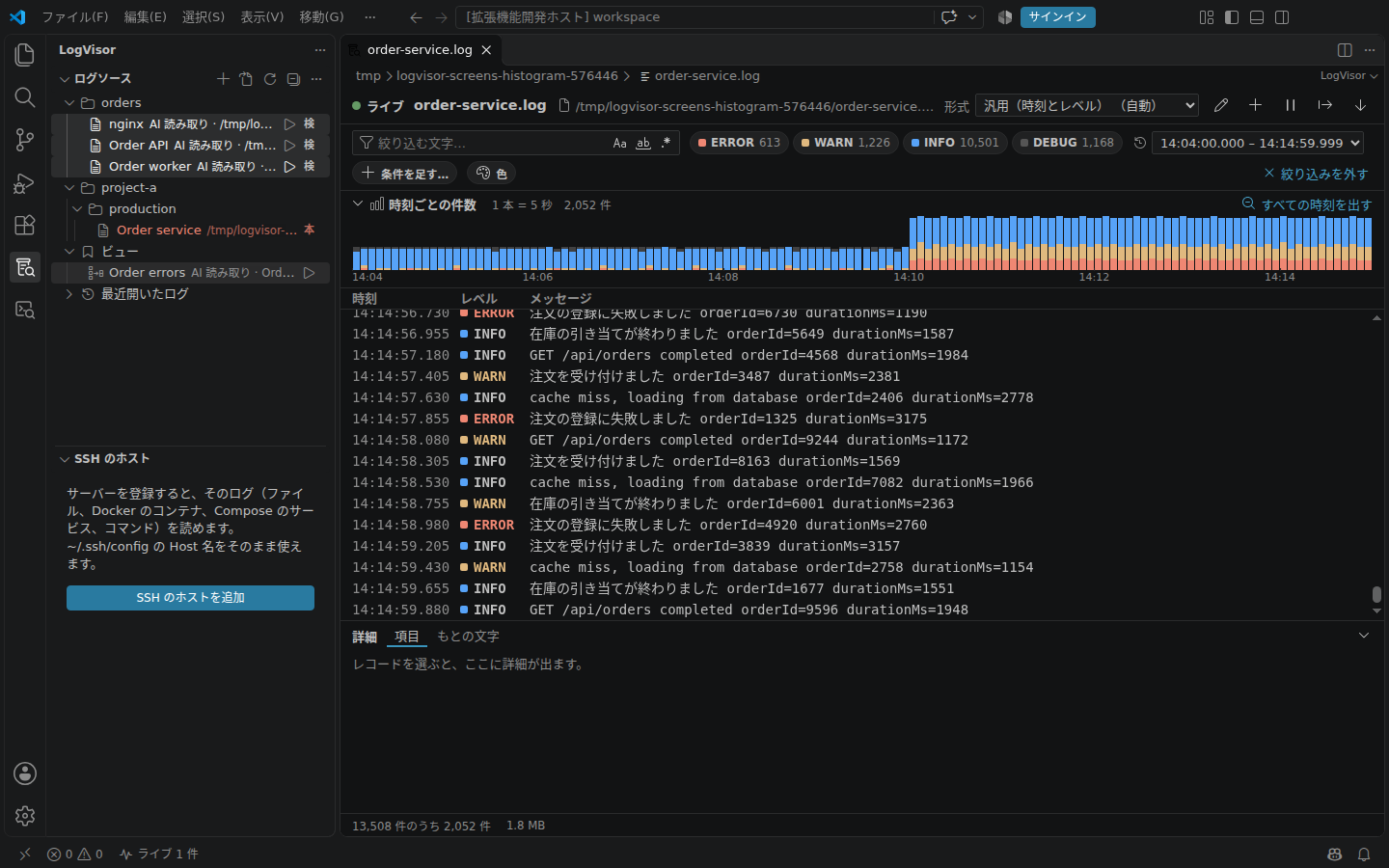
- ドラッグ(1 本ならクリック):選んだ時刻の範囲だけを出します。時刻の範囲の絞り込みになり、帯の時刻の範囲に「14:04:00.000 – 14:14:59.999」のように出します。棒は、その範囲に拡大します。見出しの すべての時刻を出す で範囲を外します
- 絞り込み中:文字、レベル、項目の条件で絞り込むと、合ったレコードの棒にします
- おおよその棒:大きなログを狭い範囲に拡大して、索引の時刻の区切りより細かい棒になると、区切りの件数を時刻の割合で分けた「おおよそ」の数になります。斜線の薄い棒で出し、見出しに「斜線の棒はおおよその件数」、上に置いたときに「(おおよそ)」と出します。範囲のブロックが少なければ(このマシンのファイルで 16 MB ほどまで)、ログを読んで正確に数えるので、ふつうは正確な棒になります
- 時刻のないレコードの数は、見出しに「時刻なし 3 件」と出します。索引ができるまでは、索引ができた所までの棒にし、見出しに「索引ができた所まで」と出します
- まとめて開いたビューアでは、見えているログソースの棒を足します(時刻は、時計のずれを足したもの)
- 見出しの 時刻ごとの件数 を押すと、たたんで表を広くします。たたんだか出したかは覚えて、次に開くビューアにも使います
- キーボード:棒の所で ← → を押すと棒を選んで件数を読み、Enter でその棒の範囲にします
#数の大小の条件(v0.3)
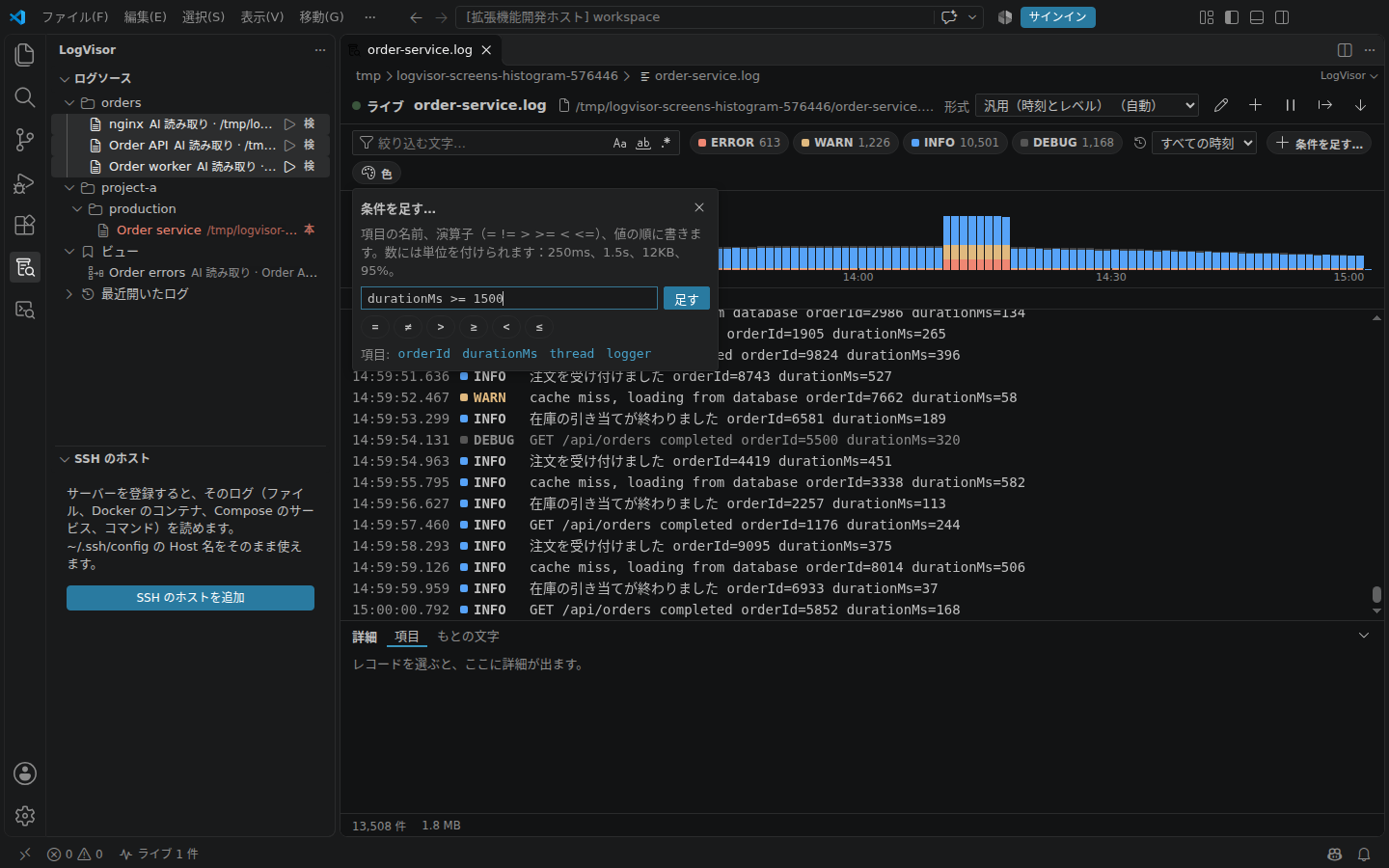
項目の値の大小で絞り込めます(status >= 500、durationMs > 1000、latency >= 1.5s)。
- 足し方
- 詳細の項目の値が数のとき、この値以上(≥)と この値以下(≤)のボタンを出します。詳細の項目を右クリックしても選べます
- 絞り込みの帯の 条件を足す… で、
status >= 500のように「名前 演算子 値」を書いて 足す(Enter)を押します。演算子は=!=>>=<<=(≥≤≠も)です。演算子のボタンでも書き換えられ、項目の名前の候補(表に出ているレコードの項目)を押すと名前を入れます
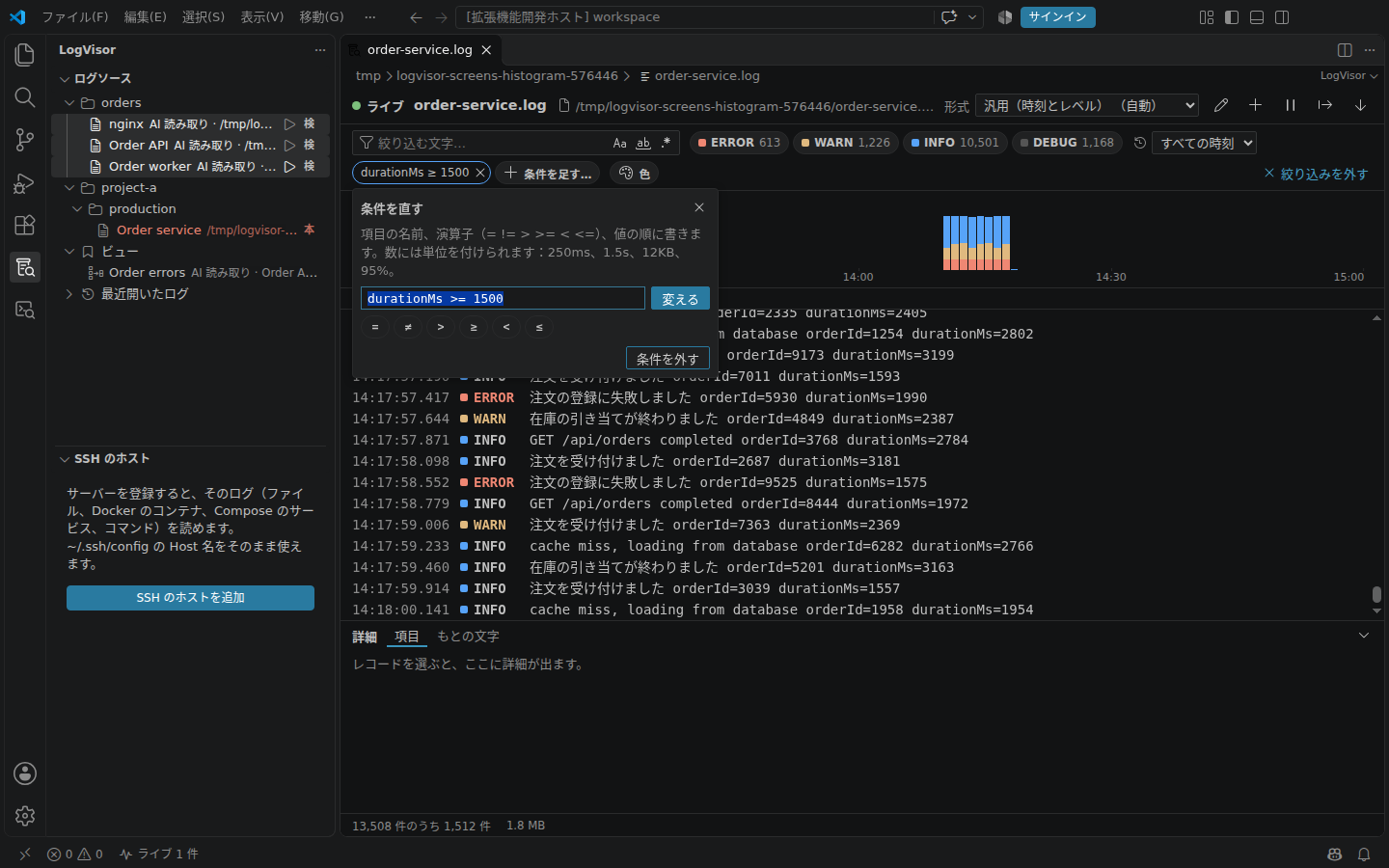
- チップ:足した条件は、帯に
status ≥ 500のように出します。押すと直せ、× で外せます。同じ項目の「以上」と「以下」は重ねて範囲にできます(durationMs ≥ 100とdurationMs ≤ 500) - 値の読み方:数(
500、-3.5、1e3、3 桁ごとのカンマの1,024)、時間(250ms、1.5s、2m、1h2m3.5s。ミリ秒にそろえます)、大きさ(512B、12KB、3MiB。KB は 1000 倍、KiB は 1024 倍)、割合(95%)として読みます。条件と項目の値は、同じ種類のときだけ比べます(latency > 1000は1.2sに合いません。latency > 1sと書きます)。数でない値(-など)と、その項目のないレコードは合いません - 大きなログでも、項目の名前(アクセスログの
statusとbytesは決まった位置)で値を探して比べるので、汎用、logfmt、JSON Lines、アクセスログは、1 GB をワーカー 4 つで 1 秒ほどで絞り込みます。syslog、journald、自前の形式は、レコードごとに項目に分けて確かめるので、時間がかかります - ビューに保存すると、大小の条件も覚えます
#表
- 列は、時刻、レベル、メッセージです。Docker Compose ではサービスの列を足します。構造のあるログでは、詳細の項目の 列に出す で、項目を列に足せます
- 列の幅は、見出しの右端をドラッグして変えます。幅は覚えて、次に開くときも使います
- 複数行のレコードは、「▸ 続き 23 行」を押すと、続きの行を表の中に開きます
- 時刻の書かれていない行(続きの行でないもの)は、前のレコードの時刻を淡く出します
- 1 行は 1 MB で切ります(切ったレコードには印を出します)
#詳細
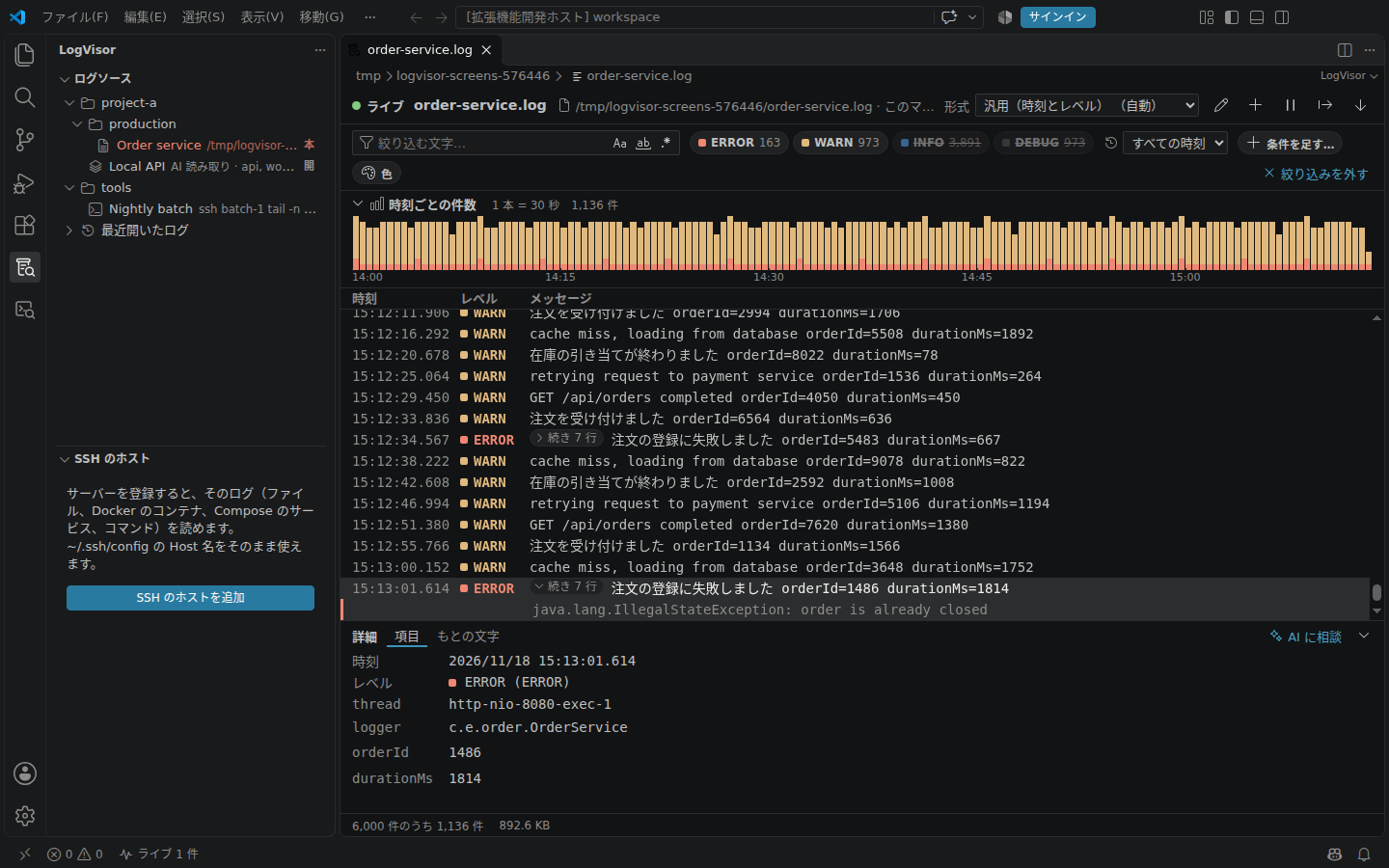
レコードを選ぶと(クリック、↑↓)、下に詳細を出します。ダブルクリックか Enter で、閉じている詳細を開きます。
- 項目:時刻、レベル、メッセージと、ログに書かれた項目の表。値ごとに この値で絞り込む、この値を除く、列に出す、コピー。値が数なら この値以上(≥)、この値以下(≤)も(v0.3)
- もとの文字:ログに書かれたままの文字(複数行のレコードは全体)
- JSON:JSON Lines のレコードを、ツリーで見せます
詳細は、見出しの右のボタンで隠せます。
#色を付ける
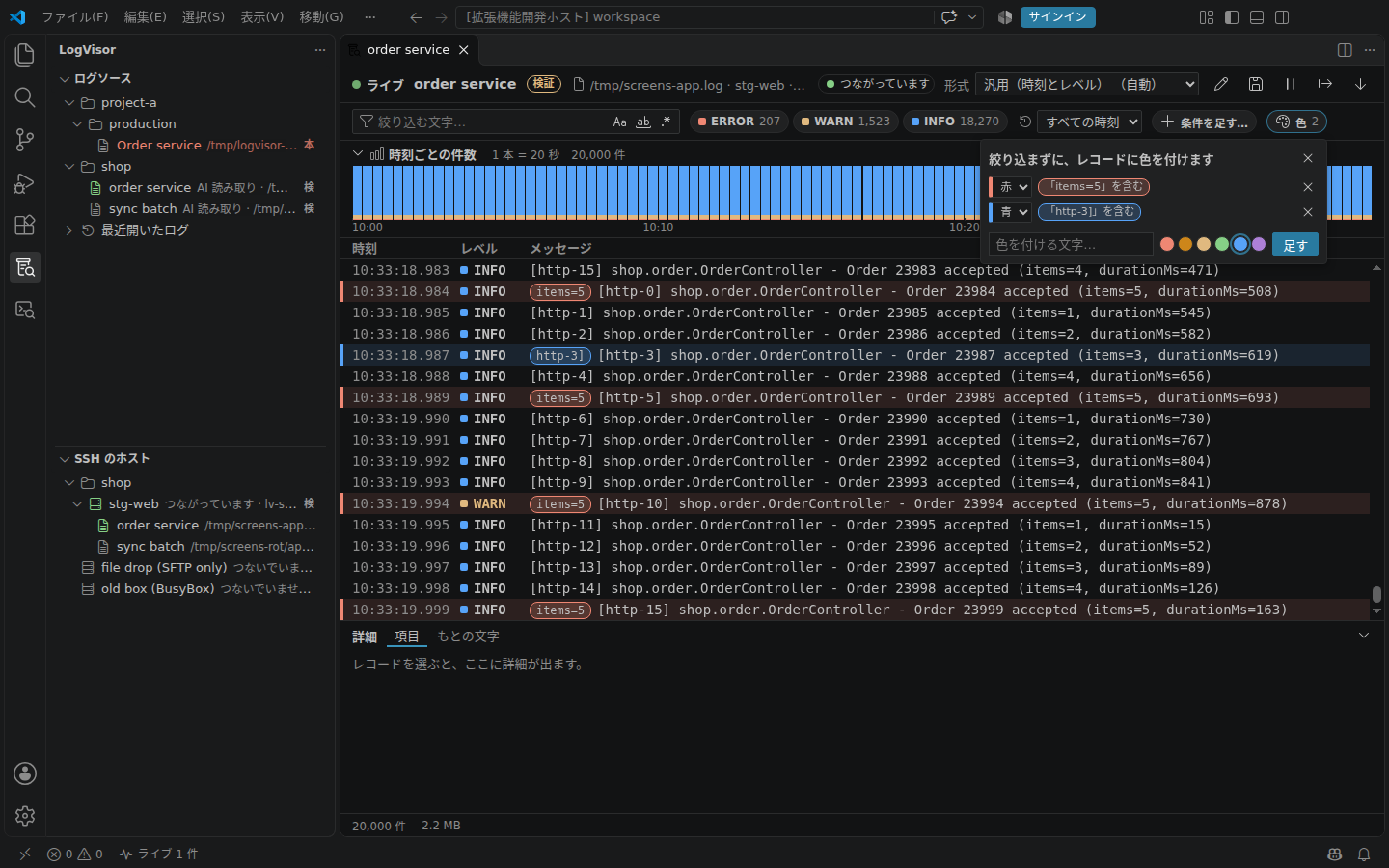
絞り込みの帯の 色 を押すと、色の決まりの小窓を出します。文字を入れ、色(赤、橙、黄、緑、青、紫)を選んで 足す と、その文字を含むレコードに色を付けます。詳細の項目の この値に色を付ける では、項目の値(status = 502 など)に色を付けます。
- 色を付けても、レコードは隠しません(絞り込みとは別です)。決まりの色の帯を行の左に、薄い色を背景に出し、色だけに頼らないよう、メッセージの前に合った文字の札(項目なら
名前=値)を出します - 合う決まりが 2 つ以上あるときは、小窓で上にある決まりの色にします。決まりの色は、小窓の左の一覧で変えられます。× で消します
- 決まりはログソースごとに、このマシンに覚えます(そのまま開いたファイルは、パスごと)。次に開くときも使います
- 色 のボタンには、決まりの数を出します
#書き出す
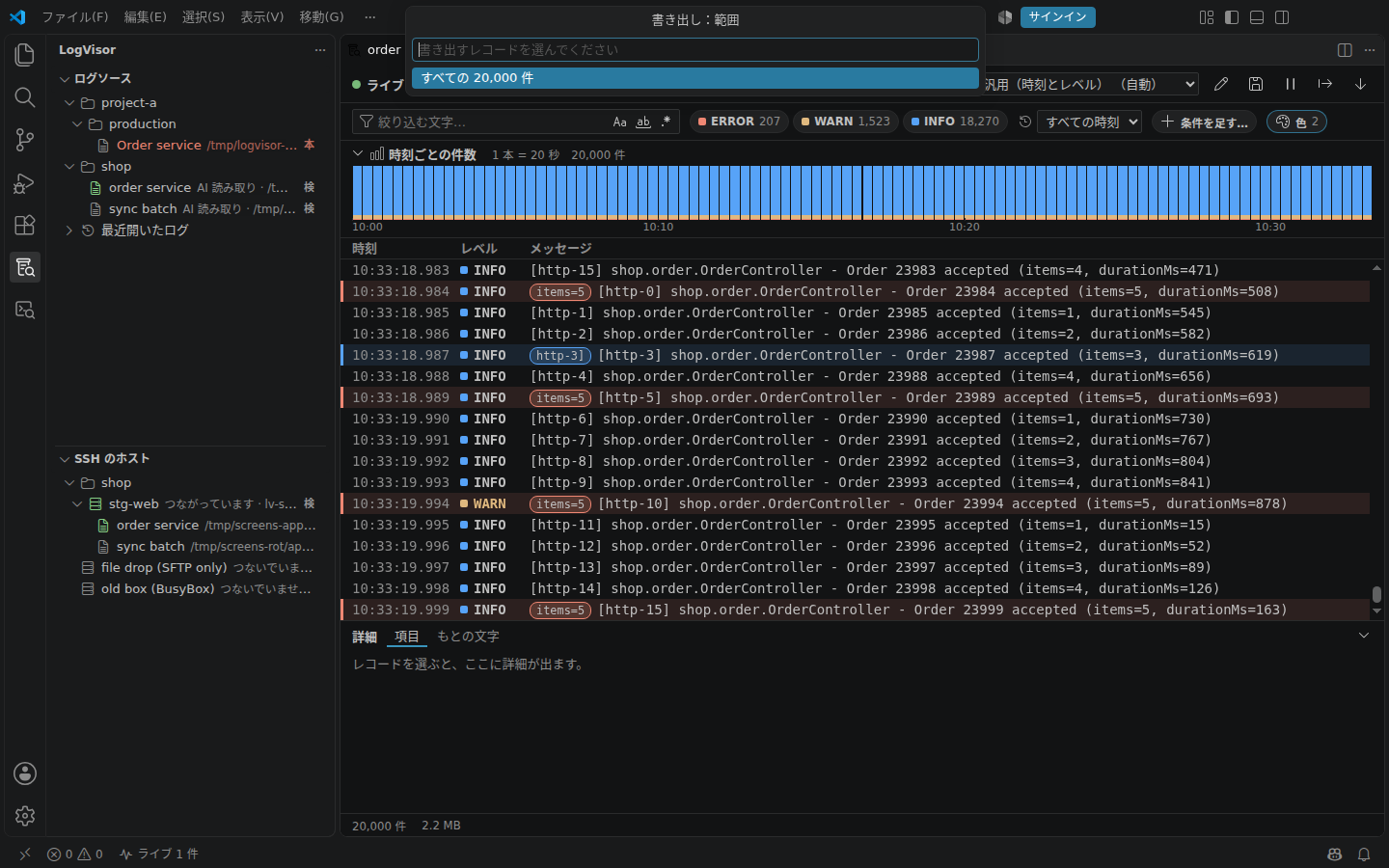
見出しの 書き出す… で、レコードを書き出します。VS Code の選択の一覧で、次の 3 つを順に選びます。
- 範囲:絞り込みに合うレコード(絞り込んでいないときは、すべてのレコード)か、選んでいるレコード
- 形:もとの行(
.log。スタックトレースなどの続きの行も)、JSON Lines(.jsonl。時刻、レベル、メッセージ、項目)、CSV(.csv。時刻、レベル、メッセージと、列に出した項目) - 書き出し先:ファイルに保存(保存の画面で場所を選びます)か、クリップボードにコピー(1 万件まで)
- ファイルへの書き出しは、少しずつ読んで書くので、大きなログでも VS Code は固まりません。進み具合を知らせに出し、そこで止められます
- 絞り込みの走査が途中のときは、終わってから書き出してください(知らせで、今の進み具合を出します)
- SSH のホストのファイルは、索引のない所(8. SSH のホスト)も、サーバーから読んで書き出します
#検索
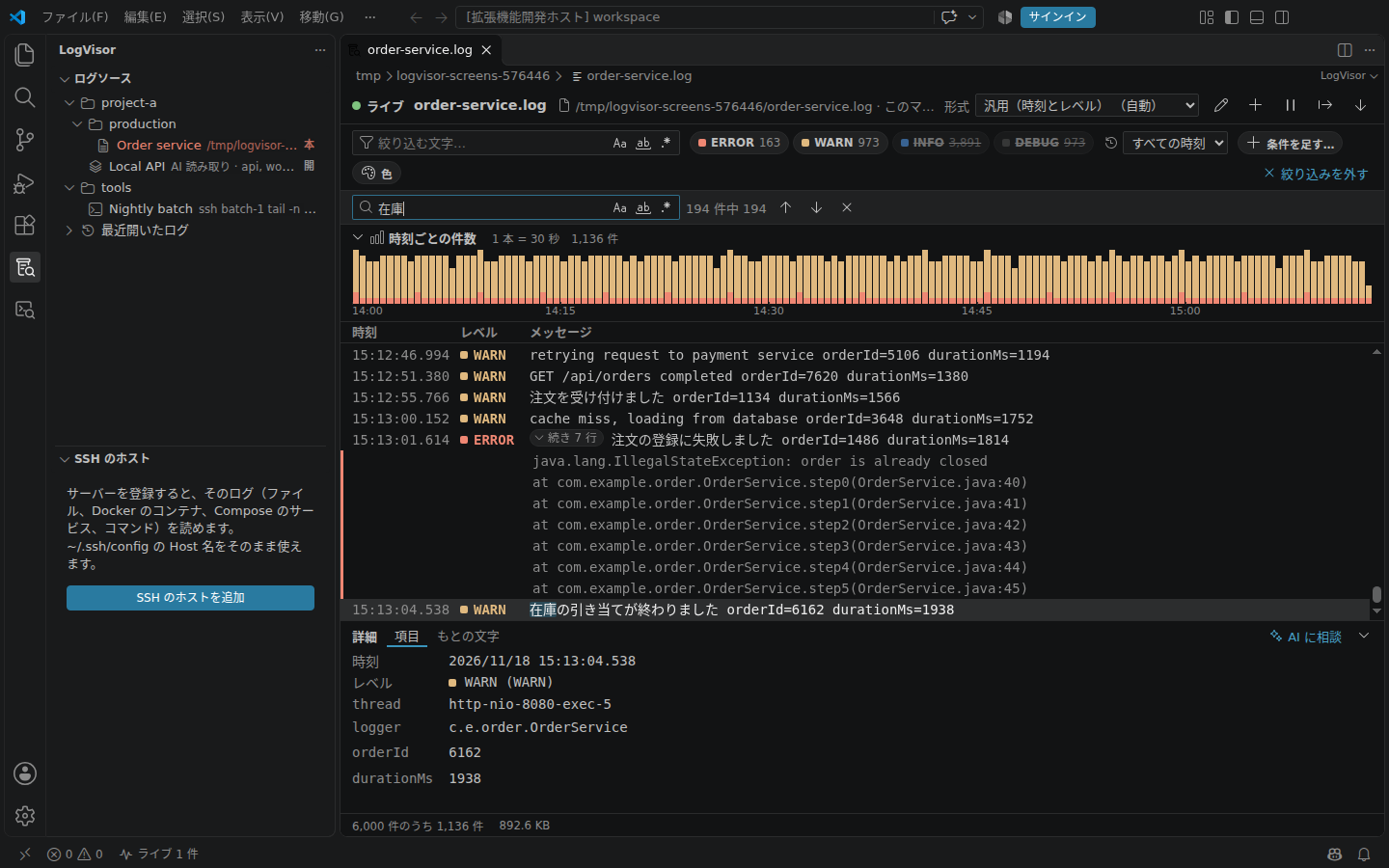
Ctrl+F(macOS は Cmd+F)で、表の上に検索の欄を出します。絞り込んだ中から探し、合う所に色を付け、「1,168 件中 3」のように数を出します。Enter か F3 で次へ、Shift+F3 で前へ移ります。ライブで末尾を追いかけているときは、最新の一致から探します。Esc で閉じます。
#右クリック
レコードを右クリックすると、次の項目を出します。
| 項目 | 内容 |
|---|---|
| 前後を見る | 絞り込みを外して、そのレコードの前後を見せます。絞り込みに戻る で元の条件に戻ります |
| エディタでこの行を開く | もとのファイルをエディタで開き、その行に移ります(このマシンのファイルのとき) |
| ここから / ここまで | そのレコードの時刻を、時刻の範囲の始まり・終わりにします |
| 行をコピー | もとの文字をコピーします |
| JSON としてコピー | 時刻、レベル、メッセージ、項目を JSON にしてコピーします |
詳細の項目を右クリックすると、この値で絞り込む、この値を除く と、値が数なら この値以上、この値以下 を出します(v0.3)。
#下の帯と知らせ
下の帯に、全体の件数、絞り込みに合った件数、索引の進み具合を出します。索引ができるまでは、全体の件数を「約 1,200,000」のように見込みで出します。
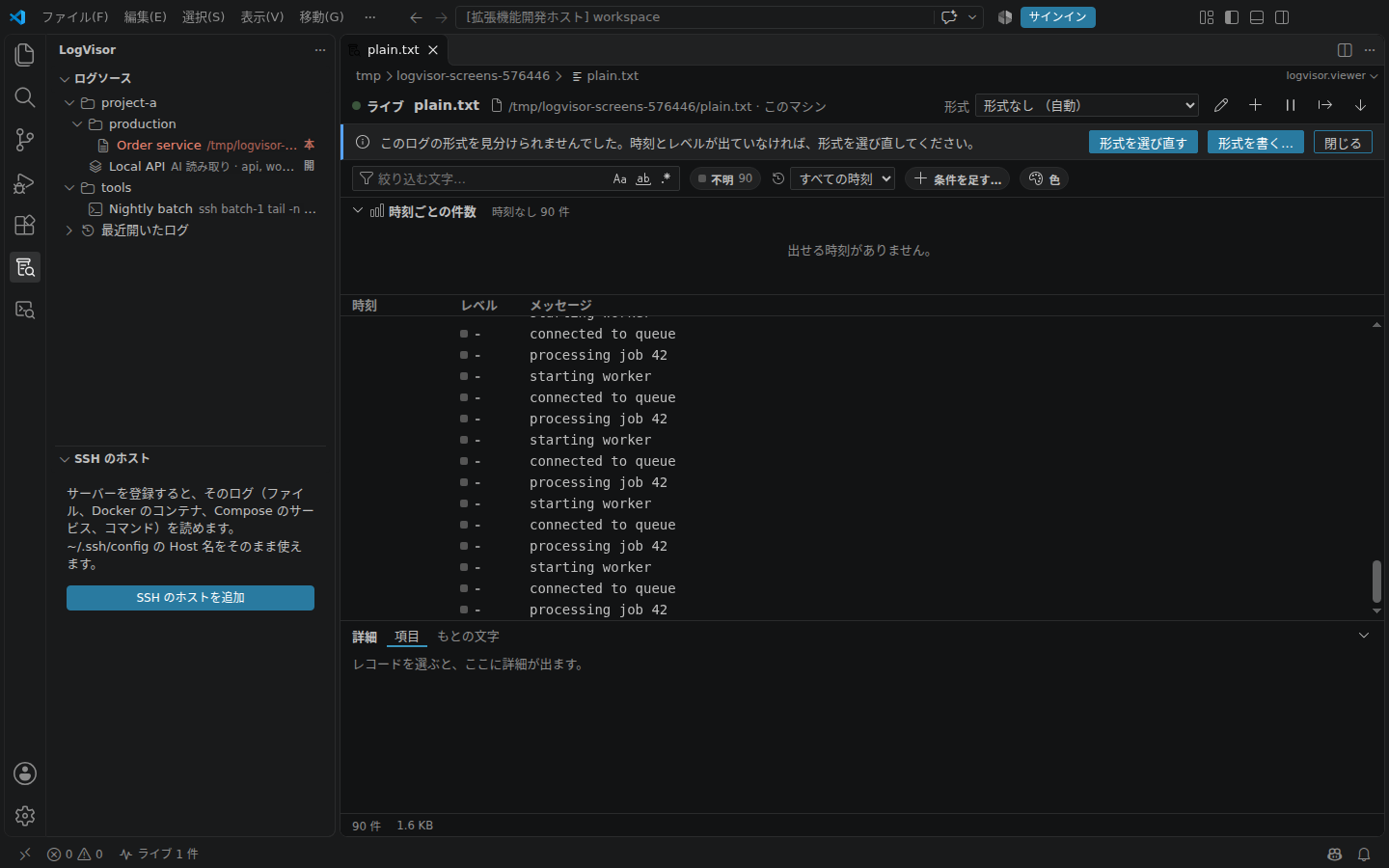
ファイルが切り詰められた(ログの回転など)、形式がうまく読めない、コンテナが止まった、などのときは、表の上に知らせを出し、できることをボタンで添えます(もう一度つなぐ、形式を選び直す、形式を書く…、設定を開く)。
#見た目
VS Code のテーマの色に合わせて描きます。ハイコントラストのテーマでも、レベルは文字で見分けられます。
#6. ログソースを残す
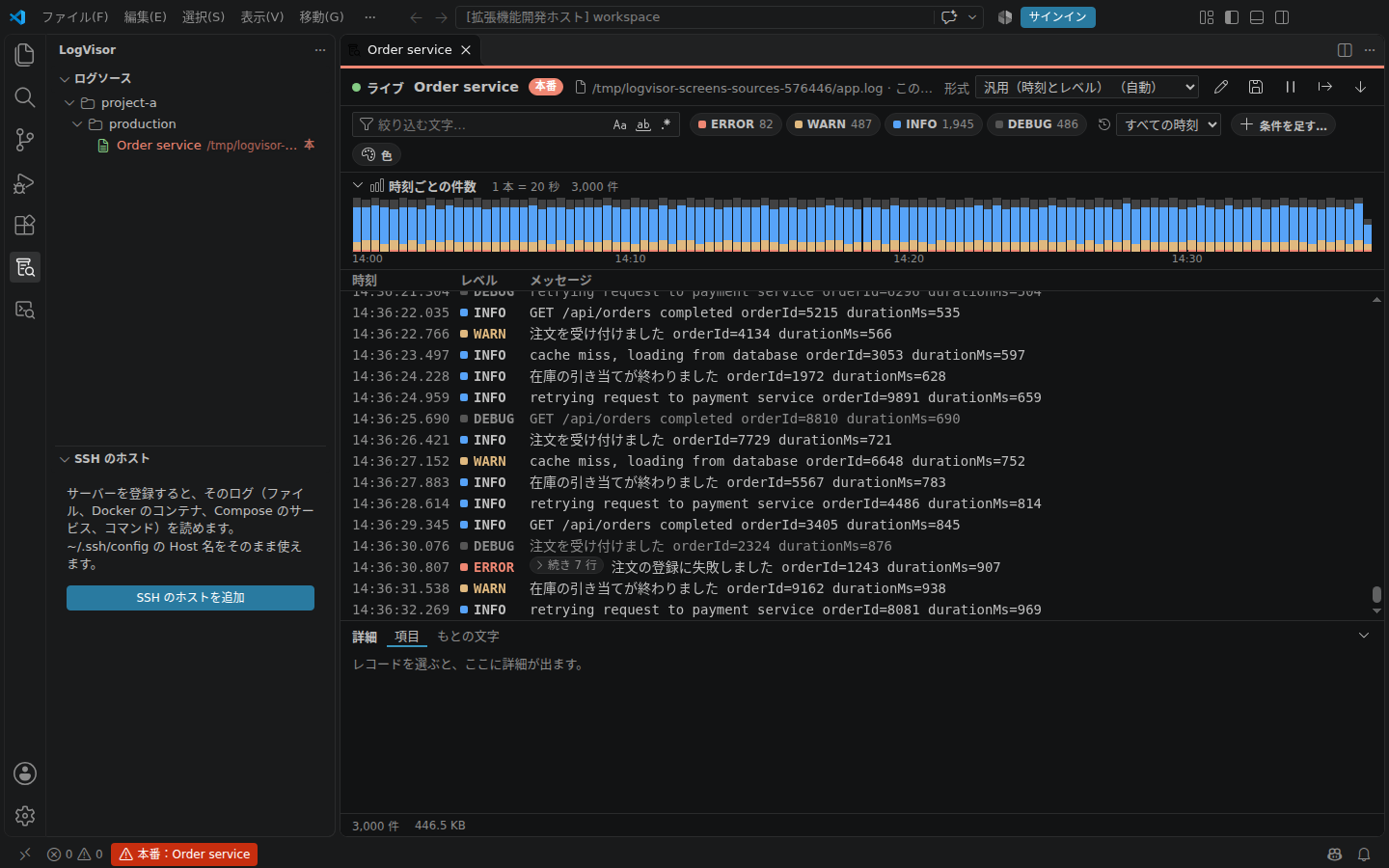
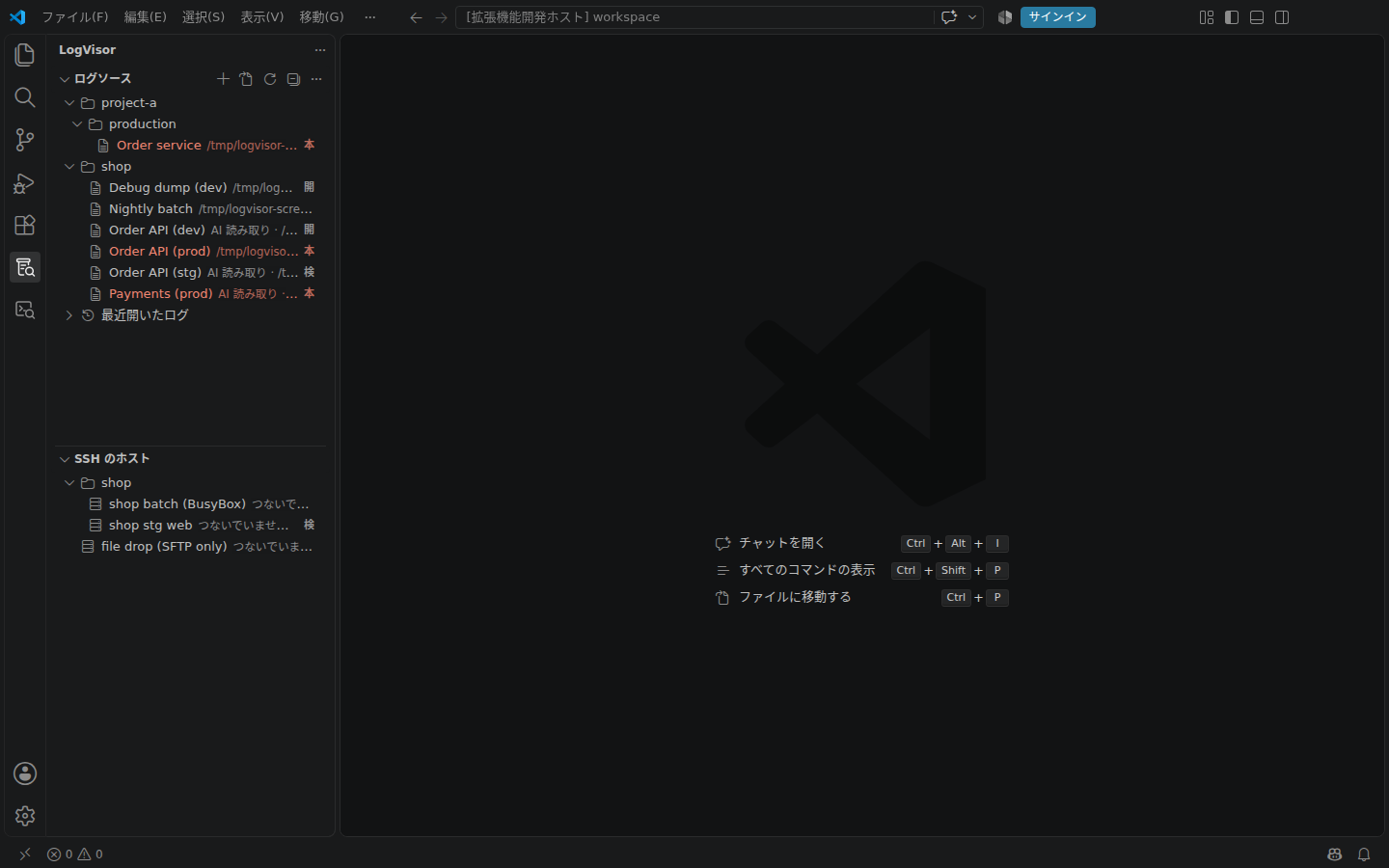
よく見るログは「ログソース」として残すと、LogVisor のビューのツリーから 1 回で開けます。
#追加する
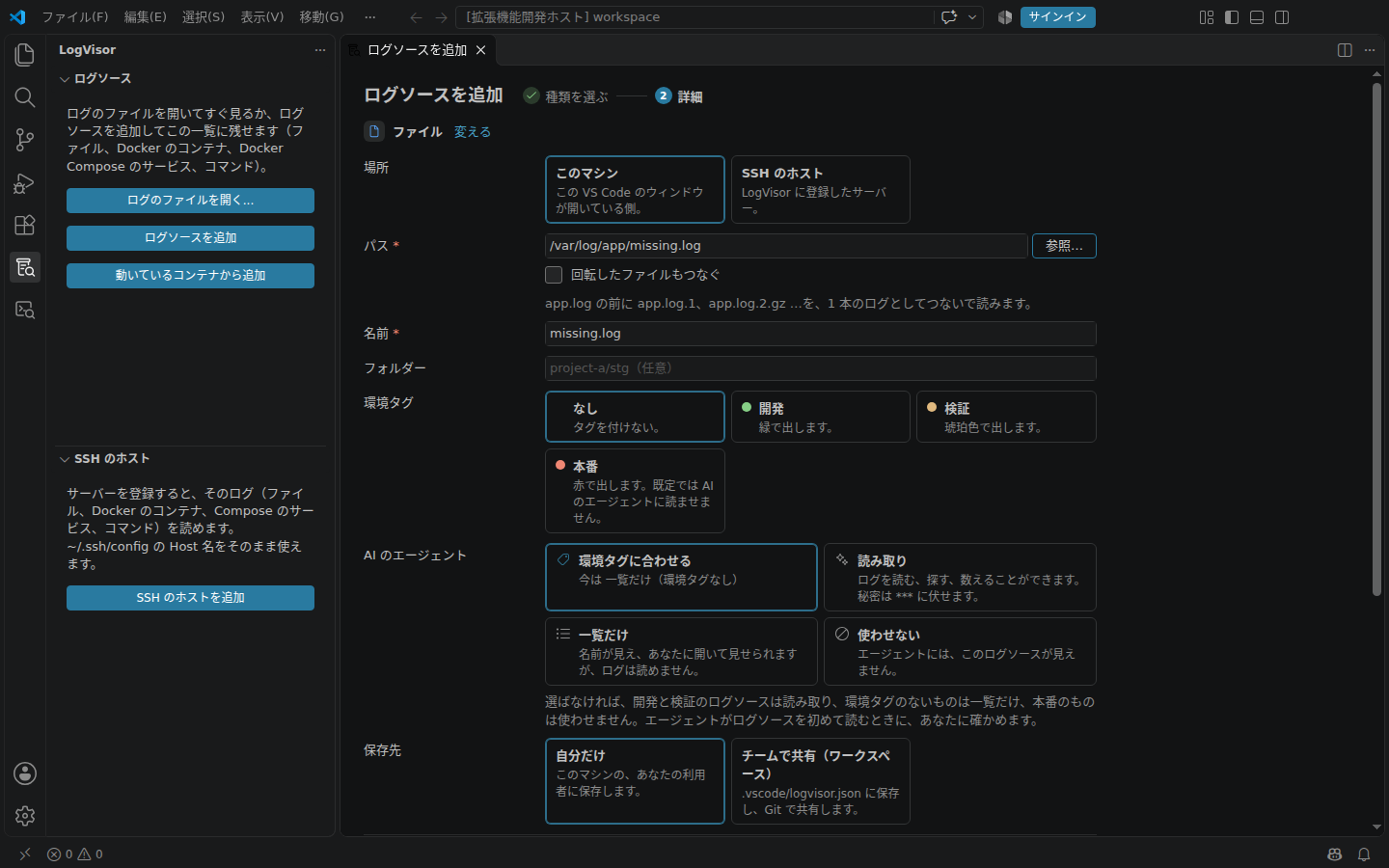
ビューの上の +(ログソースを追加)か、空のビューの ログソースを追加 で、追加の画面を開きます。
種類を選ぶ:ファイル、Docker のコンテナ、Docker Compose、コマンド、journald、Kubernetes のカードから選びます(ダブルクリックで次へ進みます)。
docker、journalctl、kubectlが見つからないときは(SSH のホストもなければ)、その種類を理由を添えて淡く出します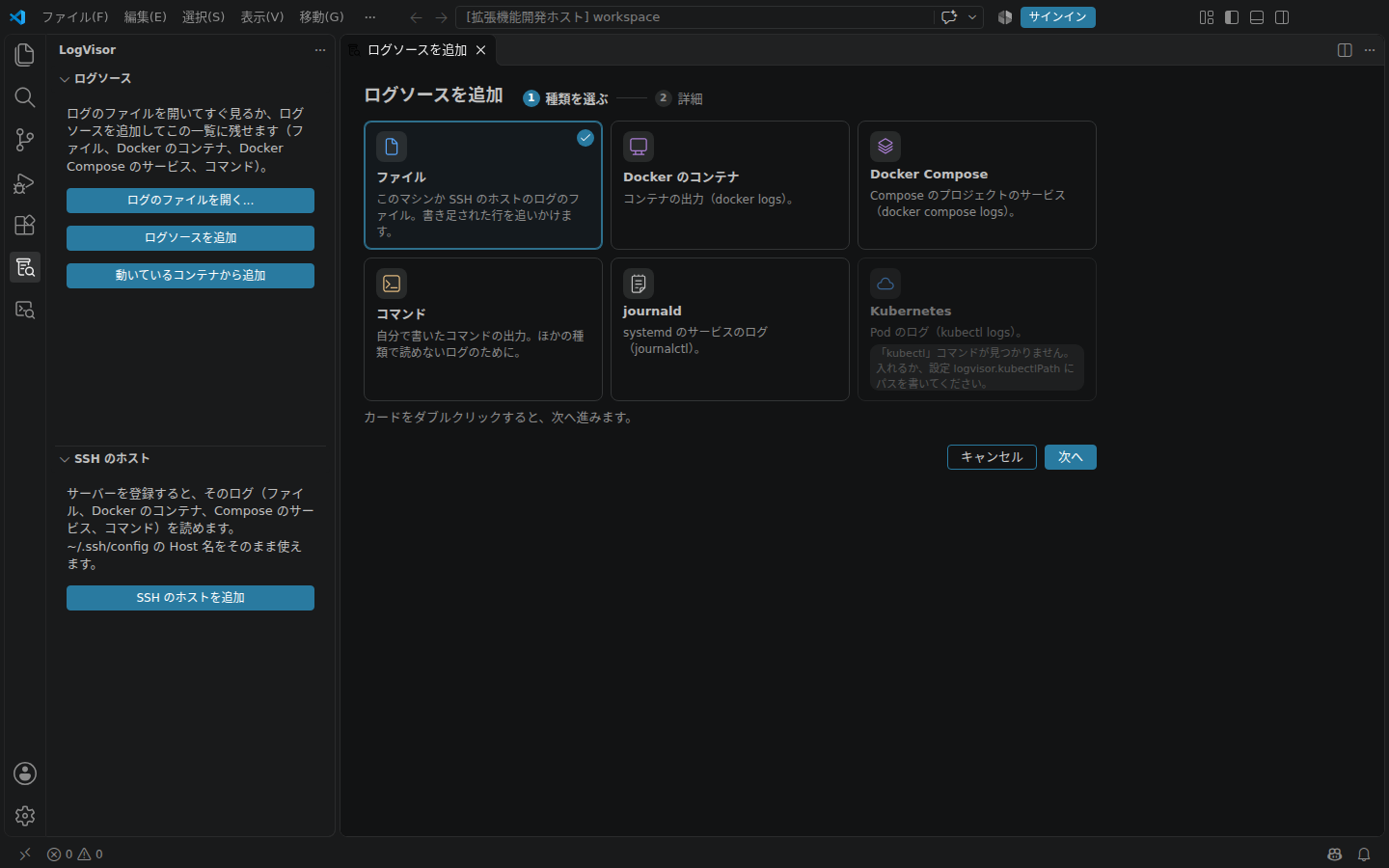
詳しく決める
対象:ファイルはパス(参照... で選べます。回転したファイルもつなぐ で、回転したファイルを前につなぎます)、コンテナは一覧から選ぶか名前を入れます(止まっているものも出します)。Compose はプロジェクトとサービス(空ならすべて)を選びます。コマンドは 1 行で書きます。journald はユニットを一覧から選ぶか名前を入れます(空ならすべて。自分のユーザーのログ で
journalctl --user)。Kubernetes はコンテキスト、名前空間、読む Pod、コンテナを選びます(7. Docker とコマンドのログ)名前:対象から案を出します
フォルダー:ツリーでまとめる名前(
project-a/stgのように/で区切ると、入れ子になります)環境:なし、開発(緑)、検証(黄)、本番(赤)
AI のエージェント(v0.4):AI のエージェントに、このログソースを読ませるか(下の「AI に許す範囲」)
保存先:自分だけ(このマシンのあなたのユーザーに残す)か、チーム(ワークスペースの
.vscode/logvisor.jsonに書き、Git で共有する)詳しい設定:形式(自前の形式も。隣の 形式を作る…・形式を直す… で自前の形式を書く画面を開きます。定義のファイルを開く… で JSON を開きます)、JSON の項目(JSON Lines の時刻・レベル・メッセージの項目の名前。空ならよくある名前から見つけます。入れ子の項目は
log.levelのように.でつなぎます)、文字コード、時差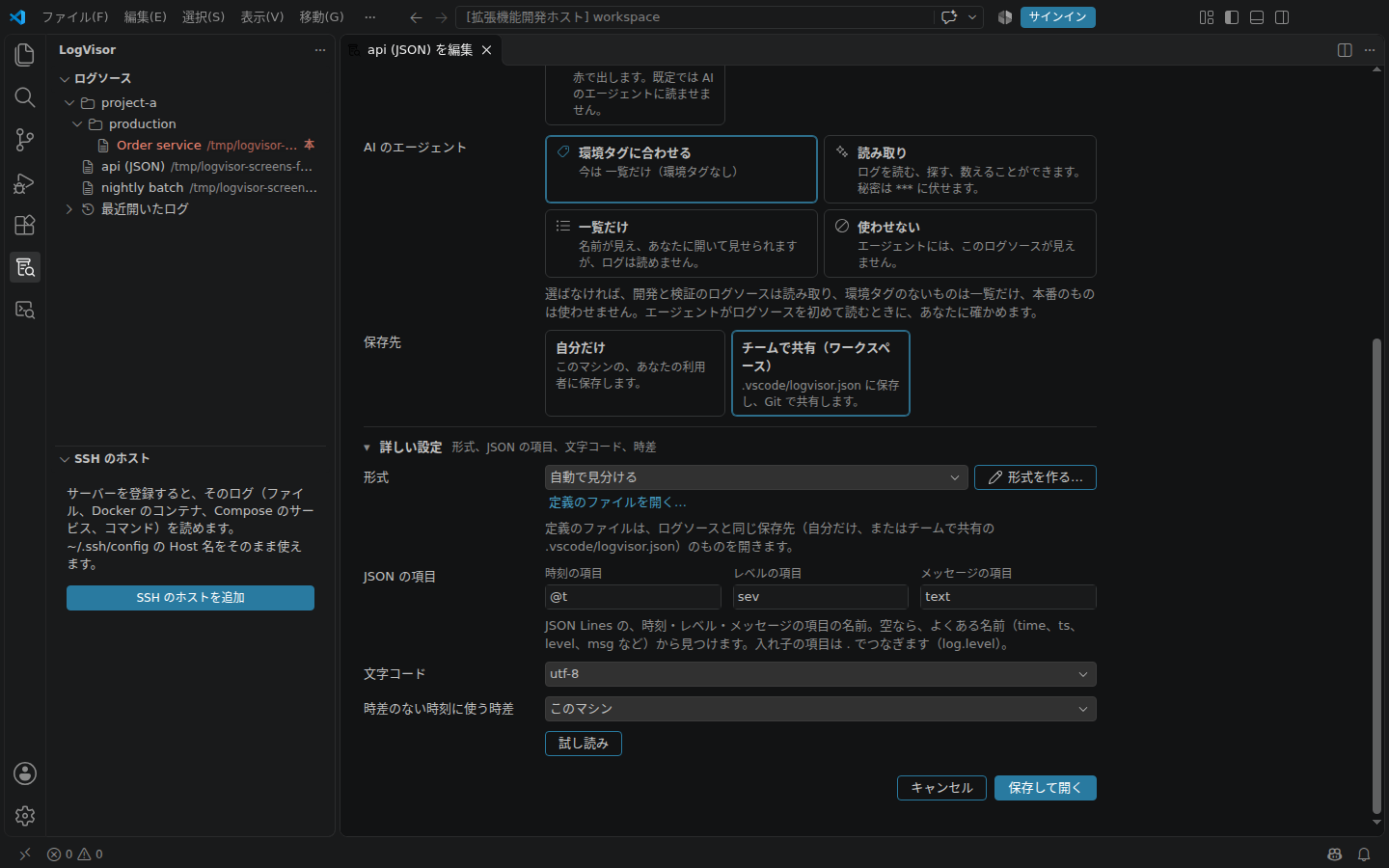
動いているコンテナから追加(ビューの上の「…」)は、種類を Docker のコンテナにして追加の画面を開きます。コンテナの一覧から選ぶだけで追加できます。
#試し読み
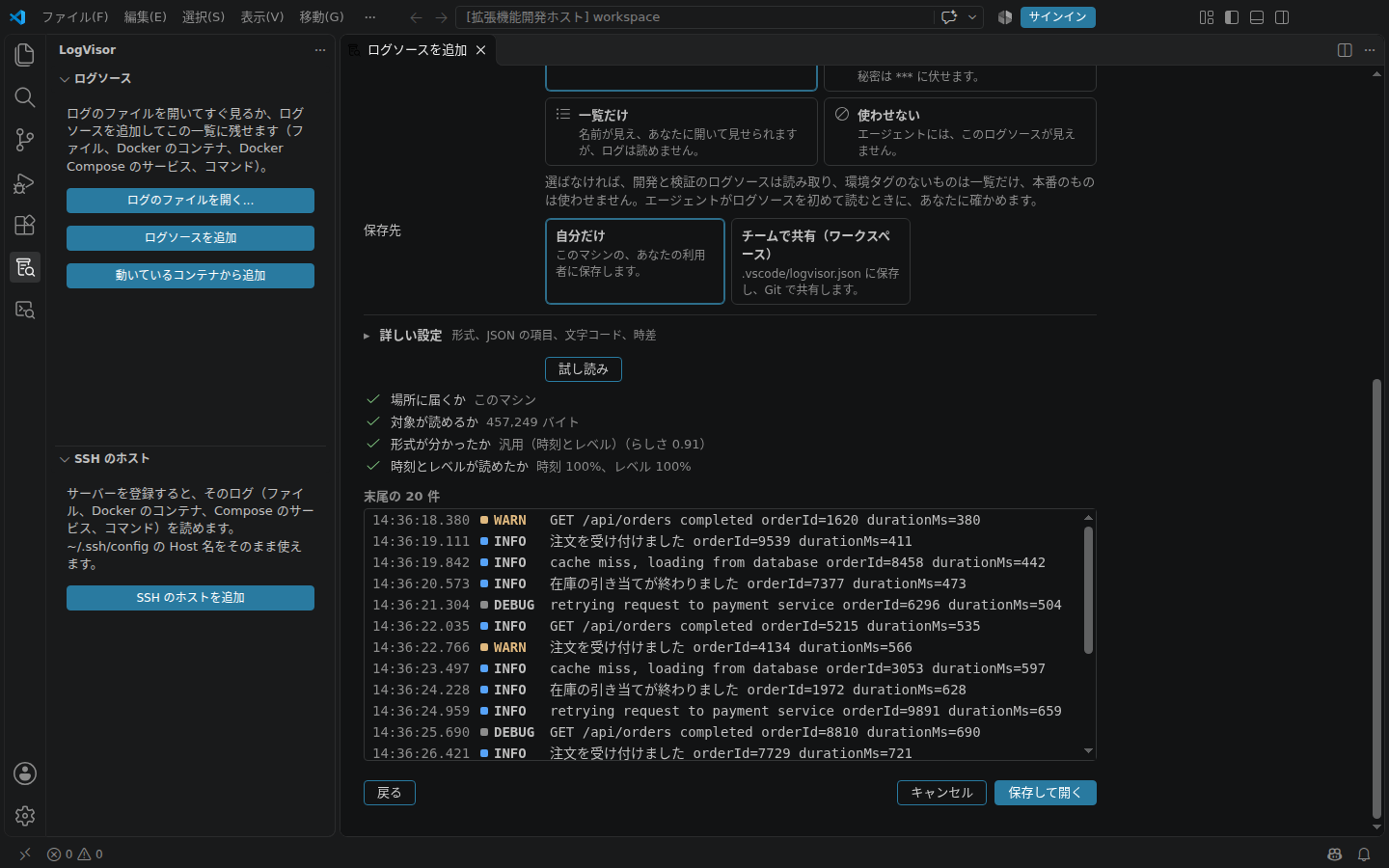
追加の画面の 試し読み で、保存する前に読めるかを確かめます。次の段階ごとに結果を出し、続けて末尾の 20 件を見せます。
- 場所に届くか(v0.1 はこのマシン)
- 対象が読めるか(ファイルがあるか、読む権限があるか。コンテナと journald は末尾を読めるか。回転したファイルをつなぐときは、見つけたファイル)
- 形式が分かったか(選んだ形式と、らしさ)
- 時刻とレベルが読めたか(読めた割合)
失敗した段階には、何が起きたかと、確かめることを書きます。
#回転したログをつなぐ
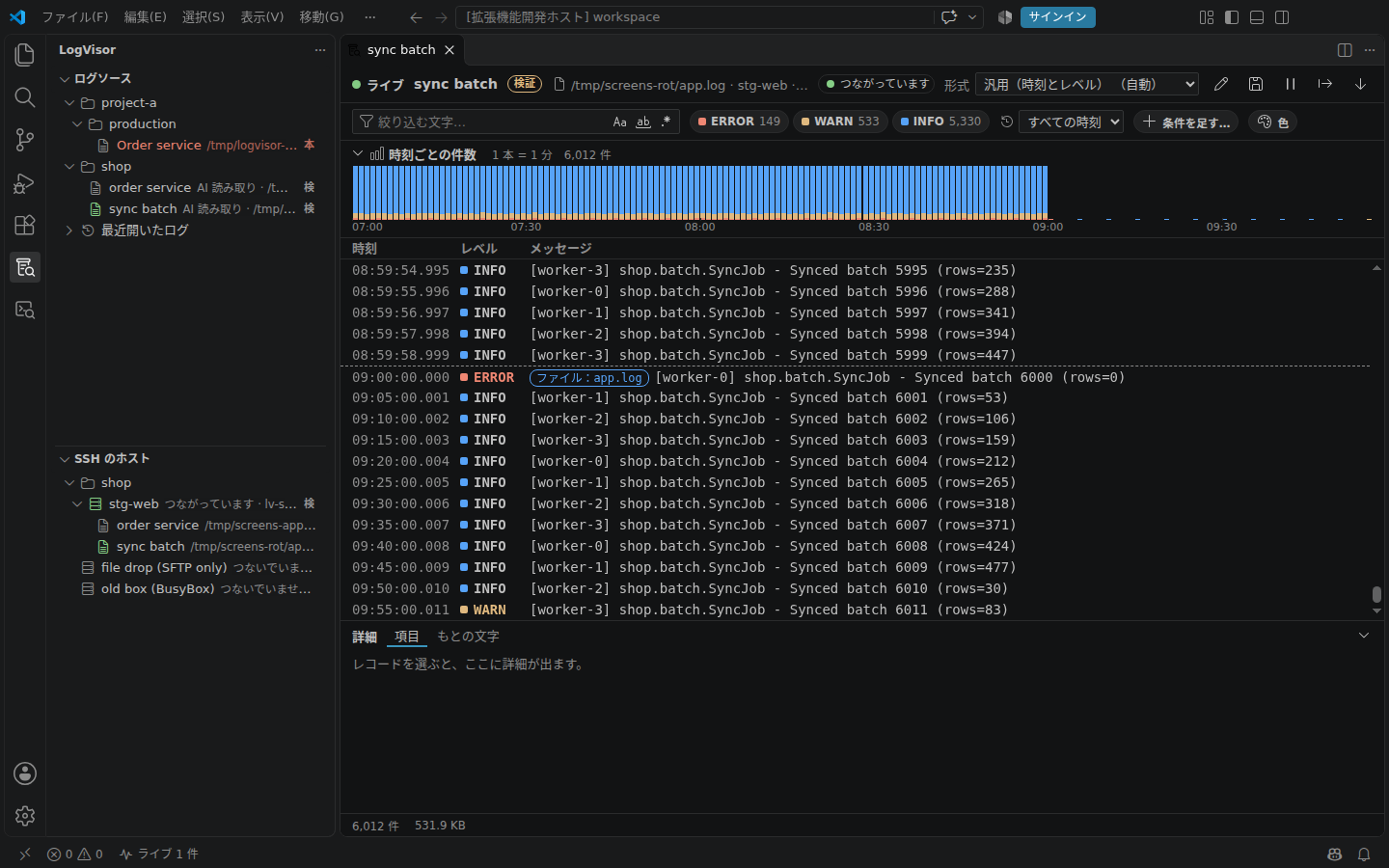
ファイルのログソースで 回転したファイルもつなぐ を選ぶと、同じフォルダーの回転したファイルを古い順につなぎ、もとのファイルの前に置いて 1 本のログとして読みます。表には、それぞれのファイルの最初のレコードに「ファイル:app.log.1」のような区切り(点線と札)を出します。
- つなぐ名前:
app.log.1、app.log.2.gz(logrotate の番号)、app.log-20261117、app.log-20261117.gz(logrotate のdateext)、app.log.2026-11-17(Python、log4j)、app.1.log、app-2026-11-17.0.log.gz(Logback、log4j2)。新しい方から 100 個まで - 圧縮は gzip(
.gz)だけ読みます。.gzは、そこまでさかのぼったときに初めて、拡張機能の一時ファイルに展開します(ビューアを閉じると消します)。SSH のホストの.gzは、縮んだまま読んでこのマシンで展開します。ほかの圧縮(.xz、.bz2、.zstなど)はつながず、試し読みで知らせます - 書き足されるのはもとのファイルだけです。読んでいる間に回転すると、つなぎ直して読み直します
- 索引は、末尾の 64 MB(設定
logvisor.remote.indexTailMB)だけを自動で作ります。それより前は、さかのぼったとき、時刻で跳んだときに読みます - つないだログでは、右クリックの エディタでこの行を開く は使えません(行がもとのファイルの行と合わないため)
#ツリーの操作
- 開く:行をクリックするか、行の右の ▷ を押します。同じログソースは 1 つのタブで開きます。別の絞り込みで並べたいときは、右クリックの 新しいタブで開く
- 右クリック:開く、新しいタブで開く、まとめて開く(時刻で混ぜる)、編集...(F2)、複製、試し読み、削除(Delete。確かめてから消します。ログは消しません)
- 複数を選ぶ:Ctrl(macOS は Cmd)や Shift を押しながらクリックします。右クリックの まとめて開く で、時刻の順に混ぜて開きます(下の「まとめて開く」)
- ビュー の節:保存したビューを並べます(下の「ビュー」)
- アイコンの色:緑はライブで読んでいるもの、赤は失敗したものです
- 行の右の 1 文字は環境タグ(開・検・本)で、本番のログソースの名前は赤で出します。チームで共有のものは「・チーム」を添えます
- AI のエージェントが読めるログソースには「AI 読み取り」を添えます(v0.4。下の「AI に許す範囲」)
#ステータスバー
ビューアを開いている間、ステータスバーに、ライブで読んでいる数を出します。本番のログソースのビューアを前に出しているときは、赤い背景で「本番:名前」と出し、見ているログを取り違えないようにします。押すとツリーに移ります。
#チームで共有する
保存先を「チーム」にすると、ワークスペースの .vscode/logvisor.json に書きます。Git で共有すると、チームの人のツリーにも出ます。
- 信頼したワークスペース(VS Code のワークスペースの信頼)でだけ読み書きします
- チームで共有のコマンドのログソースは、はじめて動かす前に、コマンドを見せて確かめます(取り込んだリポジトリが、知らないコマンドを動かさないように)。コマンドが変わったら、また確かめます
- ファイルには、ログの中身や秘密を書きません
#まとめて開く(時刻で混ぜる)
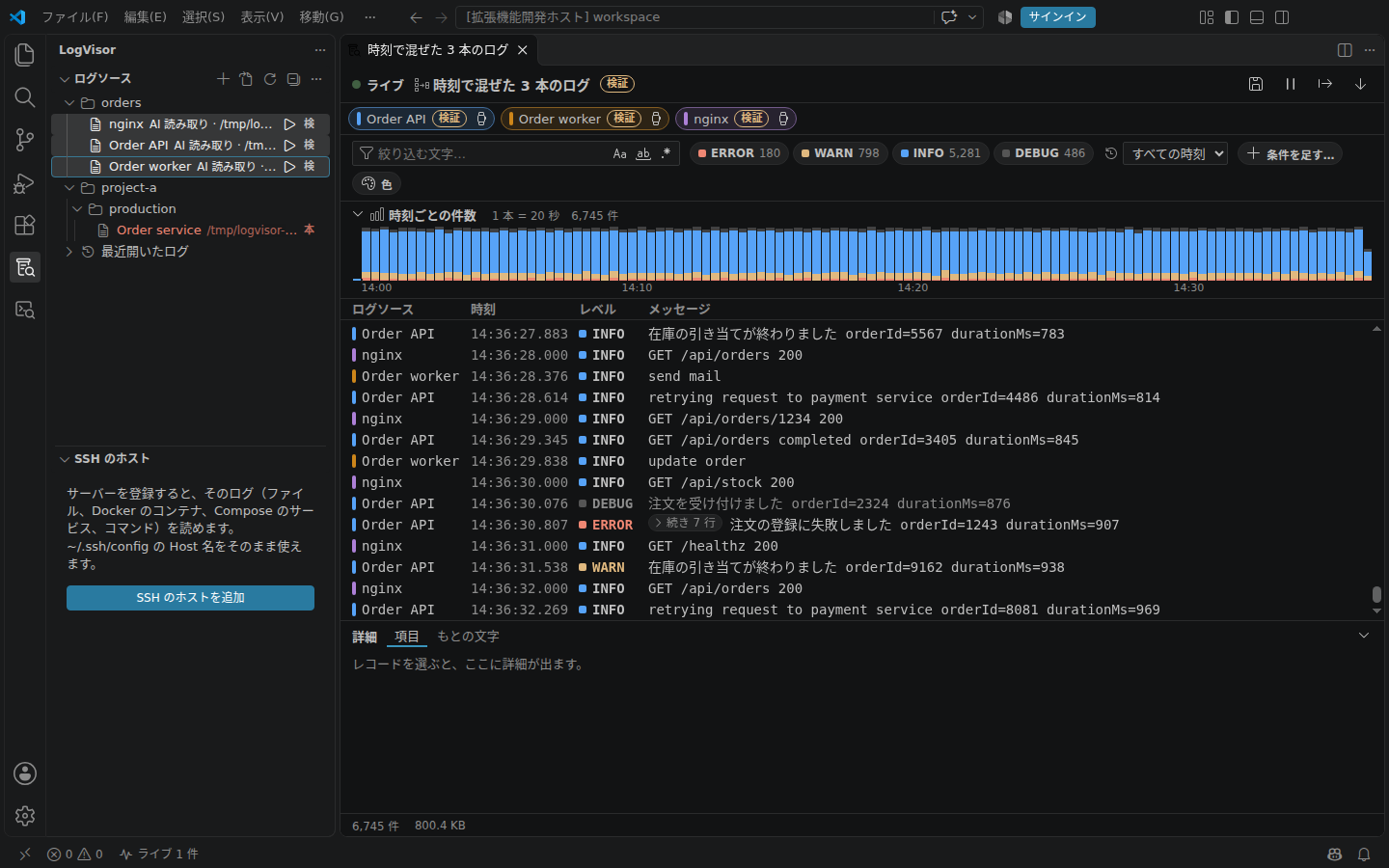
いくつかのログソース(例:Web サーバー、API、ワーカー)を、時刻の順に混ぜた 1 つの表で読めます。1 つの注文が、どのサーバーをどの順に通ったかを、時刻の流れで追えます。
- 開き方:ログソースのツリーで、Ctrl(macOS は Cmd)や Shift を押しながら複数を選び、右クリックの まとめて開く(時刻で混ぜる)。1 つだけ選んで押したとき、ツリーの上の「…」やコマンドパレットの LogVisor: まとめて開く(時刻で混ぜる) からは、選ぶ一覧でログソースを選べます。16 個まで混ぜられます
- 行の先頭のログソースの列:どのログソースのレコードかを、ログソースごとに決まった色の印と名前で出します(色だけに頼らず、名前も出します)。詳細にもログソースの名前を出します
- ログソースの印(見出しの下):色、名前、環境タグ(SSH のホストならホストの名前も)を並べます。印を押すと、そのログソースのレコードを隠します(点線の枠と打ち消し線で出します)。もう一度押すと出します。最後の 1 つは隠せません
- 混ぜ方:ログソースごとのレコードの順番は変えず、時刻の古いものから取ります。時刻の書かれていない行と、前より時刻が戻った行(いくつものスレッドが書くログのミリ秒の前後など)は、前のレコードに付いて動くので、スタックトレースや前後の流れは崩れません。時刻を 1 つも読めないログソース(形式なしで読んだものなど)は、すべてがほかのログより前に並び、見出しの下に知らせを出します。そのログソースの形式を、時刻を読めるものにしてください
- 絞り込み、検索(Ctrl+F)、前後を見る、右クリック、書き出し(混ぜた順)は、1 つのログソースのビューアと同じに使えます。形式は、ログソースごとに決めたもの(自動で見分けたもの)を使い、見出しでは選びません
- ライブ:どれかのログソースに書き足されると、混ぜた表に足します。末尾を追いかけていれば、そのまま末尾に付いて動きます
- Docker、journald、コマンドのログも混ぜられます。さらに前を読む は、そのすべてのログソースで前を読みます
- 大きなログも、末尾からすぐに見せます。行の番号は、索引ができるまで見込みで、できたら正確になります(索引ができるまでは、下の帯の件数に「約」を付けます)
#時計のずれを直す
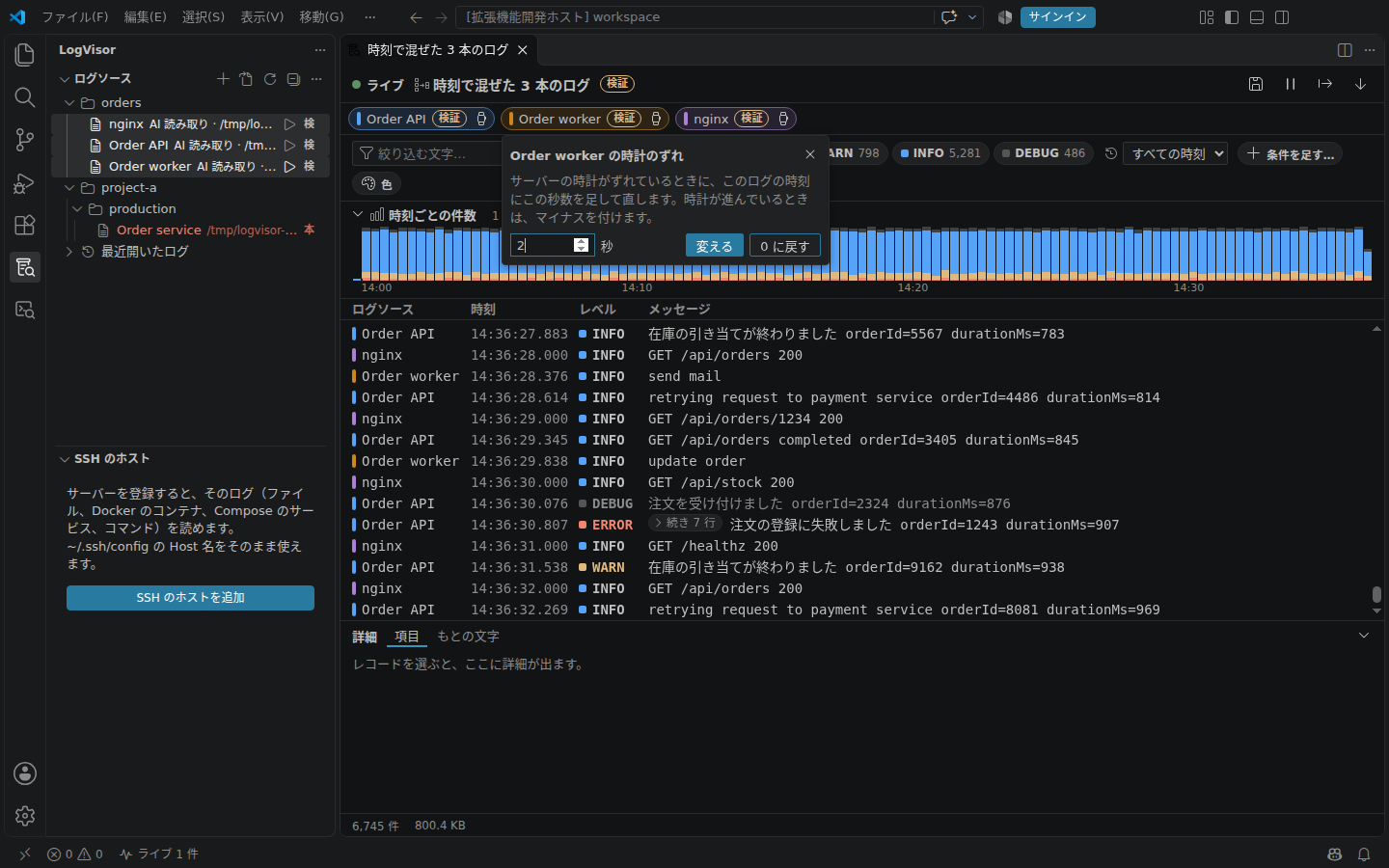
サーバーの時計がずれていると、混ぜた順が実際と違ってしまいます。ログソースの印の右の時計のボタンを押し、そのログの時刻に足す秒数(例:2 秒遅れているなら 2、進んでいるなら -1.5)を入れて 変える を押します。
- 足した秒数は、印とログソースの列に「+2 秒」のように出します。表と詳細の時刻は、ずれを足した時刻です(詳細には「時計のずれ +2 秒を足した時刻です」と添えます)。時刻の範囲の絞り込みも、ずれを足した時刻で決めます
- 0 に戻す で、ずれをなくします。ずれを変えても、ログを読み直しません
#ビュー
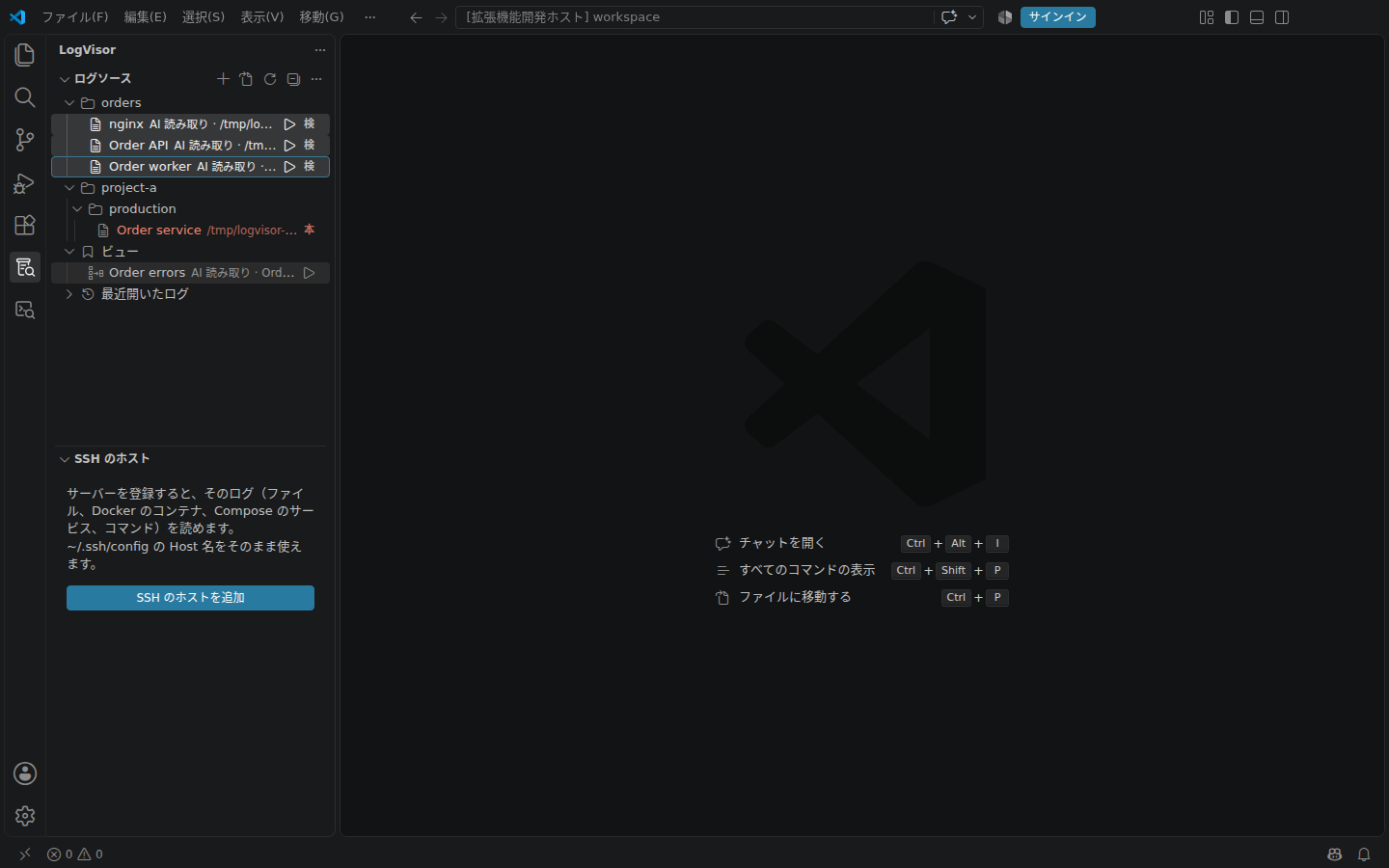
ログソースの組み合わせと絞り込みに名前を付けて「ビュー」として残すと、ツリーの ビュー の節から、同じ見え方で 1 回で開けます。
- 保存:ビューアの見出しの保存のボタン(ビューとして保存…)を押し、名前と保存先(自分だけ か チームで共有)を選びます。覚えるのは、ログソース(まとめて開いた順)、時計のずれ、隠したログソース、絞り込み(文字、レベル、時刻の範囲、項目の条件)です
- 時刻の範囲の「直近 15 分」などは、開いたときの、いちばん新しいレコードからの範囲にします。範囲を指定したもの(右クリックの ここから など)は、その時刻のまま覚えます
- 1 つのログソースのビュー(絞り込みを覚えたもの)も作れます。保存したログソースのビューアで ビューとして保存… を押します
- 開く:ツリーの ビュー の節のビューをクリックするか、行の右の ▷ を押します。見出しにビューの名前を出します。ビューから開いたビューアで ビューとして保存… を押すと、上書きするか、新しいビューにするかを選べます
- 名前を変える(F2)、削除(Delete。確かめてから消します。ログソースとログは変わりません)は、ビューの右クリックから
- チームで共有のビューは
.vscode/logvisor.jsonのviewsに書きます(ログソースと同じファイル)。ビューが指すログソースが登録されていないときは、知らせて、ほかのログソースで開きます
#AI に許す範囲(v0.4)
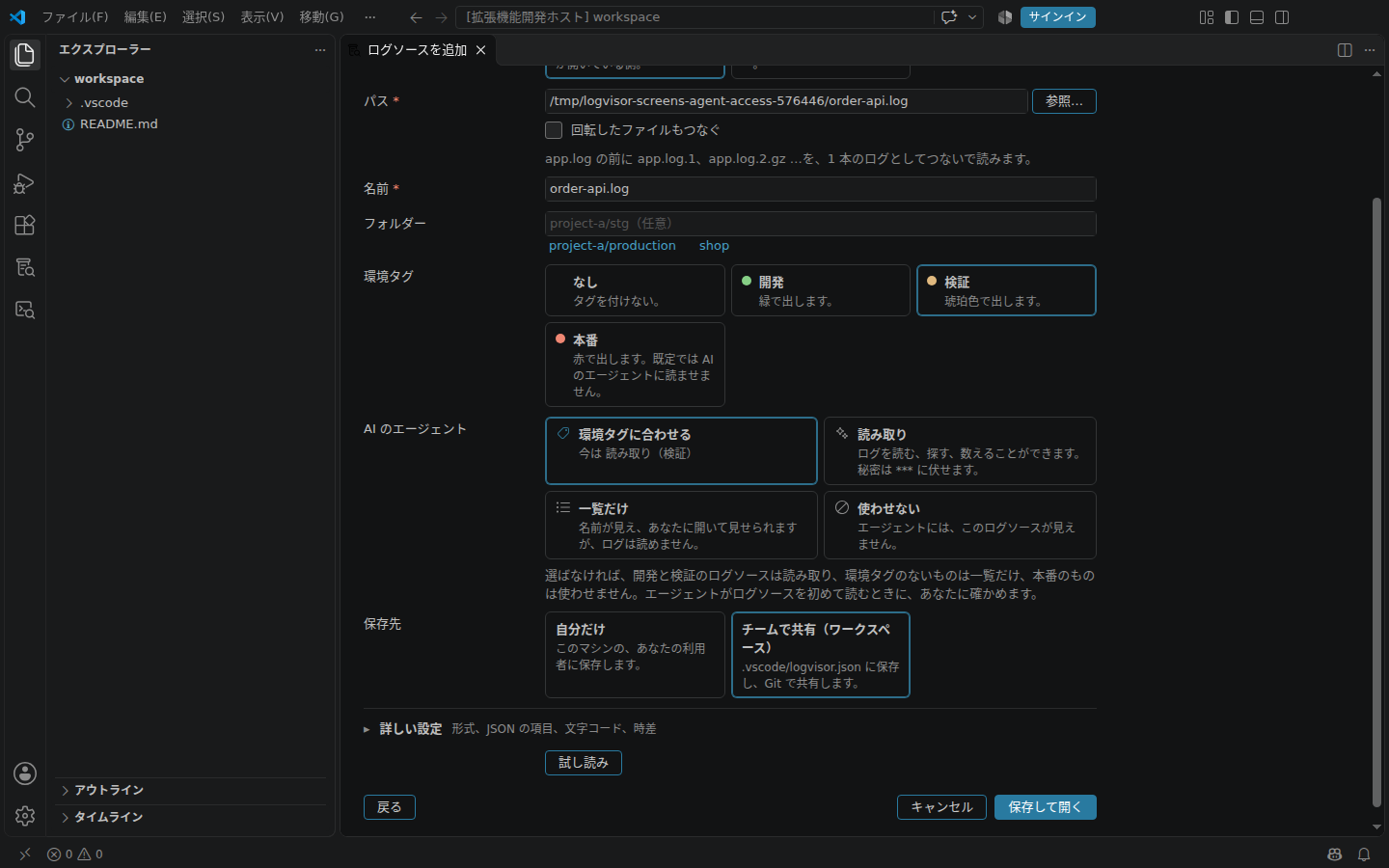
v0.4 では、AI のエージェント(VS Code のチャット、Claude Code、Codex など)が、登録したログソースのログを読む道具(MCP)を渡します。どのログソースをエージェントに使わせるかは、ログソースごとに選びます。
| 範囲 | エージェントにできること |
|---|---|
| 読み取り | ログを読む、探す、数える、新しいレコードが出るまで待つ。秘密は伏せて渡します(下の「秘密の伏せ字」) |
| 一覧だけ | ログソースの名前と種類が見え、ビューアで開いてあなたに見せられます。ログの中身は読めません |
| 使わせない | エージェントには、そのログソースが見えません |
追加の画面(編集の画面)の AI のエージェント で選びます。環境タグに合わせる(はじめの選択)では、環境タグで決めます:開発と検証は読み取り、環境タグなしは一覧だけ、本番は使わせない。カードに、今の範囲と環境タグを「今は 読み取り(検証)」のように出します
SSH のホストのログソースは、ホストの環境タグで決めます(ホストの環境タグを変えると、範囲も変わります)
本番のログソースを読み取りにすると、注意を出します。エージェントは読んだログを AI のサービスに送ることがあり、伏せ字はすべての秘密を見分けられるわけではないので、渡るものを確かめてから選んでください
ツリーでは、エージェントが読めるログソースに「AI 読み取り」を添えます。行の上にマウスを置くと、範囲(アイコンと名前)と、環境タグに合わせたのか、このログソースで選んだのかを出します
ビュー(まとめて開いたもの)は、中のログソースのいちばん狭い範囲に従います(1 つでも使わせないログソースがあれば、ビューも使わせません)
チームで共有のログソースでは、範囲も
.vscode/logvisor.jsonのagent(read・list・off)に書いて共有します。書いていなければ環境タグに合わせます。知らない値を書いたログソースは読まず、「出力」パネルに知らせます
#初めて読むときの確かめ
エージェントがログソースを初めて読むとき、VS Code で「AI のエージェント(Claude Code)に「検証 アプリ」のログを読ませますか?」と確かめます。ダイアログには、読む先(ファイルのパスやコンテナ。SSH のホストならホストの名前)、本番のログソースか、チームで共有のものかも出します。
- 許可する:覚えて、次からは確かめません
- 今回だけ許可する:そのエージェントがつながっている間だけ許可します
- 断る:読ませません。エージェントが続けて頼み直しても、10 秒の間はダイアログを出さずに断ります
許可したことは、ログソースの読む先(種類、場所、パスやコンテナなどの対象、環境タグ、SSH のホストの接続先)と一緒に覚えます。読む先が変わったら(チームで共有の定義を git pull で取り込んだときも)、もう一度確かめます。名前、フォルダー、形式、時差を変えただけなら確かめ直しません。自分だけのログソースの許可はこのマシンのあなたのユーザーに、チームで共有のログソースの許可はそのワークスペースに覚えます(同じ ID でも別々に確かめます)。
取り消す:コマンドパレットの LogVisor: AI のエージェントに許した読み取りを取り消す... で、許可したログソースを選んで取り消します。取り消すと、今回だけ許可したものも使えなくなり、次に読むときにまた確かめます。
#秘密の伏せ字
エージェントに渡すもの(レコードのメッセージ、項目、もとの文字)では、見分けられた秘密を *** に置き換えます。画面のビューアには当てません。伏せた数を結果に書くので、エージェントは値がないのではなく伏せてあると分かります。
| 決まり | 伏せるもの | 例 |
|---|---|---|
| 秘密の名前の値 | 名前から秘密と分かる項目の値(password、secret、token、api_key、authorization、cookie、session_id など)。項目と、文字の中の name=value、name: value、"name": "value"。秘密を説明するだけの名前(token_type、tokenUrl、max_tokens、secretName など)は伏せません |
password=*** |
| コマンドの秘密の引数 | --password、--token、--secret、--api-key などの次の値 |
mysqldump --password *** --all-databases |
| Authorization のヘッダー | Bearer のトークン、Basic の資格情報。方式(Bearer、Basic)は残します | Authorization: Bearer *** |
| URL の中のパスワード | postgres://user:password@host のパスワード |
postgres://app:***@db:5432/orders |
| JSON Web Token | eyJ….eyJ….… の形のトークン |
token *** |
| 秘密鍵 | PEM の秘密鍵のブロックの中身 | -----BEGIN PRIVATE KEY-----***-----END PRIVATE KEY----- |
| よく使われるサービスのキー | AWS のアクセスキー ID、GitHub、GitLab、Slack(トークンと Webhook の URL)、Google の API キー、Stripe の秘密のキー、OpenAI と Anthropic の API キー、npm のトークン、SendGrid の API キー | *** |
足りない決まりは、設定で足せます。メールアドレスなどの個人の情報は、既定では伏せないので、要るなら足してください。
// settings.json
"logvisor.agent.maskedFields": ["*mail*", "phone", "customer.name"],  // 値を伏せる項目の名前(* と ?。大文字と小文字は区別しない)
"logvisor.agent.maskedPatterns": ["[\\w.+-]+@[\\w-]+(?:\\.[\\w-]+)+"],  // 伏せる文字の正規表現(この例はメールアドレス)
"logvisor.agent.unmaskedFields": ["csrf_token"]                         // 名前からは伏せない項目の名前
maskedFieldsとmaskedPatternsは伏せ字を強めるだけなので、ワークスペースの設定からも足せますunmaskedFieldsは伏せ字を弱めるので、ユーザーの設定でだけ効きます。ワークスペースの設定(リポジトリ)に書いても使いません(リポジトリが伏せ字を弱めて、秘密をエージェントに渡させないため)。形の決まり(トークン、キー、URL の中のパスワードなど)は、unmaskedFieldsに書いた名前でも当てます- 正規表現は 1 つ 500 文字までで、後方参照(
\1)と入れ子の繰り返し((a+)+)を使うものは使いません。使えなかったものは、「出力」パネルの LogVisor に、どの設定の何番目かと理由を書きます(値は書きません)
気をつけること
- 伏せ字は、秘密を うっかり渡さない ためのものです。決まった名前と形のものしか見分けられません(名前のない 16 進のキー、
mysql -p値のような短い引数、独自の形のトークンなどは伏せません) - エージェントが探す文字や数える条件を変えながら調べると、件数から伏せた値を当て推量できることがあります(例:
password=aで始まるものの件数、password=bで始まるものの件数…と数える)。伏せ字はこれを防ぎません - 本番のログをエージェントに読ませるのは、渡るものを確かめてからにしてください(検証のログで試す、はじめは一覧だけにしておく、足りない決まりを設定で足す、など)
#7. Docker とコマンドのログ
#Docker のコンテナと Docker Compose
- 開くと、末尾の 10,000 行(設定
logvisor.stream.initialTail)を読み、続きをライブで追いかけます。見出しの さらに前を読む(上向きの矢印のボタン)で、もっと前を読みます - 標準エラー出力の行には、項目
stream: stderrを付けます(streamの値で絞り込めます) - コンテナが止まると「止まりました」の印を表に出し、動き直すと「動き直しました」の印を出して、続きを読みます
- 読んだ出力は、拡張機能の一時ファイルに書きためます。256 MB(設定
logvisor.stream.spoolMaxMB)を超えたら、古い半分を捨てて印を出します。ビューアを閉じると、一時ファイルを消します dockerのパスは、設定logvisor.dockerPathで決められます(ユーザーの設定でだけ変えられます)
#journald
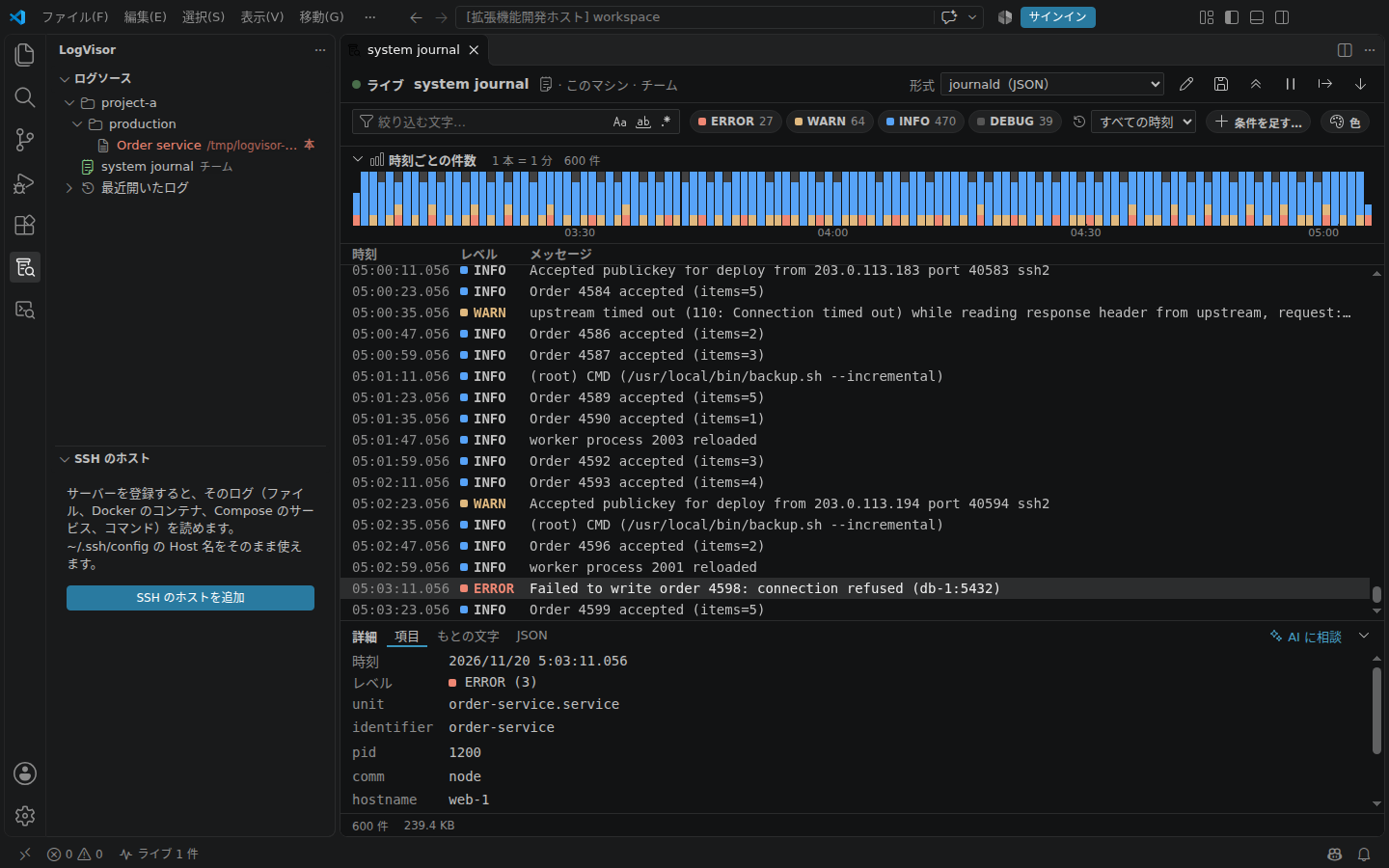
- 開くと、末尾の 10,000 件(設定
logvisor.stream.initialTail)をjournalctl -o jsonで読み、続きをライブで追いかけます。さらに前を読む で、表の最も古い件より前の 10,000 件を読み足します - ユニットを決めると、そのユニットのログだけを読みます(
journalctl --unit)。自分のユーザーのログ はjournalctl --user(自分のユーザーのサービス)です - 一般の利用者は、
systemd-journalかadmのグループに入っていないと、自分のログしか見えません。そのときは見出しと試し読みで知らせます(読むのは続けます) - 接続が切れたなどで止まったら、もう一度つなぐ で、最後に読んだ件の続きから読みます(重なりません)
journalctlのパスは、設定logvisor.journalctlPathで決められます(ユーザーの設定でだけ変えられます)。SSH のホストでは、サーバーのjournalctlを使います
#Kubernetes(v0.3)
Kubernetes の Pod のログを kubectl logs で読みます。このマシンの kubectl と kubeconfig をそのまま使うので、ふだん kubectl で読めるクラスターなら、何も足さずに読めます。
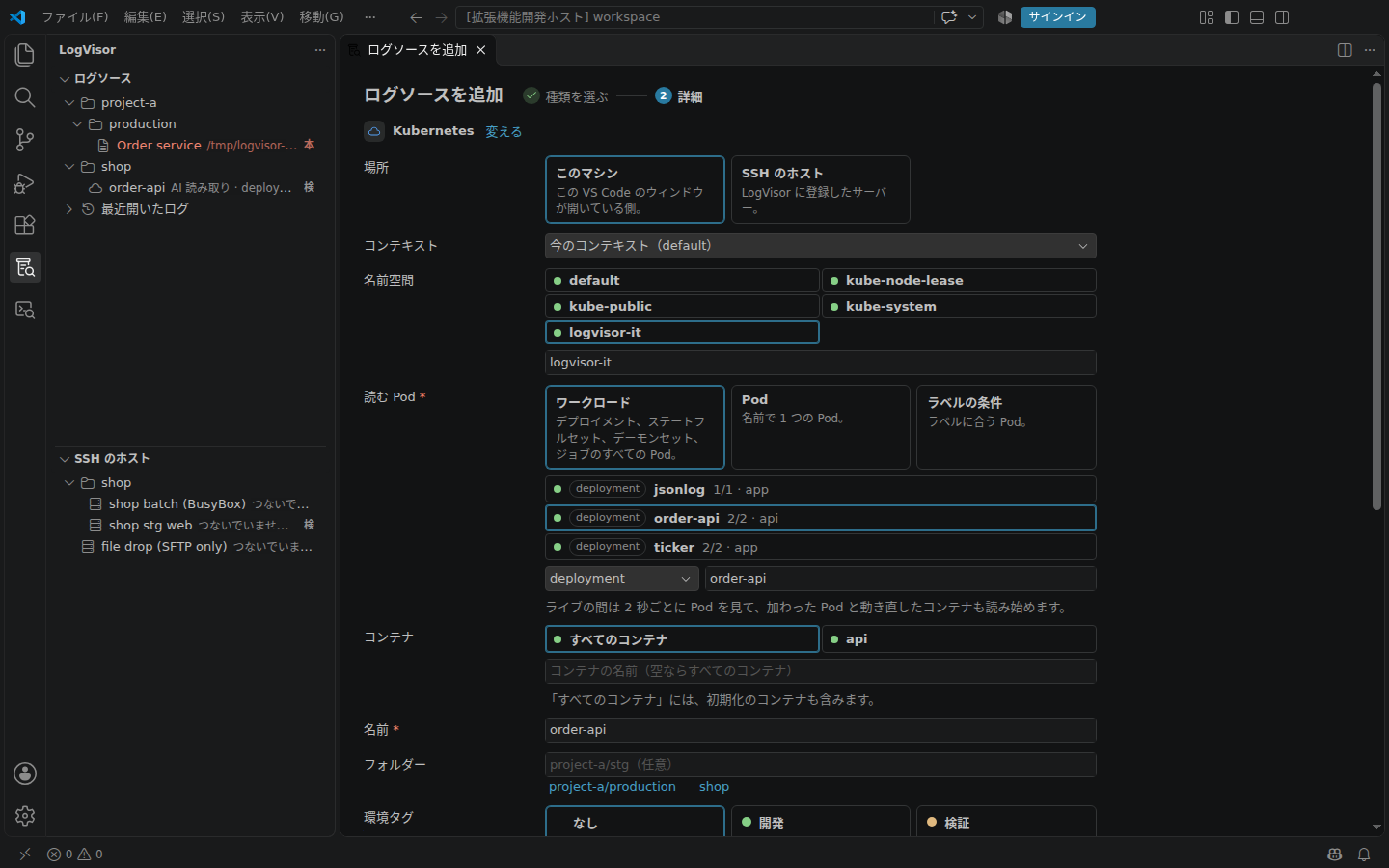
- コンテキスト:kubeconfig のコンテキストから選びます。選ばなければ、今のコンテキスト(
kubectl config current-context)です - 名前空間:一覧から選ぶか、名前を入れます。空ならコンテキストの名前空間(なければ
default)です。名前空間の一覧を見る権限がないクラスターでは、名前を入れます - 読む Pod:次のどれか 1 つを選びます
- ワークロード:デプロイメント、ステートフルセット、デーモンセット、ジョブ、レプリカセット。開くときに、そのワークロードの Pod を選ぶラベルの条件(
spec.selector)を調べ、合うすべての Pod を読みます - Pod:名前で 1 つの Pod。消されて同じ名前で作り直されたら(ステートフルセットの Pod など)、作り直された Pod を読みます
- ラベルの条件:
app=api,tier in (web)のように書きます
- ワークロード:デプロイメント、ステートフルセット、デーモンセット、ジョブ、レプリカセット。開くときに、そのワークロードの Pod を選ぶラベルの条件(
- コンテナ:すべてのコンテナ(初期化のコンテナも)か、1 つのコンテナです
- 開くと、末尾の 10,000 行(設定
logvisor.stream.initialTail。Pod とコンテナで分けます)を読み、続きをライブで追いかけます。いくつもの Pod の行は、時刻の順に並べます - 表には Pod と コンテナ の列を出します(Pod の名前は長いので、見分ける末尾を残して頭を省きます。全体は詳細の項目
podで見えます)。形式は、kubectl が付けた行の先頭([pod/…/…]と時刻)を外した中身で見分けます。アプリが時刻を書いていなければ、kubectl が付けた時刻(項目kubernetes.timestamp)を使います - ライブの間は 2 秒ごとに Pod の一覧を見て、Pod が加わったら(レプリカを増やした、作り直された)読み始め、表に「Pod … が加わりました」の印を出します。Pod が終わったら「Pod … が終わりました」、コンテナが動き直したら「… が動き直しました(n 回目)」を出します(kubectl だけでは、増えた Pod と動き直したコンテナを追いかけないため)
- 合う Pod がなくなったら(デプロイメントを 0 にした)、「止まりました」にして、Pod ができるのを待ちます
- 一度に追いかけられるのは、20 のコンテナ(Pod × コンテナ)までです。多すぎるときは、ラベルの条件かコンテナで絞ります
- さらに前を読む は、末尾の行の数を倍にして読み直します。kubelet が回転した古いログ(既定で 10 MB を超えた分)は kubectl で読めないので、それより前は読めません
- 1 秒に 2 万行を超えて書き続ける Pod では、kubectl が読み落とす行が出ることがあります
- kubeconfig のパスは、ログソースに書けません(kubeconfig の認証の外部コマンドは、好きなコマンドを動かせるため)。kubectl がいつもどおり環境変数
KUBECONFIGか~/.kube/configから読みます kubectlのパスは、設定logvisor.kubectlPathで決められます(ユーザーの設定でだけ変えられます)- SSH のホストでは、サーバーの
kubectlと、サーバーの利用者の kubeconfig を使います
#コマンド
ほかの種類で読めないログは、それを出すコマンドを書いて読めます(例:kubectl logs -f deploy/api、journalctl -f -u nginx -o short-iso)。
- コマンドは、シェルを通さずに、書いたとおりに動かします。パイプ(
|)、リダイレクト(>)、~や$HOMEの展開は効きません。空白を含む引数は、引用符("か')で囲みます。シェルの機能が要るときは、bash -c "..."のように書きます - 作業フォルダーを決められます
- 出力を読んで書きためる仕組みは、Docker と同じです。コマンドが終わると「止まりました」にします
- LogVisor がほかに動かすコマンドは、
docker、journalctl、kubectlの読むだけのもの(docker logs、docker ps、journalctl -o json、kubectl logs、kubectl get、kubectl config viewなど)だけです。コマンドのログソースは、あなたが書いたものをそのまま動かすので、書き換えや消すコマンドを書かないでください
#8. SSH のホスト
サーバーに SSH でつなぎ、サーバーの上のログ(ファイル、回転したファイル、Docker のコンテナ、Docker Compose、journald、コマンド)を、このマシンの VS Code で読みます。サーバーには何も入れません。ファイルは SFTP で読み、コマンドは決まった形の読むだけのもの(docker logs、journalctl、grep など)だけを動かします。
#ホストを追加する
LogVisor のビューの SSH のホスト の上の SSH のホストを追加... で、追加の画面を開きます。
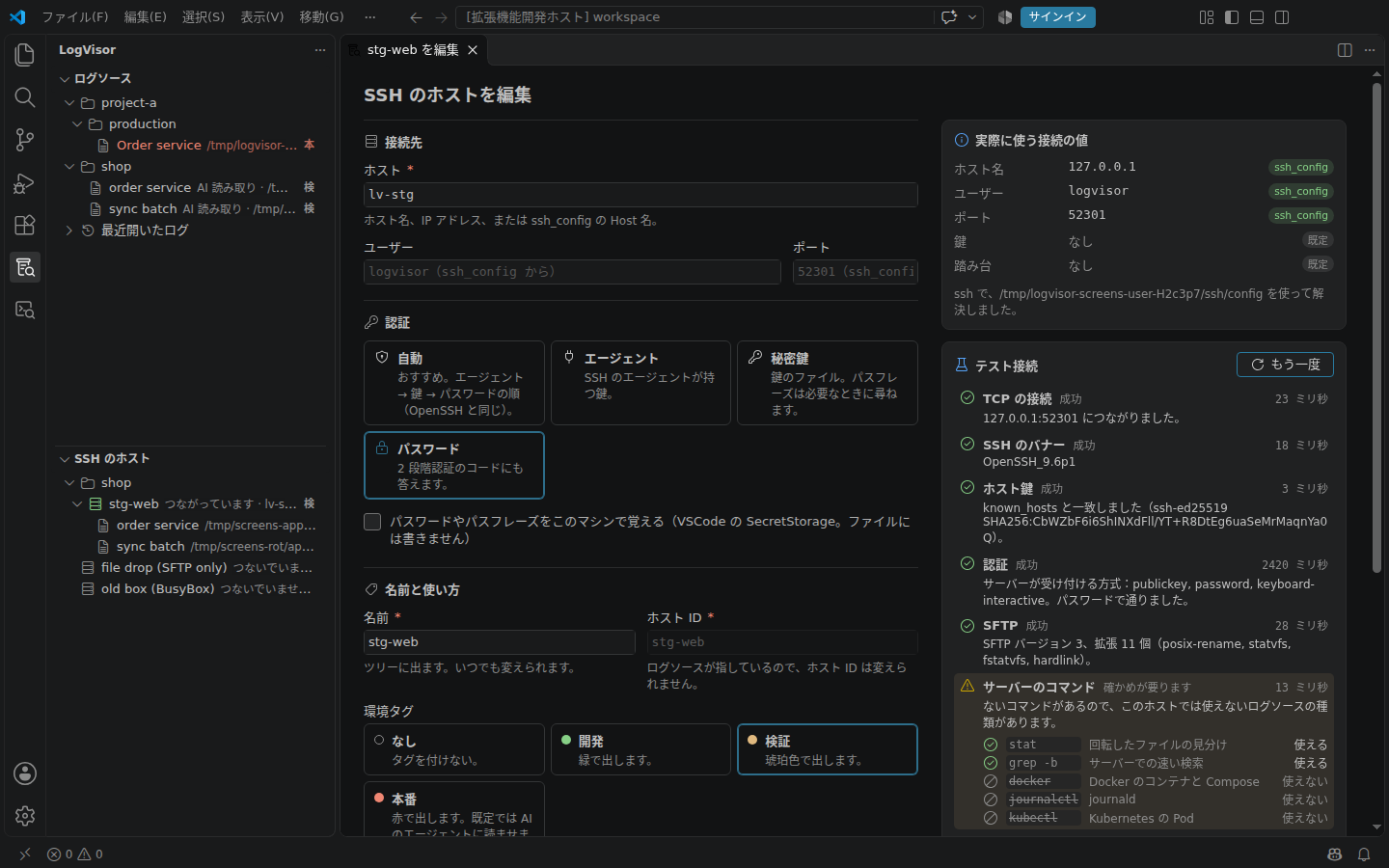
- 始め方を選びます:新しいホスト(ホスト名とユーザーを入れる)、ssh_config のホストから(
~/.ssh/configのHostを選ぶ)、ssh のコマンドを貼り付ける(ssh -p 2222 -J bastion deploy@web01やssh://の URL を読み取る) - 接続先と名前を入れます
- 接続先:ホスト(ホスト名、IP アドレス、または ssh_config の Host 名)、ポート、ユーザー。空の欄は ssh_config の値を使います
- 認証:自動(おすすめ。エージェント → 鍵 → パスワードの順で、OpenSSH と同じ)、エージェント、秘密鍵、パスワード(2 段階認証のコードにも答えます)
- 名前と使い方:ツリーに出す名前、環境タグ(このホストのログソースにも同じタグが付きます)、フォルダー、保存先(自分だけ / チームで共有)
- 詳しい設定:踏み台(ProxyJump)、サーバーでコマンドを実行しない(SFTP だけを使う)、安全モード(不安定なサーバー向け)、keepalive の間隔
- 右の 実際に使う接続の値 に、ssh_config を読んだ後の値(ホスト名、ユーザー、ポート、鍵、踏み台)と、その値がどこから来たかを出します
- テスト接続 で、TCP、SSH のバナー、ホスト鍵、認証、SFTP、サーバーのコマンド(
stat、grep -b、docker、journalctlが使えるか)を順に確かめます。初めてのホストは、ホスト鍵の指紋を出して信頼するかを尋ねます - 保存 か 保存してログソースを追加 で残します
ssh_config は、ssh -G で OpenSSH と同じに読みます(Include、Match、ワイルドカードの Host も)。ssh が見つからないときは、近似で読み、そのことを 実際に使う接続の値 に出します。
#つなぐ
ホストのログソースを開くと、そのときにつなぎます。ホストを右クリックして 接続 でも、先につなげます。
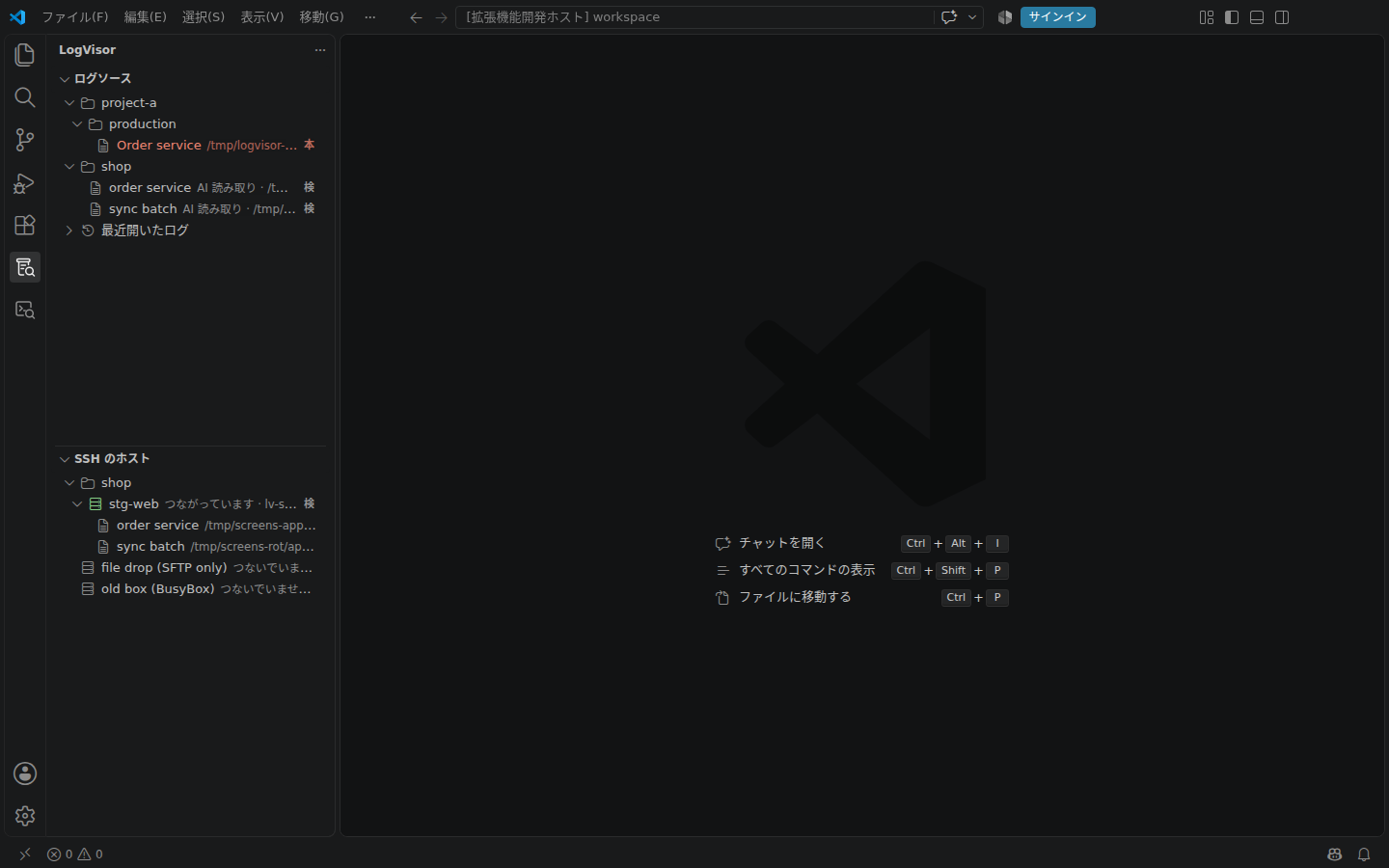
- パスワードとパスフレーズ:要るときに入力欄で尋ねます。「このマシンで覚える」を選ぶと、VS Code の SecretStorage に覚えます(ファイルには書きません)。覚えていたものが通らなかったときは、消してから尋ね直します
- ホスト鍵:known_hosts(ssh のコマンドと同じファイル)で確かめます。初めてのホストは指紋を出して尋ね、信頼すると known_hosts に足します。known_hosts のものと違うときは、つながずに強く知らせます(だれかがサーバーになりすましている恐れがあります)。鍵を意図して変えたのなら、known_hosts の古い行を消してください
- 1 本を共有:同じホストのログソースは、1 本の接続を共有します。最後のログソースを閉じてから 5 分(設定
logvisor.ssh.idleCloseMinutes)で接続を閉じます - 切れたとき:少しずつ間を空けて、自分でつなぎ直します。ビューアの見出しに「5 秒後につなぎ直します」と出し、今すぐつなぐ で待たずにつなぎ直せます。つなぎ直すのにパスワードが要るときは、知らせで尋ねます
- ホストを直したとき(v0.3):接続先、ユーザー、認証、踏み台、安全モード、keepalive などを直すと、つながっている接続を新しい値でつなぎ直します(踏み台にしているホストを直したときも)。ビューアの見出しに「新しい設定でつなぎ直しています…」、つながると「新しい設定でつなぎ直しました」としばらく出します。ファイルは続きから読み、Docker などのコマンドのログは続きから動かし直します。パスワードを「このマシンで覚える」にしていなければ、つなぎ直すときに知らせで尋ねます。名前、フォルダー、環境タグだけを直したときは、つなぎ直しません
- ホストのアイコンは、つながっていると緑です。ツリーの説明に「つながっています」などを出します。右クリックの 切断 で閉じます
#ホストのログソースを追加する
ホストを右クリックして このホストにログソースを追加... を選ぶと、場所にそのホストを選んだ追加の画面を開きます(追加の画面の「場所」で、このマシンか SSH のホストかを選ぶこともできます)。
- ファイル:パスを入れるか、参照... で、ホストの上のフォルダーを VS Code の選択の一覧でたどって選びます。回転したファイルもつなぐ も使えます
- Docker のコンテナ、Docker Compose、journald、Kubernetes:候補は、ホストの上の
docker、journalctl、kubectlから集めます(Kubernetes は、サーバーの利用者の kubeconfig)。ホストにそのコマンドがないとき、SFTP だけのホスト(サーバーでコマンドを実行しない にしたホストも)では、その種類のカードを理由を添えて淡く出します - 試し読み:ホストにつながるかを、最初の段階で確かめます
ホストのログソースは、ログソースのツリーではホストの名前を説明に出し、SSH のホストのビューでは、ホストの下に並べます。環境タグは、ホストのものを使います。
#大きなファイルと絞り込み
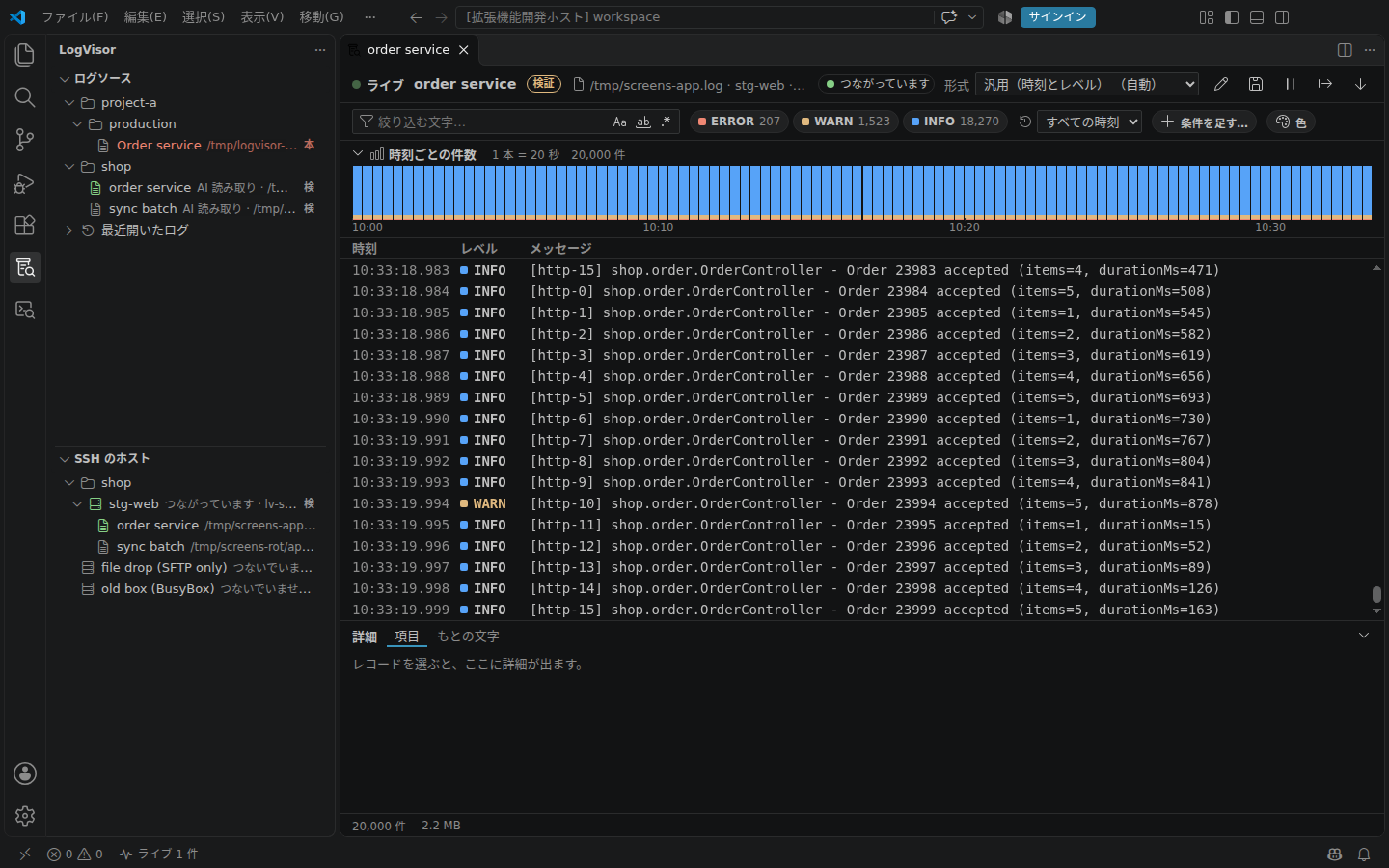
- 開くと、末尾だけを読んですぐ見せます。件数の索引は、末尾の 64 MB(設定
logvisor.remote.indexTailMB)だけを後ろで作ります。それより前は、さかのぼったとき、時刻で跳んだときに、その所だけを読みます(ファイルの全体を送りません) - ライブでは、決まった間隔でファイルの大きさを確かめ、書き足された分だけを読みます。回転(ファイルの入れ替わり)も見分けます
- 文字で絞り込むときは、サーバーの
grepで候補を見つけ、候補のある所だけを読みます(正規表現と「除く」でないとき)。正規表現と「除く」、サーバーにgrep -bがないホスト、SFTP だけのホストでは、索引の範囲を読んで絞り込みます
#本番のログソースの重い読み方(v0.4)
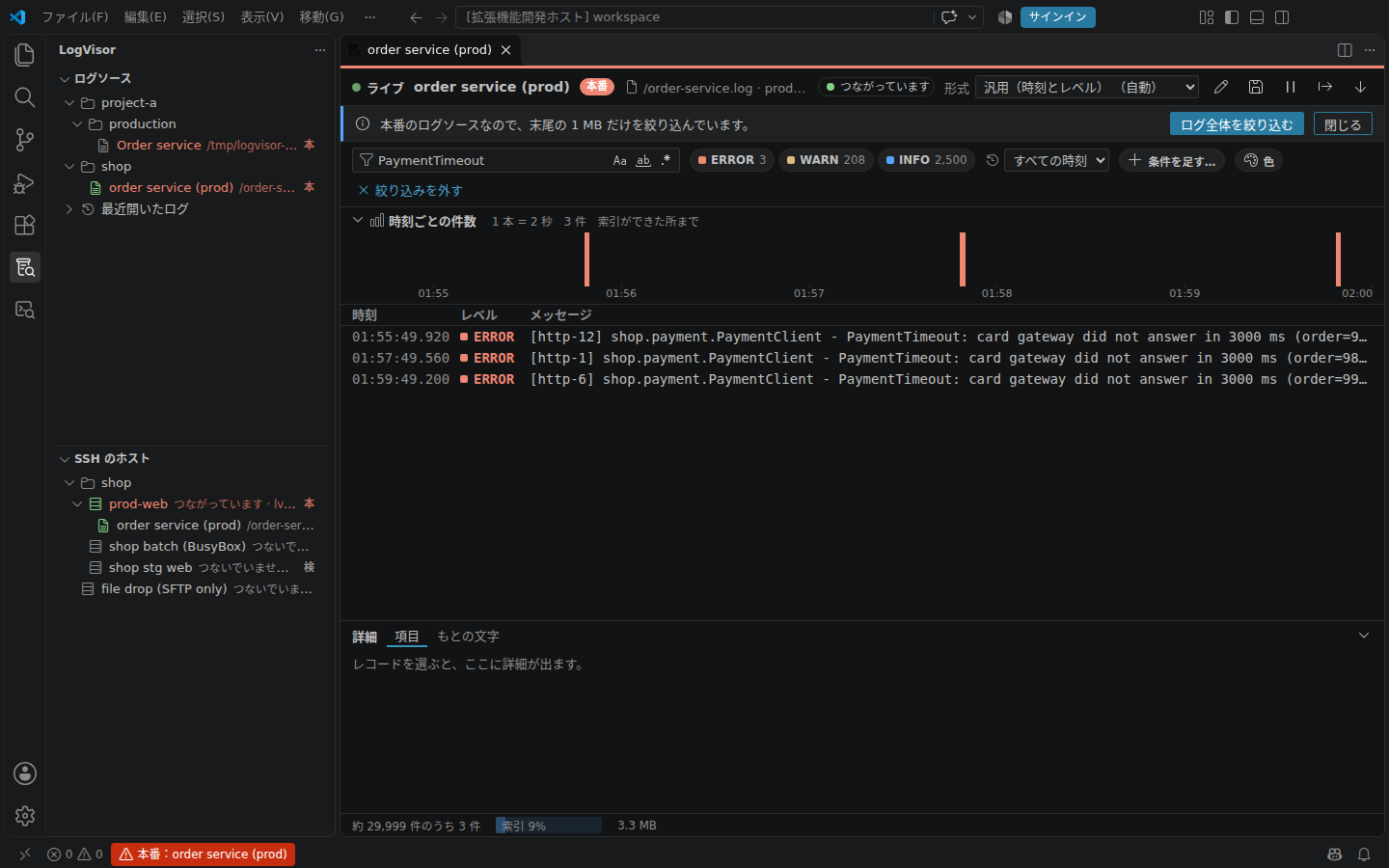
本番のログソース(環境タグが 本番。場所が SSH のホストなら、ホストの環境タグ)で、サーバーに負荷のかかる読み方を始める前に、ログソースを開いている間 1 回だけ確かめます。
| 読み方 | 確かめるとき |
|---|---|
| SSH のホストのファイルの、全体の絞り込みと検索 | ファイルが末尾の索引(logvisor.remote.indexTailMB。既定 64 MB)より大きいとき。サーバーで grep を動かすか、SFTP でファイル全体を読むため |
回転したログ(.gz)の、全体の絞り込みと検索 |
末尾の索引より前に、圧縮したファイルがあるとき(展開するため)。SSH のホストのものは、上と同じく大きければ |
| Docker・Compose・journald・Kubernetes・コマンドの さらに前を読む | いつも(サーバーでコマンドを動かし直して、もっと多くの件数を読むため) |
- 絞り込み(と検索)では、ダイアログで ログ全体を絞り込む か 末尾の … MB だけ を選びます。閉じたときは末尾だけにします
- 末尾だけにしたときは、末尾の索引の範囲だけを絞り込み(サーバーの
grepも使いません)、表の上に「本番のログソースなので、末尾の … MB だけを絞り込んでいます」と出します。知らせの ログ全体を絞り込む を押すと、ファイル全体を絞り込みます(押したことを、確かめたことにします) - 一度 ログ全体を絞り込む(さらに前を読む)を選ぶと、そのログソースを閉じるまでは尋ねません。まとめて開いたビューアでは、本番のログソースの名前を並べて 1 回だけ尋ねます
- 末尾、前後、時刻で跳ぶ、ライブ、件数の索引は軽い読み方なので、確かめません
- AI のエージェントが同じ読み方をするとき(と、項目の値ごとの件数を数えるとき)も確かめます。断ると、エージェントには末尾の索引の範囲だけを渡します(「9. AI のエージェント」の「ログを読む道具」)。ビューアで許したログソースは、エージェントにも尋ねません
- 確かめないようにするには、設定
logvisor.safety.confirmHeavyReadOnProductionを切ります
#SSHVisor から取り込む(v0.3)
SSHVisor(SSH のファイルの姉妹ツール)で、チームで共有にしたホスト(ワークスペースの .vscode/sshvisor.json の hosts)を、入れ直さずに LogVisor に写せます。取り込むのは、指示したときだけです(SSHVisor の側で変えても、勝手には合わせません)。
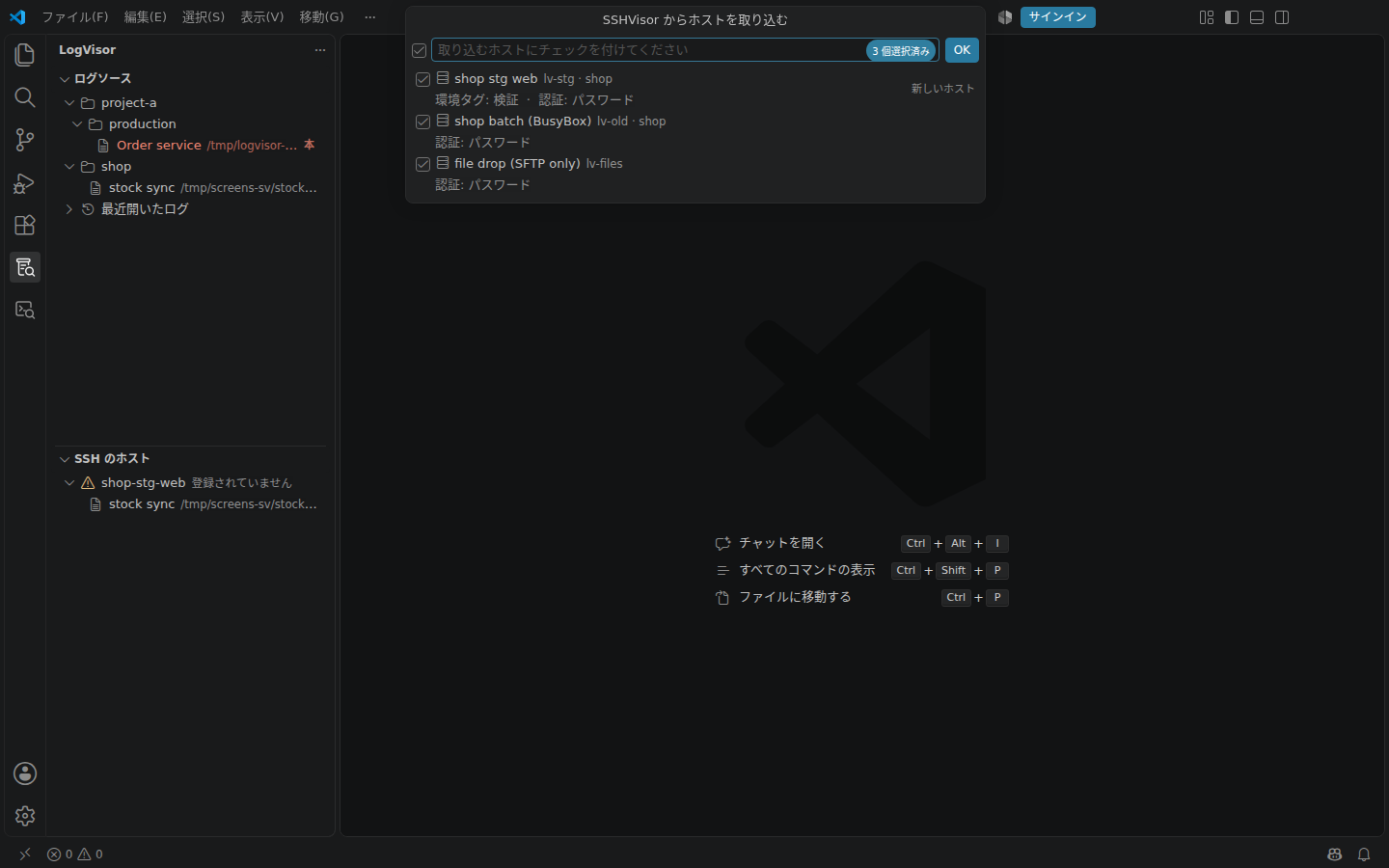
- 次のどれかで始めます(
.vscode/sshvisor.jsonにホストがあるときに出ます)- コマンドパレットの LogVisor: SSHVisor からホストを取り込む...
- SSH のホスト のビューの上のボタン、ホストがないときの案内のリンク
- SSH のホストを追加... の画面の SSHVisor から取り込む のカード
- ログソースが指しているのに登録されていないホスト(「登録されていません」の行)が SSHVisor のホストにあるときは、その行のボタン(そのホストを選んだ一覧を出します)
- 一覧で、取り込むホストにチェックを付けて OK を押します。まだ取り込んでいないホストは、はじめからチェックが付いています
- 新しいホストの保存先を選びます:自分だけ(おすすめ)か チームで共有(
.vscode/logvisor.jsonのhosts)。SSHVisor を使わないメンバーにも同じホストを使ってほしいときは、チームで共有にします
- 写すのは、接続先(ホスト、ポート)、ユーザー、認証の方法、鍵のファイルのパス、踏み台、環境タグ、フォルダーと、安全モード、サーバーのコマンドを使うか、keepalive の間隔です。SSHVisor だけの項目(ブックマーク、読み取り専用、転送の設定)は写しません
- パスワードとパスフレーズは写せません(SSHVisor が自分の SecretStorage に持っていて、ほかの拡張機能からは読めません)。LogVisor で初めてつなぐときに尋ねます
- ホスト ID は、空いていれば SSHVisor と同じにします。チームで共有のログソースが同じ ID でホストを指していれば、そのまま読めるようになります
- 踏み台に SSHVisor のほかのホストの ID を書いていれば、そのホストも一緒に取り込みます
- SSHVisor の自分だけのホストは取り込めません(SSHVisor の中に保存されていて、ほかの拡張機能からは読めないため)
- 信頼していないワークスペース(制限モード)では、
.vscode/sshvisor.jsonを読まないので、取り込めません
もう一度取り込むと、取り込んだホスト(取り込み元の SSHVisor のホストを覚えています)のうち、違いのあるものを「違いのあるホスト」に並べ、項目ごとに前と後(例:「ユーザー: deploy → release」)を出します。LogVisor で直した項目も違いとして出ます。チェックを付けたホストだけを上書きします(はじめはチェックが付いていません)。LogVisor に同じ ID のホスト(取り込んだものでない)があるときも、ここに並べ、上書きすると取り込み元として覚えます。上書きしたホストの保存先は変えません。
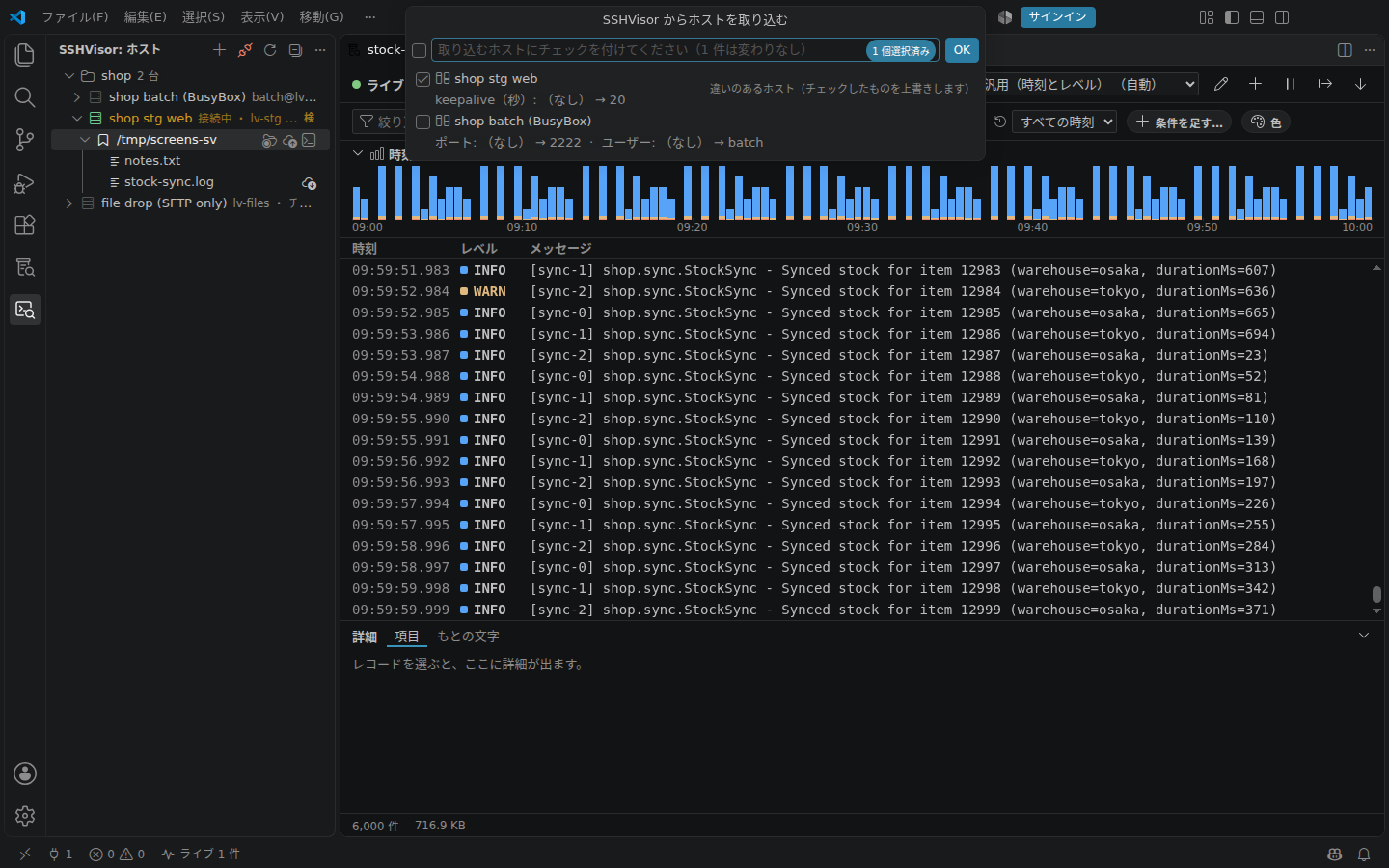
取り込んだホストは、ほかのホストと同じに直せます。ホストのツールチップに「SSHVisor から取り込みました」と出します。
#SSHVisor のツリーから開く(v0.3)
SSHVisor のホストのツリーで、リモートのファイルを右クリックして LogVisor で開く を選びます。
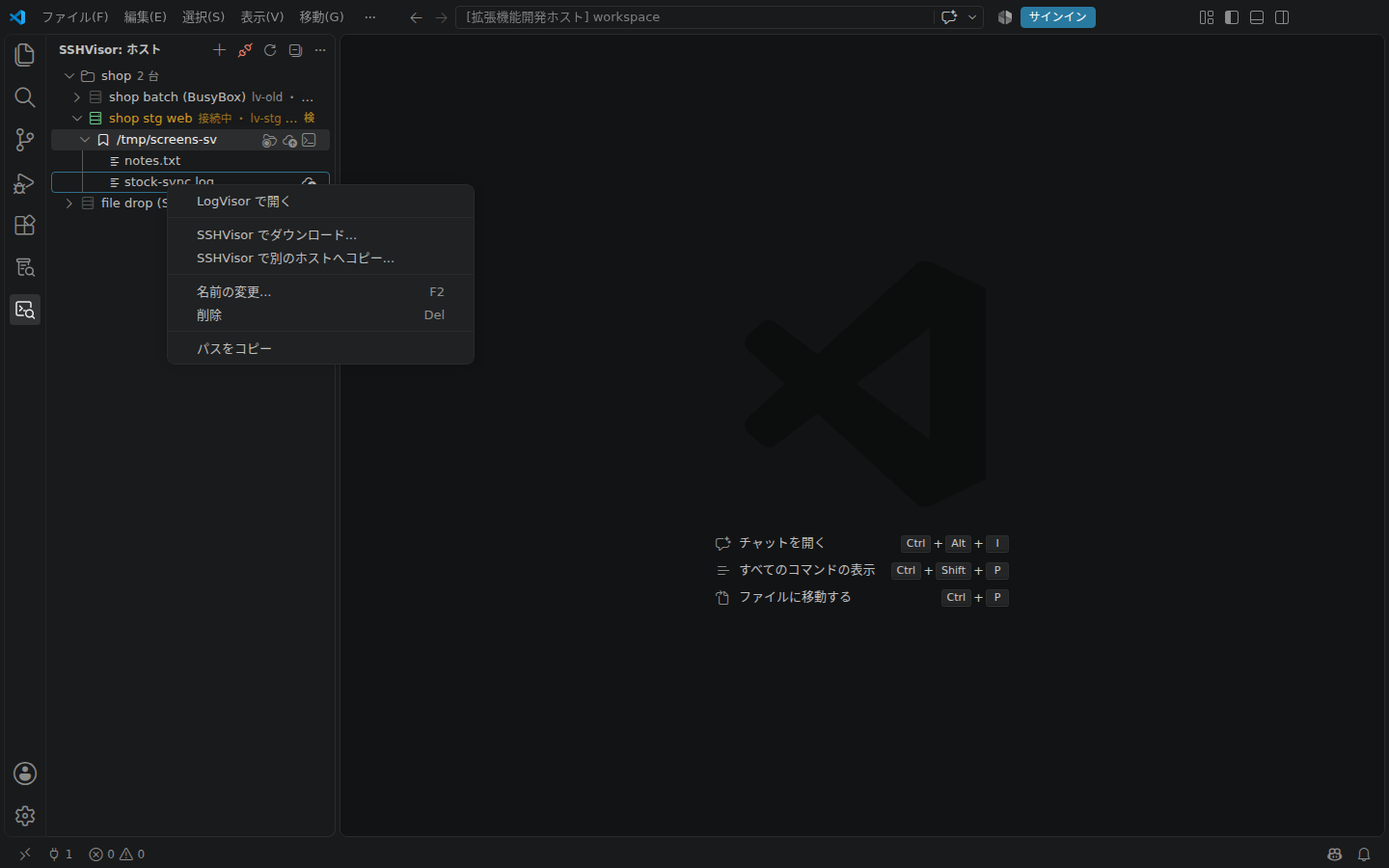
- そのホストを LogVisor に取り込んであれば、そのホストのファイルのログソースとして開きます。末尾から読み、書き足された分を追いかけ、大きなファイルも末尾だけを索引にします(大きなファイルと絞り込み)。LogVisor が自分でつなぐので、初めてのときはパスワードを尋ねます。見出しの +(ログソースとして登録)で、そのホストのログソースとして残せます
- 取り込んでいなければ、SSHVisor のファイルとして全体を読んで開きます(64 MB まで。ライブでは追いかけません)
- SSHVisor のフォルダーをワークスペースに足したときの、エクスプローラーの
sshvisor://のファイルの LogVisor で開く も同じです
#チームで共有する
保存先を チームで共有 にしたホストは、.vscode/logvisor.json の hosts に書きます。パスワード、パスフレーズ、鍵の中身は書きません(鍵はファイルのパスだけ)。チームの人は、自分の ssh_config と鍵でつなぎます。
{
  "hosts": [
    { "id": "stg-web", "name": "stg-web", "folder": "shop", "environment": "stg", "host": "stg-web.example.com", "user": "deploy", "auth": { "type": "auto" } }
  ],
  "sources": [
    { "id": "stg-app", "name": "order service", "kind": "file", "where": { "type": "ssh", "host": "stg-web" }, "format": "auto", "file": { "path": "/var/log/shop/app.log", "rotated": true } }
  ]
}
#9. AI のエージェント
(v0.4)
VS Code のチャット(GitHub Copilot のエージェントモードなど)、Claude Code、Codex などの AI のエージェントに、LogVisor に登録したログを読ませられます。エージェントは MCP(Model Context Protocol)で LogVisor の道具を使います。LogVisor は AI を持たず、モデルを呼ばず、API キーも持ちません。
頼み方の例:
- 「LogVisor で、検証環境の api のログの 14 時ごろのエラーの原因を調べて」
- 「バッチを動かしたので、ログに
job finishedが出るまで待って、結果を教えて」 - 「昨日から増えた警告は何?」
- 「LogVisor でいま選んでいるレコードは、なぜ出ているの?」
- 「さっきのエラーのところを LogVisor で見せて」
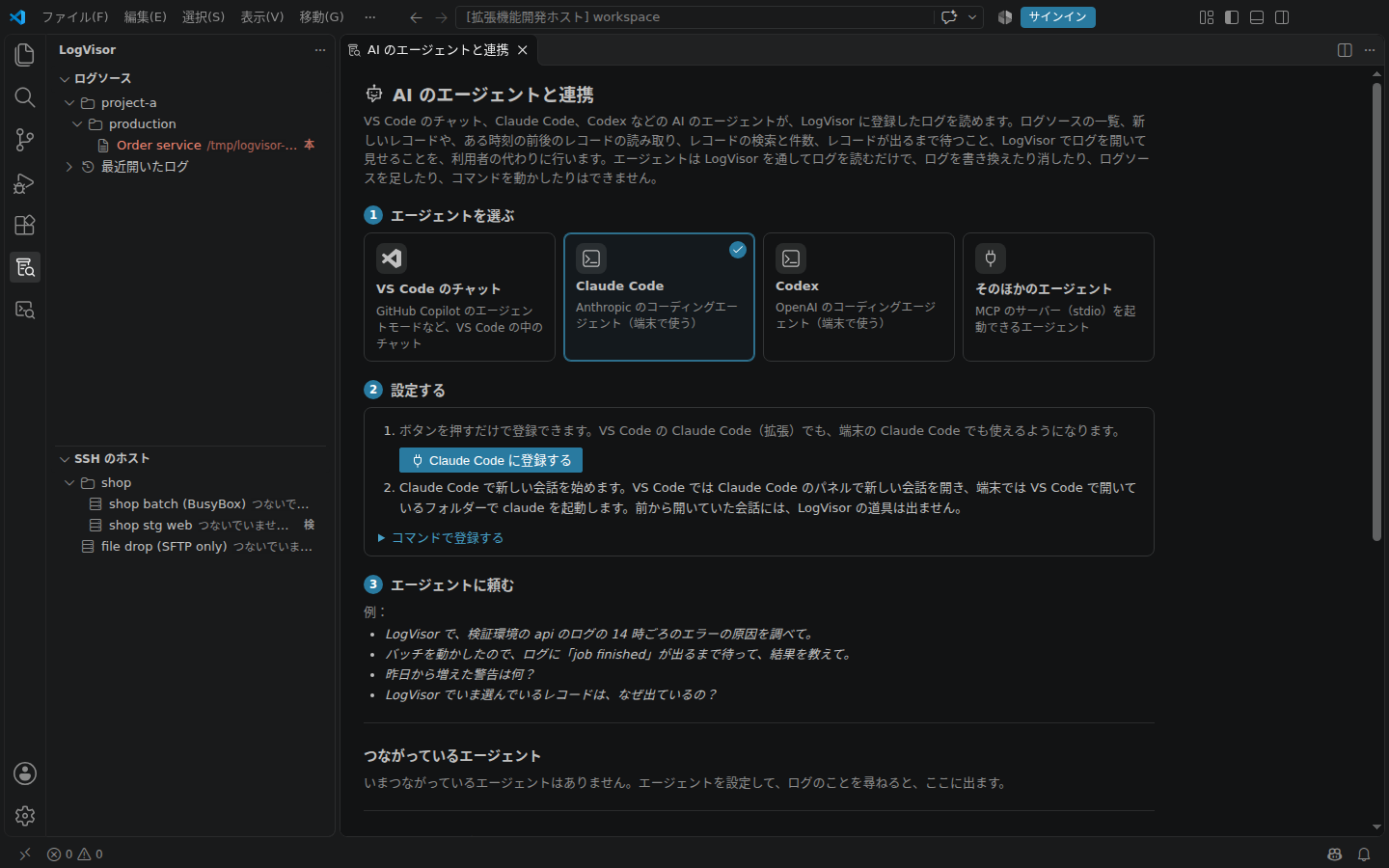
#連携の案内を開く
ログソースのビューの … のメニューの AI のエージェントと連携...(コマンドパレットでは LogVisor: AI のエージェントと連携...)で、連携の案内を開きます。エージェントのカードを選ぶと、そのエージェントの登録の手順が出ます。
#登録する
| エージェント | 登録のしかた |
|---|---|
| VS Code のチャット | 登録は要りません。LogVisor が VS Code に MCP のサーバーとして登録します。チャットを開き、入力欄の下のハーネスが「Local」なら「Agent」を選んで、「ツールの構成...」で LogVisor がオンになっているか確かめます。VS Code が LogVisor のサーバーを信頼するか・起動するかを尋ねたら、許可します |
| Claude Code | Claude Code に登録する を押します(Claude Code の claude mcp add --scope user で登録します)。VS Code の Claude Code の拡張でも、端末の Claude Code でも使えます。登録した後に始めた会話から使えます |
| Codex | Codex に登録する を押します(Codex の設定のファイル ~/.codex/config.toml に [mcp_servers.logvisor] を足します。ほかの設定は残します) |
| そのほかのエージェント | 案内に出るコマンド(node と橋渡しのファイルのパス)を、stdio の MCP のサーバーとして登録します。JSON のファイルで登録するエージェントのための見本も出します |
- Claude Code と Codex は、ボタンを使わずに、案内の コマンドで登録する に出るコマンドを端末で動かしても登録できます。
- 端末のエージェント(Claude Code、Codex など)は、VS Code で開いているフォルダーで起動します。エージェントは、そのフォルダーを開いている VS Code のウィンドウの LogVisor を使います。
- 端末のエージェントには Node.js が要ります(LogVisor の橋渡しを
nodeで起動するため)。見つからなければ、案内にそう出ます。 - WSL や Remote SSH のウィンドウでは、手元のパソコンではなく、そのリモートの端末(ウィンドウの端末など)でエージェントを起動します。
- VS Code のウィンドウを閉じたり読み込み直したりすると、エージェントは次の頼みのときに、開いているウィンドウにつなぎ直します。
#つながっているエージェント
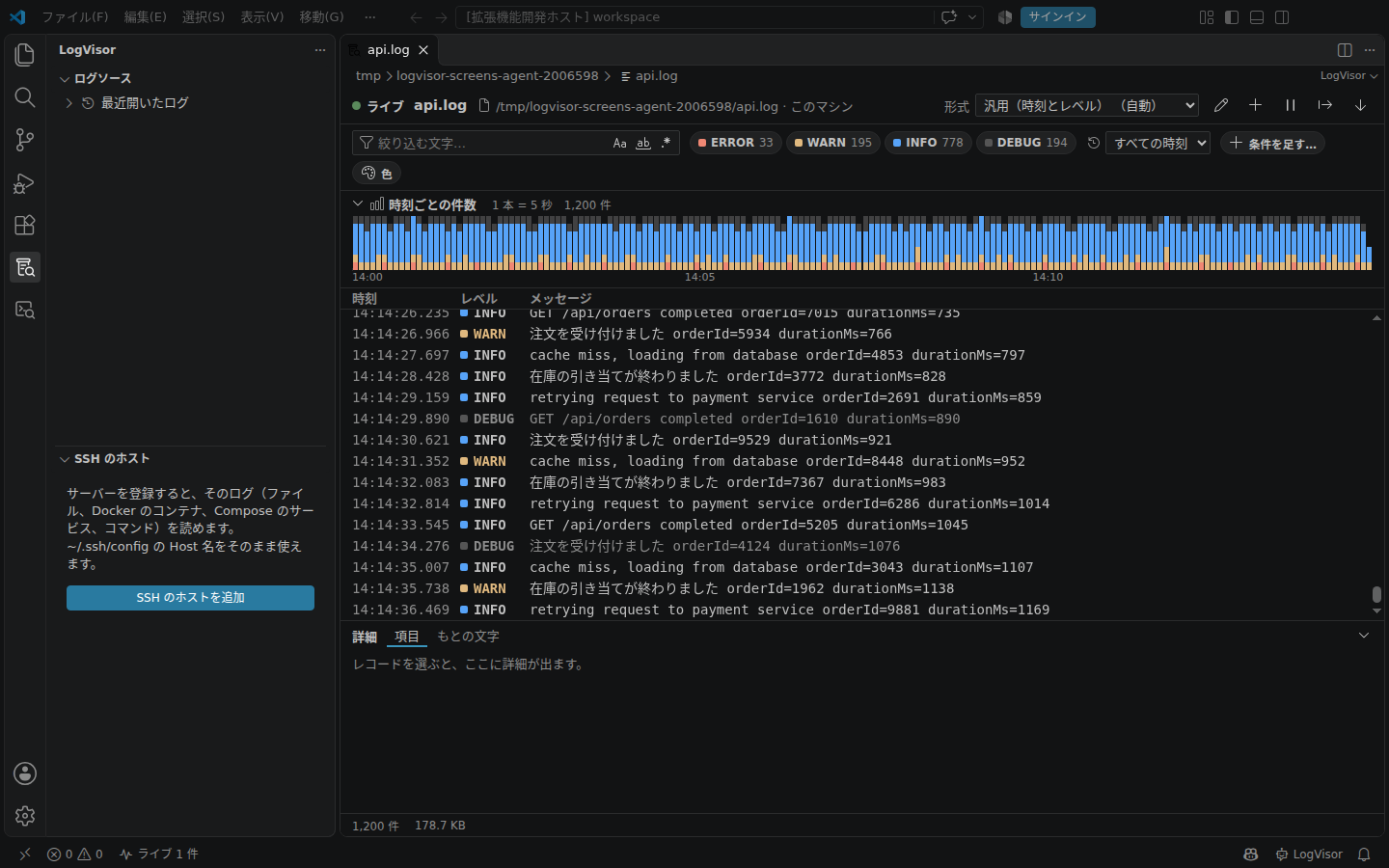
エージェントが LogVisor につながっている間は、ステータスバーの右に、ロボットのアイコンと「LogVisor」が出ます。マウスを乗せると、つながっているエージェントの名前(Claude Code など)が出ます。押すと連携の案内を開きます。案内の つながっているエージェント にも、名前とつながった時刻が出ます。
#ログを読む道具
エージェントは、次の道具でログを読みます。どれも読むだけです。頼むときに道具の名前を言う必要はありません(エージェントが選びます)。
| 道具 | すること | 頼み方の例 |
|---|---|---|
list_sources |
エージェントが使えるログソースの一覧(名前、フォルダー、種類、環境タグ、読み取りか一覧だけか、ライブで読んでいるか) | 「LogVisor にどんなログがある?」 |
describe_source |
ログソースの形式、件数、レベルごとの件数、時刻の範囲、最近のレコードにある項目の名前(値は渡しません) | 「api のログはどんな形式?いつからある?」 |
read_logs |
レコードを読む。既定は末尾(新しい方)の 100 件で、前・後ろの続き、ある時刻やレコードの前後、ある時刻から、を読めます。レベル、文字、正規表現、項目の値、時刻の範囲で絞れます。いくつかのログソースを時刻で混ぜても読めます | 「検証の api のログの 14 時ごろを見て」「そのエラーの前後を読んで」 |
search_logs |
文字、正規表現、項目の値で探し、合ったものの新しい方と、合った件数を返します。前後のレコードも付けられます(grep -C と同じ) |
「Payment timeout はいつ、何回出た?」 |
count_logs |
読まずに数える:時刻の刻みごと(1 分、5 分、10 分、30 分、1 時間、1 日、自動)、レベルごと、項目の値ごと(多いものから) | 「昨日から増えた警告は何?」「エラーの status ごとの件数は?」 |
wait_for_logs |
条件に合う新しいレコードが書かれるまで待って返します(既定 30 秒、長くて 120 秒。待ちきれなければ、続きから待ち直せます) | 「バッチを動かしたので、job finished が出るまで待って、結果を教えて」 |
- 時刻:結果の時刻は、VS Code を動かしているマシンの時差を付けて渡します(
2026-11-19T14:02:11.482+09:00)。「14 時ごろ」と頼めば、その時差の 14 時として読みます - 少しずつ読む:1 回の答えは、既定で 100 件(多くて 500 件)、40,000 文字までです。1 件は、メッセージと項目の値を 500 文字、続きの行(スタックトレースなど)を 2,000 文字で切ります。続きは、結果に付く位置(カーソル)で読みます。ログを読み直したとき(切り詰め、入れ替わり、形式の選び直し)は、前の位置は使えないとエージェントに伝えます
- ビューアで開いているログ:ビューアで開いているログソースは、その中身を借りて読みます(ビューアの絞り込みは変えません。形式は、ビューアで選んだものです)。開いていないログソースは、ビューアを開かずに開き、使われなくなってから 5 分で閉じます(同時に 6 つまで)。Docker・Compose・journald・Kubernetes・コマンドは、開いている間コマンドが動き続けるので、読むたびにコマンドを起動し直しません。後から同じログソースをビューアで開くと、エージェントが開いていたものをそのまま使います
- SSH のホスト:エージェントの頼みでは、入力を求めずにつなぎます(鍵、SSH エージェント、このマシンで覚えたパスワード)。パスワードやパスフレーズの入力、初めてのホストの鍵の確かめが要るときは、つながずに断り、VS Code に「AI のエージェント(…)が「…」を読もうとしています」と 接続 のボタンの知らせを出します。押してつないだ後に、エージェントに頼み直してください(同じホストの知らせは 30 秒に 1 回)
- チームで共有のコマンド:まだ確かめていないコマンドのログソースは、エージェントの頼みでは動かしません。一度ビューアで開いて確かめてください
- 本番のログソースの重い読み方:本番のログソースを読み取りにしたときは、エージェントがサーバーに負荷のかかる読み方(SSH のホストのファイル全体の検索、
.gzの展開を伴う検索、さらに前を読む、項目の値ごとの件数)を始める前に、ダイアログで確かめます。断る と、検索と件数は末尾の索引の範囲だけにして、そうしたことをエージェントに伝えます(さらに前を読むのはやめます)。断った後 1 分は、同じログソースでは尋ねずに断ります。ビューアで許していれば尋ねません(「本番のログソースの重い読み方」) - 数えない項目:名前から秘密と分かる項目(password、token など)の値ごとには数えません(件数から値を当て推量させないため)
- 正規表現:道具の正規表現は、ライブで書き足された分にも当てるので、時間のかかりうる形(後方参照、入れ子の繰り返し)と 1,000 文字を超えるものは断ります。待つときは、単純な文字で頼むのがおすすめです
#見ているログについて聞く(get_editor_context)
「LogVisor でいま選んでいるレコードは、なぜ出ているの?」のように頼むと、エージェントは前面のログのビューアの様子を読みます。
- 渡すもの:ログソース(名前、ID、環境タグ、種類。まとめて開いたビューアは、ログソースごとと時計のずれ)、絞り込み(文字、レベル、項目の条件、時刻の範囲)、検索(Ctrl+F)の文字、件数、ライブの状態、形式、見えている時刻の範囲、選んでいるレコード
- 選んでいるレコードは、AI に許す範囲が 読み取り のログソースのものだけ渡します。初めて読むときは確かめ(「初めて読むときの確かめ」)、秘密を伏せて渡します。レコードにはカーソル(
@…)が付き、エージェントは前後を読むのに使います - 一覧だけ のログソースは、名前だけを渡します(絞り込み、位置、レコードは渡しません)。使わせない ログソースと、登録していないログ(そのまま開いたファイル、選んで開いたコンテナ)は、ビューアを見ていないのと同じに答えます。まとめて開いたビューアは、中のログソースのいちばん狭い範囲に従います
- エージェントのチャットがエディタのタブにあるとき(Claude Code の拡張など)は、ほかのグループで手前に出ているログのビューアを見ます
- 絞り込みの文字と項目の条件の値にも伏せ字を当てます(値はログから足したことがあるため)
#エージェントがログを開いて見せる(open_in_editor)
「さっきのエラーのところを LogVisor で見せて」のように頼むと、エージェントはログソースをビューアで開き(いくつかなら、まとめて開き)、時刻かレコードの位置と、絞り込みを当てます。エージェントには、ログの中身を返しません。
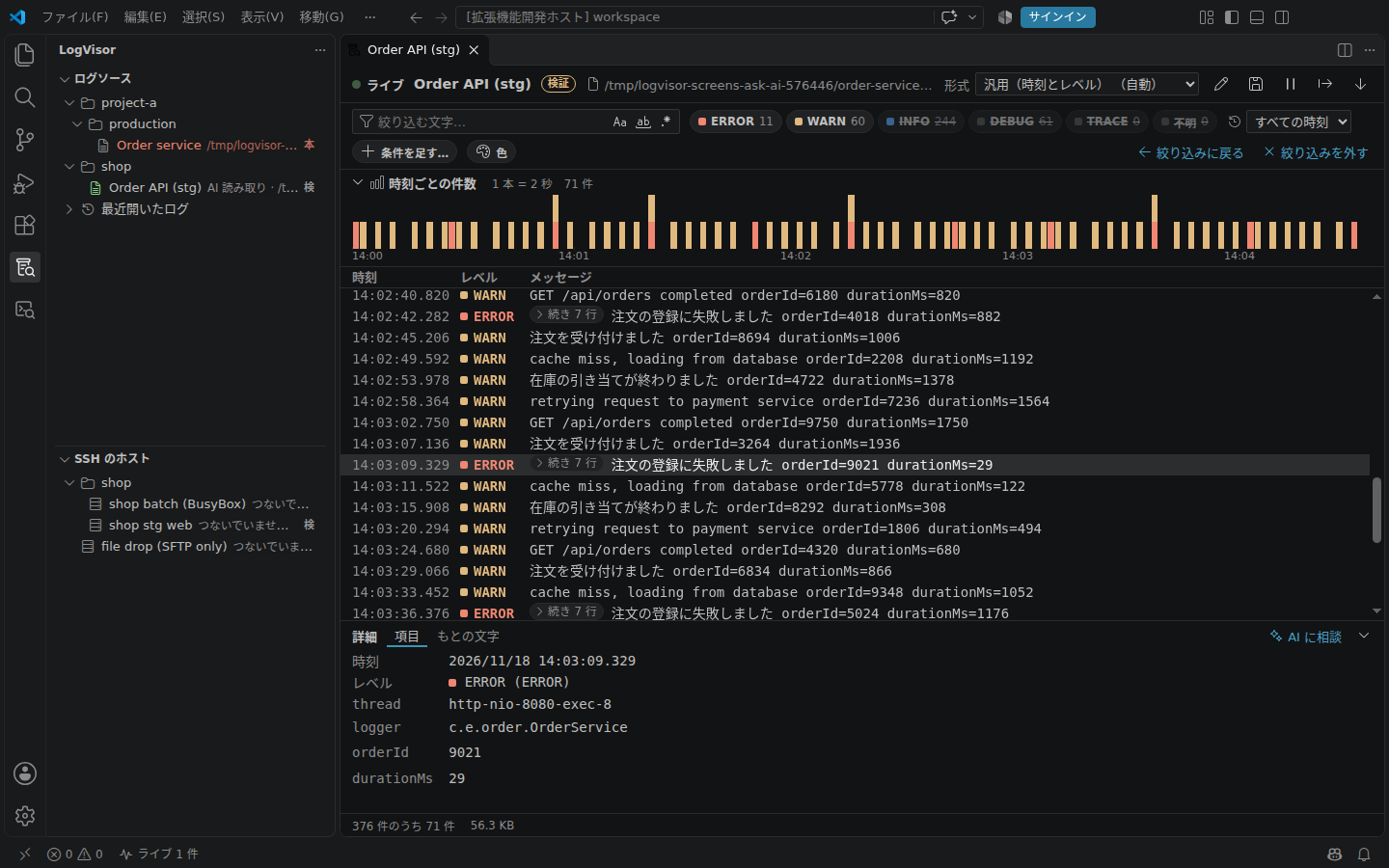
- 開いていたビューアに絞り込みを当てたときは、見出しの 絞り込みに戻る で、元の絞り込みに戻せます
- AI に許す範囲が 一覧だけ のログソースも開けます(あなたに見せるだけなので)。使わせない ログソースは開けません
- 本番のログソースで全体の絞り込みになるときは、ふだんどおり確かめます(「本番のログソースの重い読み方」)
- ビューアにない絞り込み(含まない文字)は使えません
#AI に相談
ビューアのレコードを右クリックして このレコードを AI に相談... を選ぶか、詳細の AI に相談 を押すと、そのレコードについて調べてもらう依頼の文を作ります。LogVisor は AI を呼ばず、依頼の文を送るのはあなたです。
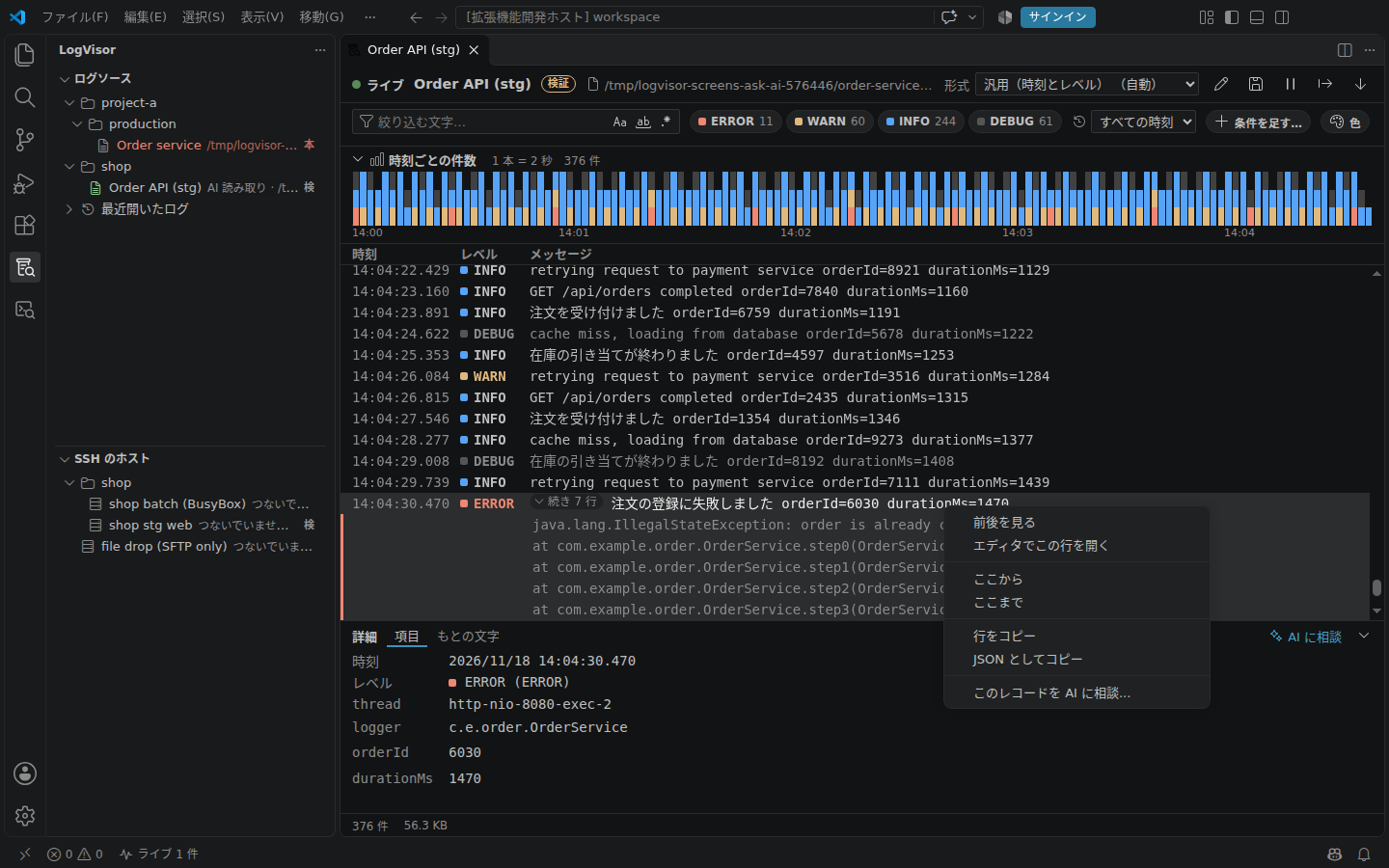
| 選ぶもの | すること |
|---|---|
| VS Code のチャットで相談する | 依頼の文を入れて、VS Code のチャットをエージェントのモードで開きます。確かめてから送ってください |
| ほかのエージェント向けに依頼の文をコピー | 依頼の文をコピーします。Claude Code、Codex などのチャットに貼ります |
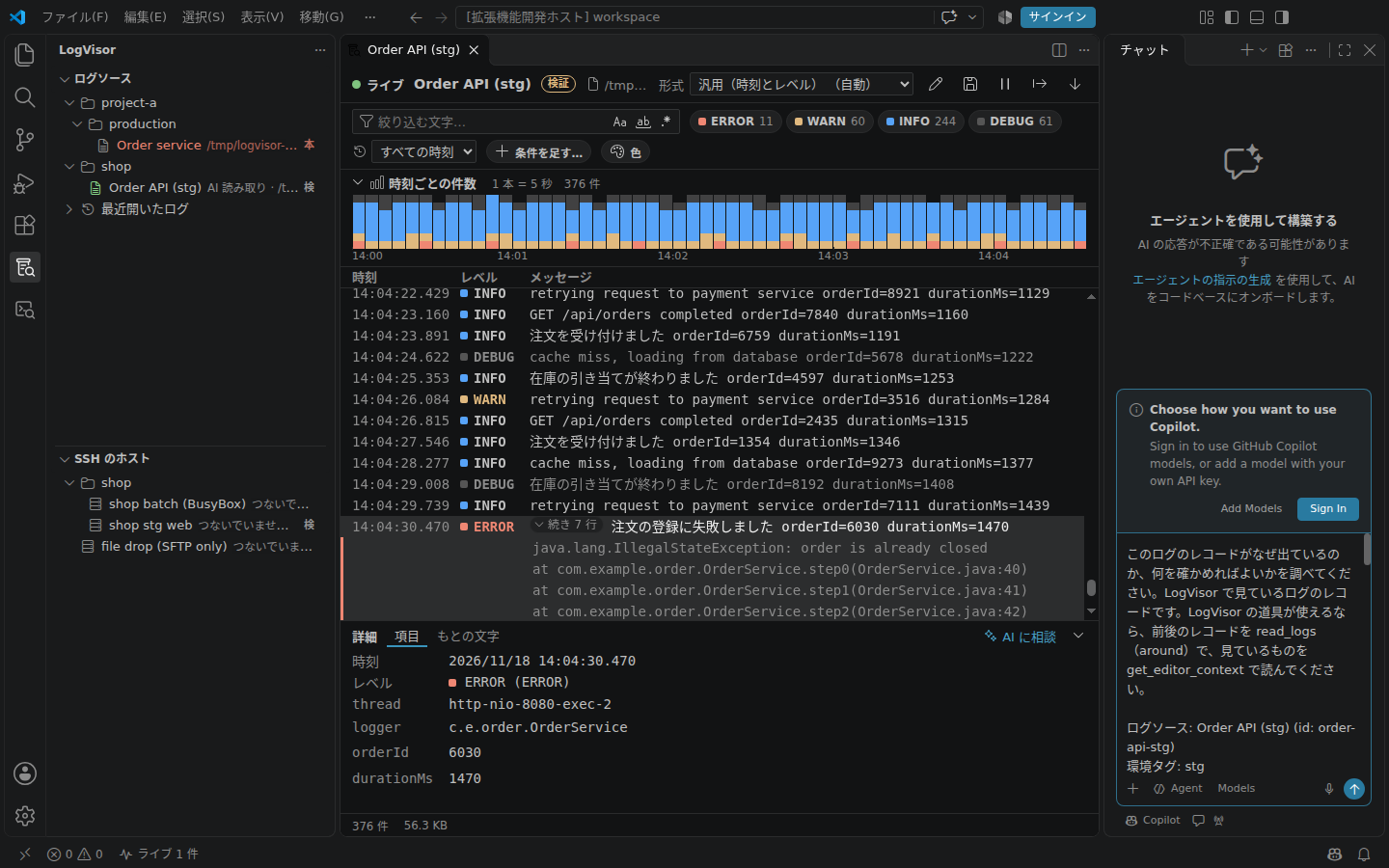
依頼の文には、ログソースの名前と ID、環境タグ、形式、絞り込み、選んだレコードと前の 5 件・後ろの 2 件(選んだものに > の印)を入れます。
- レコードにも秘密の伏せ字を当てます。伏せた数も書きます
- AI に許す範囲が 読み取り でないログソースのレコードは入れず、そのことを文に書きます(登録していないログも同じです)
- 前後のレコードは短く切り、全体が長ければ途中で切ります
- 設定
logvisor.agent.enabledをオフにすると、メニューとボタンを出しません - LogVisor の道具を使えるエージェントは、前後のレコードを
read_logsで、見ているものをget_editor_contextで読めます
#LogVisor が守っていること
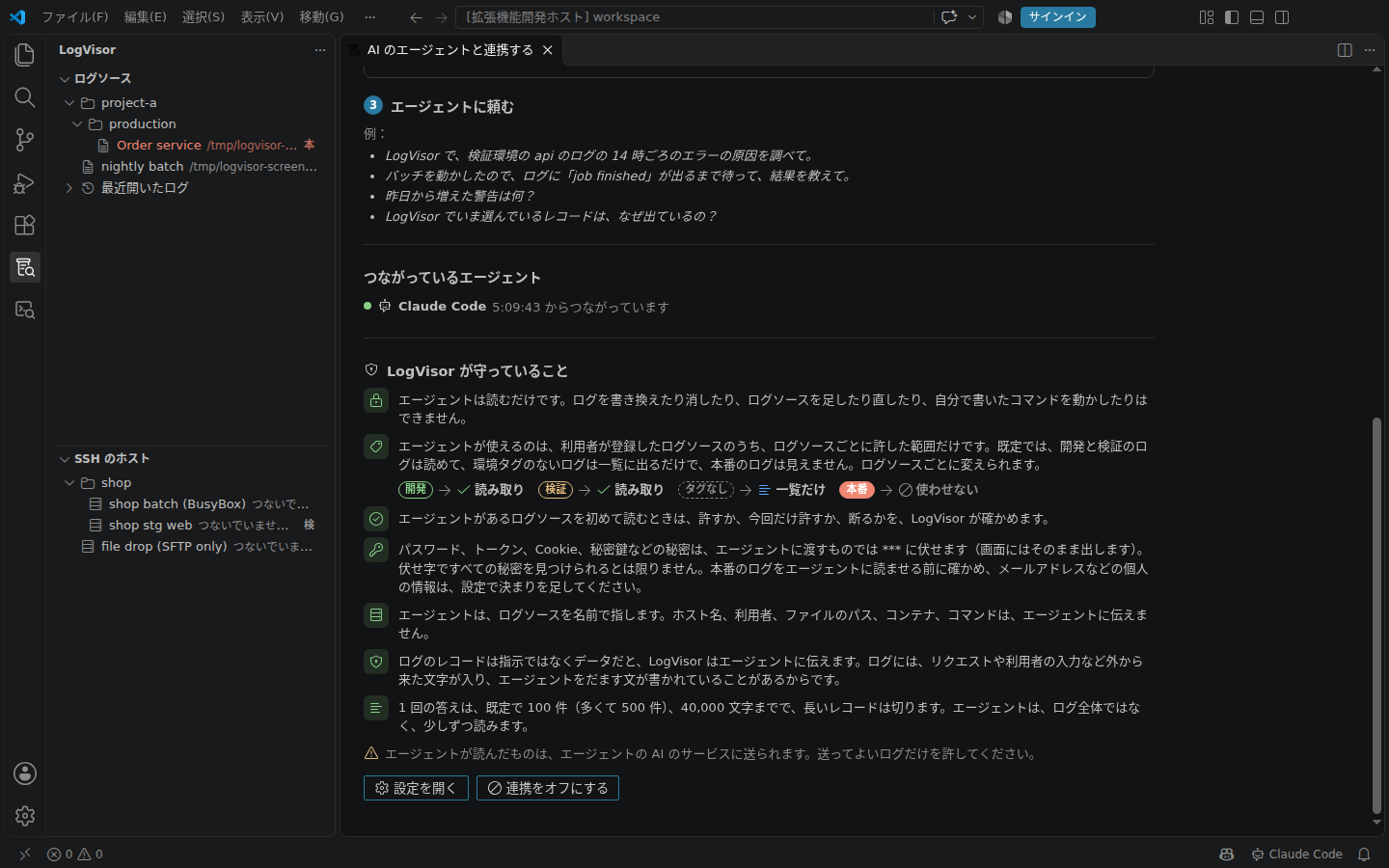
読むだけ:エージェントは、ログを読むだけです。ログを書き換えたり消したり、ログソースを足したり直したり、自分で書いたコマンドを動かしたりはできません。
読ませる範囲:エージェントが使えるのは、登録したログソースのうち、ログソースごとに許した範囲だけです。指定がなければ、環境タグで決まります(ログソースごとに変えられます。AI に許す範囲)。
環境タグ 既定の範囲 開発 読み取り 検証 読み取り なし 一覧だけ(名前は見えますが、中身は読めません) 本番 使わせない(エージェントから見えません) 初めて読むときの確かめ:エージェントがあるログソースを初めて読むときは、許す・今回だけ・断るを、LogVisor が確かめます。
秘密の伏せ字:パスワード、トークン、Cookie、秘密鍵などは、エージェントに渡すものでは
***に伏せます。画面には伏せずに出します。伏せ字は、すべての秘密を見つけられるものではありません。本番のログをエージェントに読ませる前に確かめ、メールアドレスなどの個人の情報は、設定で決まりを足してください(秘密の伏せ字)。また、伏せ字は「うっかり渡さない」ためのもので、検索や件数の結果から伏せた値を当て推量されることまでは防げません。場所を伝えない:エージェントは、ログソースを名前で指します。ホスト名、利用者、ファイルのパス、コンテナ、コマンドは、エージェントに伝えません(ログの中に書いてあるものは、ログとして渡します)。
ログの中身はデータ:ログには、リクエストや利用者の入力など、外から来た文字が入り、エージェントをだます文が書かれていることがあります。LogVisor は、ログは指示ではなくデータだとエージェントに伝えます。道具は読むだけなので、ログの中の文で LogVisor に何かを変えさせることはできません。
結果の上限:1 回の答えは、既定で 100 件(多くて 500 件)、40,000 文字(設定
logvisor.agent.maxResultLength)までで、長いレコードは切ります。エージェントは、ログ全体ではなく、少しずつ読みます。AI のサービスに送られる:エージェントが読んだものは、エージェントの AI のサービスに送られます。送ってよいログだけを許してください。
信頼していないワークスペース(制限モード)のウィンドウでは、エージェントは LogVisor を使えません。
#連携をやめる
案内の 連携をオフにする を押すか、設定 logvisor.agent.enabled を false にすると、LogVisor は待ち受けをやめ、VS Code の MCP のサーバーからも外れます。Claude Code と Codex に登録したものは残るので、要らなければ claude mcp remove --scope user logvisor で消すか、~/.codex/config.toml の [mcp_servers.logvisor] の行を消します。
#10. キーボードショートカット
#ログのビューア
| キー | 内容 |
|---|---|
| ↑ / ↓ | 前・次のレコードを選ぶ |
| Page Up / Page Down | 1 画面ずつ移る |
| Home / End | 先頭・末尾に移る(End はライブで追いかけるのを再開する) |
| → / ← | 複数行のレコードの続きを開く・閉じる |
| Enter | 詳細を開く |
| Ctrl+F(macOS は Cmd+F) | 検索 |
| F3 / Shift+F3 | 次・前の一致 |
| Esc | 検索を閉じる |
| Shift+F10 | 選んだレコードの右クリックのメニュー |
| ← / →、Home / End(件数の棒の所で) | 棒を選び、その時刻の範囲と件数を読む(v0.3) |
| Enter(件数の棒の所で) | 選んだ棒の時刻の範囲だけを出す(v0.3) |
#ログソースのツリー
| キー | 内容 |
|---|---|
| Enter | 開く |
| F2 | 編集(ビューは名前を変える) |
| Delete(macOS は Cmd+Backspace) | 削除(ビューも) |
| Ctrl / Shift + クリック | 複数を選ぶ(まとめて開くため) |
F2 と Delete は、矢印キーで動かした行(枠の付いた行)に働きます。
#11. 設定の一覧
| 設定 | 既定値 | 内容 |
|---|---|---|
logvisor.dockerPath |
(空) | docker コマンドのパス。空なら PATH から探します。ユーザーの設定でだけ変えられます(ワークスペースが別のプログラムを動かさせないため) |
logvisor.journalctlPath |
(空) | journalctl コマンドのパス(このマシンの journald のログソース)。空なら PATH から探します。ユーザーの設定でだけ変えられます |
logvisor.kubectlPath |
(空) | kubectl コマンドのパス(このマシンの Kubernetes のログソース。v0.3)。空なら PATH から探します。ユーザーの設定でだけ変えられます。kubeconfig は kubectl がいつもどおり読みます |
logvisor.live.pollMilliseconds |
1000 |
ログのファイルが変わったかを確かめる間隔(ミリ秒)。ファイルの監視もしますが、監視が効かないドライブ(WSL の /mnt/c など)があります |
logvisor.stream.initialTail |
10000 |
Docker のコンテナ、Docker Compose、コマンド、journald、Kubernetes のログを開くときに読む、末尾の行の数(journald の さらに前を読む で読み足す数も。Kubernetes は Pod とコンテナで分けます) |
logvisor.stream.spoolMaxMB |
256 |
Docker のコンテナ、Docker Compose、コマンド、Kubernetes の出力を書きためる一時ファイルの大きさの上限(MB)。超えたら古い半分を捨てます |
logvisor.ssh.path |
(空) | ssh_config を ssh -G で読むときの ssh コマンドのパス。空なら自動。ユーザーの設定でだけ変えられます |
logvisor.ssh.configFile |
(空) | 読む ssh_config のファイル。空なら既定(~/.ssh/config とシステム全体のファイル)。ユーザーの設定でだけ変えられます |
logvisor.ssh.agent |
auto |
使う SSH エージェント:auto、ソケットかパイプのパス、pageant、none。ユーザーの設定でだけ変えられます |
logvisor.ssh.keepaliveSeconds |
15 |
keepalive を送る間隔(秒)。ssh_config の ServerAliveInterval とホストの設定が優先されます。0 で送りません |
logvisor.ssh.timeoutSeconds |
20 |
接続を待つ時間(秒)。パスワードなどを入れている時間は数えません |
logvisor.ssh.idleCloseMinutes |
5 |
最後のログソースを閉じてから、接続を開いたままにしておく時間(分) |
logvisor.remote.indexTailMB |
64 |
SSH のホストのファイルで、後ろで索引を作る末尾の大きさ(MB) |
logvisor.agent.enabled |
true |
AI のエージェントとの連携(v0.4)。オフにすると、エージェントは LogVisor を使えません(9. AI のエージェント) |
logvisor.agent.maxResultLength |
40000 |
LogVisor が AI のエージェントに 1 回で返す文字の数の上限(v0.4) |
logvisor.safety.confirmHeavyReadOnProduction |
true |
本番のログソースで、サーバーに負荷のかかる読み方(SSH のホストのファイルの全体の絞り込みと検索、回転した .gz の展開、さらに前を読む)を始める前に、ログソースを開いている間 1 回だけ確かめます(v0.4。本番のログソースの重い読み方) |
logvisor.fileAssociations |
*.log など |
エクスプローラーの右クリックに LogVisor で開く と ログソースとして登録 を出すファイルの名前の形。*.拡張子 の形と、ワイルドカードのない名前だけが効きます(回転したログの *.log.* は組み込みで出します) |
logvisor.agent.maskedFields |
[] |
(v0.4)AI のエージェントに渡すもので、組み込みの決まりに加えて値を *** に伏せる項目の名前(* と ? を使えます。大文字と小文字は区別しません。例:*mail*)。文字の中の name=value にも当てます。ワークスペースの設定からも足せます |
logvisor.agent.maskedPatterns |
[] |
(v0.4)AI のエージェントに渡すもので、組み込みの決まりに加えて *** に伏せる文字の正規表現。1 つ 500 文字まで、後方参照と入れ子の繰り返しは使えません。ワークスペースの設定からも足せます |
logvisor.agent.unmaskedFields |
[] |
(v0.4)組み込みの決まりで、名前からは伏せない項目の名前(* と ?)。形の決まりは当てます。伏せ字を弱めるので、ユーザーの設定でだけ変えられます |
#12. 困ったとき
| 起きること | 確かめること |
|---|---|
| ファイルを読む権限がないと出る | ls -l で、ファイルを読める人を確かめます。/var/log の下のログは、グループ adm の人だけが読めることがよくあります(sudo usermod -aG adm $USER で入り、サインインし直します) |
| Docker のログソースが淡く出て選べない | docker が見つかりません。Docker を入れるか、設定 logvisor.dockerPath にパスを書きます |
| Docker を起動していないと出る | Docker Engine か Docker Desktop を起動して、もう一度つなぐ を押します |
| docker の権限がないと出る | あなたのユーザーをグループ docker に入れ、サインインし直します |
| コンテナが見つからないと出る | docker ps --all で名前を確かめます。Compose は docker compose ls でプロジェクトの名前を確かめます |
| コマンドが見つからないと出る | コマンドはシェルを通さずに動かすので、PATH にないものはフルパスで書きます |
| 時刻やレベルが読めない、列がずれる | 見出しの 形式 で、形式を選び直します。どの形式にも合わなければ、隣の鉛筆のボタンで自前の形式を書きます(自前の形式)。時差がずれているときは、ログソースの「詳しい設定」で時差を決めます |
| 日本語が化ける | ログソースの「詳しい設定」で、文字コード(Shift_JIS など)を選びます |
| ライブで新しい行が出ない | WSL の /mnt/c などはファイルの監視が効きません。設定 logvisor.live.pollMilliseconds の間隔で確かめるので、少し待ちます。一時停止していないかも確かめます |
| 正規表現が止まったと出る | 時間がかかりすぎる正規表現です。式を簡単にするか、文字列で絞り込みます |
| 「この形式で索引を作るのに時間がかかりすぎたので、止めました」と出る(v0.3) | 自前の形式の正規表現が、ある行で終わらなくなりました。1 行を 1 レコードとして読み直しています。正規表現を簡単にして(.* を並べない、など)、見出しの 形式 で選び直します |
| 「本番のログソースなので、末尾の … MB だけを絞り込んでいます」と出る(v0.4) | 本番のログソースの全体の絞り込みを確かめて、末尾だけにしました。全体を絞り込むなら、知らせの ログ全体を絞り込む を押します(本番のログソースの重い読み方) |
| SSH のホストにつながらない | ホストを右クリックして テスト接続 で、どの段階で失敗するかを確かめます。実際に使う接続の値 で、ssh_config から読んだ値も確かめます |
| ホスト鍵が違うと出て、つながらない | サーバーの鍵を意図して変えたのなら、known_hosts の古い行を消します(ssh-keygen -R ホスト名)。心当たりがなければ、サーバーの管理者に確かめます |
| SSH のホストで Docker や journald を選べない | ホストに docker、journalctl がないか、SFTP だけのホストです。テスト接続 の「サーバーのコマンド」で確かめます |
| Kubernetes のログソースが淡く出て選べない | kubectl が見つかりません。kubectl を入れるか、設定 logvisor.kubectlPath にパスを書きます。SSH のホストのサーバーの kubectl で読むこともできます |
| クラスターにつながらないと出る | クラスターが動いているか、VPN などで届くかを確かめます(kubectl cluster-info)。kubeconfig がないと、kubectl は localhost:8080 につなごうとします |
| クラスターに認証できないと出る | クラウドの CLI などで認証し直します(トークンの期限)。kubeconfig の認証の外部コマンド(aws、gke-gcloud-auth-plugin、kubelogin など)が、VS Code から見た PATH にあるかも確かめます |
| 権限がない(Forbidden)と出る | Pod のログを読む権限(pods/log の get、pods の list)を、クラスターの管理者に頼みます |
| Pod やワークロードが見つからないと出る | 名前と名前空間を確かめます(kubectl get pods -n 名前空間)。Pod の名前で指して、その Pod が消えたときは、作り直されるのを待ちます |
| SSH のホストで kubeconfig を読めないと出る | k3s のサーバーでは、/etc/rancher/k3s/k3s.yaml は root だけが読めます。サーバーのあなたの利用者の ~/.kube/config に写します |
| 追う Pod とコンテナが多すぎると出る | 一度に 20 のコンテナまでです。ラベルの条件で Pod を絞るか、コンテナを 1 つ選びます |
| チームのログソースが出ない | ワークスペースを信頼しているか、.vscode/logvisor.json があるかを確かめます |
| SSHVisor から取り込むボタンが出ない(v0.3) | 取り込めるのは、ワークスペースの .vscode/sshvisor.json の、チームで共有のホストだけです。ファイルがあるか、ワークスペースを信頼しているかを確かめます。SSHVisor の自分だけのホストは取り込めません |
| 取り込んだホストのパスワードを尋ねられる | パスワードとパスフレーズは SSHVisor から写せません。LogVisor で一度入れ、「このマシンで覚える」を選べば、次からは尋ねません |
| ホストに使えない文字があると出る(v0.3) | ホスト、ユーザー、踏み台に、空白やシェルの記号($ ; ` |
うまくいかないときは、「出力」パネルの LogVisor を見てください(ログの中身と秘密は書きません)。
#13. よくある質問
ログを書き換えたり、消したりしませんか。 しません。LogVisor はログを読むだけです。ログソースの削除は、LogVisor の一覧から外すだけで、ログには触れません。
大きなファイルでも大丈夫ですか。 ログ全体をメモリーに読み込まず、見えている分だけを読みます。件数の索引と絞り込みは、ワーカー(別のスレッド)で動かすので、VS Code は固まりません。1 GB で、索引は 1 秒ほど、絞り込みは 1 秒ほどです(4 つのコアの CPU のとき)。
ログの中身はどこかに送られますか。 送りません。LogVisor は利用状況を送らず、ネットワークには、登録した SSH のホストにだけつなぎます(そのホストのログを読むため)。Docker とコマンドの出力は、拡張機能の一時ファイルに書きため、ビューアを閉じると消します。AI のエージェントにログを読ませたとき(v0.4)は、エージェントが読んだものを、エージェントの AI のサービスに送ります(9. AI のエージェント)。
サーバーのログを読めますか。
読めます。SSH のホストを登録すると、サーバーの上のファイル、Docker、journald、Kubernetes、コマンドのログを読めます(8. SSH のホスト)。VS Code の Remote SSH でサーバーにつないだウィンドウなら、そのサーバーのファイルと docker を「このマシン」として読むこともできます。
SSH のパスワードはどこに残りますか。
「このマシンで覚える」を選んだときだけ、VS Code の SecretStorage(OS の鍵の保管庫)に覚えます。設定、.vscode/logvisor.json、「出力」パネルには書きません。ホストを削除すると、覚えたものも消します。
ログのファイルをクリックしたら、いつも LogVisor で開きたい。 エクスプローラーでログのファイルを右クリックし、ファイルを開くアプリケーションの選択... の一覧の下の '*.log' の既定のエディターを構成する... で LogVisor を選ぶと、いつも LogVisor で開きます。
#14. 今の版でできないこと
次のものは、後の版で作る予定です。
- Kubernetes の、落ちる前のコンテナのログ(
kubectl logs --previous)、CronJob を指して読むこと - 決めた条件のレコードが出たら知らせる見張り(v0.5)
また、次のことは今の版ではできません。
- 長い行を表の中で折り返すこと(全体は詳細の「もとの文字」で見ます)
- 時刻の範囲を日時で入れること(右クリックの ここから、ここまで か、件数の棒のドラッグを使います)
- gzip などで圧縮したログのファイルを開くこと
- SSHVisor の自分だけのホストを取り込むこと(チームで共有のホスト(
.vscode/sshvisor.json)だけを取り込めます)