

SSHVisor は、VS Code の中で SSH / SFTP のサーバーのファイルを扱うための拡張機能です。サーバーのフォルダーをエクスプローラーに手元のフォルダーと並べて出し、開く・直す・コピーする・ドラッグ&ドロップで出し入れするといった操作を、手元のフォルダーと同じようにできます。この説明書では、SSHVisor をはじめて使う方に向けて、準備から日常の操作、困ったときの対処までを順に説明します。
- 対象:SSHVisor 0.7.1(2026-11-28)です。
- SSH FS(Kelvin.vscode-sshfs)、PuTTY、WinSCP、FileZilla から乗り換える方は、13. ほかのツールから乗り換える も見てください。
#目次
- 1. はじめに
- 2. インストールと更新
- 3. 画面の構成
- 4. はじめての操作
- 5. ホスト
- 6. テスト接続
- 7. エクスプローラーでサーバーのファイルを扱う
- 8. ホストのツリー
- 9. アップロード、ダウンロード、コピー
- 10. ターミナル
- 11. 接続と安全
- 12. AI のエージェントと連携
- 13. ほかのツールから乗り換える
- 14. WSL で使う
- 15. 設定、キー操作、コマンドの一覧
- 16. 困ったとき
- 17. よくある質問
- 18. 用語集
#1. はじめに
#1.1 SSHVisor でできること
| できること | 主な操作 | 説明 |
|---|---|---|
| ホストを管理する | 追加と編集(4 つの始め方)、実際に使う接続の値の表示、環境タグ、フォルダー、チームでの共有 | 5. ホスト |
| 接続を確かめる | 9 段階のテスト接続、初めてのホストの鍵の確認 | 6. テスト接続 |
| サーバーのファイルを扱う | エクスプローラーに手元のフォルダーと並べ、開く・直す・新しく作る・名前の変更・削除・コピーと貼り付け・ドラッグ&ドロップ | 7. エクスプローラーでサーバーのファイルを扱う |
| サーバーのファイルを検索する | 検索のビュー(中身とファイル名、大文字と小文字・単語・正規表現、含める・除く)、ファイル名で移動。サーバーで rg か grep を動かして探します | 7.7 サーバーのファイルを検索する |
| サーバーでの変更を見る | ほかの人やプログラムがサーバーで変えたファイルを、開いているエディタとエクスプローラーに反映します | 7.5 サーバーでの変更を反映する |
| ホストのツリーでたどる | ホスト、ブックマーク、サーバーのフォルダーとファイル | 8. ホストのツリー |
| 大きなものを速く送る | 「SSHVisor でアップロード...」「SSHVisor でダウンロード...」「SSHVisor で別のホストへコピー...」(tar でまとめる、複数のチャネルと接続で分ける) | 9. アップロード、ダウンロード、コピー |
| 転送を見る、続きから終える | 転送のビュー(待ち行列、進み具合、速さ)、取り消し、続きから、失敗したものをやり直す | 9.6 転送のビュー |
| サーバーで圧縮・展開する | 「サーバーで圧縮...」「サーバーで展開...」「圧縮してダウンロード...」「アップロードして展開...」。受け取ったアーカイブを ArcVisor で開く | 9.10 サーバーで圧縮する |
| サーバーでコマンドを動かす | フォルダーで SSH のターミナルを開く | 10. ターミナル |
| 安全に使う | パスワードを SecretStorage に置く、known_hosts でホスト鍵を確かめる、本番の確認、読み取り専用 | 11. 接続と安全 |
| プロキシを通してつなぐ | 会社のネットワークなどから、SOCKS5・SOCKS4・HTTP のプロキシを通して接続します | 11.5 SOCKS / HTTP のプロキシ |
| 別のユーザーとしてファイルを扱う | sudo で root や www-data としてファイルを開き、保存し、転送します | 11.6 sudo で別のユーザーとして扱う |
| 切れても続ける | 使っているホストは裏で再接続し、止まった転送を続きから送り、ターミナルは Enter でつなぎ直します | 11.7 接続が切れたとき |
| AI のエージェントと連携 | VS Code のチャット、Claude Code、Codex などが、許したホストのファイルを読み、探し、確かめた上で直す | 12. AI のエージェントと連携 |
| ほかのツールから乗り換える | SSH FS、PuTTY、WinSCP、FileZilla に保存したサイトを選んで取り込む | 13. ほかのツールから乗り換える |
#1.2 動作環境
| 項目 | 内容 |
|---|---|
| VS Code | 1.134 以降(Windows、macOS、Linux。WSL のウィンドウでも動きます。14. WSL で使う) |
| サーバー | SSH と SFTP が使えるサーバー(Linux の OpenSSH を想定しています)。サーバーには何も入れません |
| シェル | サーバーのシェルが使えると、速い手段(tar、cp -a、rm -rf)、ターミナル、検索が使えます。SFTP だけのアカウントでも、ファイルの読み書きはできます。サーバーに rg(ripgrep)があれば検索が速く、inotifywait(inotify-tools)があればフォルダーの変更にも気づきます(どちらもなくても動きます)。サーバーで圧縮・展開するには tar と gzip が要ります(.zip には zip と unzip、.tar.zst には zstd。9.10 サーバーで圧縮する) |
| 認証 | SSH のエージェント、秘密鍵、キーボードインタラクティブ(2 段階認証のコード)、パスワード |
| そのほか | 手元の ssh コマンド(OpenSSH)があれば、ssh_config の値を ssh -G で決めます。なくても、ssh_config を近い形で読みます |
#1.3 Remote - SSH との使い分け
SSHVisor のフォルダー(sshvisor://)では、VS Code の制約で、VS Code の全文検索(Ctrl+Shift+F)、Quick Open(Ctrl+P)、Git、複数のファイルにまたがる言語機能が動きません(SSH FS も同じです)。検索とファイル名で開くことは、SSHVisor の検索のビューと「ファイル名で移動...」でできます(7.7 サーバーのファイルを検索する、7.8 ファイル名で移動する)。
- Remote - SSH が使えるサーバー(glibc 2.28 以上、x86_64 / arm64、シェルと TCP の転送を許す)でコードを書くなら、Remote - SSH を使ってください。
- SSHVisor が向くのは、設定ファイルやログを見る・直す、ファイルを出し入れする、SFTP だけのアカウントや古いサーバー、何台ものサーバーをまたぐ作業です。
#1.4 この説明書の読み方
- 画面の項目やボタンの名前は「」で、キーやコマンドは
Ctrl+Enterのように書きます。 - キーは Windows と Linux の書き方です。macOS では
CtrlをCmdに、AltをOptionに読み替えてください。 - 画面の表示は、VS Code の表示言語が日本語のときのものです(2.4 表示の言語)。写真のサーバーは試しのためのもので、ホスト名が
127.0.0.1になっています。 - はじめての方は、3. 画面の構成 と 4. はじめての操作 を読むと、ひととおり使えるようになります。困ったときは 16. 困ったとき を見てください。
#2. インストールと更新
#2.1 インストールする
SSHVisor は VSIX ファイル(sshvisor-<バージョン>.vsix)で配布しています。
- VS Code の拡張機能ビュー(
Ctrl+Shift+X)を開きます。 - ビューの上部の「…」から「VSIX からのインストール...」を選び、配布された VSIX ファイルを選びます。
コマンドラインで code --install-extension sshvisor-<バージョン>.vsix を実行してもインストールできます。インストールすると、アクティビティバー(VS Code の左端のアイコンの並び)に SSHVisor のアイコンが表示されます。
#2.2 新しいバージョンにする
新しいバージョンの VSIX を、同じ手順でインストールします。保存したホスト、覚えたパスワード、設定は引き継がれます。VS Code が再読み込みを求めたら、再読み込みしてください。バージョンごとの変更点は CHANGELOG.md に書いています。
#2.3 アンインストールする
拡張機能ビューで SSHVisor の歯車のメニューから「アンインストール」を選びます。ワークスペースに保存したホスト(.vscode/sshvisor.json)は、ファイルとして残ります。ホスト鍵を書き足した known_hosts(~/.ssh/known_hosts など)も、そのまま残ります。
#2.4 表示の言語
SSHVisor の画面の言葉は、VS Code の表示言語に従います(日本語と英語)。切り替えるときは、コマンドパレット(Ctrl+Shift+P)の「表示言語を構成する」(Configure Display Language)で言語を選び、VS Code を再起動します。
#2.5 ワークスペースの信頼
信頼していないワークスペース(制限モード)では、チームで共有のホスト(.vscode/sshvisor.json)を読みません。自分だけのホストは使えます。リポジトリを開いたときに、知らない接続先へつながないようにするためです。
#3. 画面の構成
#3.1 全体
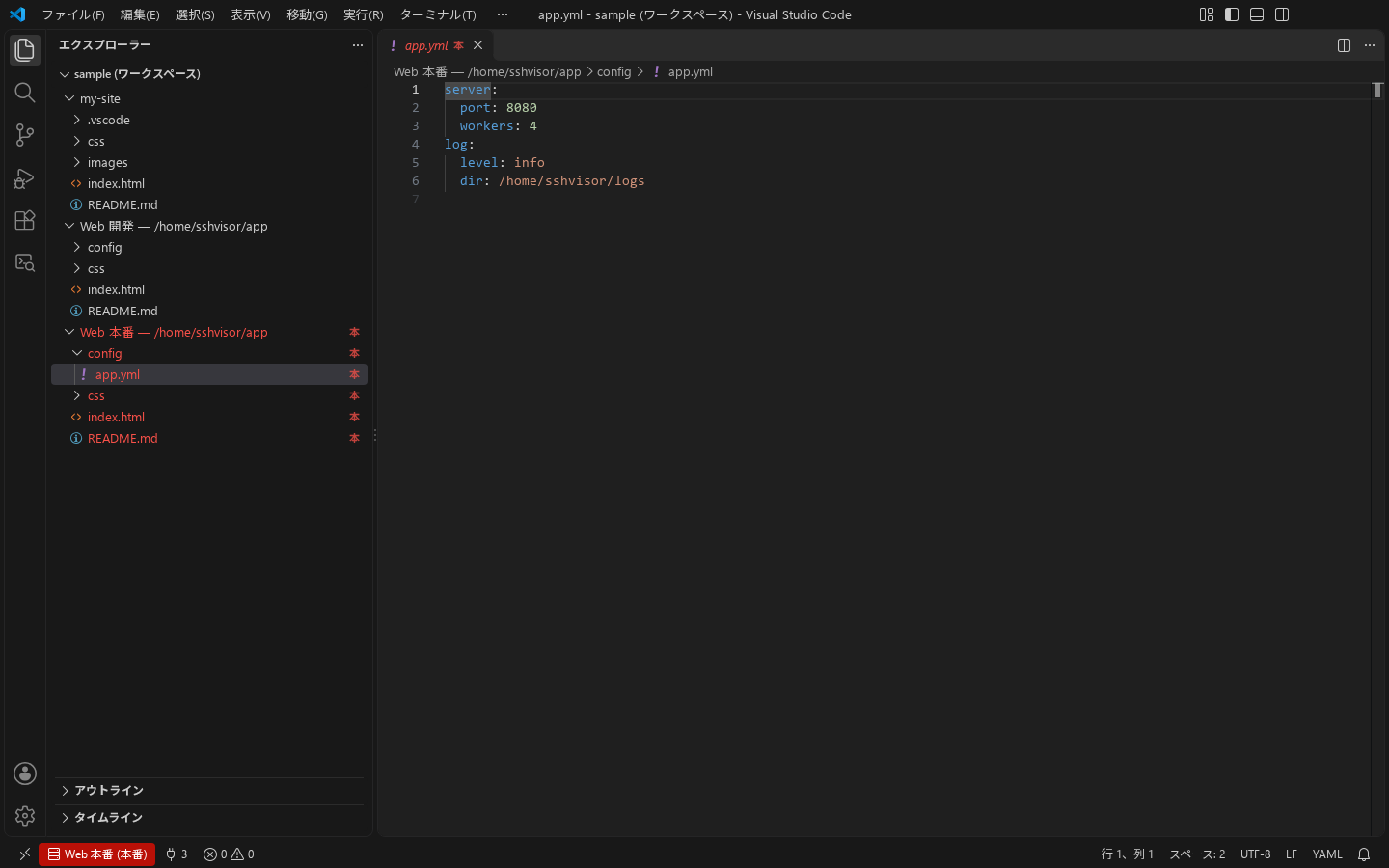
| 場所 | 名前 | 説明 |
|---|---|---|
| 左端 | SSHVisor のアイコン | アクティビティバーにあります。選ぶと、サイドバーに「ホスト」のビューを表示します(3.2 ホストのビュー) |
| 左 | エクスプローラー | 手元のフォルダーと、「ワークスペースに追加」したサーバーのフォルダー(「ホストの名前 — パス」)が並びます。本番のホストのものは名前が赤く、「本」が付きます(7. エクスプローラーでサーバーのファイルを扱う) |
| 右 | エディタ | サーバーのファイルを、手元のファイルと同じように開いて直します。保存するとサーバーに書きます |
| 下 | ステータスバー | 開いているサーバーのファイルのホスト、接続しているホストの数、転送の様子を表示します(3.3 ステータスバー) |
#3.2 ホストのビュー
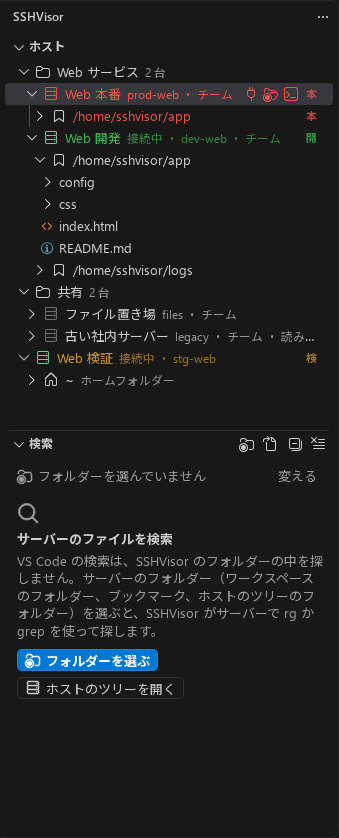
- 登録したホストを、フォルダーに分けて一覧します。はじめは、フォルダーもホストも畳んだ状態で表示します。
- ホストを開くと、ブックマーク(ホストに登録したよく使うフォルダー。なければホームフォルダー)が出ます。ブックマークやフォルダーを開くと接続し、サーバーのフォルダーとファイルを表示します。ファイルを選ぶと、エディタで開きます。
- ホストのアイコンの色で、接続の状態を表します(緑は接続中、灰は未接続、赤は失敗。接続している間は回る印)。名前の右の文字は、状態、
ユーザー@ホスト、「チーム」(チームで共有のホスト)、「読み取り専用」、「sudo: root」(sudo で別のユーザーとしてファイルを扱うホスト。11.6)です。 - 右端の 1 文字は環境タグです(「本」は本番、「検」は検証、「開」は開発)。本番のホストは名前が赤、検証は黄、開発は緑です。
- ビューの上部には「ホストを追加」(+)、「すべての接続を切る」、「更新」、「すべて折りたたむ」のボタンがあります。「…」のメニューには「ssh_config から追加...」「ほかのツールから取り込む...」「はじめての案内」「ログを表示」「AI のエージェントと連携...」があります。
- ホストがまだないときは、「ホストを追加」「ssh_config から追加」「ほかのツールから取り込む」のボタンと、「3 つのステップの案内」のリンクを表示します。
- ホストのビューの下に、サーバーのファイルを探す「検索」のビューがあります(7.7 サーバーのファイルを検索する)。境目をドラッグすると、高さを変えられます。
- 接続が切れて裏で再接続している間は、ホストの名前の右に「再接続しています…(N 回目)」「接続が切れました ・ N 秒後に再接続」を表示します(11.7 接続が切れたとき)。
#3.3 ステータスバー

| 表示 | 出るとき | 選ぶと |
|---|---|---|
| ホストの名前(環境タグ) | サーバーのファイルを開いているとき。本番は赤、検証は黄の背景。読み取り専用のホストは鍵の印、sudo を使うホストは盾の印とユーザー(例:root)が付きます | ホストのビューで、そのホストを選びます |
| 接続の数(プラグの印) | 接続しているホストがあるとき。裏で再接続しているホストがあれば、回る印とその数も出ます | ホストのビューを開きます。マウスを乗せると、接続しているホストと再接続しているホストの名前が出ます |
| 転送の様子(↑ ↓、済み、待ち、速さ) | エクスプローラーでたくさんのファイルや大きなファイルを出し入れしている間(7.6 転送の様子) | 転送のビューを開きます(失敗があったときは出力(ログ)) |
| 転送 N 件 ・ M%(回る印) | アップロード、ダウンロード、コピーが動いている間(9.6 転送のビュー) | 転送のビューを開きます |
| ロボットの印と「SSHVisor」(右側) | AI のエージェントがつながっている間(12.2 つなぐ) | AI のエージェントと連携する画面を開きます |
#3.4 そのほかの画面
| 画面 | 開き方 | 説明 |
|---|---|---|
| ホストの追加・編集の画面 | 「ホストを追加」「ホストを編集...」 | 5. ホスト |
| テスト接続の報告 | ホストの画面の「テスト接続」、ツリーの「テスト接続」 | 6. テスト接続 |
| ターミナル | 「SSH のターミナルを開く」 | 10. ターミナル |
| 転送のビュー(下のパネルの「SSHVisor の転送」) | 転送を始めたとき、「SSHVisor: 転送を表示」、ステータスバーの転送の表示 | 9.6 転送のビュー |
| 検索のビュー(サイドバーの「検索」) | SSHVisor のアイコン、「このフォルダーで検索...」 | 7.7 サーバーのファイルを検索する |
| 出力(SSHVisor) | 「ログを表示」 | 16. 困ったとき |
#4. はじめての操作
#4.1 ホストを追加する
- アクティビティバーの SSHVisor のアイコンを選び、ホストのビューの「ホストを追加」(+)を選びます。エディタの領域に「ホストを追加」の画面が開きます。
- 始め方のカードから「新しいホスト」を選び、「次へ」を選びます(ssh_config に書いたホストがあれば、「ssh_config のホストから」が楽です)。
- 「ホスト」にホスト名か IP アドレス、「ユーザー」にユーザー名を入れます。右の「実際に使う接続の値」に、接続に使う値が出ます。
- 「認証」のカードを選びます。迷ったら「自動」のままにします。
- 右の「テスト接続」を選びます。初めてのホストでは、ホスト鍵の指紋が出ます。サーバーの管理者に聞いた指紋と同じなら、「信頼して続ける」を選びます(6.2 初めてのホストの鍵)。パスワードを尋ねられたら入れます。
- 9 つの段階がすべて成功したら、「保存して接続」を選びます。ホストのビューにホストが加わり、接続します。
#4.2 エクスプローラーにサーバーのフォルダーを並べる
- 手元のフォルダーを開いたウィンドウで、ホストのビューのホストにマウスを乗せ、右に出る「リモートのフォルダーをワークスペースに追加」(フォルダーの印)を選びます。ブックマークやフォルダーの行でも同じです。
- ホストの行から選んだときは、どのフォルダーを開くかを選びます(ブックマーク、ホームフォルダー、パスを入れる)。
- エクスプローラーに、手元のフォルダーとサーバーのフォルダー(「ホストの名前 — パス」)が並びます。ウィンドウは「未設定 (ワークスペース)」になります。
#4.3 ファイルを開いて直す、出し入れする
- エクスプローラーでサーバーのファイルを選ぶと、エディタで開きます。直して保存(
Ctrl+S)すると、サーバーに書きます。 - 手元のフォルダーのファイルを、サーバーのフォルダーにドラッグすると送れます(そのままドラッグすると移動、
Ctrlを押しながらだとコピー)。逆向きも同じです。 - 次からも同じ並びで使うときは、「ファイル」→「名前を付けてワークスペースを保存...」で保存します。保存したワークスペースを開くと、サーバーのフォルダーも並び、接続します。
#4.4 はじめての案内
ホストのビューの「…」→「はじめての案内」か、コマンドパレットの「SSHVisor: はじめての案内」で、VS Code の「ようこそ」に 3 つのステップ(ホストを追加する、ワークスペースに追加する、大きなファイルを転送する)を表示します。各ステップのボタンから、その操作を始められます。
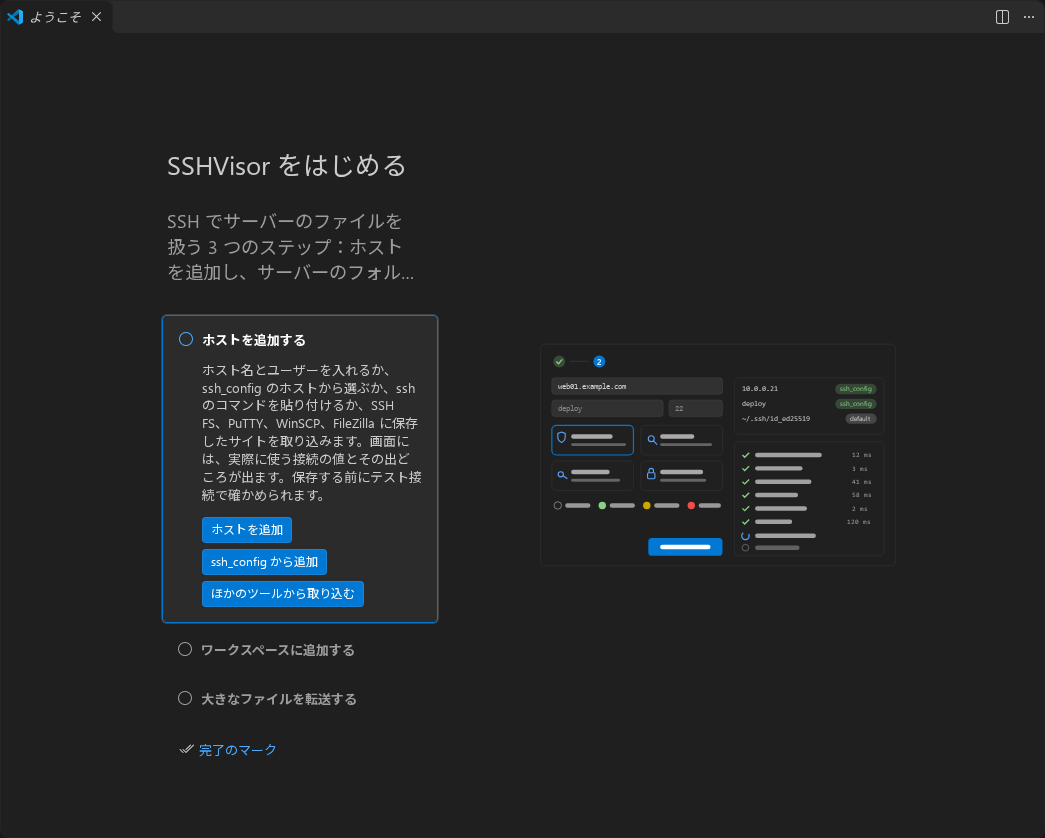
#5. ホスト
#5.1 追加の始め方
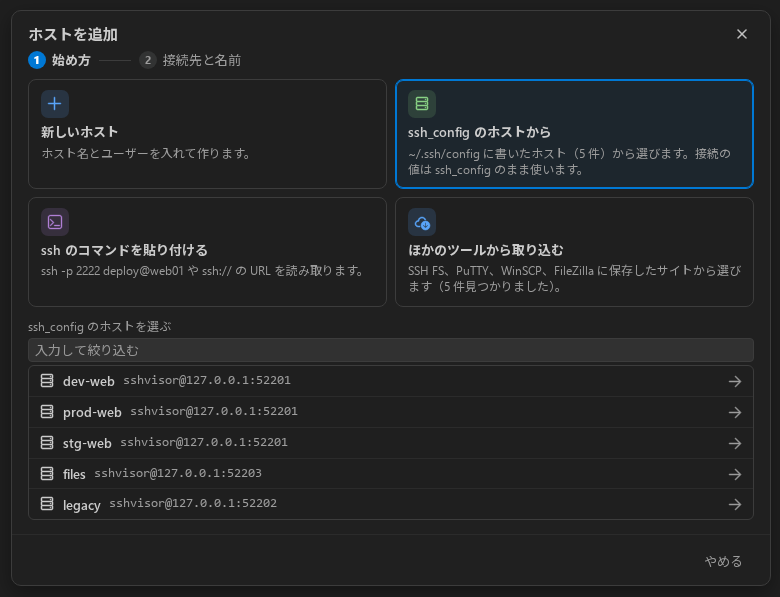
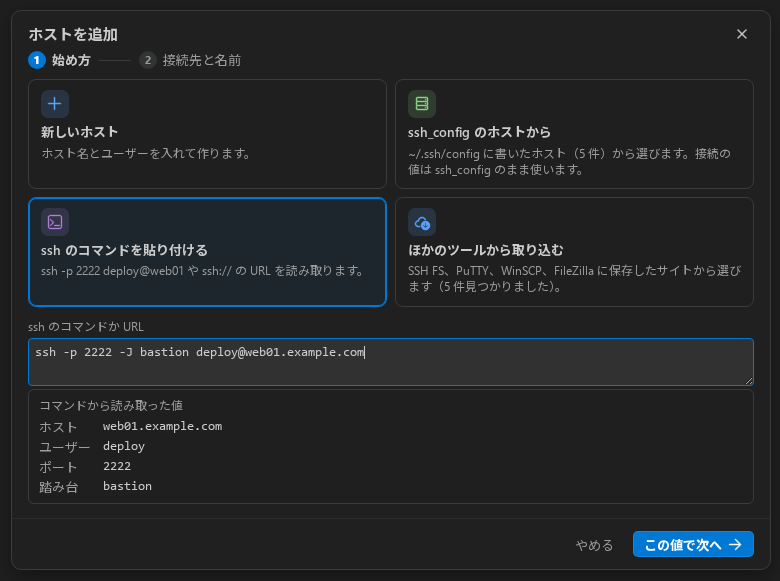
「ホストを追加」の画面は 2 段階です。1 段目で始め方のカードを選び、2 段目で接続先と名前を入れます。画面の上に、どの段階にいるかを表示します。
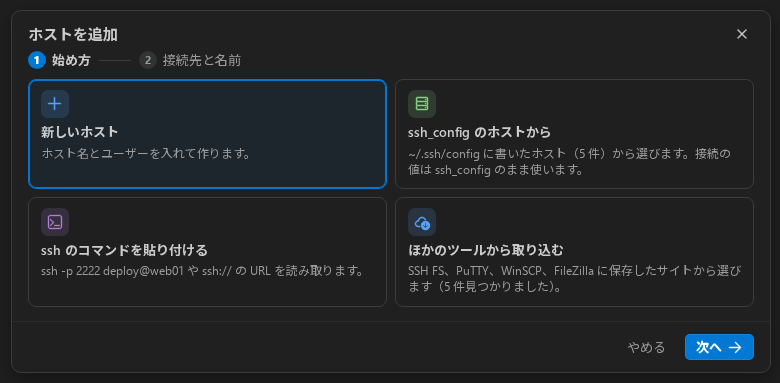
| カード | 使い方 |
|---|---|
| 新しいホスト | ホスト名とユーザーを入れて作ります |
| ssh_config のホストから | ~/.ssh/config に書いたホスト(ワイルドカードのない Host)の一覧から選びます。接続の値は ssh_config のまま使います |
| ssh のコマンドを貼り付ける | ssh -p 2222 -J bastion deploy@web01、ssh://deploy@web01:2222/var/www、deploy@web01:/var/www などを貼り付けると、読み取った値を見せます。「この値で次へ」で 2 段目に入ります |
| ほかのツールから取り込む | SSH FS、PuTTY、WinSCP、FileZilla に保存したサイトから選んで取り込みます。見つかった件数がカードに出ます。見つからなくても、書き出したファイルを選べます(13. ほかのツールから乗り換える) |
カードをダブルクリックしても、次へ進めます。
#5.2 接続先と名前
| 欄 | 説明 |
|---|---|
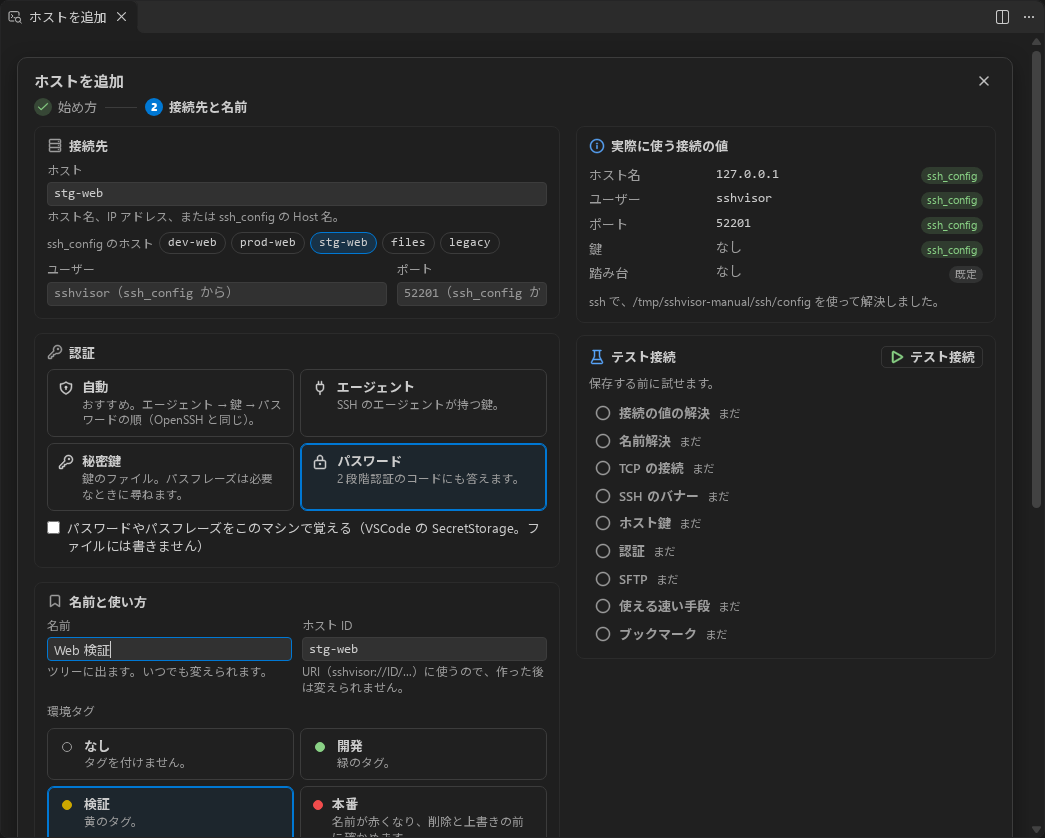
| ホスト | ホスト名、IP アドレス、または ssh_config の Host の名前。ssh_config のホストの名前がボタンで並ぶので、選んでも入れられます |
| ユーザー、ポート | 空のままなら、ssh_config か既定の値を使います。そのときの値を薄い文字で表示します(例:「sshvisor(ssh_config から)」) |
| 認証 | 5.3 認証の方式 |
| 名前 | ツリーに出る名前。いつでも変えられます |
| ホスト ID | ホストを区別する名前(英小文字、数字、-)。ホストから案を入れておきます。サーバーのフォルダーの URI(sshvisor://<ホスト ID>/パス)に使うので、作った後は変えられません |
| 環境タグ、保存先、フォルダー | 5.4 環境タグと読み取り専用、5.5 保存先とチームでの共有 |
| 詳しい設定 | 畳んであります。5.6 詳しい設定 |
右の「実際に使う接続の値」には、接続に使うホスト名、ユーザー、ポート、鍵、踏み台を、出どころのバッジ(「ssh_config」「この画面」「既定」「貼り付け」)と並べて表示します。下の行に、値を決めるのに使った ssh と ssh_config を表示します。欄を変えると、すぐに表示し直します。
下のボタンは「保存して接続」「保存」「戻る」「やめる」です。Ctrl+Enter で「保存して接続」、Esc で画面を閉じます。保存すると、ホストのビューでそのホストを選びます。
#5.3 認証の方式
| カード | 説明 |
|---|---|
| 自動(おすすめ) | SSH のエージェントの鍵 → 鍵のファイル → キーボードインタラクティブ → パスワードの順に試します(OpenSSH と同じ順) |
| エージェント | SSH のエージェントが持つ鍵だけを使います |
| 秘密鍵 | 鍵のファイルを指定します(「選ぶ…」で選べます)。パスフレーズは、サーバーがその鍵を受け付けたときだけ尋ねます |
| パスワード | パスワードで認証します。2 段階認証の確認コードを尋ねるサーバーにも答えます |
「パスワードやパスフレーズをこのマシンで覚える」を選ぶと、入れたパスワードとパスフレーズを VS Code の SecretStorage(OS の資格情報の保管庫)に置きます。ファイルや設定には書きません(11.2 パスワードとパスフレーズを覚える)。
#5.4 環境タグと読み取り専用
| 環境タグ | 表示 | 働き |
|---|---|---|
| なし | タグを付けません | |
| 開発 | 緑、「開」 | |
| 検証 | 黄、「検」 | 開いているファイルのステータスバーが黄の背景になります |
| 本番 | 赤、「本」 | ツリー、エクスプローラー、タブ、パンくずで名前が赤くなります。ファイルとフォルダーの削除と、上書きを伴うコピー・移動の前に確かめます(7.4 本番のホスト) |
「詳しい設定」の「読み取り専用」を選ぶと、そのホストでは書き込み、削除、名前の変更をすべて断ります。エディタでもファイルが読み取り専用になります。
環境タグの下の「AI のエージェント」で、AI のエージェントにこのホストで許すこと(環境タグに従う / 読み取りと変更 / 読み取り / 一覧だけ / 見せない)を選びます。「環境タグに従う」のカードに、今の環境タグでの範囲が出ます(12.3 ホストごとに許す範囲)。
#5.5 保存先とチームでの共有
| 保存先 | 保存する場所 | 向くもの |
|---|---|---|
| 自分だけ | VS Code の中(このマシン) | 自分だけが使うサーバー |
| チームで共有 | ワークスペースの .vscode/sshvisor.json |
チームで同じサーバーを使うとき。Git でコミットすれば共有できます |
「チームで共有」は、信頼した手元のフォルダーを開いているときだけ選べます。どちらの保存先でも、パスワードは書きません。各自が自分のものを入れます。.vscode/sshvisor.json は直接書いてもかまいません。
{
  "hosts": [
    {
      "id": "web-dev",
      "name": "Web 開発",
      "host": "dev-web",
      "auth": { "type": "auto" },
      "environment": "dev",
      "folder": "Web サービス",
      "bookmarks": ["/home/deploy/app", "/home/deploy/logs"]
    },
    {
      "id": "web-prod",
      "name": "Web 本番",
      "host": "prod-web",
      "auth": { "type": "privateKey", "privateKeyFile": "~/.ssh/id_ed25519" },
      "environment": "prod",
      "proxyJump": "bastion",
      "readOnly": true
    }
  ]
}
| 項目 | 内容 |
|---|---|
id |
ホスト ID(必須。英小文字、数字、-) |
name |
名前 |
host |
ホスト名、IP アドレス、または ssh_config の Host の名前(必須) |
port、user |
書けば ssh_config より優先します |
auth |
type は auto、agent、privateKey、password。privateKey のときは privateKeyFile |
environment |
dev、stg、prod |
folder |
ツリーのフォルダー(/ で階層) |
bookmarks |
ブックマーク(絶対パスか ~ で始まるパス) |
proxyJump |
踏み台(ほかのホスト ID、ssh_config の Host の名前、user@host:port。カンマで区切って何段でも) |
proxy |
SOCKS / HTTP のプロキシ(例:{ "type": "socks5", "host": "proxy.example.com", "port": 1080, "user": "me" }。type は socks5、socks4、http。user は省けます)。パスワードは書きません(11.5 SOCKS / HTTP のプロキシ) |
sudo |
sudo で別のユーザーとしてファイルを扱う(例:{ "user": "root" }。sftp-server の場所を sftpServer に書けます。11.6 sudo で別のユーザーとして扱う) |
readOnly、safeMode、remoteCommands |
読み取り専用、安全モード、サーバーでコマンドを実行するか(false で実行しない) |
transfer.parallelFiles、keepaliveSeconds |
同時に送るファイルの数、keepalive の間隔(秒) |
同じホスト ID が自分だけとチームで共有の両方にあるときは、チームで共有のものを使います。
#5.6 詳しい設定
| 項目 | 説明 |
|---|---|
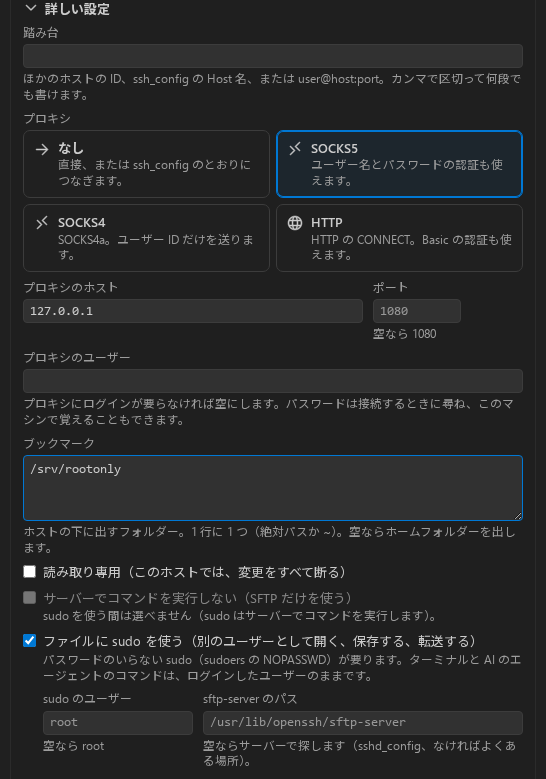
| 踏み台 | 踏み台にするホスト。ほかのホストの ID、ssh_config の Host の名前、user@host:port。カンマで区切って何段でも書けます |
| プロキシ | 「なし」「SOCKS5」「SOCKS4」「HTTP」のカードから選びます。選ぶと、プロキシのホスト、ポート(空なら SOCKS は 1080、HTTP は 8080)、ユーザー(ログインが要らなければ空)の欄が出ます(11.5 SOCKS / HTTP のプロキシ) |
| ブックマーク | ホストの下に出すフォルダー(1 行に 1 つ。絶対パスか ~)。空ならホームフォルダーを出します。ツリーの右クリックの「ブックマークに追加」でも足せます |
| 読み取り専用 | 5.4 環境タグと読み取り専用 |
| サーバーでコマンドを実行しない | シェルを使わず、SFTP だけで扱います。速い手段(tar、cp -a、rm -rf)とターミナルは使いません |
| ファイルに sudo を使う | 別のユーザーとしてファイルを開き、保存し、転送します。入れると、ユーザー(空なら root)と sftp-server のパス(空ならサーバーで探す)の欄が出ます。「サーバーでコマンドを実行しない」とは一緒に選べません(11.6 sudo で別のユーザーとして扱う) |
| 安全モード | 要求を 1 つずつ小さく送ります。同時の要求で不安定になるサーバー向けです |
| 同時に送るファイル | 空なら設定 sshvisor.transfer.parallelFiles の値(既定 128) |
| keepalive の間隔(秒) | 空なら ssh_config の ServerAliveInterval か設定の値。0 で送りません |
#5.7 編集、複製、削除
ホストのビューでホストを右クリックして選びます。
- 「ホストを編集...」(
F2):2 段目の画面で開きます。ホスト ID は変えられません。接続中のホストの接続のしかた(接続先、認証、踏み台、プロキシ、sudo など)を変えて保存すると、新しい設定でつなぎ直します(開いていたターミナルは、Enterキーでつなぎ直します)。 - 「複製」:同じ値を入れた追加の画面を開きます。ホスト ID と名前には、別の案(名前は「〜(コピー)」)を入れておきます。
- 「ホストを削除」(
Delete):確かめてから削除します。覚えたパスワードとパスフレーズも消します。サーバーの中は何も変わりません。 - 「接続の値をコピー(ssh のコマンド)」:同じホストにターミナルの
sshで入るコマンド(例:ssh -p 2222 deploy@web01)をコピーします。
#5.8 ssh_config との関係
- ホストの欄に書いた名前で、OpenSSH の
ssh -Gに接続の値(HostName、User、Port、IdentityFile、ProxyJump、ProxyCommand、known_hosts など)を決めさせ、画面で書いた値を上に重ねます。IncludeやMatchも、ターミナルの ssh と同じに効きます。 - SSHVisor は ssh_config に書き込みません。
- 手元に ssh がないときは、ssh_config を近い形で読みます(
Match execは実行しません)。テスト接続の 1 段目に、そのことを注意として出します。 ControlMaster、GSSAPIAuthentication、証明書、FIDO のセキュリティキー、ポートの転送は使いません。ssh_config に書いてあれば、テスト接続の 1 段目で知らせます。- 読む ssh_config と使う ssh は、ユーザー設定の
sshvisor.sshConfigFileとsshvisor.sshPathで変えられます(15.1 設定)。
#6. テスト接続
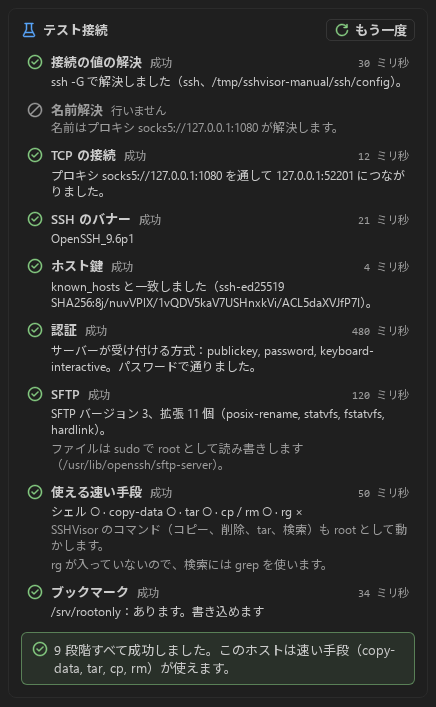
#6.1 9 つの段階
ホストの画面の右の「テスト接続」を選ぶと、次の 9 つの段階を順に確かめ、段階ごとに印(✓ 成功、!確かめが要る、× 失敗)、かかった時間、結果の 1 行を表示します。保存する前に試せます。ホストのビューの右クリックの「テスト接続」でも、ホストの画面を開いて始めます。
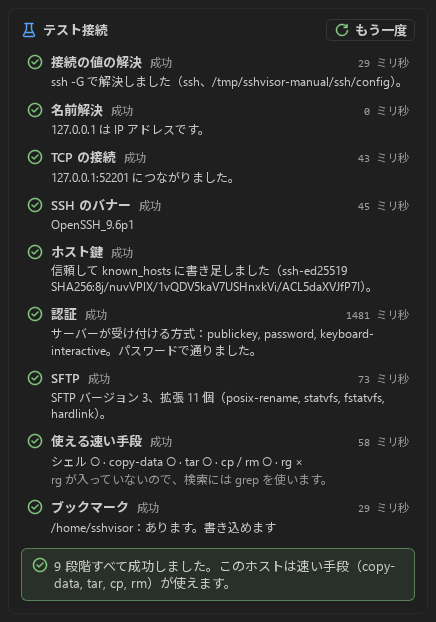
| 段階 | 確かめること |
|---|---|
| 接続の値の解決 | ssh -G で値を決められるか。使った ssh と ssh_config。SSHVisor では使わない指定があれば注意 |
| 名前解決 | ホスト名から IP アドレスを引けるか(踏み台や ProxyCommand を通すときは行いません。プロキシを通すときは、プロキシが名前を解決します) |
| TCP の接続 | ポートにつながるか。プロキシを通すときは、どのプロキシを通したか |
| SSH のバナー | サーバーの SSH の版 |
| ホスト鍵 | known_hosts の鍵と一致するか(6.2 初めてのホストの鍵) |
| 認証 | サーバーが受け付ける方式と、通った方式 |
| SFTP | SFTP を開けるか。拡張の数。sudo を使うときは、どのユーザーとして開いたか |
| 使える速い手段 | シェル、copy-data、tar、cp / rm、rg が使えるか。sudo を使うときは、コマンドも同じユーザーで動かすか |
| ブックマーク | ブックマーク(なければホームフォルダー)があるか、書けるか |
最後に、まとめ(例:「9 段階すべて成功しました。このホストは速い手段(copy-data、tar、cp、rm)が使えます。」)を出します。「もう一度」で試し直し、「やめる」で途中で止めます。
#6.2 初めてのホストの鍵
初めて接続するホストでは、ホスト鍵の段階が「!確かめが要ります」で止まり、報告の欄の中にホスト鍵の指紋(SHA256)を表示します。
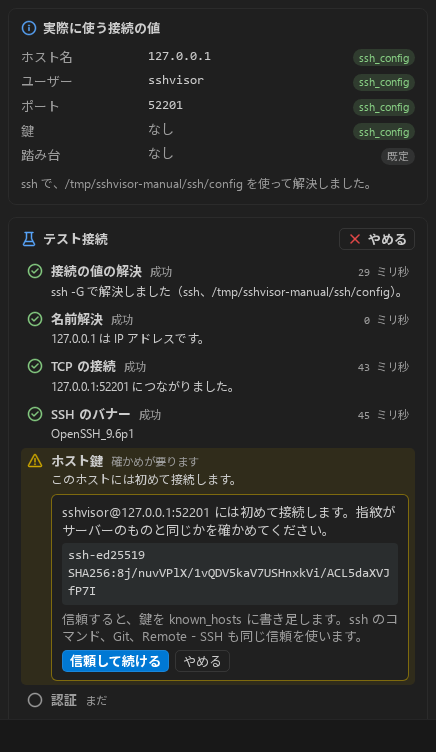
サーバーの管理者に聞いた指紋と同じなら、「信頼して続ける」を選びます。鍵を known_hosts に書き足し、次の段階に進みます。ターミナルの ssh、Git、Remote - SSH も、同じ known_hosts を使います。違うときや分からないときは「やめる」を選びます。
#6.3 失敗したとき
失敗した段階に × と、何が起きたかを表示し、確かめることを添えます。
| 止まった段階 | よくある原因と確かめること |
|---|---|
| 接続の値の解決 | ssh_config の書き間違い。メッセージの行を見て ssh_config を直します |
| 名前解決 | ホスト名の書き間違い、DNS、VPN がつながっていない |
| TCP の接続 | ポートの番号、サーバーが動いているか、ファイアウォール。プロキシを通すときは、プロキシのホスト・ポート・種類、プロキシのユーザーとパスワード、プロキシがその接続先を許しているか(プロキシの答えを表示します。11.5 SOCKS / HTTP のプロキシ) |
| ホスト鍵 | 鍵が以前と違う(11.3 ホスト鍵)、信頼しなかった |
| 認証 | ユーザー名、パスワード、公開鍵がサーバーの ~/.ssh/authorized_keys にあるか、鍵のファイルがこのマシンにあるか。サーバーが受け付ける方式も表示します |
| SFTP(sudo) | sudo がパスワードを求めていないか(sudoers の NOPASSWD)、sudoers でそのユーザーになることを許しているか、requiretty、sudo のユーザー、sftp-server の場所(11.6 sudo で別のユーザーとして扱う) |
認証で失敗したときは、「パスワードで試す」「鍵を選び直す」のボタンも出ます。
#7. エクスプローラーでサーバーのファイルを扱う
#7.1 ワークスペースに追加する
ホストのビューのホスト、ブックマーク、フォルダーの「リモートのフォルダーをワークスペースに追加」(行の右のフォルダーの印、右クリック)で、サーバーのフォルダーをワークスペースに足します。コマンドパレットの「SSHVisor: リモートのフォルダーをワークスペースに追加...」でも、ホストとフォルダーを選べます。
- 名前は「ホストの名前 — パス」です(例:「Web 開発 — /home/sshvisor/app」)。
- 手元のフォルダーを開いたウィンドウで足すと、SSH FS と同じく、エクスプローラーに手元のフォルダーとサーバーのフォルダーが並びます。ウィンドウは「未設定 (ワークスペース)」になります。
- 「ファイル」→「名前を付けてワークスペースを保存...」で保存すれば、次に開いたときも並び、開くと接続します(パスワードを覚えていなければ尋ねます)。
- 「リモートのフォルダーを新しいウィンドウで開く...」は、そのフォルダーだけを開いた新しいウィンドウにします。
- フォルダーのないウィンドウで最初のフォルダーを足すと、VS Code が拡張機能を起動し直します。パスワードを覚えていなければ、もう一度尋ねます。
- サーバーのルートフォルダー(/)や、この PC にも同じパスがあるフォルダー(たとえばホームフォルダーの /home/<ユーザー>)は、足す前に確かめます。 ほかの拡張機能の中には(Git やリンターなど)、ワークスペースのフォルダーをこの PC のフォルダーとして扱うものがあり、サーバーではなくこの PC の同じパスのフォルダーを調べて、CPU を多く使うことがあります(/ なら、この PC のディスク全体)。作業するフォルダーだけを足すか、ホストのビューからファイルを開いてください。「それでも追加」で足せます。
- VS Code を起動したとき、ワークスペースにそのようなサーバーのフォルダーが入っていると、知らせが出ます。「ワークスペースから外す」で外せます。「このフォルダーでは知らせない」を選ぶと、次からそのフォルダーでは知らせません。
#7.2 できる操作
エクスプローラーの操作が、手元のフォルダーと同じように使えます。
| 操作 | サーバーでは |
|---|---|
| 開く、直す、保存 | 保存するとサーバーに書きます |
新しいファイル、新しいフォルダー、名前の変更(F2) |
サーバーで作り、名前を変えます |
削除(Delete) |
サーバーにはゴミ箱がないので、元に戻せません。VS Code が「完全に削除しますか」と確かめます |
| コピー、切り取り、貼り付け | 手元 ⇔ サーバー、ホスト ⇔ ホストの間でもできます。同じホストの中のコピーは、サーバーの中で済ませます |
| ドラッグ&ドロップ | 手元のフォルダー、ほかのホスト、OS のファイルマネージャーから。そのままドラッグすると移動、Ctrl を押しながらだとコピーです。別のホストへの移動は、コピーしてから元を消すので、確かめます |
| パスのコピー、相対パスのコピー | サーバーのパス(/var/log/app.log の形)でコピーします。区切りはどの OS でも / です。相対パスは、ワークスペースに足したサーバーのフォルダーからのパスです |
たくさんのファイルを一度に送るときは、SSHVisor がファイルを同時にいくつも読み書きします(既定で 128 個まで)。大きなファイルは、4 本のチャネルで分けて読み書きします。
#7.3 右クリックの SSHVisor の項目
エクスプローラーでサーバーのフォルダーやファイルを右クリックすると、SSHVisor の項目が出ます。
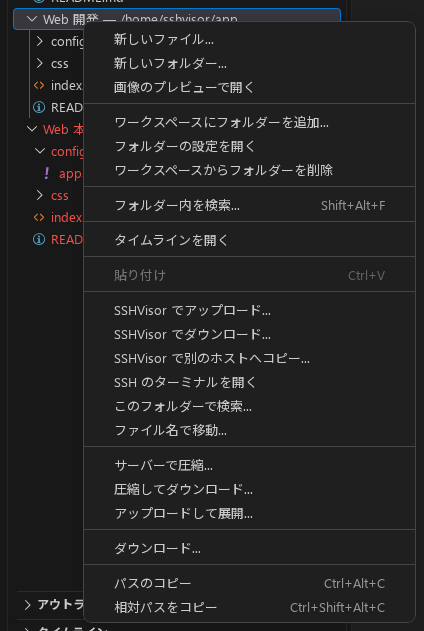
| 項目 | 出るところ | 説明 |
|---|---|---|
| SSHVisor でアップロード... | サーバーのフォルダー | 手元のファイルやフォルダーを選んで送ります(9. アップロード、ダウンロード、コピー) |
| SSHVisor でダウンロード... | サーバーのファイルとフォルダー | 手元のフォルダーを選んで受け取ります |
| SSHVisor で別のホストへコピー... | サーバーのファイルとフォルダー | 別のホストのフォルダーを選んでコピーします(9.4 別のホストへコピーする) |
| SSH のターミナルを開く | サーバーのフォルダー | そのフォルダーでターミナルを開きます(10. ターミナル) |
| このフォルダーで検索... | サーバーのフォルダー | そのフォルダーを範囲にして、検索のビューを開きます(7.7 サーバーのファイルを検索する) |
| ファイル名で移動... | サーバーのフォルダー | そのフォルダーの中のファイルを、名前で絞り込んで開きます(7.8 ファイル名で移動する) |
| サーバーで圧縮... | サーバーのファイルとフォルダー | サーバーの上で、同じフォルダーにアーカイブを作ります(9.10 サーバーで圧縮する) |
| 圧縮してダウンロード... | サーバーのファイルとフォルダー | サーバーで圧縮してから、手元に受け取ります(9.12 圧縮してダウンロード、アップロードして展開) |
| サーバーで展開... | サーバーのアーカイブ | サーバーの上で展開します(9.11 サーバーで展開する) |
| アップロードして展開... | サーバーのフォルダー | 手元のアーカイブを送って、サーバーで展開します |
| SSHVisor でホストへアップロード... | ArcVisor で開いたアーカイブの中身 | ホストとフォルダーを選んで送ります(9.13 ArcVisor と一緒に使う) |
VS Code 自身の「ダウンロード...」も同じメニューに出ます。大きなフォルダーやファイルは「SSHVisor でダウンロード...」が速く、ファイル全体をメモリに持ちません。VS Code 自身の「フォルダー内を検索...」は、サーバーのフォルダーでは何も見つけません。「このフォルダーで検索...」を使ってください。
#7.4 本番のホスト
環境タグが本番のホストのファイルとフォルダーは、エクスプローラー、タブ、パンくずで名前が赤くなり、「本」のバッジが付きます。開いているときは、ステータスバーにホストの名前が赤い背景で出ます。
本番のホストでは、ファイルとフォルダーの削除と、上書きを伴うコピー・移動の前に確かめます。
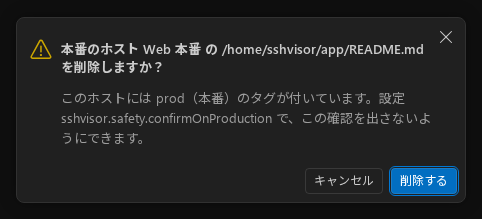
- 「削除する」で続け、「キャンセル」で止めます。止めると、VS Code が「操作をやめました。」と出すので、「キャンセル」を選んで閉じます。
- エディタの保存は確かめません(保存のたびに尋ねると、かえって確かめなくなるため)。
- この確認は、設定
sshvisor.safety.confirmOnProductionで止められます。
#7.5 サーバーでの変更を反映する
ほかの人やプログラム(ターミナル、cron、デプロイなど)がサーバーでファイルを変えたとき、SSHVisor は次のように気づいて、VS Code に知らせます。
| 見張るもの | 見張り方 | 反映されるまで |
|---|---|---|
| エディタで開いているファイル | 5 秒ごとに、サーバーに更新日時と大きさを問い合わせます | 5 秒ほど。変わっていればエディタが読み直し、消えていればタブに「削除済み」と出ます |
| ワークスペースに足したサーバーのフォルダー | サーバーに inotifywait(inotify-tools)があれば、サーバーで見張ります |
すぐ。エクスプローラーにファイルが出る・消える |
- 保存していない変更があるファイルは、読み直しません。保存すると、VS Code が「ファイルの方が新しい」と比べる画面を出すので、どちらを残すか選びます。
- 見張るのは、つながっているホストだけです。見張るためだけに接続したり、パスワードを尋ねたりしません。切れている間に変わったものは、つなぎ直した後に気づきます。
inotifywaitのないサーバー(Ubuntu の既定)では、フォルダーの中の新しいファイルや消えたファイルは、エクスプローラーの「最新の情報に更新」で読み直してください。設定sshvisor.files.watchをfoldersByPollingにすると、エクスプローラーで最近開いたフォルダーも読み直して見張ります(サーバーへの問い合わせが増えます)。- 見張りは設定
sshvisor.files.watchで変えられます(auto:上の表のとおり、foldersByPolling、openFiles:開いているファイルだけ、off:見張らない)。問い合わせの間隔はsshvisor.files.watchIntervalSeconds(既定 5 秒)です。
ファイルの属性とフォルダーの一覧は、しばらく覚えています(属性は 5 秒、一覧は 10 秒。設定 sshvisor.files.cacheSeconds)。すぐに見えないときは、少し待ってから「最新の情報に更新」を選んでください。ホストのビューの「更新」は、覚えているものを捨てて読み直します。
#7.6 転送の様子
エクスプローラーでたくさんのファイル(2 つ以上)や大きなファイル(1 MiB 以上)を出し入れしている間、ステータスバーに向き(↑ は送る、↓ は受け取る)、送り終えた数、待っている数、速さを表示します。終わって数秒で消えます。送れなかったファイルがあるときは、黄色の背景で失敗の数を出します。選ぶと転送のビューを開き(失敗があったときは出力(ログ))、ビューにも、動いている間だけ「エクスプローラー」の行が出ます。
#7.7 サーバーのファイルを検索する
VS Code の検索(Ctrl+Shift+F)は、サーバーのフォルダーの中を探せません。SSHVisor のサイドバーの「検索」のビューで、サーバーの中を探します(サーバーで rg、なければ grep を動かすので、ファイルを手元に持ってきません)。
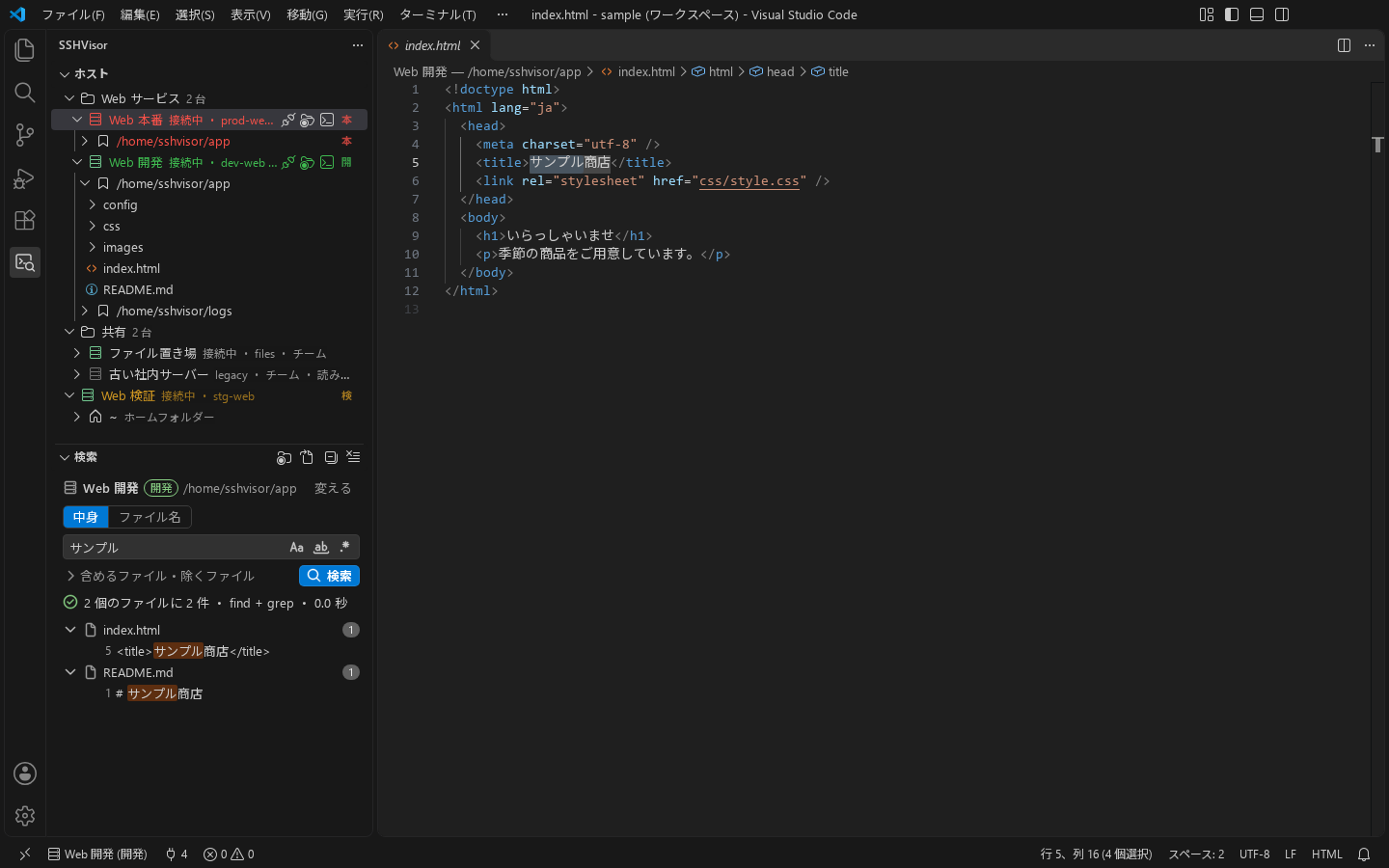
範囲を選ぶ
- いちばん上に、探す範囲(ホスト、環境タグ、フォルダー)を表示します。「変える」で、ワークスペースのサーバーのフォルダー、ブックマーク、パスを入れる、から選び直します。
- エクスプローラーやホストのビューのフォルダーを右クリックして「このフォルダーで検索...」を選ぶと、そのフォルダーを範囲にして検索のビューを開きます。
- 範囲を選んでいないときは、開いているサーバーのファイルのワークスペースのフォルダー、ワークスペースの最初のサーバーのフォルダーの順に決めます。範囲と入力は覚えていて、次に開いたときも残ります。
探す
- 「中身」か「ファイル名」を選びます。
- 探す文字列を入れて
Enter(または「検索」)。探している間は「検索をやめる」で止められます(Escでも止まります)。 - 入力欄の右のボタンで切り替えます:「大文字と小文字を区別する」(Aa)、「単語単位で探す」(ab)、「正規表現を使う」(.*)。
- 「含めるファイル・除くファイル」を開くと、カンマで区切った glob(例:
*.php, src/**、vendor/**, *.min.js)で絞れます。「除外の設定を使う」で VS Code のfiles.exclude・search.exclude(node_modulesなど)も除きます。「.gitignore に従う」は、サーバーにrgがあるときだけ効きます。
- 隠しファイル(
.envなど)も探します。.gitignoreは既定では読みません(rgとgrepで結果をそろえるため)。 - 結果は、ファイルごとの件数と、一致を強調した行を表示します。一致した行を押すと、エディタで開いてその一致を選びます(
Altを押しながらだと横に開きます)。ファイルの行を押すと畳みます。上下のキーで行を移り、Enterで開き、左右のキーで畳む・開きます。 - 結果の行の右クリックで「開く」「横に開く」「パスをコピー」「エクスプローラーで表示」を選べます。
- 1 つのファイルで 1,000 行、全体で 1 万件まで受け取ります。それを超えると止めて、「上限に達したので、途中で止めました」と表示するので、フォルダーや含めるファイルで絞ってください。1 行は先頭の 4 KiB まで受け取り、長い行は一致の前後だけを表示します。
- 正規表現は、
rgと GNU のgrep -Pでは JavaScript に近い書き方(\dなど)が使えます。BusyBox のgrepでは拡張正規表現([0-9]など)を使ってください。 - 文字は UTF-8 として探します。Shift_JIS などのファイルの日本語は探せません。
- SFTP だけのアカウント、「サーバーでコマンドを実行しない」にしたホスト、sudo が sftp-server だけを許すホスト(11.6)、
rgもgrepとfindもないサーバーでは使えません(理由を表示します)。
ビューの上部のボタンは、「検索するフォルダーを選ぶ」「ファイル名で移動...」「すべて畳む」「検索の結果を消す」です。
#7.8 ファイル名で移動する
VS Code の Quick Open(Ctrl+P)の代わりに、「ファイル名で移動...」(検索のビューの上部のボタン、フォルダーの右クリック、コマンドパレット)で、範囲のフォルダーの中のファイルを名前で絞り込んで開けます。
- サーバーで
rg --files(なければfind)を動かして一覧を作り、選択の一覧に出します。名前の一部やフォルダーの名前で絞り込めます。 - 一覧は 5 万個まで出します。それより多いフォルダーでは「先頭の N 個だけ」と表示するので、小さなフォルダーを選んでください。
- VS Code の
files.exclude・search.excludeに書いたもの(node_modulesなど)は出しません。
#8. ホストのツリー
#8.1 行の並びと表示
ホストのビューの並びは、フォルダー → ホスト → ブックマーク(なければホームフォルダー)→ サーバーのフォルダーとファイルです。フォルダーとホストは名前の順、サーバーのフォルダーとファイルは、フォルダーを先にして名前の順です。
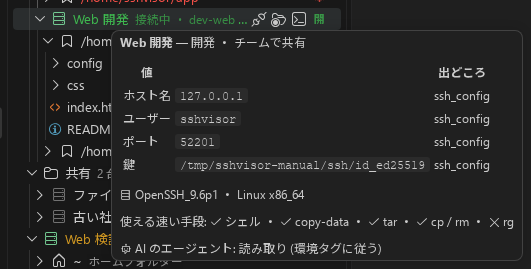
ホストにマウスを乗せると、実際に使う接続の値と出どころ、サーバーの版、使える速い手段を表示します。プロキシや sudo を使うホストでは、「プロキシ」「ファイルの権限」の行も出ます。
#8.2 ボタンと右クリックメニュー
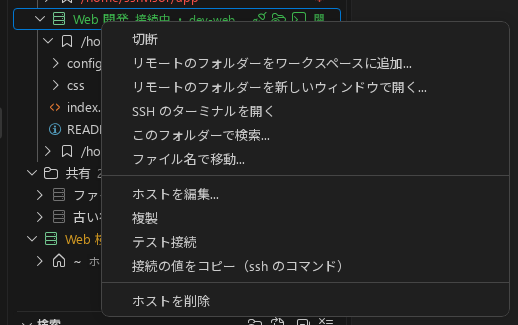
行にマウスを乗せると、右に主な操作のボタンが出ます。右クリックすると、その行のすべての操作を選べます。
| 行 | 右のボタン | 右クリックメニュー |
|---|---|---|
| ホスト | 接続 / 切断、ワークスペースに追加、SSH のターミナルを開く | 接続 / 切断、ワークスペースに追加、新しいウィンドウで開く、SSH のターミナルを開く、このフォルダーで検索(ホームフォルダー)、ファイル名で移動、ホストを編集、複製、テスト接続、接続の値をコピー、ホストを削除 |
| ブックマーク、フォルダー | ワークスペースに追加、SSHVisor でアップロード、SSH のターミナルを開く | ワークスペースに追加、新しいウィンドウで開く、SSH のターミナルを開く、このフォルダーで検索、ファイル名で移動、SSHVisor でアップロード・ダウンロード・別のホストへコピー、サーバーで圧縮、圧縮してダウンロード、アップロードして展開、新しいファイル、新しいフォルダー、名前の変更、削除、パスをコピー、ブックマークに追加 / 外す、更新 |
| ファイル | SSHVisor でダウンロード | SSHVisor でダウンロード・別のホストへコピー、サーバーで圧縮、圧縮してダウンロード、サーバーで展開(アーカイブだけ)、名前の変更、削除、パスをコピー |
ツリーの「パスをコピー」は、サーバーの中のパス(例:/home/sshvisor/app/index.html)をコピーします。
#8.3 キー操作
キーは、フォーカスのある行(矢印キーで動かした、枠の付いた行)に働きます。複数の行を選んでいて、フォーカスのある行がその中にあれば、Delete は選んだファイルとフォルダーすべてを消します。ツリーの絞り込みの欄に文字を入れている間は働きません。
| キー | 働き |
|---|---|
F2 |
ファイルやフォルダーの名前の変更。ホストでは編集の画面を開きます |
Delete(macOS は Cmd+Backspace) |
ファイルやフォルダーの削除(複数選べます)。ホストではホストの削除 |
Ctrl+Enter |
ホストの接続 / 切断 |
Enter |
ファイルを開く |
#8.4 ドラッグ&ドロップ
| ドラッグするもの | 落とす先 | 働き |
|---|---|---|
| サーバーのファイル、フォルダー | 同じホストのフォルダー | 移動します(確かめます) |
| サーバーのファイル、フォルダー | ほかのホストのフォルダー | 確かめてから、ホストからホストへコピーします(9.4 別のホストへコピーする) |
| ホスト | フォルダー、ほかのホスト、何もないところ | ホストのフォルダーを変えて整理します |
| OS やエクスプローラーの手元のファイル、フォルダー | ブックマーク、フォルダー | SSHVisor でアップロードします(9.2 アップロードする)。手元のアーカイブを 1 つだけ落としたときは、「アップロード」か「アップロードして展開」かを選びます(9.12 圧縮してダウンロード、アップロードして展開) |
| ArcVisor で開いたアーカイブの中身(エクスプローラー) | ブックマーク、フォルダー | 中身を読んで、サーバーへアップロードします(9.13 ArcVisor と一緒に使う) |
#9. アップロード、ダウンロード、コピー
#9.1 エクスプローラーのドラッグとの使い分け
ふだんのファイルは、エクスプローラーのドラッグ&ドロップやコピーで出し入れできます。次のときは、SSHVisor のアップロード、ダウンロード、ホストからホストへのコピーを使ってください。どれも転送のビュー(9.6 転送のビュー)に並び、進み具合を見ながら、止まっても続きから終えられます。
- ファイルがたくさん入ったフォルダー:サーバーのシェルと tar が使えれば、tar でまとめて送ります。往復 52 ms のサーバーで、小さなファイル 1,000 個のアップロードが 0.5 秒でした(エクスプローラーのドラッグでは約 5 秒)。
- 大きなファイル:4 本のチャネルで分けて送ります。往復 52 ms のサーバーで、64 MiB のファイルのダウンロードが約 1.6 秒でした(エクスプローラーのコピーでは約 6 秒)。ファイル全体をメモリに持たないので、2〜4 GiB を超えるファイルも送れます(エクスプローラーのドラッグとコピーは、ファイル全体をメモリに読むので送れません)。
- 同じ名前のファイルの扱いを選びたいとき、失敗したものだけをやり直したいとき、止まった転送を続きから終えたいとき。
#9.2 アップロードする
次のどれかで始めます。
- エクスプローラーでサーバーのフォルダーを右クリックし、「SSHVisor でアップロード...」を選びます。
- ホストのビューのブックマークやフォルダーの「SSHVisor でアップロード」(行の右のボタン、右クリック)を選びます。
- OS のファイルマネージャーやエクスプローラーの手元のフォルダーから、ホストのビューのブックマークやフォルダーにファイル・フォルダーを落とします。
ボタンや右クリックから始めたときは、まず「ファイル…」か「フォルダー…」を選び(Windows と Linux の選ぶ画面は、ファイルとフォルダーを一度に選べないため)、送るものを選びます。
#9.3 ダウンロードする
エクスプローラーかホストのビューで、サーバーのファイルやフォルダーを右クリックし(複数選べます)、「SSHVisor でダウンロード...」を選びます。保存する手元のフォルダーを選ぶと、受け取ります。
#9.4 別のホストへコピーする
あるホストのファイルやフォルダーを、別のホストのフォルダーへコピーします。次のどちらかで始めます。
- ホストのビューかエクスプローラーで、サーバーのファイルやフォルダーを右クリックし(複数選べます)、「SSHVisor で別のホストへコピー...」を選びます。送り先のホストを選び、続けてフォルダー(ブックマーク、ホームフォルダー、パスを入れる)を選びます。
- ホストのビューで、ファイルやフォルダーを別のホストのフォルダーへドラッグします(確かめてから始めます)。
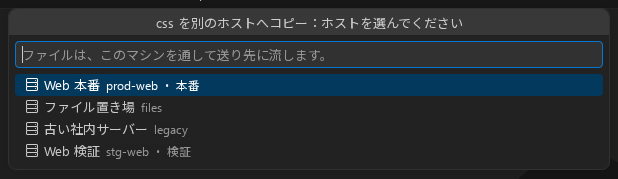
- ファイルは、このマシンを通して送り先に流します(サーバーからサーバーへ直接はつなぎません。送り元のサーバーに送り先の認証が要らないように)。手元のディスクには書きません。
- 両方のホストでシェルと tar が使えれば、送り元の tar の出力を送り先の tar にそのまま流します(小さなファイルがたくさんでも速い)。大きなファイルは範囲を分けて読みながら書き、ほかは SFTP で読んで書きます。
- 同じ名前のファイルの扱いと、本番の確かめ(送り先の環境タグで決めます)は、アップロードと同じです。読み取り専用のホストへはコピーできません(「ホスト … は読み取り専用なので、コピーできません。」と知らせます)。
- 同じホストの中のコピーは、これまでどおりエクスプローラーやツリーのコピーで行います(サーバーの中で済ませるので速い)。
#9.5 同じ名前のファイル
送り先に同じ名前のファイルがあると、送る前に扱いを尋ねます。
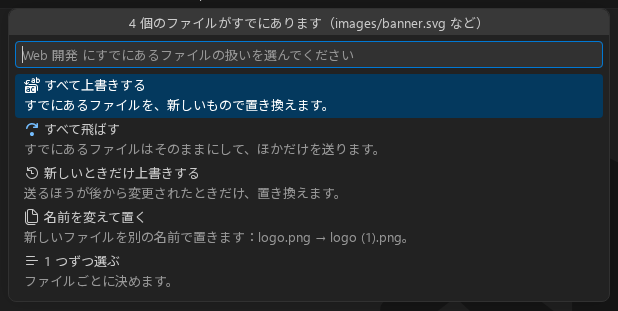
| 選ぶもの | 働き |
|---|---|
| すべて上書きする | すでにあるファイルを、新しいもので置き換えます |
| すべて飛ばす | すでにあるファイルはそのままにして、ほかだけを送ります |
| 新しいときだけ上書きする | 送るほうが後から変更されたときだけ置き換えます(更新日時を比べます) |
| 名前を変えて置く | 新しいファイルを別の名前で置きます(logo.png → logo (1).png) |
| 1 つずつ選ぶ | ファイルごとに選びます。「残りのファイルも同じにする」を選ぶと、そこから先は尋ねません |
本番のホストで上書きがあるときは、送る前に上書きする数を見せて確かめます(「上書きする」「飛ばす」「キャンセル」)。
#9.6 転送のビュー
転送を始めると、下のパネルの「SSHVisor の転送」が開き、転送が待ち行列に並びます。同時に動くのは 2 つまでで、同じホストを使う転送は 1 つずつ動きます(ほかは「待っています」)。コマンドパレットの「SSHVisor: 転送を表示」でも開けます。
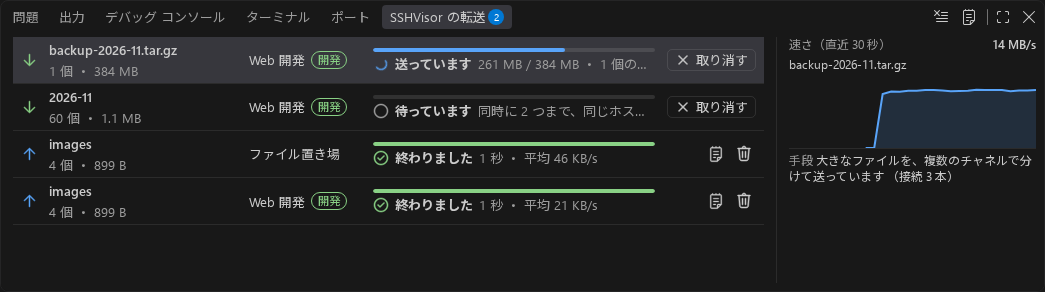
行には、左から次のものが並びます。
| 列 | 内容 |
|---|---|
| 向き | ↑ アップロード、↓ ダウンロード、⇄ コピー、サーバーでの圧縮・展開(9.10 サーバーで圧縮する)。ビューが広いときは文字も出ます |
| 名前と量 | 送るものの名前、個数と大きさ |
| ホスト | ホストの名前と環境タグ(コピーは「送り元 → 送り先」) |
| 進み具合 | 進捗の棒と、状態の名前(送っています、圧縮しています、展開しています、待っています、終わりました、一部失敗、失敗、取り消しました、中断しました)と詳しい文字(量、速さ、残りの時間など)。棒の色は、送っている:青、終わった:緑、失敗:赤、中断:琥珀、取り消し・待ち:灰 |
| ボタン | 取り消す、続きから、失敗したものをやり直す、フォルダーを開く(ダウンロード)、ArcVisor で開く(アーカイブのダウンロード。ArcVisor が入っているとき)、ログを見る、一覧から消す |
- 行を右クリックしても、同じ操作を選べます。
- 行を選ぶと、右の欄にそのジョブの直近 30 秒の速さの折れ線、今の速さ、手段(tar でまとめて、複数のチャネルで分けて、SFTP でいくつかずつ。接続を足したときは「(接続 N 本)」)、失敗したファイルと理由を出します。選んでいなければ、動いている転送の全体の速さです。
- エクスプローラーでの転送(ドラッグやコピー)も、動いている間だけ「エクスプローラー」の行に出ます(ここでは取り消せません)。
- ビューのタブには動いている転送の数、ステータスバーには「転送 N 件 ・ M%」が出ます(選ぶとビューを開きます)。
- ビューの題の「終わった転送を消す」で、終わったものを一覧から消します。直近 50 件までを残し、VS Code を開き直しても見えます。
- 始めたときにビューを開かないようにするには、設定
sshvisor.transfer.revealViewを外します。
#9.7 途中から再開する
取り消した転送、全体が失敗した転送(接続が切れたなど)、VS Code を閉じたときに送っていた転送(「中断しました」)には、「続きから」が出ます。
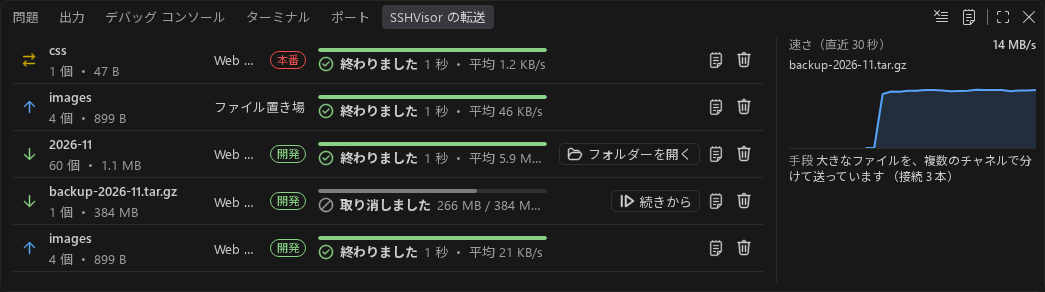
- 「続きから」を選ぶと、接続してから(パスワードを尋ねることがあります)、送り終えたファイルを飛ばして続きを送ります。
- 途中まで送った大きなファイルは、送り終えた範囲の続きから送ります。送り元が変わっていたとき(大きさや更新日時が違う)や、送り先の中身が送り終えた範囲と違うときは、そのファイルを最初から送ります。
- 続きを書くのは、その転送が書いていたファイルだけです。tar でまとめて送っていた分は、もう一度まとめて送ります。
- 途中で止まった大きなファイルのダウンロードは、続きのために手元に残します。続きから送らないときは、そのファイルを消してください。
- VS Code を開き直したときに中断した転送があると、「前に VS Code を閉じたときに、N 件の転送が途中で止まりました」と知らせます。
#9.8 終わったときの知らせ
送っている間の進み具合は転送のビューに出し、通知は終わったときと失敗したときだけ出します。

終わると、何個・どれだけ・何秒で送ったかと、飛ばした数を知らせます。失敗があれば、失敗の数と最初の理由、「失敗したものをやり直す」を出します。ダウンロードでは「フォルダーを開く」も出ます(アーカイブを 1 つ受け取ったときは、ArcVisor が入っていれば「ArcVisor で開く」も)。サーバーで圧縮したときは、知らせの「ダウンロード」でそのまま受け取れます。送ったファイルには、元の更新日時を残します。フォルダーへのシンボリックリンクはたどりません。
#9.9 速さと接続の数
- 1 本の SSH の接続のダウンロードは、サーバーの送信のバッファで頭打ちになります(往復 50 ms で約 45 MiB/s)。256 MiB 以上のダウンロードとコピーの送り元では、接続を足して受け取ります(設定
sshvisor.transfer.connections、既定 3 本)。往復 53〜103 ms の 384 MiB のダウンロードで、1.3〜1.5 倍になりました。 - 接続を足すのは、入力を求めずに認証できるホストだけです(SSH のエージェント、パスフレーズのない鍵、このマシンで覚えたパスワードやパスフレーズ)。パスワードを覚えていないホストや、2 段階認証のホストでは足さず、1 本で送ります。足した接続は、転送が終わって 30 秒で閉じます。
- アップロードとコピーの送り先では、接続を足しません(足すとかえって遅くなったため)。
- 接続を足したくないときは、設定
sshvisor.transfer.connectionsを 1 にします。
#9.10 サーバーで圧縮する
サーバーのファイルやフォルダーを、サーバーの上で 1 つのアーカイブにまとめます。手元を通さないので、大きなフォルダーでもすぐに作れ、そのままサーバーに残せます(設定を直す前の控え、人に渡す前のまとめなど)。
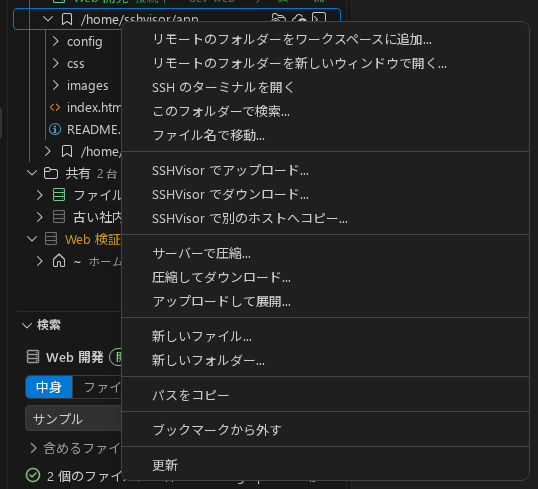
- ホストのツリーかエクスプローラーで、サーバーのファイルやフォルダーを右クリックし、「サーバーで圧縮...」を選びます。同じフォルダーの中のものなら、複数選べます。
- 形式を選びます。サーバーで使えない形式は、理由を添えて出します。
- アーカイブの名前を入れます。選んだものと同じフォルダーに作ります(同じ名前があれば、上書きするかを尋ねます)。
- 転送のビューに「圧縮」の行が並び、「圧縮しています」と進み具合が出ます。終わったら、知らせの「ダウンロード」でそのまま手元に受け取れます。
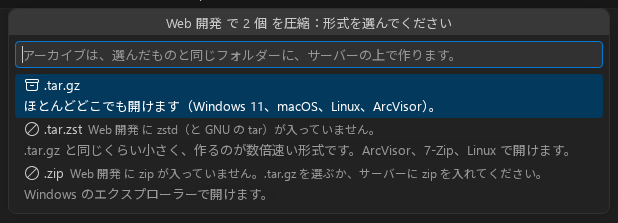
| 形式 | サーバーに要るもの | 向くもの |
|---|---|---|
.tar.gz |
tar と gzip(ほとんどのサーバーにあります) | どこでも開けます(Windows 11、macOS、Linux、ArcVisor) |
.tar.zst |
zstd と GNU の tar | .tar.gz と同じくらい小さく、数倍速く作れます(ArcVisor、7-Zip、Linux で開けます) |
.zip |
zip(Ubuntu の既定にはありません) | Windows のエクスプローラーで開けます |
- 作っている途中のアーカイブは、同じフォルダーの隠れた一時の名前(
.<名前>.sshvisor-….tmp)で作り、できてから名前を変えます。取り消したときと失敗したときは消します。 - フォルダーの中のリンクは、たどらずにリンクのまま入れます。
- 本番のホストでは、作る前に確かめます。読み取り専用のホストでは使えません(圧縮してダウンロードは使えます)。
- sudo を使うホストでは、そのユーザーとして作ります(11.6 sudo で別のユーザーとして扱う)。
- SFTP だけのアカウント、「サーバーでコマンドを実行しない」にしたホスト、sudo が sftp-server だけを許すホストでは使えません。
#9.11 サーバーで展開する
サーバーのアーカイブ(.zip、.tar、.tar.gz・.tgz、.tar.xz、.tar.bz2、.tar.zst)を、サーバーの上で展開します。
- アーカイブを右クリックし、「サーバーで展開...」を選びます。
- SSHVisor が中身の一覧を読んで確かめ、展開先の一覧を出します。中身がすべて 1 つのフォルダーの中なら「ここに展開」(そのフォルダーができます)、そうでなければ「<アーカイブの名前>/ に展開」(新しいフォルダー)を先に出します。「フォルダーを選ぶ…」で、ほかの場所にも展開できます。
- 展開先にすでにあるファイルとぶつかるときは、「上書き」か「すでにあるファイルは飛ばす」を選びます。
- 転送のビューに「展開」の行が並びます。
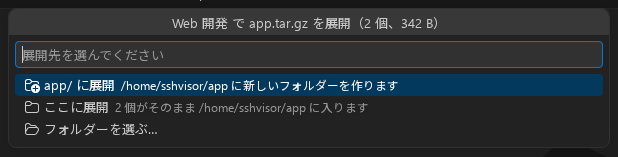
- 展開先の外に書くもの(絶対パス、「..」で上に出る名前、外を指すリンク)、装置などの特別なファイル、暗号化した ZIP が入ったアーカイブは、展開しません。名前やリンクを読めないものがあるときも、確かめられないので展開しません。
- 展開した大きさより、サーバーの空きが少ないときは、先に知らせます。
- ファイルの持ち主は戻しません(sudo で root として展開しても、ほかのマシンの持ち主の番号にしません)。
.zipの展開には、サーバーに Info-ZIP の unzip が要ります(Ubuntu の既定にはありません。BusyBox の unzip は、中身を確かめられないので使いません)。ないときは、9.13 ArcVisor と一緒に使う の ArcVisor の道を使えます。- BusyBox の tar のサーバーでは、「すでにあるファイルは飛ばす」を選べません(上書きするか、やめるか)。
- 取り消すと、サーバーの tar も止まります。途中まで展開したファイルは残ります。
#9.12 圧縮してダウンロード、アップロードして展開
2 つの操作を 1 回で行います。転送のビューに 2 つの行が続けて並びます。
- 圧縮してダウンロード...(サーバーのファイルとフォルダーの右クリック):形式と名前、手元のフォルダーを選ぶ → サーバーの一時フォルダーで圧縮する → ダウンロードする → 一時フォルダーを消す。
- アップロードして展開...(サーバーのフォルダーの右クリック):手元のアーカイブと展開先を選ぶ → サーバーの一時フォルダーにアップロードする → 中身を確かめて展開する → 一時フォルダーを消す。
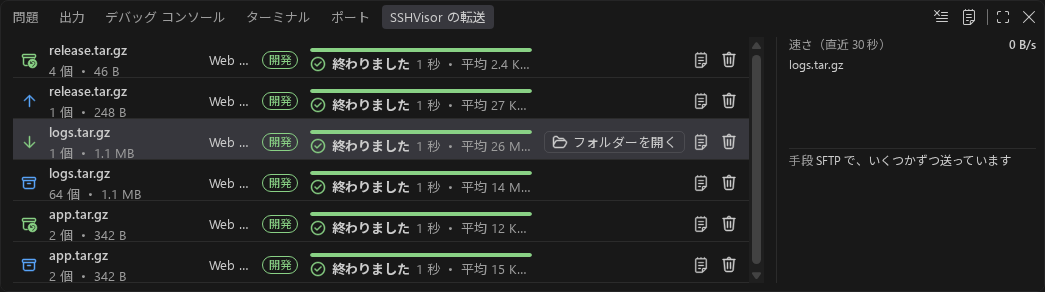
- ダウンロードとアップロードは、ふつうの転送と同じ速い手段で送り、止まったら「続きから」送れます。
- 一時フォルダーは、サーバーの
/tmp(TMPDIRがあればそこ)のsshvisor-…です。VS Code を閉じて途中で止まったときは、残ることがあります(OS が片づけます)。 - 圧縮してダウンロードは、ご自分のファイルを変えないので、読み取り専用のホストでも使えます。
- アップロードして展開は、展開先と、すでにあるファイルとぶつかったときの扱いを先に選びます。中身はアップロードした後で確かめ、安全に展開できないものがあれば、展開せずに知らせます。
- ホストのツリーのフォルダーに、手元のアーカイブを 1 つだけ落としたときも、「アップロード」(そのまま置く)か「アップロードして展開」かを選べます。
- 画像、動画、すでに圧縮したファイルは縮まないので、圧縮の分だけ時間がかかります。ふつうの「SSHVisor でダウンロード...」を使ってください。テキスト(ログなど)は 2 割ほどに縮むので、遅い回線では、ふつうのダウンロードより速くなります(往復 50 ms で、71.5 MiB のログが 3.7 秒から 2.8 秒に。
.tar.zstなら 1.2 秒)。
#9.13 ArcVisor と一緒に使う
姉妹ツールの ArcVisor(アーカイブを展開せずにエクスプローラーで開く拡張機能)が入っていると、次のように一緒に使えます。
- 受け取ったアーカイブを開く:アーカイブを 1 つダウンロードしたら(圧縮してダウンロードも)、知らせと転送のビューの行に「ArcVisor で開く」が出ます。展開せずに中身を見て、必要なファイルだけを取り出せます。
- ArcVisor で開いたアーカイブの中身を、サーバーへ送る:ArcVisor でアーカイブをエクスプローラーに出し、その中のフォルダーやファイルを、ホストのツリーのフォルダーに落とすか、右クリックの「SSHVisor でホストへアップロード...」でホストとフォルダーを選びます。SSHVisor が中身を読み、ふつうのアップロードと同じ速い手段で送ります。
- サーバーに unzip がなくても、ZIP の中身をサーバーに置けます(サーバーには tar があれば足ります)。
- 日本語の Windows で作った ZIP の名前(Shift_JIS)も、ArcVisor が読んだとおりの名前で届きます(サーバーの unzip では化けます)。
- アーカイブのいちばん上を落としたときは、アーカイブの名前のフォルダー(
site.zipならsite)として送ります。 - 1 つのファイルは 512 MiB まで送れます。それより大きいファイルは、先に手元に展開してください。
#10. ターミナル
エクスプローラーのサーバーのフォルダーの右クリック、ホストのビューのホスト・ブックマーク・フォルダーの「SSH のターミナルを開く」で、そのフォルダーに移動したシェルを開きます。
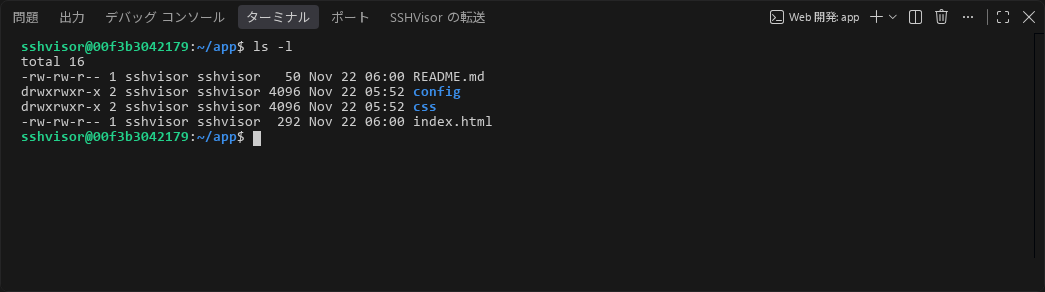
- ホストの接続を共有するので、もう一度パスワードを尋ねません。
- ホストの行から開いたときは、最初のブックマーク(なければホームフォルダー)で開きます。
- ウィンドウの大きさに合わせて、端末の大きさも変わります。
- 本番のホストのターミナルは、タブが赤くなります。
- SFTP だけのアカウントと、「サーバーでコマンドを実行しない」にしたホストでは開けません(理由を知らせます)。
- sudo を使うホストでも、ターミナルはログインしたユーザーで開きます(要るときは、ターミナルで sudo を打ちます)。
- 接続が切れると、ターミナルは閉じずに「接続が切れました(理由)。Enter キーで再接続します。」と表示します。
Enterを押すと再接続して、同じフォルダーでシェルを開き直します(前のシェルで動かしていたものは終わっています)。
#11. 接続と安全
#11.1 認証の順
認証が「自動」のホストでは、OpenSSH と同じく、次の順に試します。
- SSH のエージェントの鍵(ssh_config の
IdentityAgent→ 設定sshvisor.ssh.agent→SSH_AUTH_SOCK。Windows は OpenSSH のエージェント) - 鍵のファイル(ssh_config の
IdentityFile。なければ~/.ssh/id_ed25519などの既定の鍵)。パスフレーズは、サーバーがその鍵を受け付けたときだけ尋ねます - キーボードインタラクティブ(2 段階認証の確認コードなど)
- パスワード(合わせて 3 回まで尋ねます)
#11.2 パスワードとパスフレーズを覚える
パスワードやパスフレーズは、画面の上の入力欄で尋ねます。

- 入力欄の右端の鍵のボタンで、「このマシンで覚える」を切り替えられます。下の文に、覚えるかどうかを表示します。
- 覚えると、VS Code の SecretStorage(Windows の資格情報マネージャー、macOS のキーチェーンなど)に置きます。ホストの定義、設定、ログには書きません。
- 覚えるのは、認証が通った後です。覚えた値が通らなかったときは、消してから尋ね直します。
- 接続が切れて再接続するときに入力が要るときは、いきなり入力欄を出さず、「今入れる」「あとで」の知らせで尋ねます。
- 覚えた値を消すには、ホストを編集して「このマシンで覚える」を外して保存します。ホストを削除しても消えます。
#11.3 ホスト鍵
- OpenSSH と同じ known_hosts(ssh_config の
UserKnownHostsFile。既定は~/.ssh/known_hosts)で確かめます。 - 初めてのホストは、指紋を見せて確かめ、信頼すると known_hosts に書き足します。ssh_config の
StrictHostKeyCheckingに従います(yesは確かめずに断る、accept-newとnoは尋ねずに書き足す)。 - 以前と違う鍵が出たときは、誰かがサーバーになりすましている恐れがあるので、接続しません。「known_hosts を開く」で開けます。サーバーの鍵を意図して作り直したときは、管理者に新しい指紋を確かめてから、known_hosts のそのホストの古い行を消してください。上書きして接続するボタンはありません。
#11.4 踏み台と ProxyCommand
- 踏み台(ssh_config の
ProxyJump、ホストの「踏み台」)を通って接続します。何段でも通れます。踏み台に SSHVisor のホスト ID を書くと、そのホストの認証の設定と覚えたパスワードを使います。 - ssh_config の
ProxyCommandも使えます(ProxyJumpがあればそちらを優先します)。 - SOCKS / HTTP のプロキシは、次の 11.5 SOCKS / HTTP のプロキシ を見てください。
#11.5 SOCKS / HTTP のプロキシ
会社のネットワークなど、SSH のサーバーへ直接つなげない所からは、プロキシを通して接続できます。ホストを編集し、「詳しい設定」の「プロキシ」で種類を選び、プロキシのホストを入れます(5.6 詳しい設定)。
| 種類 | 使うもの |
|---|---|
| SOCKS5 | SOCKS5 のプロキシ(既定のポートは 1080)。ユーザー名とパスワードの認証も使えます |
| SOCKS4 | SOCKS4 / 4a のプロキシ(既定のポートは 1080)。ユーザー ID だけを送ります |
| HTTP | HTTP のプロキシの CONNECT(既定のポートは 8080)。Basic の認証も使えます |
- 接続先の名前は、プロキシに解決させます(社内の名前は、手元では引けないことが多いため)。テスト接続の「名前解決」に「名前はプロキシ … が解決します」、「TCP の接続」に「プロキシ … を通して … につながりました」と出ます。
- プロキシにユーザーを書くと、接続するときにプロキシのパスワードを尋ねます。「このマシンで覚える」を選ぶと、SecretStorage に置きます(11.2 パスワードとパスフレーズを覚える)。プロキシが受け付けなければ、尋ね直します。
- プロキシを通すのは、最初の接続だけです。踏み台があれば、最初の踏み台への接続がプロキシを通り、その先は踏み台の中を通ります。目的のホストにプロキシを書いていなければ、最初の踏み台に書いた SSHVisor のホストのプロキシを使います。
- ホストのプロキシは、ssh_config の
ProxyCommandより優先します。 - VS Code の設定
http.proxyと、環境変数(ALL_PROXY、HTTPS_PROXYなど)は使いません。SSH は HTTP ではなく、知らないうちに通り道が変わると困るためです。プロキシは、ホストごとに書いてください。 - プロキシを通すと遅いときは、16. 困ったとき を見てください。
#11.6 sudo で別のユーザーとして扱う
ログインしたユーザーでは読めない・書けないファイル(/etc の設定、root だけが読めるフォルダー、Web サーバーのユーザーのファイルなど)は、sudo で別のユーザーとして扱えます。ホストを編集し、「詳しい設定」の「ファイルに sudo を使う」を入れ、ユーザー(空なら root)を入れます(5.6 詳しい設定)。
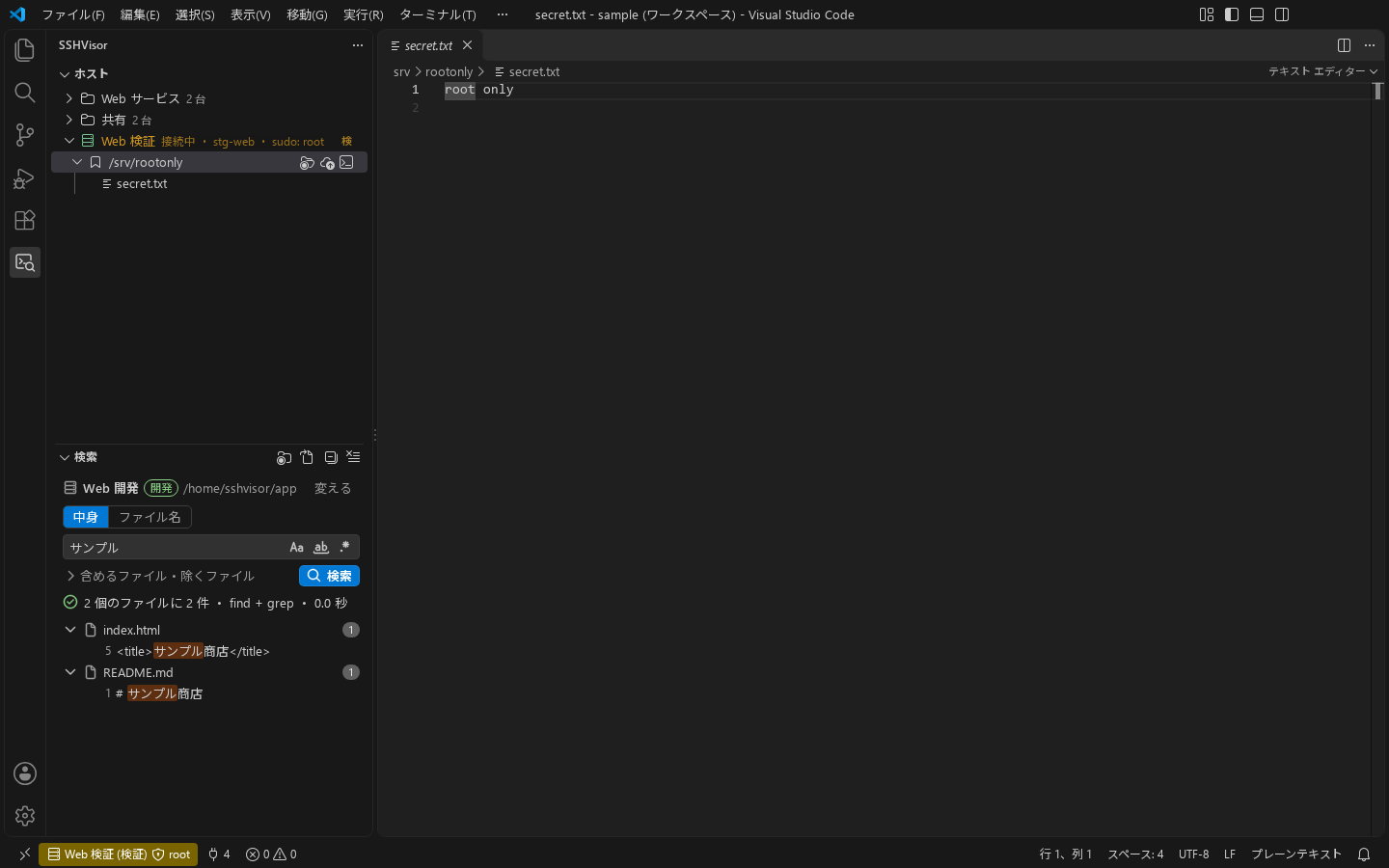
サーバーの sudo が、パスワードを求めずに(sudoers の
NOPASSWD)そのユーザーになれることが要ります。パスワードを求める sudo は使えません。サーバーの管理者に、sudoers に次のような行を足してもらいます(deployはログインするユーザー)。deploy ALL=(root) NOPASSWD: ALLファイルを開く・保存する・転送するときは、サーバーで
sudo -n -u <ユーザー> -- <sftp-server>を動かし、その SFTP で読み書きします。sftp-server の場所は、空なら sshd_config のSubsystem sftpの行、なければよくある場所(/usr/lib/openssh/sftp-serverなど)から探します。SSHVisor が動かすコマンド(コピー、削除、tar、検索、変更の見張り)も、同じユーザーで動かします。SFTP とコマンドで、見えるファイルが食い違わないようにするためです。作ったファイルとフォルダーの持ち主は、そのユーザーになります。
ターミナルと、AI のエージェントのコマンドの実行は、ログインしたユーザーのままです。ターミナルでは、要るときは自分で sudo を打ちます。エージェントのコマンドの確かめのダイアログには、ログインしたユーザーで動くことを書きます。
ホームフォルダー(
~)は、ログインしたユーザーのホームのままです。いまどのユーザーとして扱っているかは、ツリーのホストの右の「sudo: root」、ツールチップの「ファイルの権限」、ステータスバーの盾の印で分かります。
管理者が sudoers で sftp-server だけを許しているとき(
deploy ALL=(root) NOPASSWD: /usr/lib/openssh/sftp-server)も使えます。このときは、ファイルを SFTP だけで扱い(速い手段は使いません)、検索は使えません。テスト接続の「使える速い手段」に、そのことが出ます。「サーバーでコマンドを実行しない」にしたホストと、SFTP だけのアカウントでは使えません。
接続したときに、sudo でそのユーザーになれるかを確かめます。なれないときは、テスト接続の SFTP の段階と知らせに、理由(パスワードが要る、sudoers で許されていない、端末を求める(requiretty)、ユーザーがいない、sftp-server が見つからない)と直し方を出します。
sudo を使うと、サーバーの sudo のログ(
/var/log/auth.log、journald など)に、SSHVisor が動かしたもの(sftp-server と、コピーや削除などのコマンド)が残ります。
#11.7 接続が切れたとき
keepalive(既定 15 秒ごと)で接続を保ちます。ネットワークが切れたり、パソコンがスリープから戻ったりして接続が切れたときは、次のように動きます。
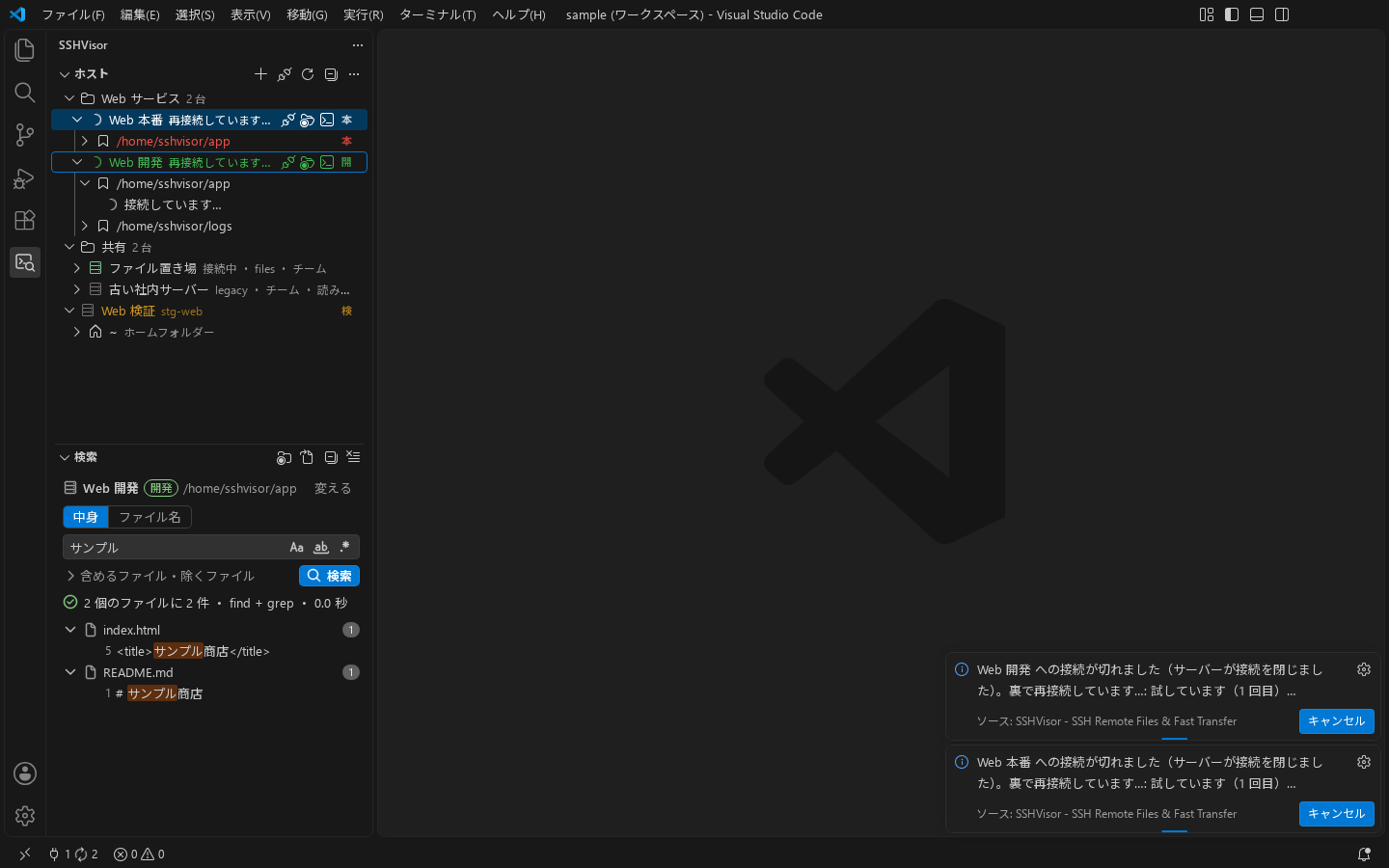
- 使っているホスト(ワークスペースにフォルダーを足している、ファイルを開いている、ターミナルを開いている、転送している)は、次の操作を待たずに裏で再接続します。覚えたパスワード、エージェント、パスフレーズのない鍵で入れるなら、黙ってつなぎ直します。入力が要るときは、「今入れる」「あとで」の知らせで 1 回だけ尋ねます。
- 3 秒の内につなぎ直せたら、知らせを出しません(ステータスバーに短く「再接続しました」)。つなぎ直せないときは、右下に進み具合の知らせを出し、つなぎ直すと消えます。「キャンセル」で、試すのをやめます。届かないときは 2 秒、5 秒、10 秒、30 秒、60 秒と間隔を延ばしながら、10 分まで試します。あきらめたときは、理由と「今すぐ再接続」「切断する」の知らせを出します。
- 保存していない変更のあるファイルがあれば、つなぎ直したときに「今、保存できます」と知らせます。
- スリープから戻ったときと、サーバーが 30 秒答えないときは、5 秒以内に答えるかを確かめ、答えなければ接続を切ってつなぎ直します(keepalive だけでは、気づくまで 60 秒かかるため)。
- つなぎ直したら、エクスプローラーのそのホストのフォルダーを読み直し、変更の見張りをやり直します。転送の途中で切れたものは、続きから自動で送ります(3 回まで。転送のビューに「接続が切れました。再接続したら、続きから自動で送ります」と出ます)。
- 使っていないホストが切れたときは、知らせません(ホストのビューの状態だけが変わります)。次の操作のときに再接続します。
- 読み込みは再接続の後に送り直しますが、書き込みは送り直さずに失敗にします(途中まで書いたかもしれないため)。保存できなかったときは、つなぎ直してから保存し直してください。
#12. AI のエージェントと連携
#12.1 できること
VS Code のチャット(GitHub Copilot のエージェントなど)、Claude Code、Codex などの AI のエージェントが、MCP(Model Context Protocol)で SSHVisor を使えます。SSHVisor は AI を持たず、エージェントに道具を渡すだけです。
| 道具 | 働き | 要る範囲 |
|---|---|---|
list_hosts |
使えるホストの一覧(名前、環境タグ、許す範囲、つながっているか) | 一覧だけ |
list_directory、find_files |
フォルダーの一覧、ファイル名で探す | 読み取り |
read_file |
ファイルを読む(大きなファイルは少しずつ) | 読み取り |
search_files |
サーバーで rg か grep を動かして中身を探す | 読み取り |
get_editor_context |
あなたがエディタで見ているリモートのファイルと、選んでいるところ | 読み取り |
open_in_editor |
ファイルをエディタで開いて見せる | 一覧だけ |
write_file |
ファイルを作る・書き換える(差分を見せて確かめる) | 読み取りと変更 |
run_command |
サーバーでコマンドを実行する(確かめる) | 読み取りと変更 |
sshvisor_status |
SSHVisor の状態と使える道具 |
頼み方の例:
- 「SSHVisor で、開発のホストのアプリが、データベースのパスワードの設定をどこで読んでいるか探して」
- 「開発のホストの logs フォルダーから今日のエラーを探して、原因を教えて」
- 「エディタで見ている設定ファイルを説明して」
- 「開発のホストで、nginx.conf の書き間違いを直して、nginx -t で設定を確かめて」(そのホストで変更を許したとき)
#12.2 つなぐ
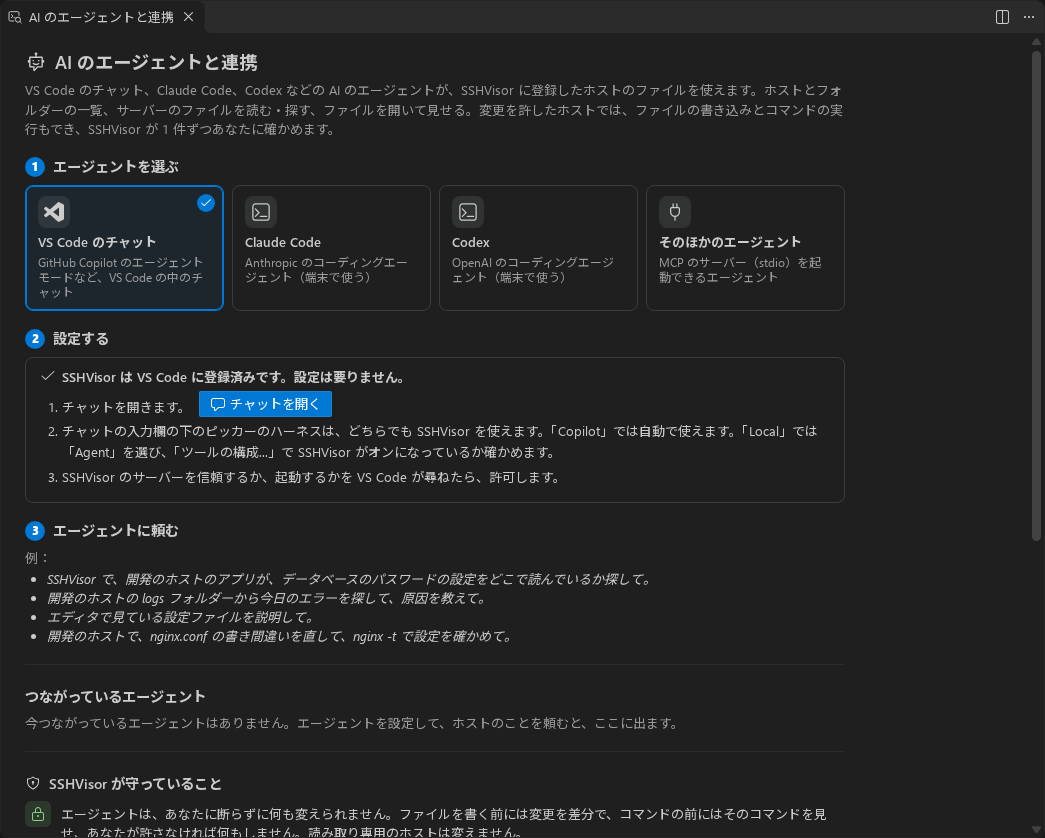
ホストのビューの「…」→「AI のエージェントと連携...」(コマンド「SSHVisor: AI のエージェントと連携...」)で、案内の画面を開きます。
| エージェント | つなぎ方 |
|---|---|
| VS Code のチャット | 何もしなくても使えます(SSHVisor が VS Code に MCP サーバーを登録しています)。チャットを開き、エージェントのモードで、道具の設定で SSHVisor がオンになっていることを確かめます |
| Claude Code | 「Claude Code に登録」を 1 回押します。VS Code の Claude Code の拡張機能と、ターミナルの Claude Code の両方で使えます。新しい会話から使えます |
| Codex | 「Codex に登録」を 1 回押します(~/.codex/config.toml に足します) |
| ほかのエージェント | 画面に出るコマンド(node <SSHVisor の橋渡し>)を、stdio の MCP サーバーとして登録します |
- ターミナルのエージェントは、VS Code で開いているフォルダーの中で起動します。SSHVisor は、そのフォルダーを開いているウィンドウにつなぎます。
- 外のエージェントは Node.js(
node)で SSHVisor の橋渡しを起動します。画面に Node.js がないと出たら入れてください。 - エージェントがつながっている間、ステータスバーの右にロボットの印と「SSHVisor」が出ます。押すと案内の画面を開きます。
- 連携を止めるには、案内の画面の「連携をオフにする」か、設定
sshvisor.agent.enabledをfalseにします。
#12.3 ホストごとに許す範囲
エージェントが使えるのは、登録したホストを、ホストごとに許した範囲だけです。
| 範囲 | エージェントができること |
|---|---|
| 読み取りと変更 | 読み取りに加えて、ファイルの書き込みとコマンドの実行(どちらも 1 件ずつ、あなたが確かめます) |
| 読み取り | フォルダーの一覧、ファイルを読む、探す |
| 一覧だけ | ホストの名前が一覧に出るだけ(読めません) |
| 見せない | ホストが見えません(「ない」と同じに答えます) |
既定は環境タグで決まります:開発は「読み取り」、検証と環境タグのないホストは「一覧だけ」、本番は「見せない」。ホストを編集して、「AI のエージェント」で変えられます(5.4 環境タグと読み取り専用)。ホストのツールチップにも、今の範囲が出ます。
#12.4 読む前の確かめと、変更の確かめ
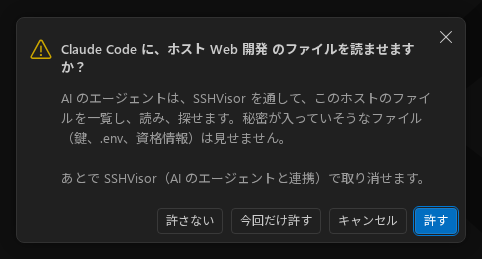
- 初めて読むとき:エージェントがあるホストのファイルを初めて読もうとすると、「許す」「今回だけ許す」「許さない」を尋ねます。「許す」は覚えておき(ホストの接続先が変わったら尋ね直します)、「今回だけ」と「許さない」は、そのエージェントのつながりの間だけ覚えます。覚えた答えは、コマンド「SSHVisor: AI のエージェントに許した読み取りを取り消す...」で取り消せます。
- ファイルの書き込み:エディタに今の中身と書く中身の差分を開いてから、「書きますか?」と尋ねます。「書く」を選ばなければ何も書きません。決めたら差分は閉じます。本番のホストでは、強い警告の文を添えます。
- コマンドの実行:ホスト、環境タグ、フォルダー、時間の上限、コマンドを見せて、「実行しますか?」と尋ねます。時間の上限(既定 60 秒)は、あなたが許した後から数え、超えたらサーバーのコマンドも止めます。sudo を使うホストでも、コマンドはログインしたユーザーで動きます(ダイアログに書きます)。
- エージェントが頼んだホストに、パスワードやパスフレーズが要るとき、SSHVisor は尋ねずに断り、「接続」のボタンの知らせを出します。ホストのビューで接続してから、もう一度エージェントに頼んでください。
#12.5 SSHVisor が守ること
- 変更は必ず確かめる:ファイルの書き込みとコマンドの実行は、1 件ずつあなたが許したときだけ動きます。読み取り専用のホストは変えません。
- 秘密のファイル:鍵、
.env、資格情報のような、秘密が入っていそうなファイルは、範囲にかかわらず読ませず、書かせません。決まりは設定sshvisor.agent.excludeFilesで変えられます。 - 接続先を教えない:エージェントはホストを名前で指します。ホストのアドレス、ユーザー、パスワードは渡しません。
- 中身はデータ:ファイルの中身とコマンドの出力は、指示ではなくデータだとエージェントに伝えます(サーバーのファイルには、エージェントを惑わすように書かれた文が入っていることがあるため)。
- 上限:一覧と検索は既定で 200 件(最大 2,000 件)、1 回の答えは 40,000 文字まで(設定
sshvisor.agent.maxResultLength)。大きなファイルは少しずつ読ませます。 - 信頼していないワークスペース(制限モード)では、エージェントは SSHVisor を使えません。
- エージェントが読んだものは、そのエージェントの AI のサービスに送られます。そこに送ってよいファイルのあるホストだけを許してください。
#13. ほかのツールから乗り換える
SSH FS、PuTTY、WinSCP、FileZilla に保存したサイト(接続の設定)を、SSHVisor のホストとして取り込めます。
#13.1 取り込みの流れ
- ホストのビューの「…」→「ほかのツールから取り込む...」か、ホストの追加の 1 段目の「ほかのツールから取り込む」を選びます。
- SSHVisor が決まった場所(下)を探し、取り込み元の一覧に、ツールごとに取り込める件数と読んだ場所を出します。取り込み元を選びます。
- 見つからなかったツールか「ファイルを選ぶ…」を選ぶと、書き出したファイルを選んで読めます。
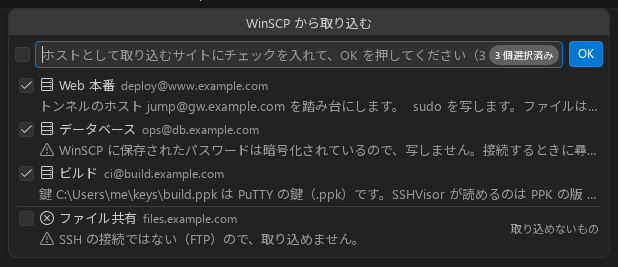
- チェックボックスの一覧で、取り込むサイトにチェックを入れて、「OK」を選びます。行ごとに、名前、接続先、読んだ場所、取り込むときに起きること(写せないものは注意の印)を表示します。SSH ではない接続(FTP など)は、「取り込めないもの」の下に理由と一緒に出ます。
- 保存されていたパスワードがあれば、SecretStorage に移すかを尋ねます(SSHVisor の設定やログには書きません)。
- 取り込んだホストは「自分だけ」に保存します。写せなかった項目は、知らせの「詳しく見る」でログに出します。
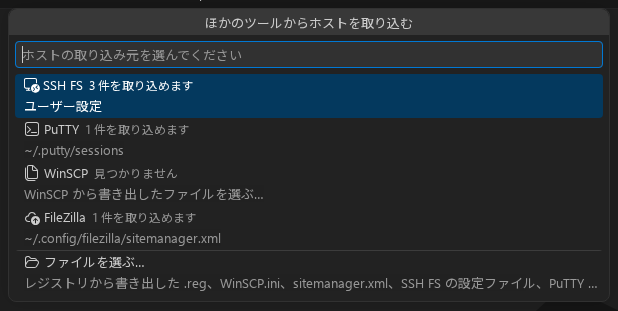
探す場所と、見つからないときに選べるファイルは次のとおりです。
- SSH FS:ユーザー、ワークスペース、フォルダーの設定の
sshfs.configsと、sshfs.configpathsのファイル。選べるファイルは、SSH FS の設定の JSON。 - PuTTY:Windows はレジストリ(
HKEY_CURRENT_USER\Software\SimonTatham\PuTTY\Sessions)、Linux と macOS は~/.putty/sessions。選べるファイルは、レジストリから書き出した.regと、セッションのファイル。 - WinSCP:Windows のレジストリ(
HKEY_CURRENT_USER\Software\Martin Prikryl\WinSCP 2\Sessions)と%APPDATA%\WinSCP.ini。選べるファイルは、WinSCP の設定のエクスポートで書き出した.iniと.reg。 - FileZilla:Windows は
%APPDATA%\FileZilla\sitemanager.xml、Linux と macOS は~/.config/filezilla/sitemanager.xml。選べるファイルは、sitemanager.xmlと、サイトマネージャーのエクスポートで書き出した.xml。
WSL のウィンドウでは、Windows の側(レジストリと %APPDATA%)も探し、鍵のファイルのパス(C:\…)を WSL から読める /mnt/c/… に直します。レジストリは、Windows の reg.exe で一時ファイルに書き出してから読みます。SSHVisor が動かすのは、決まった引数の reg.exe(WSL では cmd.exe も)だけで、レジストリを書き換えません。
取り込んだ後で直したいところは、ホストを編集して直します(5.7 編集、複製、削除)。
#13.2 SSH FS
ホストのビューの「SSHVisor: SSH FS から読み込む...」(コマンドパレット)でも、SSH FS から始められます。
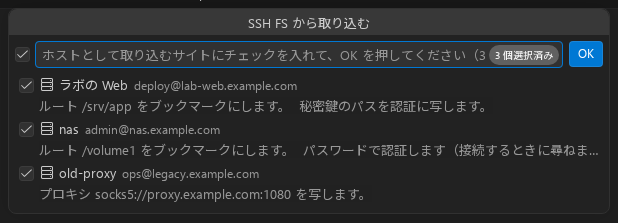
| SSH FS | SSHVisor |
|---|---|
name、label |
ホスト ID(名前を英小文字・数字・- にしたもの)、名前 |
group |
フォルダー(. を / に) |
host、port、username |
接続先 |
root |
ブックマーク |
privateKeyPath、agent、password |
認証(秘密鍵 / エージェント / パスワード) |
hop |
踏み台(取り込む設定を指していれば、そのホスト ID) |
proxy(SOCKS / HTTP) |
プロキシ(11.5 SOCKS / HTTP のプロキシ) |
sftpSudo、sftpCommand |
sudo(sftpSudo が true なら root、文字ならそのユーザー。sftpCommand が sftp-server のパスなら、その場所。11.6 sudo で別のユーザーとして扱う) |
extend |
欠けている項目を、継いだ設定から補う |
| 保存されたパスワード・パスフレーズ | 取り込むときに、SecretStorage に移すかを尋ねる(SSH FS の設定の値は、そちらで消すまで残ります) |
putty、terminalCommand など |
写せません。注意として出します |
SSH FS のフォルダー(ssh://…)を開いていたワークスペースは、SSHVisor のホストで「ワークスペースに追加」し直してください。
#13.3 PuTTY
| PuTTY | SSHVisor |
|---|---|
| セッションの名前 | 名前、ホスト ID(名前に英数字がなければ、ホスト名から作ります) |
ホスト名(user@host も)、ポート、自動ログインのユーザー名 |
接続先 |
| 認証の秘密鍵のファイル | 認証(秘密鍵。.ppk は 13.6 PuTTY の鍵) |
| プロキシ(SOCKS 4、SOCKS 5、HTTP) | プロキシ。保存されたプロキシのパスワードは、SecretStorage に移すかを尋ねます |
| プロキシ(SSH) | 踏み台 |
| プロキシ(Telnet、ローカルのコマンド) | 写せません。注意として出します |
| SSH ではない接続(Telnet、Raw、Serial など) | 取り込めません |
「Default Settings」は取り込みません。
#13.4 WinSCP
| WinSCP | SSHVisor |
|---|---|
| サイトのフォルダーと名前 | フォルダー、名前 |
| ホスト名、ポート、ユーザー名 | 接続先 |
| 秘密鍵のファイル | 認証(秘密鍵) |
| 保存したパスワード | 写しません(保存の形式が公開されていないため)。認証をパスワードにして、接続するときに尋ねます |
| リモートのディレクトリ | ブックマーク |
| トンネル | 踏み台 |
| プロキシ(SOCKS 4、SOCKS 5、HTTP) | プロキシ |
SFTP サーバー(sudo -u www-data /usr/lib/openssh/sftp-server のような sudo の形) |
sudo |
| SCP | SFTP で開きます(注意を出します) |
| FTP、WebDAV、S3 | 取り込めません |
ワークスペース(タブの組み合わせ)は取り込みません。
#13.5 FileZilla
| FileZilla | SSHVisor |
|---|---|
| サイトマネージャーのフォルダーとサイトの名前 | フォルダー、名前 |
| ホスト、ポート、ユーザー | 接続先 |
| ログオンの種類「鍵ファイル」 | 認証(秘密鍵) |
| ログオンの種類「通常」「パスワードを尋ねる」「アカウント」 | 認証(パスワード) |
| 保存したパスワード | SecretStorage に移すかを尋ねます。マスターパスワードで暗号化したものは写しません(接続するときに尋ねます) |
| 既定のリモートディレクトリ | ブックマーク |
| SFTP ではない接続(FTP、FTPS など) | 取り込めません |
#13.6 PuTTY の鍵
- SSHVisor が読めるのは、PuTTY の鍵(.ppk)のうち、版 2 の RSA と DSA の鍵だけです。取り込むときに鍵のファイルの先頭を読んで、読めるかどうかを一覧に出します。
- 読めない鍵(版 3 の鍵、Ed25519、ECDSA など)は、PuTTYgen で鍵を読み込み、「Conversions」→「Export OpenSSH key」で OpenSSH の形式に書き出します。ホストを編集して、書き出したファイルを「秘密鍵」で選んでください。
#14. WSL で使う
WSL のウィンドウでは、SSHVisor は WSL の中で動きます。そのため、使う ssh、ssh_config、鍵、エージェントは WSL の中のものです。
- Windows の
C:\Users\<名前>\.ssh\configを使いたいときは、ユーザー設定のsshvisor.sshConfigFileに/mnt/c/Users/<名前>/.ssh/configを書きます。ただし、その中のIdentityFile C:\…は WSL からは読めないので、鍵は WSL の中に置くか、パスを/mnt/c/…で書いてください。 - Windows の SSH エージェント(OpenSSH のエージェント、Pageant)には、WSL の中から直接つなげません。WSL の中で
ssh-agentを動かすか、パスワード・パスフレーズを「このマシンで覚える」で使ってください。 - 「ほかのツールから取り込む...」は、WSL のウィンドウでも Windows の側の PuTTY、WinSCP、FileZilla の設定を探します(13.1 取り込みの流れ)。
- Windows のファイルマネージャーから、WSL のウィンドウのホストのビューにファイルを落としたとき、ファイルのパスを WSL の中から読めないことがあります。そのときは、エクスプローラーのサーバーのフォルダーに落とす(VS Code が Windows の側で読んでから送ります)か、「SSHVisor でアップロード...」で
/mnt/c/…のファイルを選んでください。
#15. 設定、キー操作、コマンドの一覧
#15.1 設定
| 設定 | 既定値 | 説明 |
|---|---|---|
sshvisor.sshPath |
(空) | ssh_config を ssh -G で読むときに使う ssh。空なら、Windows は C:\Windows\System32\OpenSSH\ssh.exe、ほかは PATH の ssh。ユーザー設定でだけ設定できます |
sshvisor.sshConfigFile |
(空) | 読む ssh_config。空なら既定(~/.ssh/config とシステム全体のファイル)。ユーザー設定でだけ設定できます |
sshvisor.ssh.agent |
auto |
SSH のエージェント(auto、ソケットかパイプのパス、pageant、none)。ユーザー設定でだけ設定できます。v0.3 までは sshvisor.agent で、書いてあれば今も読みます |
sshvisor.connection.keepaliveSeconds |
15 |
keepalive の間隔(秒)。ssh_config の ServerAliveInterval とホストの値が優先。0 で送りません |
sshvisor.connection.timeoutSeconds |
20 |
接続を待つ時間(秒)。パスワードなどを入れている時間は数えません。ssh_config の ConnectTimeout が優先 |
sshvisor.files.cacheSeconds |
5 |
サーバーのファイルの属性を覚える秒数(一覧はこの 2 倍)。0 で覚えません |
sshvisor.files.watch |
auto |
サーバーでの変更の見張り方(auto、foldersByPolling、openFiles、off。7.5 サーバーでの変更を反映する) |
sshvisor.files.watchIntervalSeconds |
5 |
開いているファイル(foldersByPolling ではフォルダーも)を問い合わせる間隔(秒。2〜300) |
sshvisor.transfer.parallelFiles |
128 |
同時に読み書きするファイルの数(SSH のチャネル 1 本あたり 32 個まで)。ホストの値が優先 |
sshvisor.transfer.pipelineDepth |
0 |
1 つのファイルで同時に出す要求の数。0 は自動(OpenSSH で 8) |
sshvisor.transfer.connections |
3 |
256 MiB 以上のダウンロードとコピーで使う、ホストあたりの接続の数(1〜4)。入力を求めずに認証できるときだけ足します(9.9 速さと接続の数) |
sshvisor.transfer.revealView |
true |
転送を始めたら、転送のビューを開きます |
sshvisor.safety.confirmOnProduction |
true |
本番のホストで、削除と上書きの前に確かめます |
sshvisor.agent.enabled |
true |
AI のエージェントとの連携(12. AI のエージェントと連携) |
sshvisor.agent.maxResultLength |
40000 |
AI のエージェントに 1 回に返す文字の数の上限 |
sshvisor.agent.excludeFiles |
(鍵、.env、資格情報など) |
AI のエージェントに読ませない・書かせないファイルの glob |
ssh のパス、ssh_config、エージェントは、ワークスペースの設定からは変えられません(リポジトリの設定で、別のプログラムを ssh として動かせないようにするため)。
#15.2 キー操作
| キー | 場所 | 働き |
|---|---|---|
F2 |
ホストのビュー | ファイルやフォルダーの名前の変更、ホストの編集 |
Delete(macOS は Cmd+Backspace) |
ホストのビュー | ファイルやフォルダーの削除、ホストの削除 |
Ctrl+Enter |
ホストのビュー | 接続 / 切断 |
Ctrl+Enter |
ホストの追加・編集の画面 | 保存して接続 |
Esc |
ホストの追加・編集の画面 | 画面を閉じる |
エクスプローラーのキー(F2、Delete、Ctrl+C / Ctrl+V など)は、サーバーのフォルダーでもそのまま使えます。
#15.3 コマンド
コマンドパレット(Ctrl+Shift+P)で「SSHVisor」と入れると出ます。
| コマンド | 働き |
|---|---|
| SSHVisor: ホストを追加... | ホストを追加する画面を開きます |
| SSHVisor: ssh_config から追加... | ssh_config のホストの一覧から、ホストを追加する画面を開きます |
| SSHVisor: ほかのツールから取り込む... | SSH FS、PuTTY、WinSCP、FileZilla に保存したサイトを選んで取り込みます |
| SSHVisor: SSH FS から読み込む... | SSH FS の設定を選んで取り込みます |
| SSHVisor: リモートのフォルダーをワークスペースに追加... | ホストとフォルダーを選んで、エクスプローラーに足します |
| SSHVisor: リモートのフォルダーを新しいウィンドウで開く... | ホストのフォルダーを新しいウィンドウで開きます |
| SSHVisor: 接続 | ホストを選んで接続します |
| SSHVisor: すべての接続を切る | すべての接続を閉じます |
| SSHVisor: ホストを編集... | ホストを選んで、編集の画面を開きます |
| SSHVisor: テスト接続 | ホストを選んで、画面を開いてテスト接続をします |
| SSHVisor: SSH のターミナルを開く | ホストのビューで選んでいるホストかフォルダーで、ターミナルを開きます |
| SSHVisor: このフォルダーで検索... | 検索のビューを開いて、入力欄に移ります(範囲がなければ選びます) |
| SSHVisor: ファイル名で移動... | 範囲のフォルダーの中のファイルを、名前で絞り込んで開きます |
| SSHVisor: 検索するフォルダーを選ぶ | 検索の範囲を選び直します |
| SSHVisor: 更新 | ホストを読み直し、ホストのビューを描き直します |
| SSHVisor: 転送を表示 | 下のパネルの転送のビューを開きます |
| SSHVisor: はじめての案内 | VS Code の「ようこそ」に 3 つのステップを出します |
| SSHVisor: AI のエージェントと連携... | AI のエージェントとの連携の案内の画面を開きます |
| SSHVisor: AI のエージェントに許した読み取りを取り消す... | 初めて読むときに「許す」と答えたものを、すべて取り消します |
| SSHVisor: ログを表示 | 出力(SSHVisor)を開きます |
#16. 困ったとき
| 困ったこと | 確かめること |
|---|---|
| 接続できない | ホストの「テスト接続」で、どの段階で止まるかを見てください(6.3 失敗したとき)。失敗した段階に、何が起きたかと確かめることが出ます |
| 「ホスト鍵が以前と違います」と出た | なりすましの恐れがあります。11.3 ホスト鍵 を見てください |
| パスワードを入れ直したい | ホストを編集して「このマシンで覚える」を外して保存すると、覚えた値(プロキシのパスワードも)を消します。次の接続で尋ねます |
| サーバーで変えたファイルが見えない | 開いているファイルは 5 秒ほどで反映されます。フォルダーの中の新しいファイルは、サーバーに inotifywait がなければ、エクスプローラーの「最新の情報に更新」を選びます(7.5 サーバーでの変更を反映する) |
| VS Code の検索や Quick Open でサーバーのファイルが出ない | VS Code の制約で、sshvisor:// のフォルダーでは使えません。SSHVisor の検索のビューと「ファイル名で移動...」を使います(7.7 サーバーのファイルを検索する) |
| サーバーで圧縮・展開の形式が選べない、使えないと出る | サーバーにその形式のコマンドがありません(.zip は zip と unzip、.tar.zst は zstd)。.tar.gz はほとんどのサーバーで使えます。ZIP の中身をサーバーに置くだけなら、ArcVisor の道も使えます(9.13 ArcVisor と一緒に使う) |
| 「…は展開しません」と出た | アーカイブに、展開先の外に書くもの(絶対パス、..、外を指すリンク)、特別なファイル、暗号化した ZIP があります。中身を確かめるには、ダウンロードして ArcVisor などで開いてください(9.11 サーバーで展開する) |
| 圧縮してダウンロードしても速くならない | 画像、動画、圧縮済みのファイルは縮まないので、ふつうの「SSHVisor でダウンロード...」が速くなります(9.12 圧縮してダウンロード、アップロードして展開) |
| サーバーの /tmp に sshvisor-… のフォルダーが残っている | 圧縮してダウンロード、アップロードして展開の途中で VS Code を閉じたときの一時フォルダーです。中身が要らなければ消してかまいません |
| 検索のビューに「検索を使えません」と出る | SFTP だけのアカウント、「サーバーでコマンドを実行しない」にしたホスト、rg も grep と find もないサーバーでは使えません。理由の文を見てください |
| 正規表現で探すと失敗する | サーバーの道具の書き方に合わせます。BusyBox の grep では \d が使えないので [0-9] にします(7.7 サーバーのファイルを検索する) |
| AI のエージェントが SSHVisor の道具を使わない | 案内の画面(ホストのビューの「…」→「AI のエージェントと連携...」)で、エージェントの手順と、連携がオンかを確かめます。Claude Code や Codex は、登録した後の新しい会話から使えます(12.2 つなぐ) |
| AI のエージェントがホストを読めない | ホストの「AI のエージェント」の範囲(既定は環境タグで決まります)と、初めて読むときの確かめで「許さない」を選んでいないかを確かめます(12.3 ホストごとに許す範囲) |
| 接続が切れたまま戻らない | 進み具合の知らせが出ている間は、裏で試しています。あきらめた知らせの「今すぐ再接続」か、ホストの「接続」でつなぎ直します(11.7 接続が切れたとき) |
| プロキシにつながらない、断られる | テスト接続の「TCP の接続」に、プロキシが何と答えたかが出ます。プロキシのホスト・ポート・種類(SOCKS5、SOCKS4、HTTP)、プロキシのユーザーとパスワード、プロキシがその接続先とポートを許しているかを確かめます(11.5 SOCKS / HTTP のプロキシ) |
| プロキシを通すと遅い | プロキシが小さなパケットをまとめてから送る設定(TCP_NODELAY を使わない)だと、SFTP の小さな要求と答えが待たされます。計測では、往復 52 ms の回線で書き込みが 3 分の 2 の速さになりました。プロキシの管理者に設定を確かめてもらってください(TCP_NODELAY を使うプロキシでは、直接と同じ速さでした) |
| 「sudo が、… になるためにパスワードを求めています」と出る | SSHVisor は、パスワードのいらない sudo だけを使います。サーバーの管理者に、sudoers で NOPASSWD を許してもらいます(11.6 sudo で別のユーザーとして扱う) |
| sudo のホストで検索やターミナルの動きが違う | 検索は、sudo が sftp-server だけを許すホストでは使えません。ターミナルは、sudo を使うホストでもログインしたユーザーで開きます(11.6 sudo で別のユーザーとして扱う) |
| 取り込み元の一覧に、PuTTY・WinSCP・FileZilla のサイトが出ない | 決まった場所にないとき(持ち運び版の WinSCP の .ini など)は、書き出したファイルを「ファイルを選ぶ…」で選びます(13.1 取り込みの流れ) |
| 取り込んだホストで、PuTTY の鍵が読めない | PuTTYgen で OpenSSH の形式に書き出して、ホストの「秘密鍵」で選び直します(13.6 PuTTY の鍵) |
| 大きなファイルをドラッグすると失敗する | エクスプローラーのドラッグとコピーは、2〜4 GiB を超えるファイルを扱えません。「SSHVisor でアップロード...」「SSHVisor でダウンロード...」を使います |
| 送るのが遅い、途中で止まる | ホストの「詳しい設定」の「安全モード」を試してください(同時の要求で不安定になるサーバーのため)。ログ(下)に転送の経過が出ます |
| 転送が途中で止まった、VS Code を閉じてしまった | 転送のビューの行の「続きから」で、送り終えた分の続きから送ります(9.7 途中から再開する) |
| 進み具合の通知が出ない | v0.2 から、進み具合は下のパネルの転送のビューに出します。ステータスバーの「転送 N 件」を選ぶと開きます |
| 大きなダウンロードで接続が足されない | 足すのは、入力を求めずに認証できるホストだけです。パスワードで入るホストは、「このマシンで覚える」を選ぶと足せます(9.9 速さと接続の数) |
| チームで共有のホストが出ない | ワークスペースを信頼しているか(2.5 ワークスペースの信頼)、.vscode/sshvisor.json の書き方が正しいか(出力に問題の行が出ます)を確かめます |
| VS Code が重い、CPU を使い続ける | ほかの拡張機能(Git や oxc の oxlint など)が、ワークスペースの sshvisor:// のフォルダーを手元の同じパスとして読み回ることがあります(サーバーの / なら、この PC のディスク全体)。起動したときに SSHVisor の知らせが出ていれば、「ワークスペースから外す」で外し、作業するフォルダーだけを足し直してください(7.1 ワークスペースに追加する)。oxc(oxlint)の拡張機能では、ワークスペースの設定で "oxc.disableNestedConfig": true と "oxc.fmt.disableNestedConfig": true にしても止まります。ウィンドウを閉じた後も CPU を使い続けているときは、取り残された言語サーバー(oxlint --lsp など)を止めてください |
ログを見る:ホストのビューの「…」→「ログを表示」か、コマンドパレットの「SSHVisor: ログを表示」で、出力(SSHVisor)を開きます。出力のビューの歯車で、ログのレベルを「デバッグ」にすると接続と転送の経過が、「トレース」にすると SSH のやり取りまで出ます(転送が遅くなるので、調べ終えたら戻してください)。パスワードはログに書きません。
#17. よくある質問
Q. サーバーに何かを入れる必要がありますか?
A. いりません。SSH と SFTP だけを使います。シェルが使えれば、tar などのふつうのコマンドも使います。サーバーで .zip を作る・展開するときだけ、zip と unzip が要ります(9.10 サーバーで圧縮する)。
Q. SSH FS と一緒に入れて使えますか?
A. 使えます。SSHVisor は sshvisor://、SSH FS は ssh:// のフォルダーなので、ぶつかりません。SSH FS の設定は取り込めます(13. ほかのツールから乗り換える)。
Q. パスワードはどこに保存されますか?
A. 「このマシンで覚える」を選んだときだけ、VS Code の SecretStorage(OS の資格情報の保管庫)に置きます。ホストの定義(.vscode/sshvisor.json を含む)、設定、ログには書きません。
Q. ~/.ssh/config を書き換えますか? A. 書き換えません。読むだけです。known_hosts には、初めてのホストを信頼したときに書き足します(OpenSSH と同じ動き)。
Q. ホスト ID を変えたいです。 A. 変えられません。新しい ID で「複製」して保存し、元のホストを削除してください。ワークスペースに追加していたフォルダーは、新しいホストで追加し直します。
Q. エクスプローラーのドラッグと「SSHVisor でアップロード...」は、どちらを使えばよいですか? A. ふだんはエクスプローラーで十分です。ファイルがたくさん入ったフォルダー、とても大きなファイル、同じ名前の扱いを選びたいときは「SSHVisor でアップロード...」を使います(9.1 エクスプローラーのドラッグとの使い分け)。
Q. サーバーのファイルを検索できますか?
A. できます。SSHVisor のサイドバーの「検索」のビューで、サーバーの中を探します。サーバーで rg(なければ grep)を動かすので、ファイルを手元に持ってきません(7.7 サーバーのファイルを検索する)。
Q. AI のエージェントに、勝手にファイルを書き換えられませんか? A. 書き換えられません。ファイルの書き込みとコマンドの実行は、ホストで「読み取りと変更」を許したときだけ道具が出て、さらに 1 件ずつ、差分やコマンドを見せてあなたが許したときだけ動きます(12.4 読む前の確かめと、変更の確かめ)。
Q. 変更の見張りで、サーバーに負担はかかりますか?
A. 開いているファイルを 5 秒ごとに問い合わせるだけで、100 個開いていても、往復 50 ms の回線で 1 回 0.3 秒ほどです。止めたいときは、設定 sshvisor.files.watch を off にします。
Q. VS Code のプロキシの設定(http.proxy)は使われますか?
A. 使いません。SSH の接続は、ホストに書いたプロキシだけを通ります(11.5 SOCKS / HTTP のプロキシ)。
Q. パスワードを入れる sudo は使えますか? A. 使えません。パスワードのいらない sudo(sudoers の NOPASSWD)だけを使います。sudoers で sftp-server だけを許す設定でも、ファイルは扱えます(11.6 sudo で別のユーザーとして扱う)。
Q. WinSCP に保存したパスワードは取り込めますか? A. 取り込めません(保存の形式が公開されていないため)。最初に接続するときに尋ねるので、「このマシンで覚える」を選んでください。FileZilla に保存したパスワード(マスターパスワードで暗号化していないもの)と、PuTTY・WinSCP のプロキシのパスワードは、尋ねてから SecretStorage に移せます(13. ほかのツールから乗り換える)。
Q. 転送を取り消したら、送ったファイルはどうなりますか? A. 送り終えたファイルはそのまま残ります。途中まで送った大きなファイルも残し、転送のビューの「続きから」で続きを送れます(9.7 途中から再開する)。
#18. 用語集
| 用語 | 意味 |
|---|---|
| ホスト | SSHVisor に登録した接続先。名前、接続先、認証の方式、環境タグなどを持つ |
| ホスト ID | ホストを区別する名前。サーバーのフォルダーの URI(sshvisor://<ホスト ID>/パス)に使う |
| ブックマーク | ホストの中のよく使うフォルダー。ホストのビューでホストの下に出る |
| 環境タグ | 開発(dev)・検証(stg)・本番(prod)。色と 1 文字(開・検・本)で示す |
| 保存先 | 自分だけ(VS Code の中)、チームで共有(ワークスペースの .vscode/sshvisor.json) |
| ssh_config | OpenSSH の設定ファイル(~/.ssh/config)。ホスト名、ユーザー、鍵、踏み台などを書く |
| known_hosts | 信頼したサーバーのホスト鍵を書いた OpenSSH のファイル(~/.ssh/known_hosts) |
| ホスト鍵、指紋 | サーバーが自分を示す鍵と、その要約(SHA256:…)。なりすましを見分けるために確かめる |
| 踏み台 | 直接つながらないサーバーへ、間に通るサーバー(ProxyJump) |
| プロキシ(SOCKS、HTTP) | 接続を中継するサーバー。会社のネットワークの出口などに置かれる |
| sudo、sudoers | sudo は、サーバーで別のユーザー(root など)として動かすしくみ。sudoers は、誰が何をできるかを決めるサーバーの設定で、NOPASSWD はパスワードを求めない指定 |
| PPK | PuTTY の秘密鍵のファイルの形式(.ppk) |
| SecretStorage | VS Code が秘密の値を OS の資格情報の保管庫に置くしくみ |
| ワークスペース | VS Code で開いているフォルダーの集まり。複数のフォルダーを並べたものは「未設定 (ワークスペース)」になり、.code-workspace に保存できる |
| SFTP | SSH の上でファイルを読み書きする手順 |
| 転送のビュー、待ち行列 | アップロード、ダウンロード、コピーを並べて、進み具合を見せる下のパネルのビュー。同時に 2 つまで、同じホストは 1 つずつ動かす |
| 検索のビュー | サーバーの中を探すサイドバーのビュー。サーバーで rg か grep を動かす |
| アーカイブ | 複数のファイルとフォルダーを 1 つにまとめたファイル(.tar.gz、.zip など)。SSHVisor はサーバーの上で作り、展開する |
| ArcVisor | アーカイブを展開せずにエクスプローラーで開く、SSHVisor の姉妹ツールの拡張機能 |
| 見張り(監視) | サーバーでの変更に気づいて、エディタとエクスプローラーに反映すること |
| 再接続 | 切れた接続をつなぎ直すこと。使っているホストは裏で自動で行う |
| AI のエージェント、MCP | VS Code のチャット、Claude Code、Codex など、道具を使って作業する AI。MCP は、エージェントに道具を渡すための決まり |
| 許す範囲 | AI のエージェントにホストごとに許すこと(見せない / 一覧だけ / 読み取り / 読み取りと変更) |